1. สินค้าหมดview
Logitech Zone 301 คือชุดหูฟังบลูทูธไร้สายที่ขาดไม่ได้ ออกแบบมาเพื่อทั้งการทำงานและการพักผ่อน มอบการเชื่อมต่อที่เชื่อถือได้ด้วยบลูทูธแบบหลายจุด ช่วยให้คุณเคลื่อนไหวได้อย่างอิสระในระยะสูงสุด 30 เมตร (98 ฟุต) จากอุปกรณ์ของคุณ มาพร้อมไมโครโฟนตัดเสียงรบกวนคู่ที่ขยายเสียงได้ไกล ช่วยลดเสียงรบกวนรอบข้างได้อย่างมีประสิทธิภาพ มั่นใจได้ถึงการสื่อสารที่ชัดเจน ลำโพงที่ปรับปรุงใหม่ให้คุณภาพเสียงที่ยอดเยี่ยมสำหรับการโทรและกิจกรรมการฟังอื่นๆ ชุดหูฟังยังผลิตจากพลาสติกรีไซเคิลอย่างน้อย 55% (ไม่รวม PWA สายเคเบิล และบรรจุภัณฑ์) จึงเป็นทางเลือกที่คำนึงถึงสิ่งแวดล้อม
คุณสมบัติหลัก
- ความเข้ากันได้ของซอฟต์แวร์ LogiTune: ดาวน์โหลด LogiTune เพื่อรับฟีเจอร์ขั้นสูง การอัปเดตเฟิร์มแวร์ และการปรับแต่งเสียงข้างเคียง ระดับไมโครโฟน และ EQ
- ไมโครโฟนตัดเสียงรบกวน: ไมโครโฟนแบบบีมฟอร์มมิ่งคู่พร้อมอัลกอริธึมตัดเสียงรบกวนช่วยลดเสียงพื้นหลังเพื่อการสนทนาที่ชัดเจนในสภาพแวดล้อมต่างๆ
- เสียงที่น่าประทับใจ: มีไดรเวอร์เสียงไดนามิกขนาด 30 มม. พร้อมรูปแบบไดอะแฟรมที่ปรับแต่งอย่างละเอียดเพื่อเสียงที่ชัดเจน
- เสรีภาพไร้สาย: เพลิดเพลินกับระยะไร้สายสูงสุด 30 เมตร (98 ฟุต) และการสลับระหว่างคอมพิวเตอร์และโทรศัพท์ที่ราบรื่น
- อายุการใช้งานแบตเตอรี่ที่ยาวนานขึ้น: ฟังเพลงได้นานสูงสุด 20 ชั่วโมง และสนทนาได้นานถึง 16 ชั่วโมงต่อการชาร์จเต็ม ชาร์จเร็วเพียง 5 นาที สนทนาได้นานถึง 1 ชั่วโมง
- การออกแบบที่สะดวกสบาย: น้ำหนักเบาเพียง 122 กรัม (4.3 ออนซ์) พร้อมแผ่นรองหูฟังขนาดใหญ่และแถบคาดศีรษะบุนวมเพื่อความสบายตลอดทั้งวัน
- แผ่นรองหูฟังแบบเปลี่ยนได้: สามารถเปลี่ยนแผ่นรองหูฟังเพื่อยืดอายุการใช้งานของชุดหูฟังได้ (จำหน่ายแยกต่างหาก)
- การก่อสร้างที่ยั่งยืน: ได้รับการรับรองว่าเป็นกลางทางคาร์บอนและผลิตจากพลาสติกรีไซเคิลหลังการบริโภคที่ผ่านการรับรอง (กราไฟต์: 55%, ขาวนวลและชมพู: 42%)
- ความเข้ากันได้กว้าง: เข้ากันได้อย่างสมบูรณ์กับอุปกรณ์ Windows 11, Mac, Chrome, Linux, iOS, iPadOS และ Android

รูปที่ 1.1: ชุดหูฟังไร้สาย Bluetooth Logitech Zone 301 ในสี Graphite แสดงasinด้วยการออกแบบที่เพรียวบางและไมโครโฟนบูมแบบบูรณาการ

รูปที่ 1.2: รายละเอียดของไมโครโฟนตัดเสียงรบกวนคู่บนบูม ซึ่งออกแบบมาเพื่อให้แน่ใจว่าการส่งเสียงจะชัดเจนโดยการตัดเสียงรบกวนจากพื้นหลัง

รูปที่ 1.3: ผู้ใช้สวมชุดหูฟัง โดยเน้นที่ความพอดีที่สบายและตำแหน่งของไมโครโฟนสำหรับการรับเสียงเข้าที่เหมาะสมที่สุด

รูปที่ 1.4: ชุดหูฟังวางอยู่บนโต๊ะ แสดงให้เห็นความสามารถไร้สายและการเชื่อมต่อกับอุปกรณ์ต่างๆ มากมาย เช่น แล็ปท็อปและสมาร์ทโฟน
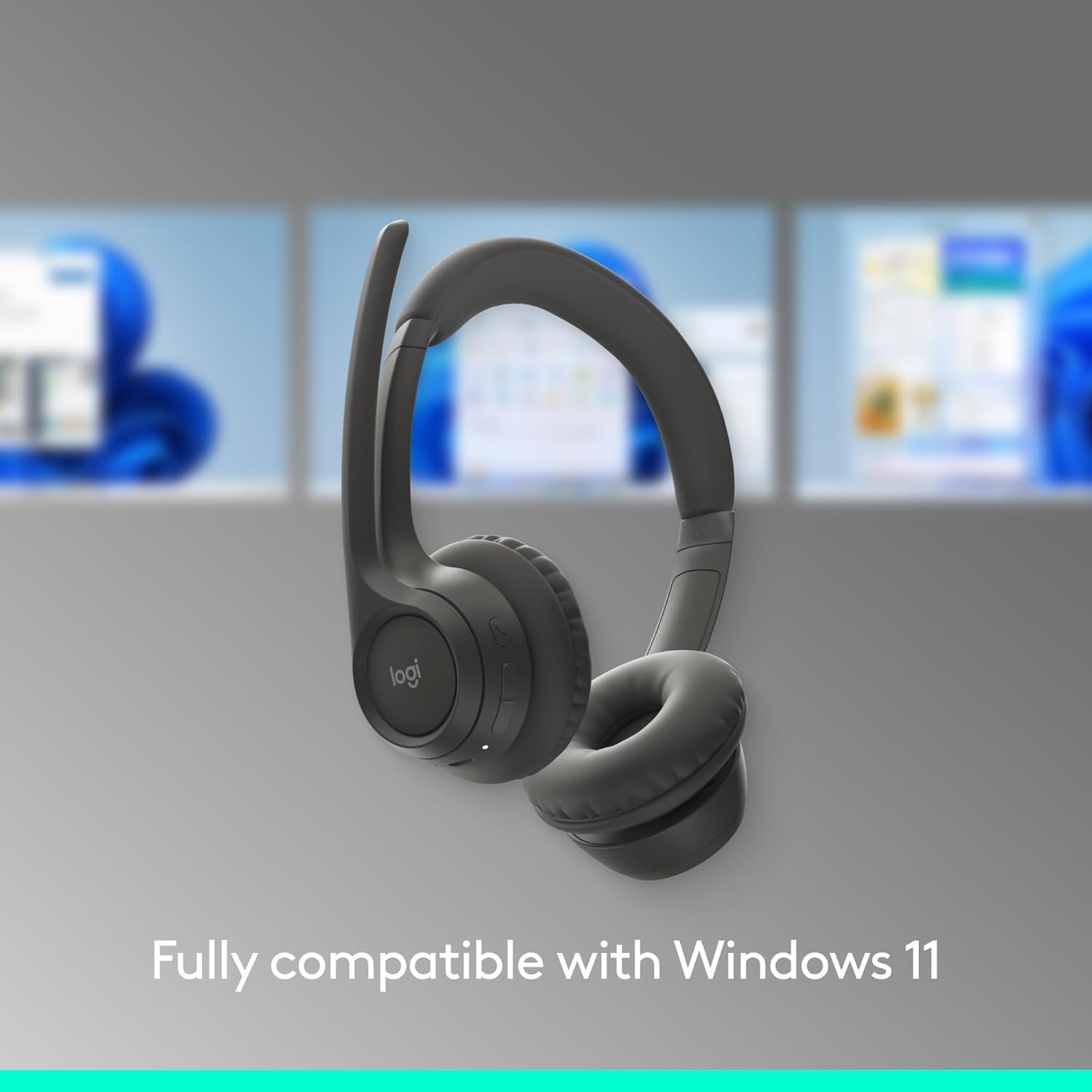
รูปที่ 1.5: ชุดหูฟังที่แสดงพร้อมพื้นหลังแสดงถึงระบบปฏิบัติการ Windows 11 เพื่อเน้นย้ำถึงความเข้ากันได้เต็มรูปแบบ

รูปที่ 1.6: แผนผังพร้อมคำอธิบายที่ชี้ให้เห็นคุณลักษณะหลักๆ เช่น ไมโครโฟนตัดเสียงรบกวน 2 ตัว แถบคาดศีรษะบุด้วยวัสดุนุ่ม ฟังก์ชันพลิกเพื่อปิดเสียง ปุ่มควบคุมบนหู และพอร์ตชาร์จ USB-C

รูปที่ 1.7: การแสดงภาพการออกแบบที่ยั่งยืนของชุดหูฟัง โดยเน้นที่การใช้พลาสติกรีไซเคิล บรรจุภัณฑ์ที่มาจากแหล่งที่รับผิดชอบ และการรับรองเป็นกลางทางคาร์บอน

รูปที่ 1.8: ผู้ใช้สวมชุดหูฟัง โดยมีแผ่นซ้อนระบุว่าแบตเตอรี่ใช้งานได้นานสูงสุด 20 ชั่วโมง และมีคุณสมบัติชาร์จด่วน ซึ่งสามารถสนทนาได้ 1 ชั่วโมงจากการชาร์จเพียง 5 นาที

รูปที่ 1.9: ชุดหูฟังที่วางอยู่บนขาตั้ง เน้นที่โครงสร้างน้ำหนักเบาเพียง 122 กรัม (4.3 ออนซ์) เพื่อความสบายยิ่งขึ้น

รูปที่ 1.10: ชุดหูฟังที่แสดงร่วมกับแล็ปท็อปที่รันแอปพลิเคชัน LogiTune แสดงให้เห็นว่าผู้ใช้สามารถปรับแต่งการตั้งค่าเพื่อประสบการณ์เสียงส่วนบุคคลได้อย่างไร
2. คู่มือการติดตั้ง
2.1 การชาร์จเริ่มต้น
ก่อนใช้งานครั้งแรก ให้ชาร์จชุดหูฟัง Logitech Zone 301 ให้เต็มก่อน ใช้สายชาร์จ USB-C ที่ให้มาเพื่อเชื่อมต่อชุดหูฟังเข้ากับแหล่งจ่ายไฟ (เช่น พอร์ต USB ของคอมพิวเตอร์หรืออะแดปเตอร์ติดผนัง USB) ไฟ LED บนชุดหูฟังจะแสดงสถานะการชาร์จ

รูปที่ 2.1: ชุดหูฟังและสายชาร์จ USB-C ซึ่งใช้สำหรับการชาร์จและจ่ายไฟครั้งแรก
2.2 การจับคู่กับอุปกรณ์ (บลูทูธ)
- เปิดเครื่อง: กดปุ่มเปิด/ปิดบนหูฟังค้างไว้จนกระทั่งไฟแสดงสถานะ LED ติดสว่าง
- เข้าสู่โหมดจับคู่: กดปุ่มจับคู่บลูทูธค้างไว้ (โดยปกติจะแสดงด้วยไอคอนบลูทูธ) จนกว่าไฟ LED จะกะพริบถี่ๆ เพื่อระบุว่าอยู่ในโหมดจับคู่
- เปิดใช้งานบลูทูธบนอุปกรณ์: บนคอมพิวเตอร์ สมาร์ทโฟน หรือแท็บเล็ตของคุณ ไปที่การตั้งค่าบลูทูธ และตรวจสอบให้แน่ใจว่าได้เปิดใช้งานบลูทูธแล้ว
- เลือกชุดหูฟัง: ในรายการอุปกรณ์ Bluetooth ที่พร้อมใช้งาน ให้เลือก "Logitech Zone 301" (หรือชื่อที่คล้ายกัน)
- ยืนยันการเชื่อมต่อ: เมื่อเชื่อมต่อแล้ว ไฟ LED แสดงสถานะบนหูฟังจะเปลี่ยนเป็นสว่างคงที่ และคุณจะได้ยินเสียงยืนยัน
2.3 การติดตั้งซอฟต์แวร์ LogiTune
หากต้องการคุณลักษณะและการปรับแต่งที่ได้รับการปรับปรุง ขอแนะนำให้ติดตั้งซอฟต์แวร์ LogiTune บนคอมพิวเตอร์ของคุณ
- เยี่ยมชมฝ่ายสนับสนุน Logitech อย่างเป็นทางการ webเว็บไซต์.
- ค้นหา "LogiTune" และดาวน์โหลดเวอร์ชันที่เหมาะสมสำหรับระบบปฏิบัติการของคุณ (Windows หรือ macOS)
- ปฏิบัติตามคำแนะนำบนหน้าจอเพื่อทำการติดตั้งให้เสร็จสมบูรณ์
- เมื่อติดตั้งแล้ว ให้เปิด LogiTune เพื่อเข้าถึงการตั้งค่าสำหรับเสียงข้างเคียง ระดับไมโครโฟน EQ และการอัปเดตเฟิร์มแวร์
3. คู่มือการใช้งาน
3.1 เปิด/ปิดเครื่อง
- เปิดเครื่อง: กดปุ่มเปิด/ปิดค้างไว้ประมาณ 2 วินาที จนกระทั่งไฟแสดงสถานะ LED ติดสว่างและคุณจะได้ยินเสียงเปิดเครื่อง
- หมดแรง: กดปุ่มเปิด/ปิดค้างไว้ประมาณ 3 วินาที จนกระทั่งไฟ LED ดับลงและคุณจะได้ยินเสียงปิดเครื่อง
3.2 การควบคุมระดับเสียง
ปุ่มปรับระดับเสียงอยู่ที่บริเวณเอียร์คัพด้านขวา
- ปรับระดับเสียงขึ้น: กดปุ่ม '+' เพื่อเพิ่มระดับเสียงการฟัง
- ลดเสียงลง: กดปุ่ม '-' เพื่อลดระดับเสียงการฟัง
3.3 ปิดเสียง/เปิดเสียงไมโครโฟน (พลิกเพื่อปิดเสียง)
Zone 301 มีฟังก์ชันพลิกเพื่อปิดเสียงไมโครโฟนที่สะดวกสบาย
- ปิดเสียง: พลิกแขนไมโครโฟนขึ้นจนขนานกับแถบคาดศีรษะ คุณจะได้ยินเสียงยืนยันว่าไมโครโฟนปิดเสียงแล้ว
- เปิดเสียง: พลิกแขนไมโครโฟนลงมาทางปาก คุณจะได้ยินเสียงยืนยันว่าไมโครโฟนไม่ได้ปิดเสียงอยู่
3.4 การจัดการการโทร
ใช้ปุ่มมัลติฟังก์ชัน (มักแสดงด้วยไอคอนโทรศัพท์) บนเอียร์คัพเพื่อควบคุมการโทร
- รับ/วางสาย: กดปุ่มมัลติฟังก์ชั่นหนึ่งครั้ง
- ปฏิเสธสาย: กดปุ่มมัลติฟังก์ชั่นค้างไว้ 2 วินาที
- เล่น/หยุดชั่วคราวเสียง: กดปุ่มมัลติฟังก์ชันหนึ่งครั้งเมื่อไม่ได้สนทนา
3.5 การสลับระหว่างอุปกรณ์
Zone 301 รองรับ Bluetooth หลายจุด ช่วยให้สามารถเชื่อมต่ออุปกรณ์สองเครื่องพร้อมกันได้
- หากต้องการเปลี่ยนแหล่งเสียง เพียงเล่นเสียงบนอุปกรณ์ที่ต้องการเชื่อมต่อ ชุดหูฟังจะเปลี่ยนโดยอัตโนมัติ
- หากไม่มีการสลับอัตโนมัติ ให้หยุดเสียงบนอุปกรณ์ปัจจุบันและเริ่มเล่นบนอุปกรณ์อื่น
รูปที่ 3.1: รายละเอียด view ของการควบคุมบนหูฟัง รวมถึงปุ่มปรับระดับเสียง ปุ่มมัลติฟังก์ชัน และพอร์ตชาร์จ USB-C
4. การดูแลรักษา
4.1 การทำความสะอาด
- ใช้ผ้าแห้งนุ่มและไม่ขุยทำความสะอาดชุดหูฟัง
- ห้ามใช้สารทำความสะอาดที่มีฤทธิ์กัดกร่อน ตัวทำละลาย หรือสเปรย์แอโรซอล
- หลีกเลี่ยงไม่ให้ความชื้นเข้าไปในช่องเปิดต่างๆ
4.2 การเปลี่ยนแผ่นรองหูฟัง
แผ่นรองหูฟังของชุดหูฟัง Zone 301 ของคุณสามารถเปลี่ยนได้เพื่อยืดอายุการใช้งานของผลิตภัณฑ์ คุณสามารถซื้อแผ่นรองหูฟังทดแทนแยกต่างหากได้จากตัวแทนจำหน่ายอย่างเป็นทางการของ Logitech webเว็บไซต์หรือร้านค้าปลีกที่ได้รับอนุญาต
- บิดเบาๆ แล้วดึงแผ่นรองหูฟังเก่าออกจากที่ครอบหูฟัง
- จัดตำแหน่งแผ่นรองหูฟังอันใหม่ให้ตรงกับที่ครอบหูฟังแล้วกดให้แน่นโดยบิดเล็กน้อยจนกว่าจะล็อคเข้าที่
4.3 การดูแลแบตเตอรี่
- ชาร์จหูฟังเป็นประจำ แม้จะไม่ได้ใช้งานบ่อยก็ตาม เพื่อรักษาสุขภาพแบตเตอรี่
- หลีกเลี่ยงการให้ชุดหูฟังสัมผัสกับอุณหภูมิที่สูงหรือต่ำเกินไป (ร้อนหรือเย็นเกินไป) เพราะอาจทำให้ประสิทธิภาพของแบตเตอรี่ลดลงได้
- เก็บหูฟังไว้ในที่แห้งและเย็นเมื่อไม่ได้ใช้งาน
5 การแก้ไขปัญหา
| ปัญหา | สาเหตุที่เป็นไปได้ | สารละลาย |
|---|---|---|
| ไม่มีเสียงจากชุดหูฟัง | หูฟังไม่ได้เปิดใช้งาน ไม่ได้จับคู่อย่างถูกต้อง ระดับเสียงเบาเกินไป เลือกเอาต์พุตเสียงบนอุปกรณ์ไม่ถูกต้อง | ตรวจสอบให้แน่ใจว่าหูฟังเปิดอยู่และชาร์จเรียบร้อยแล้ว จับคู่หูฟังอีกครั้ง เพิ่มระดับเสียงของหูฟังและอุปกรณ์ เลือก Logitech Zone 301 เป็นอุปกรณ์ส่งสัญญาณเสียงในการตั้งค่าระบบของคุณ |
| ไมโครโฟนไม่ทำงาน | ไมโครโฟนปิดเสียง; เลือกอุปกรณ์อินพุตไม่ถูกต้อง; บูมไมโครโฟนไม่ได้วางตำแหน่งอย่างถูกต้อง | ตรวจสอบให้แน่ใจว่าได้พลิกบูมไมโครโฟนลง (เปิดเสียง) เลือก Logitech Zone 301 เป็นอุปกรณ์อินพุตไมโครโฟนในการตั้งค่าระบบของคุณ วางไมโครโฟนให้ใกล้กับปากของคุณมากขึ้น |
| ไม่สามารถจับคู่ชุดหูฟังกับอุปกรณ์ได้ | หูฟังไม่ได้อยู่ในโหมดจับคู่ อุปกรณ์ Bluetooth ปิดอยู่ มีการรบกวน อุปกรณ์ถึงขีดจำกัดแล้ว | เข้าสู่โหมดจับคู่หูฟัง (ไฟ LED กะพริบเร็ว) ตรวจสอบให้แน่ใจว่าอุปกรณ์ของคุณเปิดใช้งานบลูทูธแล้ว ขยับเข้าใกล้อุปกรณ์และออกห่างจากอุปกรณ์ไร้สายอื่นๆ ลองยกเลิกการจับคู่อุปกรณ์อื่นๆ จากหูฟังหรืออุปกรณ์นั้น |
| อายุการใช้งานแบตเตอรี่สั้น | แบตเตอรี่ไม่ได้ชาร์จเต็ม แบตเตอรี่เก่า ใช้งานปริมาณมาก | ตรวจสอบให้แน่ใจว่าหูฟังชาร์จเต็มก่อนใช้งาน อายุการใช้งานแบตเตอรี่จะลดลงตามธรรมชาติเมื่อเวลาผ่านไป การลดระดับเสียงจะช่วยยืดอายุการใช้งานแบตเตอรี่ได้ |
| เสียงขาดหายหรือการเชื่อมต่อไม่ดี | อยู่ไกลจากอุปกรณ์มากเกินไป มีสิ่งกีดขวาง สัญญาณรบกวนระบบไร้สาย | ขยับเข้าใกล้อุปกรณ์ที่เชื่อมต่อของคุณมากขึ้น ตรวจสอบให้แน่ใจว่าไม่มีสิ่งกีดขวางขนาดใหญ่ (เช่น กำแพง วัตถุโลหะ) ระหว่างหูฟังและอุปกรณ์ หลีกเลี่ยงการใช้ใกล้กับสัญญาณไร้สายแรงๆ อื่นๆ (เช่น เราเตอร์ Wi-Fi หรือไมโครเวฟ) |
6. ข้อมูลจำเพาะทางเทคนิค
| คุณสมบัติ | รายละเอียด |
|---|---|
| ชื่อรุ่น | 981-001468 |
| เทคโนโลยีการเชื่อมต่อ | ไร้สาย (Bluetooth) |
| เทคโนโลยีการสื่อสารไร้สาย | บลูทูธ 5.3 |
| ช่วงบลูทูธ | สูงถึง 30 เมตร (98 ฟุต) |
| ประเภทไดร์เวอร์เสียง | ไดร์เวอร์แบบไดนามิก |
| ขนาดไดร์เวอร์เสียง | 30 มิลลิเมตร |
| ช่วงความถี่ | 100-20000 เฮิรตซ์ |
| อิมพีแดนซ์ | 38 โอห์ม |
| การควบคุมเสียงรบกวน | ระบบตัดเสียงรบกวนแบบแอคทีฟ (ไมโครโฟน) |
| อายุการใช้งานแบตเตอรี่ (การฟัง) | นานถึง 20 ชั่วโมง |
| อายุการใช้งานแบตเตอรี่ (เวลาสนทนา) | นานถึง 16 ชั่วโมง |
| เวลาในการชาร์จ | ประมาณ 2 ชั่วโมง (สำหรับการชาร์จเต็ม) |
| ชาร์จเร็ว | ชาร์จ 5 นาที สามารถสนทนาได้นานถึง 1 ชั่วโมง |
| น้ำหนักสินค้า | 122 กรัม (4.3 ออนซ์) |
| ขนาดสินค้า | 2.6 x 6.6 x 6.8 นิ้ว |
| วัสดุ | พลาสติก (พลาสติกรีไซเคิลขั้นต่ำ 55% สำหรับรุ่น Graphite) |
| การวางตำแหน่งหู | บนหู |
| ประเภทการควบคุม | การควบคุมสื่อ การสัมผัส แอป |
| อุปกรณ์ที่รองรับ | Windows, Mac, Chrome, Linux, iOS, iPadOS, Android, โทรศัพท์ |
| ส่วนประกอบที่รวมอยู่ | หูฟัง, สายชาร์จ USB-C |
| ยูพีซี | 097855196989 |
7. ข้อมูลการรับประกัน
ผลิตภัณฑ์ Logitech ได้รับการออกแบบโดยคำนึงถึงความน่าเชื่อถือ ชุดหูฟังบลูทูธไร้สาย Logitech Zone 301 มักมาพร้อมกับการรับประกันฮาร์ดแวร์แบบจำกัด สำหรับข้อกำหนด ระยะเวลา และเงื่อนไขการรับประกันเฉพาะที่ใช้บังคับในภูมิภาคของคุณ โปรดดูบัตรรับประกันที่ให้มาพร้อมกับผลิตภัณฑ์ของคุณ หรือเยี่ยมชมเว็บไซต์ของ Logitech อย่างเป็นทางการ webส่วนการสนับสนุนของไซต์
อาจมีแผนคุ้มครองเพิ่มเติมให้เลือกซื้อ ซึ่งให้ความคุ้มครองที่ขยายออกไปนอกเหนือจากการรับประกันมาตรฐานของผู้ผลิต โปรดตรวจสอบรายละเอียดเกี่ยวกับแผนคุ้มครองที่มีให้เลือกจากร้านค้าปลีกหรือ Amazon
8. การสนับสนุนลูกค้า
หากต้องการความช่วยเหลือเพิ่มเติม การสนับสนุนด้านเทคนิค หรือเข้าถึงทรัพยากรเพิ่มเติมสำหรับชุดหูฟัง Logitech Zone 301 ของคุณ โปรดไปที่ฝ่ายสนับสนุน Logitech อย่างเป็นทางการ webเว็บไซต์:
ฝ่ายสนับสนุนของ Logitech Webเว็บไซต์
คุณสามารถค้นหาได้ที่นี่:
- คำถามที่พบบ่อยและบทความฐานความรู้
- ดาวน์โหลดไดรเวอร์และซอฟต์แวร์ (รวมถึง LogiTune)
- ฟอรั่มชุมชน
- ข้อมูลติดต่อเพื่อการสนับสนุนโดยตรง


