1. บทนำ
ขอขอบคุณที่เลือกใช้ไมโครโฟนเกมมิ่งแบบต่อสาย Defender Impulse GMC 600 RGB ไมโครโฟนคุณภาพสูงนี้ออกแบบมาเพื่อการบันทึกเสียงที่คมชัด เหมาะสำหรับการเล่นเกม การสตรีม การทำพอดแคสต์ และการพากย์เสียง มาพร้อมไฟแบ็คไลท์ RGB ที่สดใส ตัวกรองเสียงป๊อปในตัว ตัวยึดกันกระแทก และปุ่มปิดเสียงที่สะดวกสบายเพื่อประสบการณ์การใช้งานที่ดียิ่งขึ้น คู่มือนี้ให้คำแนะนำโดยละเอียดเกี่ยวกับการติดตั้ง การใช้งาน และการบำรุงรักษาเพื่อให้มั่นใจถึงประสิทธิภาพสูงสุด
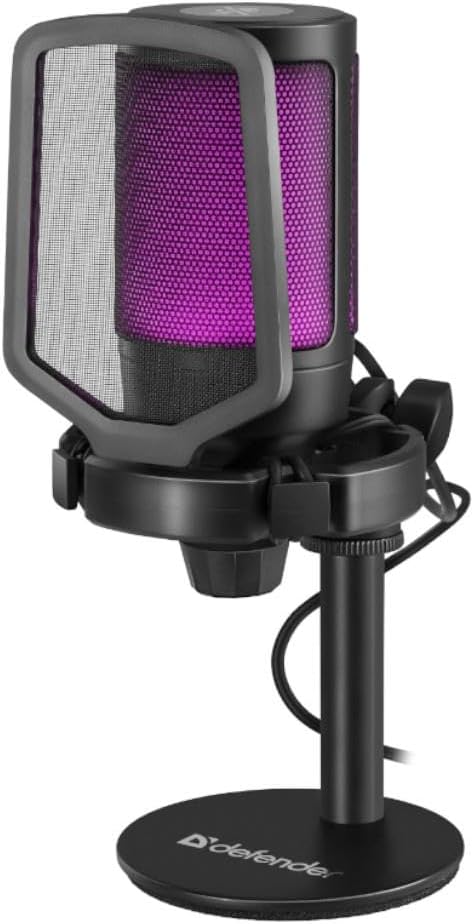
รูปที่ 1.1: ไมโครโฟน Defender Impulse GMC 600 RGB แสดงให้เห็นasinมาพร้อมตัวกรองเสียงป๊อปในตัวและไฟ RGB สีม่วง
2. เนื้อหาบรรจุภัณฑ์
โปรดตรวจสอบว่าสินค้าทั้งหมดมีอยู่ในแพ็คเกจ:
- ไมโครโฟน Defender Impulse GMC 600 RGB
- เดสก์ท็อป
- ตัวกรองป๊อปในตัว
- สาย USB (1.7 ม.)
- คู่มือการใช้งาน (เอกสารนี้)

รูปที่ 2.1: บรรจุภัณฑ์สำหรับจำหน่ายปลีกของ Defender Impulse GMC 600 ซึ่งระบุความเข้ากันได้และคุณสมบัติหลัก
3. คำแนะนำในการตั้งค่า
3.1 การเชื่อมต่อไมโครโฟน
- แกะส่วนประกอบ: นำไมโครโฟน ขาตั้งตั้งโต๊ะ และสาย USB ออกจากบรรจุภัณฑ์อย่างระมัดระวัง
- ประกอบขาตั้ง: ติดไมโครโฟนเข้ากับขาตั้งโต๊ะ ตรวจสอบให้แน่ใจว่ายึดแน่นดีแล้ว ไมโครโฟนมีระบบกันกระแทกในตัวเพื่อลดการสั่นสะเทือน
- เชื่อมต่อสาย USB: เสียบปลาย USB-A ของสายเคเบิลยาว 1.7 เมตรที่ให้มา เข้ากับพอร์ต USB ที่ว่างอยู่บนพีซีหรือแล็ปท็อปของคุณ
- เชื่อมต่อไมโครโฟน: เสียบปลายอีกด้านของสาย USB เข้ากับพอร์ต USB ที่อยู่บนไมโครโฟน
- เปิดเครื่อง: ไมโครโฟนจะเปิดใช้งานโดยอัตโนมัติและไฟ RGB จะสว่างขึ้นเมื่อเชื่อมต่อสำเร็จ

รูปที่ 3.1: ด้านข้าง view ของไมโครโฟน แสดงให้เห็นจุดเชื่อมต่อ USB

รูปที่ 3.2: รายละเอียดของระบบกันกระแทกแบบบูรณาการ ซึ่งออกแบบมาเพื่อลดเสียงรบกวนและการสั่นสะเทือนขณะใช้งาน
3.2 การกำหนดค่าซอฟต์แวร์เบื้องต้น (Windows/macOS)
Defender Impulse GMC 600 เป็นอุปกรณ์แบบเสียบปลั๊กแล้วใช้งานได้ทันที โดยปกติแล้วไม่จำเป็นต้องใช้ไดรเวอร์พิเศษใดๆ
- ตรวจสอบการรับรอง: ระบบปฏิบัติการของคุณควรตรวจจับไมโครโฟนโดยอัตโนมัติ
- เข้าถึงการตั้งค่าเสียง:
- หน้าต่าง: คลิกขวาที่ไอคอนลำโพงในแถบงาน เลือก "การตั้งค่าเสียง" หรือ "เปิดการตั้งค่าเสียง" จากนั้นไปที่ส่วน "อินพุต"
- MacOS: ไปที่ การตั้งค่าระบบ > เสียง > อินพุต
- เลือกไมโครโฟน: เลือก "Defender Impulse GMC 600" (หรือชื่อที่คล้ายกัน) เป็นอุปกรณ์อินพุตเริ่มต้นของคุณ
- ปรับระดับอินพุต: พูดใส่ไมโครโฟนและปรับระดับอินพุต (เกน) ให้เหมาะสม โดยตรวจสอบให้แน่ใจว่ามิเตอร์แสดงการทำงานโดยไม่พุ่งสูงเกินโซนสีแดง
4. การใช้งานไมโครโฟน
4.1 การจัดวางตำแหน่งไมโครโฟน
เพื่อให้ได้คุณภาพเสียงที่ดีที่สุด ควรวางไมโครโฟนห่างจากปากประมาณ 15-30 เซนติเมตร (6-12 นิ้ว) ตัวกรองเสียงป๊อปในตัวจะช่วยลดเสียงพยัญชนะระเบิด (เช่น เสียง P และ B)
4.2 ฟังก์ชั่นปิดเสียง
ไมโครโฟนมีปุ่มปิดเสียงแบบสัมผัสอยู่ด้านบนของตัวเครื่อง แตะปุ่มเพื่อปิดหรือเปิดเสียงไมโครโฟน ไฟ RGB อาจเปลี่ยนแปลงหรือแสดงสถานะการปิดเสียง (เช่น ดับหรือเปลี่ยนสีเมื่อปิดเสียง ขึ้นอยู่กับการใช้งานในแต่ละรุ่น)

รูปที่ 4.1: ด้านบน view ของไมโครโฟน โดยเน้นที่ปุ่มปิดเสียงแบบสัมผัส
4.3 RGB แบ็คไลท์
ไมโครโฟน Impulse GMC 600 มีไฟแบ็คไลท์ RGB แบบไดนามิก แสงไฟจะเปลี่ยนสีต่างๆ โดยอัตโนมัติ ช่วยเพิ่มความสวยงามให้กับพื้นที่ใช้งานของคุณ อย่างไรก็ตาม ไม่มีปุ่มควบคุมที่ผู้ใช้สามารถปรับแต่งรูปแบบหรือสีของแสงไฟ RGB ได้โดยตรงบนตัวไมโครโฟน

รูปที่ 4.2: อดีตampภาพแสดงแสงไฟ RGB ของไมโครโฟนในสีต่างๆ
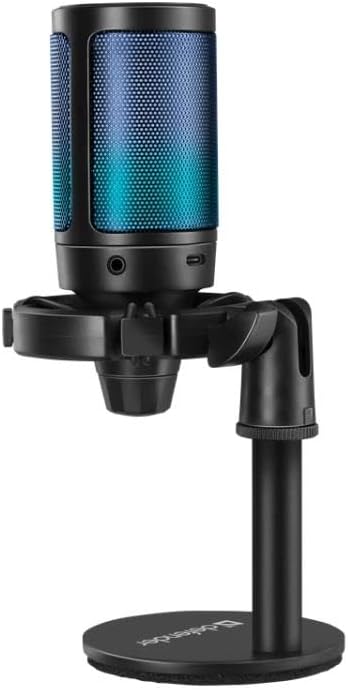
รูปที่ 4.3: ไมโครโฟนแสดงแสงไฟ RGB สีน้ำเงิน และยังแสดงช่องเสียบหูฟังสำหรับตรวจสอบเสียง (ถ้ามี)
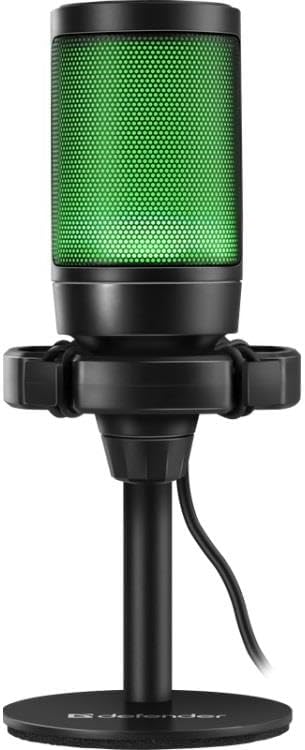
รูปที่ 4.4: ไมโครโฟนส่องสว่างด้วยไฟ RGB สีเขียว
5. การบำรุงรักษา
- การทำความสะอาด: ใช้ผ้าแห้งนุ่มเช็ดทำความสะอาดภายนอกไมโครโฟน ห้ามใช้น้ำยาทำความสะอาดหรือวัสดุที่มีฤทธิ์กัดกร่อน
- พื้นที่จัดเก็บ: เมื่อไม่ใช้งาน ควรเก็บไมโครโฟนไว้ในที่สะอาดและแห้ง หลีกเลี่ยงแสงแดดโดยตรงและอุณหภูมิที่สูงหรือต่ำเกินไป
- การดูแลสายเคเบิล: หลีกเลี่ยงการงอหรือบิดสาย USB มากเกินไปเพื่อป้องกันความเสียหาย
- ตัวกรองป๊อป: แผ่นกรองเสียงป๊อปในตัวไม่สามารถถอดออกมาทำความสะอาดได้ โปรดหลีกเลี่ยงการพยายามถอดชิ้นส่วนไมโครโฟน
6 การแก้ไขปัญหา
| ปัญหา | สาเหตุที่เป็นไปได้ | สารละลาย |
|---|---|---|
| คอมพิวเตอร์ตรวจไม่พบไมโครโฟน |
|
|
| ไม่มีเสียงหรือมีระดับเสียงเบามาก |
|
|
| เสียงผิดเพี้ยนหรือไม่ชัดเจน |
|
|
| ไฟ RGB ไม่ทำงาน |
|
|
7. ข้อมูลจำเพาะทางเทคนิค
| คุณสมบัติ | รายละเอียด |
|---|---|
| หมายเลขรุ่น | S9158326 |
| การเชื่อมต่อ | สาย USB |
| ความยาวสายเคเบิล | 1.7 เมตร |
| ขนาด (กว้าง x ยาว x สูง) | 23.5 x 17 x 9.5 ซม. |
| อัตราส่วนสัญญาณต่อเสียงรบกวน (SNR) | 78 เดซิเบล |
| จำนวนช่องสัญญาณ | 1 |
| คุณสมบัติ | ไฟแบ็คไลท์ RGB, ตัวกรองเสียงป๊อปในตัว, ขาตั้งกันกระแทก ปุ่มปิดเสียง |
| ความเข้ากันได้ | คอมพิวเตอร์พีซีและแล็ปท็อปที่มีพอร์ต USB |
8. การรับประกันและการสนับสนุน
ผลิตภัณฑ์ Defender ผลิตขึ้นตามมาตรฐานคุณภาพสูง สำหรับข้อมูลการรับประกันและการสนับสนุนทางเทคนิค โปรดดูบัตรรับประกันที่แนบมากับสินค้า หรือเยี่ยมชมเว็บไซต์อย่างเป็นทางการของ Defender webไซต์ โปรดเก็บหลักฐานการซื้อไว้เพื่อใช้ในกรณีเรียกร้องการรับประกันใดๆ
หากต้องการความช่วยเหลือเพิ่มเติม คุณสามารถติดต่อฝ่ายบริการลูกค้าของ Defender ผ่านช่องทางอย่างเป็นทางการของพวกเขาได้ โดยปกติแล้ว ข้อมูลการติดต่อจะอยู่ที่บรรจุภัณฑ์ของผลิตภัณฑ์หรือเว็บไซต์ของผู้ผลิต webเว็บไซต์.


