1. บทนำ
คู่มือผู้ใช้นี้ให้คำแนะนำโดยละเอียดสำหรับเมาส์ไร้สายแบบโปร่งใส FMOUSE (รุ่น: B0CSPT61TF) อุปกรณ์นี้มีดีไซน์โปร่งใสที่เป็นเอกลักษณ์ การเชื่อมต่อหลายโหมด และการตั้งค่าที่ปรับแต่งได้เพื่อประสบการณ์การใช้งานที่ดียิ่งขึ้น
คุณสมบัติหลัก:
- การเชื่อมต่อสามโหมด: รองรับการเชื่อมต่อแบบ Dual Bluetooth 5.1 และการเชื่อมต่อไร้สาย 2.4GHz ทำให้สามารถเชื่อมต่อกับอุปกรณ์ได้สูงสุดถึงสามเครื่อง
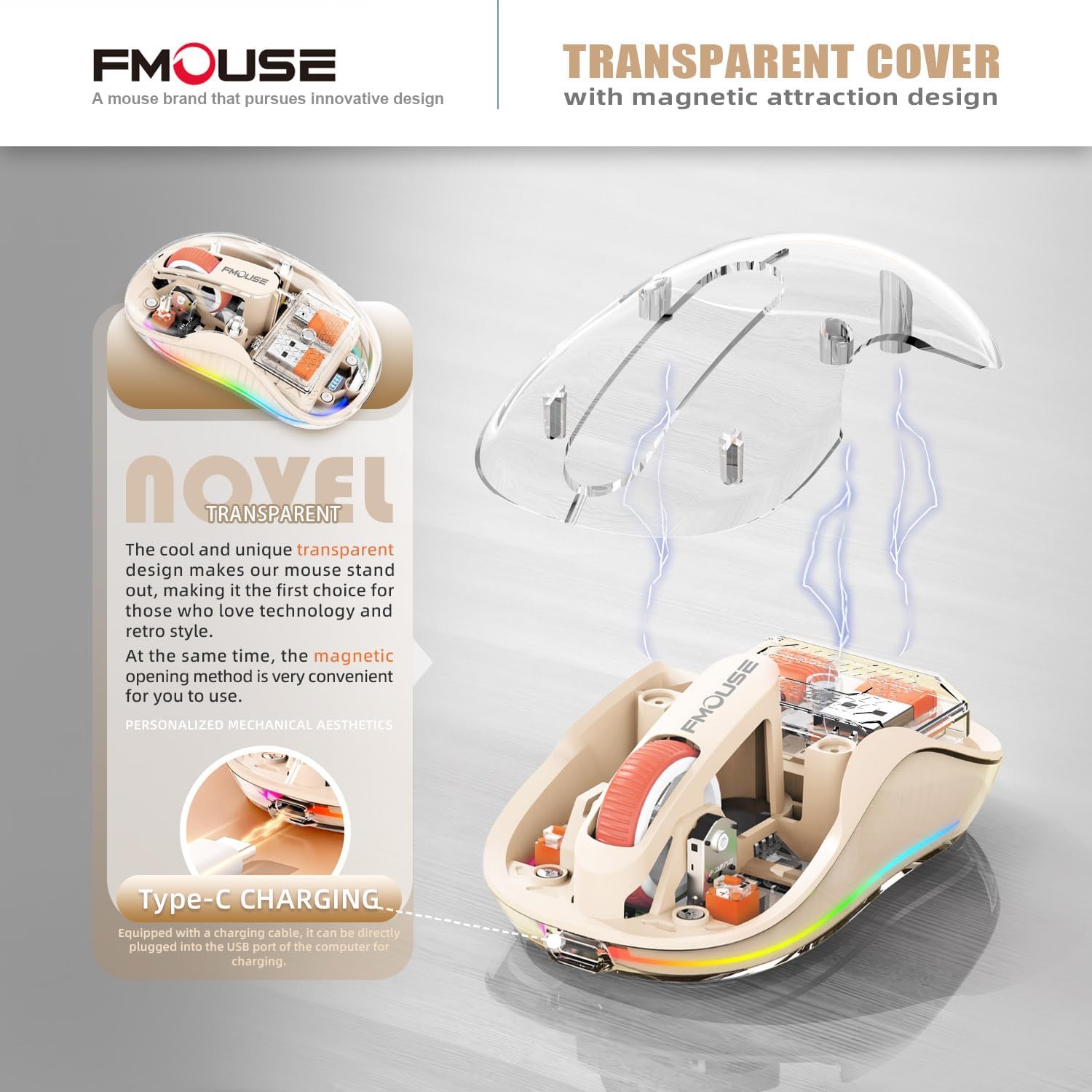
- เคสแม่เหล็กใส: ดีไซน์ที่เป็นเอกลักษณ์ พร้อมฝาปิดแม่เหล็กแบบถอดได้ ช่วยให้เข้าถึงตัวรับสัญญาณได้ง่าย
- ชาร์จไฟได้ พร้อมไฟ LED: แบตเตอรี่แบบชาร์จไฟได้ในตัว พร้อมพอร์ตชาร์จ Type-C และวงแหวนไฟ LED สุดเท่
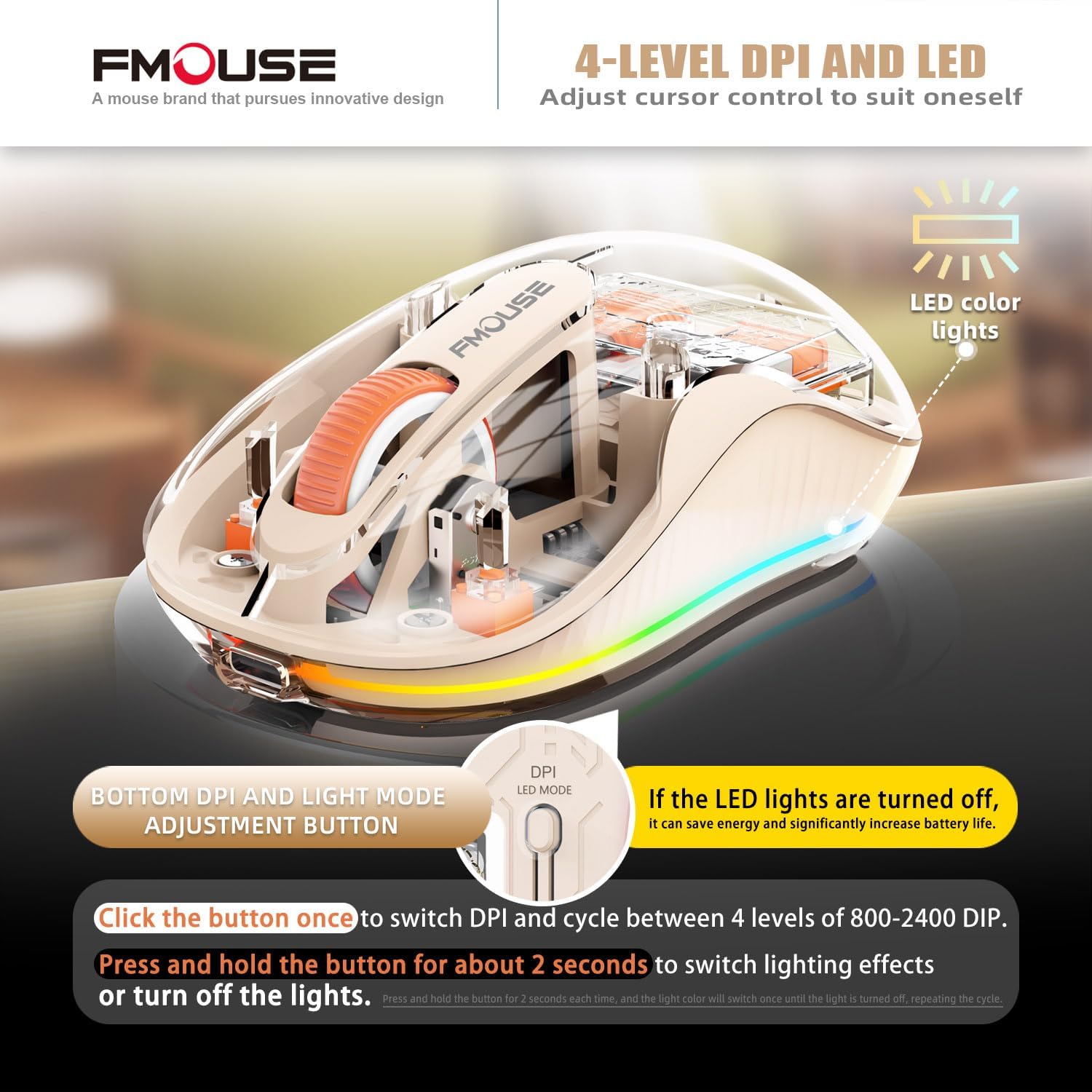
- DPI ที่ปรับได้: ปรับระดับ DPI ได้ 4 ระดับ (800/1200/1600/2400) เพื่อการควบคุมเคอร์เซอร์ที่แม่นยำยิ่งขึ้น
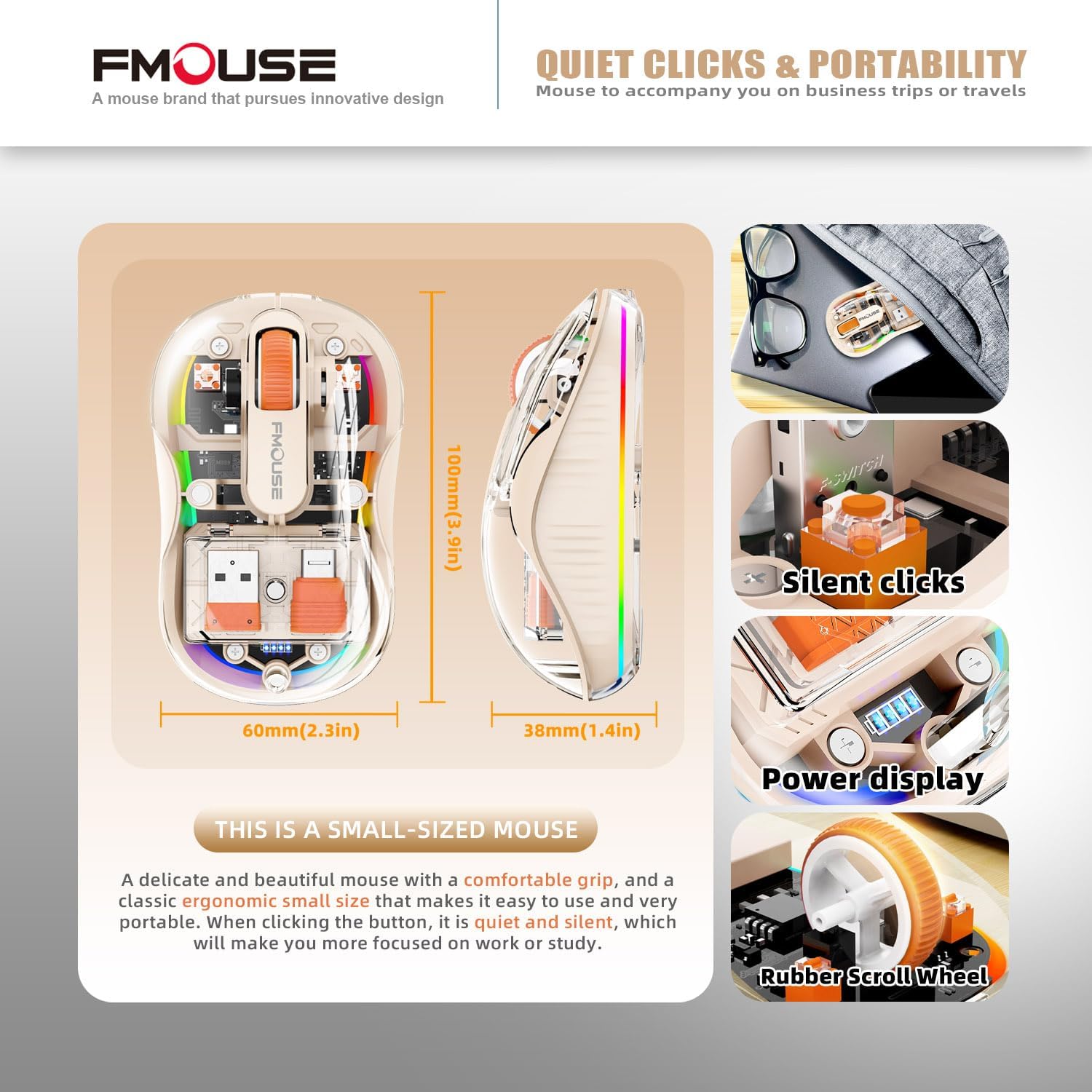
- คลิกเงียบ: ออกแบบมาเพื่อการทำงานที่เงียบสงบ
- ความเข้ากันได้ในวงกว้าง: ใช้งานได้กับ Windows XP, Vista, 7, 8, 10, 11, Windows ME, Mac OS และอื่นๆ
2. การตั้งค่า
2.1 อะไรอยู่ในกล่อง
เมื่อเปิดบรรจุภัณฑ์ ตรวจสอบว่ามีส่วนประกอบทั้งหมดอยู่ครบ:
- เมาส์ไร้สายบลูทูธแบบสามโหมด 1 ตัว
- ตัวรับสัญญาณ USB (USB-A) จำนวน 1 ชิ้น
- 1 x ตัวรับ Type-C
- 1 x สายชาร์จ USB (Type-C)
- 1 x คู่มือผู้ใช้
2.2 การชาร์จเมาส์
เมาส์นี้มีแบตเตอรี่แบบชาร์จไฟได้ในตัว ก่อนใช้งานครั้งแรก หรือเมื่อไฟแสดงสถานะแบตเตอรี่แสดงว่าพลังงานเหลือน้อย ให้ชาร์จเมาส์โดยใช้สาย USB Type-C ที่ให้มาด้วย
- หาพอร์ตชาร์จ Type-C ที่ด้านหน้าของเมาส์
- ต่อปลายด้านหนึ่งของสายชาร์จ USB เข้ากับเมาส์ และต่อปลายอีกด้านหนึ่งเข้ากับแหล่งจ่ายไฟ USB (เช่น พอร์ต USB ของคอมพิวเตอร์ อะแดปเตอร์ติดผนัง USB)
- ไฟ LED บนเมาส์จะแสดงสถานะการชาร์จ การชาร์จเต็มโดยทั่วไปใช้เวลาประมาณ 2 ชั่วโมง และสามารถใช้งานได้นาน 5-10 วันสำหรับการใช้งานหนัก

ภาพ: เมาส์ไร้สายแบบโปร่งใส FMOUSE เชื่อมต่อกับสายชาร์จ USB-C เพื่อแสดงขั้นตอนการชาร์จ
วิดีโอ: สาธิตกระบวนการชาร์จและคุณสมบัติต่างๆ ของเมาส์ไร้สายบลูทูธแบบโปร่งใส FMOUSE
2.3 การเชื่อมต่อเมาส์ (แบบสามโหมด)
เมาส์นี้รองรับการเชื่อมต่อสามโหมด ได้แก่ การเชื่อมต่อไร้สาย 2.4GHz (ผ่านตัวรับสัญญาณ USB-A หรือ Type-C) และการเชื่อมต่อ Bluetooth 5.1 สองแบบแยกกัน (BT1 และ BT2)
ภาพ: ภาพแสดงการเชื่อมต่อแบบสามโหมดของเมาส์ โดยเน้นตัวเลือก USB-A, Type-C และ Bluetooth สำหรับเชื่อมต่อกับอุปกรณ์หลายเครื่อง

ภาพ: ระเบิด view ภาพแสดงหน่วยความจำภายในของเมาส์สำหรับตัวรับสัญญาณ USB-A และ Type-C ซึ่งยึดไว้ด้วยแม่เหล็กใต้ฝาครอบโปร่งใส
2.3.1 การเชื่อมต่อไร้สาย 2.4GHz
- เปิดฝาครอบแม่เหล็กใสของเมาส์เพื่อเข้าถึงพอร์ต USB-A และ Type-C
- เลือกตัวรับสัญญาณที่เหมาะสม (USB-A หรือ Type-C) สำหรับอุปกรณ์ของคุณ แล้วเสียบเข้ากับพอร์ตว่างบนคอมพิวเตอร์หรือแล็ปท็อปของคุณ
- เปิดเมาส์โดยใช้สวิตช์เปิด/ปิดที่อยู่ด้านล่าง
- เลื่อนปุ่มโหมดที่ด้านล่างของเมาส์ไปที่ตำแหน่ง "2.4G" เมาส์จะเชื่อมต่อกับอุปกรณ์ของคุณโดยอัตโนมัติ
2.3.2 การเชื่อมต่อบลูทูธ (BT1 / BT2)
- เปิดเมาส์โดยใช้สวิตช์เปิด/ปิดที่อยู่ด้านล่าง
- สลับปุ่มโหมดที่ด้านล่างของเมาส์ไปที่ตำแหน่ง "BT1" หรือ "BT2"
- สำหรับการจับคู่ครั้งแรก ให้กดปุ่มโหมดค้างไว้ประมาณ 3-5 วินาที จนกว่าไฟ LED บนเมาส์จะเริ่มกะพริบเร็ว ซึ่งแสดงว่าเข้าสู่โหมดการจับคู่แล้ว
- บนอุปกรณ์ของคุณ (คอมพิวเตอร์ แล็ปท็อป แท็บเล็ต หรือสมาร์ทโฟน) ไปที่การตั้งค่าบลูทูธ แล้วค้นหาอุปกรณ์ใหม่
- เลือก "FMOUSE" หรือชื่อที่คล้ายกันจากรายการอุปกรณ์ที่สามารถจับคู่ได้
- เมื่อจับคู่เสร็จแล้ว ไฟ LED บนเมาส์จะหยุดกะพริบและติดสว่างคงที่
- ในการสลับระหว่างอุปกรณ์บลูทูธที่จับคู่ไว้หรือการเชื่อมต่อ 2.4G เพียงกดปุ่มโหมดที่ด้านล่างของเมาส์เพื่อวนไปเรื่อยๆ ระหว่าง BT1, BT2 และ 2.4G
3. คู่มือการใช้งาน
3.1 ปุ่มฟังก์ชันview
ภาพ: ด้านล่างของเมาส์ แสดงให้เห็นสวิตช์เปิด/ปิด สวิตช์เชื่อมต่อแบบสามโหมด และปุ่มปรับ DPI/โหมดไฟ LED
- สวิตช์ไฟ: อยู่ด้านล่าง สามารถเลื่อนเพื่อเปิด/ปิดได้
- ปุ่มสลับโหมดสามแบบ: ปุ่มนี้อยู่ด้านล่าง ทำให้สามารถสลับการเชื่อมต่อระหว่าง 2.4G, Bluetooth 1 และ Bluetooth 2 ได้อย่างรวดเร็ว
- ปุ่มปรับค่า DPI/โหมด LED: อยู่ด้านล่าง ใกล้กับไฟแสดงสถานะพลังงาน
3.2 การปรับ DPI (ความไว)
เมาส์รุ่นนี้มีระดับ DPI ที่ปรับได้ 4 ระดับ เพื่อให้เหมาะกับงานและการใช้งานที่แตกต่างกัน
- กดปุ่มปรับโหมด DPI/LED หนึ่งครั้งเพื่อวนดูการตั้งค่า DPI ต่างๆ ได้แก่ 800, 1200, 1600 และ 2400 DPI
- การกดแต่ละครั้งจะเปลี่ยนความเร็วของเคอร์เซอร์ ทำให้คุณสามารถหาค่าความไวที่ต้องการได้
3.3 การควบคุมไฟ LED
เมาส์รุ่นนี้มีวงแหวนไฟ LED สุดเท่ที่จะสว่างขึ้นเมื่อเมาส์อยู่นิ่ง และจะดับลงเมื่อเมาส์เคลื่อนไหวเพื่อประหยัดพลังงานแบตเตอรี่
- หากต้องการปิดไฟ LED ทั้งหมดเพื่อยืดอายุการใช้งานแบตเตอรี่ ให้กดปุ่มปรับ DPI/โหมด LED ค้างไว้ประมาณ 2 วินาที
- ทำซ้ำขั้นตอนเดิมเพื่อเปิดไฟ LED อีกครั้ง
ภาพ: เมาส์ที่แสดงเอฟเฟกต์แสงไฟ LED และปุ่มที่ใช้ควบคุม โดยเน้นตัวเลือกในการปิดไฟเพื่อประหยัดแบตเตอรี่
3.4 การคลิกแบบเงียบ
เมาส์รุ่นนี้ได้รับการออกแบบด้วยเทคโนโลยีคลิกเงียบ ช่วยลดเสียงรบกวนระหว่างการใช้งาน คุณสมบัตินี้ถูกรวมเข้าไว้ในปุ่มของเมาส์แล้ว และไม่จำเป็นต้องเปิดใช้งานเป็นพิเศษ
3.5 ความเข้ากันได้ของพื้นผิว
เทคโนโลยีเซ็นเซอร์แสงช่วยให้เมาส์ทำงานได้อย่างมีประสิทธิภาพบนพื้นผิวหลากหลายประเภทโดยไม่จำเป็นต้องใช้แผ่นรองเมาส์
- พื้นผิวที่ใช้งานร่วมกันได้ ได้แก่ ไม้ โลหะ หนัง กระจก และผ้า

ภาพ: แสดงเมาส์บนพื้นผิวต่างๆ (ไม้ โลหะ หนัง ผ้า) เพื่อแสดงให้เห็นถึงความเข้ากันได้กับพื้นผิวที่หลากหลายโดยไม่ต้องใช้แผ่นรองเมาส์
4. การบำรุงรักษา
การบำรุงรักษาอย่างถูกวิธีจะช่วยให้เมาส์ไร้สาย FMOUSE Transparent มีอายุการใช้งานยาวนานและทำงานได้อย่างมีประสิทธิภาพสูงสุด
- การทำความสะอาด: ใช้ผ้าแห้งนุ่มๆ ที่ไม่มีขนเช็ดทำความสะอาดภายนอกของเมาส์ สำหรับคราบสกปรกที่ติดแน่น ให้ใช้ผ้าชุบน้ำหมาดๆ เช็ดเบาๆampชุบผ้าด้วยน้ำ หลีกเลี่ยงการใช้สารเคมีรุนแรง ตัวทำละลาย หรือน้ำยาทำความสะอาดที่มีฤทธิ์กัดกร่อน
- การดูแลเซ็นเซอร์: รักษาเซ็นเซอร์ออปติคัลที่ด้านล่างของเมาส์ให้สะอาดและปราศจากฝุ่นหรือเศษต่างๆ เพื่อให้การติดตามแม่นยำ
- พื้นที่จัดเก็บ: เมื่อไม่ได้ใช้งานเป็นเวลานาน ควรเก็บเมาส์ไว้ในที่แห้งและเย็น ถุงผ้าสำหรับพกพาที่ให้มานั้นเหมาะสำหรับการพกพาและปกป้องเมาส์
- การดูแลแบตเตอรี่ ควรหลีกเลี่ยงการปล่อยให้แบตเตอรี่หมดจนเกลี้ยงบ่อยๆ ชาร์จเมาส์เมื่อไฟแสดงสถานะแบตเตอรี่แสดงว่าเหลือน้อย
5 การแก้ไขปัญหา
หากคุณพบปัญหาเกี่ยวกับเมาส์ โปรดลองทำตามขั้นตอนการแก้ไขปัญหาทั่วไปต่อไปนี้:
| ปัญหา | สาเหตุที่เป็นไปได้ | สารละลาย |
|---|---|---|
| เมาส์ไม่ตอบสนอง | แบตเตอรี่เหลือน้อย; โหมดการเชื่อมต่อไม่ถูกต้อง; ตัวรับสัญญาณเสียบไม่แน่น (2.4G); บลูทูธไม่ได้จับคู่ |
|
| การเคลื่อนที่ของเคอร์เซอร์ผิดปกติหรือช้า | เซ็นเซอร์รับภาพสกปรก; พื้นผิวไม่เหมาะสม; แบตเตอรี่เหลือน้อย; การตั้งค่า DPI ไม่ถูกต้อง |
|
| ไฟ LED ไม่ทำงาน | ไฟ LED ดับลง; แบตเตอรี่เหลือน้อย |
|
| ไม่สามารถเชื่อมต่อผ่านบลูทูธได้ | เมาส์ไม่ได้อยู่ในโหมดจับคู่; บลูทูธของอุปกรณ์ปิดอยู่; มีสัญญาณรบกวน |
|
6. ข้อมูลจำเพาะ
| คุณสมบัติ | รายละเอียด |
|---|---|
| ขนาดสินค้า | 3.94 x 2.36 x 0.1 นิ้ว |
| น้ำหนักสินค้า | 2.68 ออนซ์ |
| เทคโนโลยีการเชื่อมต่อ | บลูทูธ 5.1 (คู่), ไร้สาย 2.4GHz |
| เทคโนโลยีตรวจจับการเคลื่อนไหว | ออฟติคอล |
| ระดับ DPI | 800 / 1200 / 1600 / 2400 |
| ประเภทแบตเตอรี่ | แบตเตอรี่ลิเธียมไอออน 1 ก้อน (รวมอยู่ด้วย) |
| พอร์ตชาร์จ | ประเภทซี |
| ช่วงสาย | ระยะการใช้งานบลูทูธสูงสุด 10 เมตร (33 ฟุต) |
| ความเข้ากันได้ | ระบบปฏิบัติการ Windows XP/Vista/7/8/10/11, Windows ME, Mac OS และอื่นๆ |
| คุณสมบัติพิเศษ | เคสแม่เหล็กโปร่งใส ไฟ LED สวยงาม กดแล้วเงียบสนิท ช่องเสียบ USB-A และ Type-C |
7. การสนับสนุนและข้อมูลเพิ่มเติม
หากต้องการความช่วยเหลือเพิ่มเติมหรือเอกสารรายละเอียด โปรดดูคู่มือผู้ใช้ฉบับทางการหรือติดต่อฝ่ายบริการลูกค้าของ FMOUSE
- คู่มือผู้ใช้อย่างเป็นทางการ (PDF): ดาวน์โหลด PDF
- ร้านค้า FMOUSE: เยี่ยมชมร้าน FMOUSE บน Amazon


