การแนะนำ Echo Show 8 ของคุณ
Amazon Echo Show 8 (รุ่นที่ 3) คือจอแสดงผลอัจฉริยะอเนกประสงค์ที่ออกแบบมาเพื่อยกระดับชีวิตประจำวันของคุณด้วยการโต้ตอบด้วยภาพและเสียง มาพร้อมหน้าจอขนาดกลางที่ผสมผสานอย่างลงตัวระหว่างพื้นที่แสดงผล ราคาที่เข้าถึงได้ และประสิทธิภาพการทำงาน อุปกรณ์นี้ช่วยให้คุณเข้าถึงข้อมูลต่างๆ ได้อย่างรวดเร็ว เช่น สภาพอากาศ พาดหัวข่าว และสั่งการได้หลากหลายผ่านผู้ช่วยดิจิทัลอย่าง Alexa
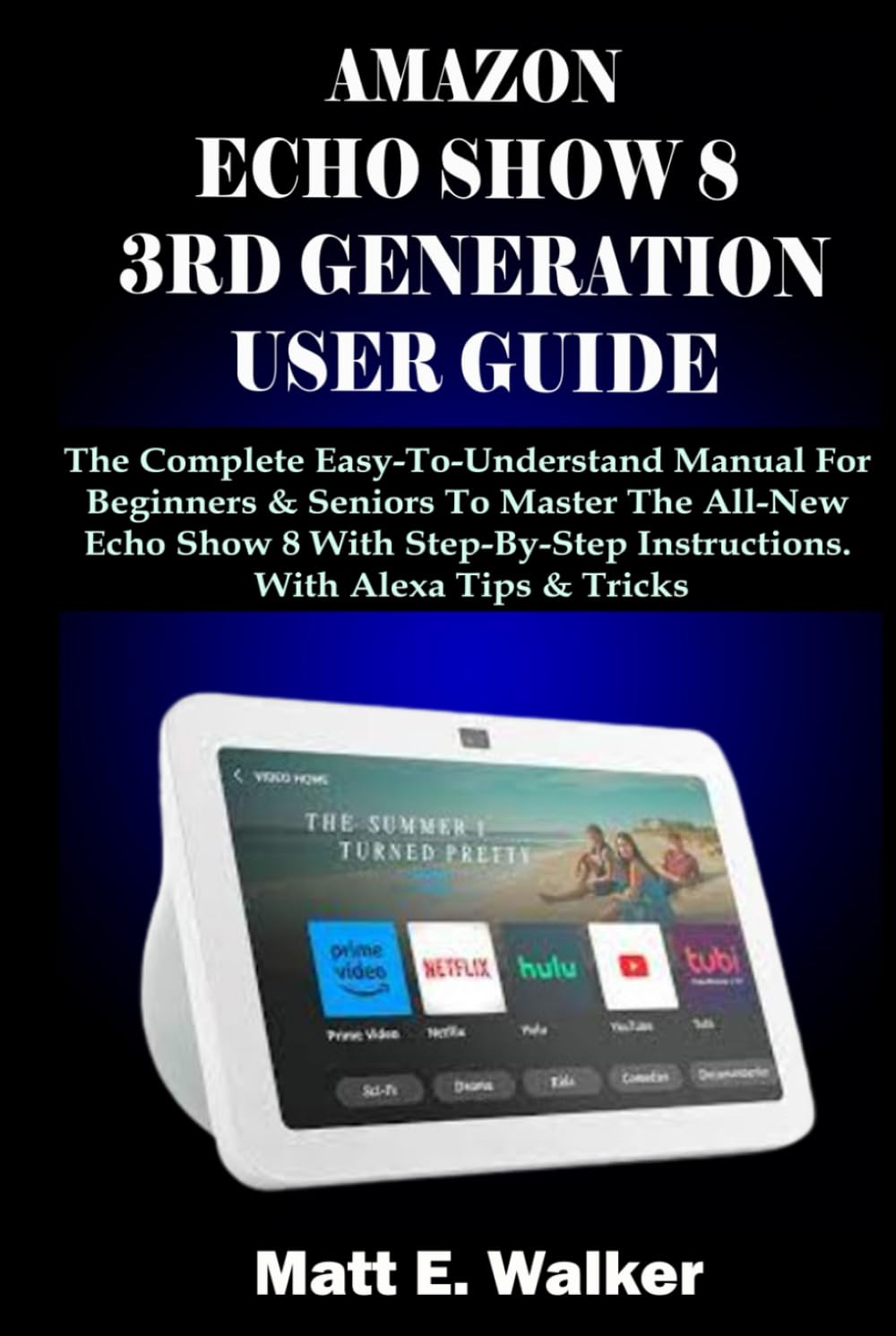
รูปที่ 1: อุปกรณ์ Amazon Echo Show 8 (รุ่นที่ 3)
คู่มือการติดตั้ง
ปฏิบัติตามขั้นตอนเหล่านี้เพื่อตั้งค่า Echo Show 8 ของคุณและเริ่มต้นใช้งาน:
- การตั้งค่าอุปกรณ์เริ่มต้น: เสียบ Echo Show 8 ของคุณ ทำตามคำแนะนำบนหน้าจอเพื่อเลือกภาษา เชื่อมต่อกับ Wi-Fi และเข้าสู่ระบบด้วยบัญชี Amazon ของคุณ
- เชื่อมต่อกับ Wi-Fi: ระหว่างการตั้งค่าเริ่มต้น ให้เลือกเครือข่าย Wi-Fi ของคุณจากรายการและป้อนรหัสผ่าน ตรวจสอบให้แน่ใจว่าการเชื่อมต่ออินเทอร์เน็ตมีความเสถียรเพื่อประสิทธิภาพสูงสุด
- เชื่อมต่อ iPhone กับอุปกรณ์ที่รองรับ Alexa: หากต้องการเชื่อมต่อ iPhone ของคุณ ให้ดาวน์โหลดแอป Alexa ลงชื่อเข้าใช้ และทำตามคำแนะนำของแอปเพื่อค้นพบและเชื่อมต่อ Echo Show 8 ของคุณ
- ตั้งค่าผู้ใช้หลายราย: ในแอป Alexa ไปที่ การตั้งค่า > การตั้งค่าบัญชี > เสียงที่จดจำ เพื่อตั้งค่า Voice ID สำหรับผู้ใช้ที่แตกต่างกัน ช่วยให้ได้รับประสบการณ์ที่เป็นส่วนตัว
- ตั้งค่า Voice ID: เปิดใช้งาน Voice ID ในแอป Alexa เพื่อให้ Alexa สามารถจดจำเสียงบุคคลและตอบสนองตามความต้องการ เช่น เพลย์ลิสต์เพลงส่วนบุคคลหรือกิจกรรมในปฏิทิน
- ตั้งค่าการเตือนความจำ สัญญาณเตือน ตัวจับเวลา และรายการ: ใช้คำสั่งเสียง เช่น "Alexa ตั้งการแจ้งเตือนสำหรับ [เหตุการณ์] ในเวลา [เวลา]" หรือ "Alexa เพิ่ม [รายการ] ลงในรายการซื้อของของฉัน" ซึ่งสามารถจัดการได้ในแอป Alexa เช่นกัน
- ตั้งค่าเครื่องพิมพ์ให้ทำงานกับ Alexa: สำหรับเครื่องพิมพ์ที่เข้ากันได้ ให้เปิดใช้ทักษะเครื่องพิมพ์ในแอป Alexa และทำตามคำแนะนำเพื่อเชื่อมต่อเครื่องพิมพ์ของคุณสำหรับการพิมพ์ที่สั่งงานด้วยเสียง
การใช้งาน Echo Show 8 ของคุณ
สำรวจฟังก์ชันต่างๆ ของ Echo Show 8 ของคุณ:
- เสริมด้วยภาพ Facebook / กรอบรูปดิจิตอล: เชื่อมต่อบัญชี Facebook ของคุณในแอป Alexa เพื่อแสดงรูปภาพ หรือตั้งค่า Echo Show 8 ของคุณเป็นกรอบรูปดิจิทัล ไปที่ การตั้งค่า > จอแสดงผล > การแสดงรูปภาพ
- ปรับเปลี่ยนวลีการตื่นของ Alexa: เปลี่ยนคำปลุก (เช่น "Alexa," "Echo," "คอมพิวเตอร์") ในแอป Alexa ภายใต้ อุปกรณ์ > Echo และ Alexa > [อุปกรณ์ของคุณ] > คำปลุก
- ปรับแต่งคำพูดของ Alexa: ปรับอัตราการพูดหรือเสียงของ Alexa ในแอป Alexa ภายใต้ การตั้งค่า > เสียง Alexa
- เปลี่ยนเวลาที่แสดง: โดยปกติเวลาจะซิงค์โดยอัตโนมัติ หากจำเป็น โปรดตรวจสอบการตั้งค่าโซนเวลาของอุปกรณ์ในแอป Alexa
- ใช้โหมดกลางคืน: เปิดใช้งานโหมดกลางคืนเพื่อหรี่แสงหน้าจอและลดแสงสีฟ้าในช่วงเย็น เข้าถึงได้ใน การตั้งค่า > จอภาพ > โหมดกลางคืน
- ใช้ Guest Connect: อนุญาตให้แขกเชื่อมต่อกับ Echo Show 8 ของคุณเพื่อฟังก์ชันที่จำกัดโดยไม่ต้องใช้บัญชี Amazon ของคุณ
- ใช้โหมดกระซิบ: เปิดใช้งานโหมดกระซิบในแอป Alexa (การตั้งค่า > การตอบกลับด้วยเสียง > โหมดกระซิบ) เพื่อให้ Alexa ตอบสนองด้วยการกระซิบเมื่อคุณกระซิบ
- เปิด/ปิด Amazon Sidewalk: จัดการการตั้งค่า Amazon Sidewalk ในแอป Alexa (การตั้งค่า > การตั้งค่าบัญชี > Amazon Sidewalk) เพื่อควบคุมการแชร์เครือข่าย
- เข้าถึงแผงควบคุม Alexa Energy: ตรวจสอบและจัดการการใช้พลังงานของอุปกรณ์สมาร์ทโฮมที่เชื่อมต่อผ่าน Energy Dashboard ของแอป Alexa
- ใช้ Uber และ Lyft: เปิดใช้งานทักษะ Uber หรือ Lyft ในแอป Alexa และเชื่อมโยงบัญชีของคุณเพื่อเรียกรถผ่านคำสั่งเสียง
- ใช้ฟีเจอร์ Alexa Drop-In: เปิดใช้งาน Drop In ในแอป Alexa (สื่อสาร > Drop In) เพื่อเชื่อมต่อกับอุปกรณ์ Echo อื่นๆ ในครัวเรือนของคุณหรือผู้ติดต่อที่ได้รับอนุมัติทันที
- โทรออกและโทรวิดีโอ: ใช้แท็บ "สื่อสาร" ในแอป Alexa เพื่อตั้งค่ารายชื่อติดต่อ จากนั้นพูดว่า "Alexa โทรหา [ชื่อผู้ติดต่อ]" หรือ "Alexa วิดีโอคอล [ชื่อผู้ติดต่อ]"
- นำเข้ารายชื่อผู้ติดต่อ: นำเข้ารายชื่อติดต่อจากโทรศัพท์ของคุณไปยังแอป Alexa เพื่ออำนวยความสะดวกในการโทรและส่งข้อความ
- ใช้คุณสมบัติการส่งข้อความ: ส่งและรับข้อความกับผู้ใช้ Alexa อื่นๆ ผ่านแอป Alexa หรือคำสั่งเสียง
- เปิดใช้งาน Skype: เชื่อมโยงบัญชี Skype ของคุณในแอป Alexa เพื่อโทรและรับสาย Skype บน Echo Show 8 ของคุณ
- รับข้อมูลท้องถิ่น: ถามว่า "Alexa สภาพอากาศเป็นยังไงบ้าง" หรือ "Alexa มีอะไรเกิดขึ้นใกล้ๆ นี้บ้าง" เพื่อรับข้อมูลอัปเดตในพื้นที่
- ใช้ Amazon Flash Briefing: ปรับแต่ง Flash Briefing ของคุณในแอป Alexa (การตั้งค่า > Flash Briefing) เพื่อรับการอัปเดตข่าวสารอย่างรวดเร็วจากแหล่งที่คุณต้องการ
- ช้อปบน Amazon ด้วย Alexa Voice Shopping: เปิดใช้งานการซื้อด้วยเสียงasing ในแอป Alexa (การตั้งค่า > การตั้งค่าบัญชี > การซื้อด้วยเสียงasing) เพื่อสั่งซื้อสินค้าจาก Amazon
- ฟังเพลง: เชื่อมต่อบริการสตรีมเพลงที่คุณต้องการ (เช่น Amazon Music, Spotify) ในแอป Alexa และใช้คำสั่งเสียงเพื่อเล่นเพลง
การบำรุงรักษาและการแก้ไขปัญหา
ให้ Echo Show 8 ของคุณทำงานได้อย่างราบรื่นและแก้ไขปัญหาทั่วไป:
- ลบประวัติและการบันทึกของ Alexa: รีเป็นประจำview และลบบันทึกเสียงในแอป Alexa (การตั้งค่า > ความเป็นส่วนตัวของ Alexa > รีเซ็ตview ประวัติเสียง) เพื่อความเป็นส่วนตัว
- ใช้ Alexa Guard: เปิดใช้งาน Alexa Guard (ในแอป Alexa) เพื่อตรวจสอบเสียง เช่น เสียงกระจกแตก หรือสัญญาณเตือนควันในขณะที่คุณไม่อยู่บ้าน โดยจะส่งการแจ้งเตือนไปยังโทรศัพท์ของคุณ
- การแก้ไขปัญหาทั่วไป: หากอุปกรณ์ของคุณไม่ตอบสนอง ให้ลองรีสตาร์ทเครื่องโดยถอดปลั๊กออกสองสามวินาทีแล้วเสียบกลับเข้าไปใหม่ ตรวจสอบให้แน่ใจว่าการเชื่อมต่อ Wi-Fi ของคุณเสถียร
- การทำความสะอาด: ใช้ผ้าที่ไม่เป็นขุยและนุ่มเพื่อทำความสะอาดหน้าจอและภายนอกของ Echo Show 8 หลีกเลี่ยงการใช้น้ำยาทำความสะอาดหรือสเปรย์ที่มีฤทธิ์กัดกร่อน
ข้อมูลจำเพาะ
ข้อมูลจำเพาะทั่วไปสำหรับอุปกรณ์ Amazon Echo Show 8 (รุ่นที่ 3):
| คุณสมบัติ | รายละเอียด |
|---|---|
| ขนาดจอแสดงผล | หน้าจอสัมผัส HD ขนาด 8 นิ้ว |
| กล้อง | กล้องความละเอียดสูงพร้อมชัตเตอร์ความเป็นส่วนตัว |
| เสียง | ลำโพงสเตอริโอ |
| การเชื่อมต่อ | ไวไฟ, บลูทูธ |
| โปรเซสเซอร์ | โปรเซสเซอร์ขั้นสูงเพื่อการตอบสนองที่รวดเร็วยิ่งขึ้น |
| ขนาด (โดยประมาณ) | 7.9" x 5.4" x 3.9" (200 มม. x 135 มม. x 99 มม.) |
| น้ำหนัก (โดยประมาณ) | 2.3 ปอนด์ (1037 ก.) |
หมายเหตุ: ข้อมูลจำเพาะเหล่านี้เป็นข้อมูลจำเพาะทั่วไปสำหรับ Amazon Echo Show 8 (รุ่นที่ 3) และอาจแตกต่างกันเล็กน้อย
การรับประกันและการสนับสนุน
สำหรับข้อมูลการรับประกันโดยละเอียดและการสนับสนุนลูกค้า โปรดดูที่ Amazon อย่างเป็นทางการ webเว็บไซต์หรือเอกสารประกอบที่มาพร้อมกับอุปกรณ์ของคุณ โดยทั่วไปคุณสามารถค้นหาแหล่งข้อมูลสนับสนุน คำถามที่พบบ่อย และตัวเลือกการติดต่อได้ที่ amazon.com/devicesupport.
ตรวจสอบให้แน่ใจว่าคุณเยี่ยมชมช่องทางการสนับสนุน Amazon อย่างเป็นทางการอยู่เสมอเพื่อให้ได้รับความช่วยเหลือที่ถูกต้องและปลอดภัย


