การแนะนำ
คู่มือนี้ให้คำแนะนำโดยละเอียดเกี่ยวกับการติดตั้ง การใช้งาน และการบำรุงรักษาคีย์บอร์ดและเมาส์ไร้สายแบบหลายอุปกรณ์ seenda CTU-301 ของคุณ ชุดนี้มีตัวเลือกการเชื่อมต่อที่หลากหลาย (บลูทูธและไร้สาย 2.4G) และได้รับการออกแบบมาเพื่อใช้งานกับระบบปฏิบัติการและอุปกรณ์ต่างๆ รวมถึง iPad, MacBook, คอมพิวเตอร์ Windows และแท็บเล็ต/โทรศัพท์ Android
โปรดอ่านคู่มือนี้อย่างละเอียดถี่ถ้วน เพื่อให้มั่นใจได้ถึงการใช้งานที่ถูกต้องและเพื่อใช้ประโยชน์จากผลิตภัณฑ์ของคุณให้ได้สูงสุด
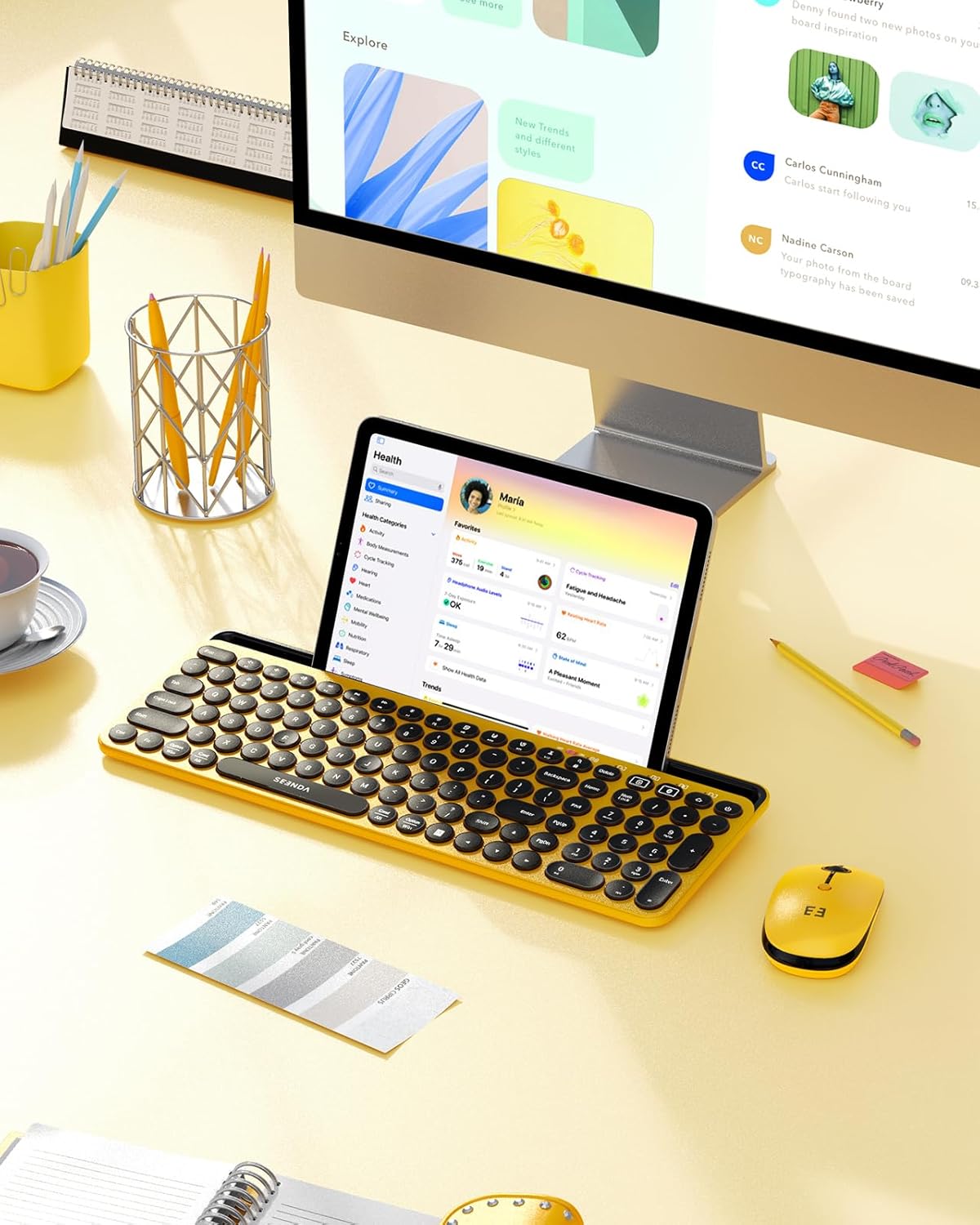
ภาพ: ชุดคีย์บอร์ดและเมาส์ seenda CTU-301 ที่ผสานเข้ากับพื้นที่ทำงานสมัยใหม่ โดยมีแท็บเล็ตวางอยู่ในที่วาง แสดงให้เห็นถึงการใช้งานจริง
คุณสมบัติผลิตภัณฑ์
ชุดคีย์บอร์ดและเมาส์ seenda CTU-301 นำเสนอคุณสมบัติหลากหลายที่ออกแบบมาเพื่อความอเนกประสงค์และความสะดวกสบายของผู้ใช้:
- ความเข้ากันได้หลายอุปกรณ์: สลับใช้งานระหว่างอุปกรณ์ได้สูงสุดสองเครื่องอย่างราบรื่น (เครื่องหนึ่งใช้ 2.4G อีกเครื่องใช้บลูทูธ) บนระบบปฏิบัติการ iOS, Android, macOS และ Windows
- โหมดการเชื่อมต่อแบบคู่: เชื่อมต่อผ่าน Bluetooth 5.0 เพื่อความสะดวกสบายแบบไร้สาย หรือตัวรับสัญญาณ USB 2.4G เพื่อการเชื่อมต่อที่เสถียรและพร้อมใช้งานทันที
- ที่วางแท็บเล็ตในตัว: มีช่องสำหรับยึดแท็บเล็ตและสมาร์ทโฟนไว้อย่างปลอดภัย ช่วยให้ใช้งานได้อย่างเหมาะสม viewมุมอิง
- คีย์บอร์ดขนาดมาตรฐานพร้อมแป้นตัวเลข: ประกอบด้วยปุ่มลัดที่ใช้งานสะดวก 15 ปุ่ม และฟังก์ชันล็อค FN เพื่อเพิ่มประสิทธิภาพในการทำงาน
- ปุ่มกดทรงกลมที่ตอบสนองได้ดี: โปรต่ำfileปุ่มกดรูปทรงหยดน้ำ ออกแบบมาเพื่อการพิมพ์ที่สะดวกสบาย เงียบ และแม่นยำ พร้อมพื้นผิวป้องกันคราบมัน
- เมาส์สมมาตรเงียบ: ปรับความละเอียด DPI ได้ (1000/1600/2400) พร้อมเสียงคลิกที่เงียบ และดีไซน์ตามหลักสรีรศาสตร์ ป้องกันรอยนิ้วมือ
- การใช้พลังงานต่ำ: ดีไซน์ประหยัดพลังงานเพื่อยืดอายุการใช้งานแบตเตอรี่

ภาพ: ชุดคีย์บอร์ดและเมาส์ไร้สาย seenda CTU-301 ดีไซน์สีเหลืองและดำ พร้อมแท็บเล็ตและสมาร์ทโฟนวางอยู่ในที่วางในตัวasing ความสามารถในการใช้งานกับอุปกรณ์หลายชนิด

ภาพ: ภาพระยะใกล้ view ของแป้นพิมพ์แบบโปรไฟล์ต่ำfileปุ่มกดทรงกลมเว้าคล้ายหยดน้ำ เน้นการพิมพ์ที่เงียบ และพื้นผิวป้องกันคราบมัน เพื่อการใช้งานที่สะดวกสบายและสะอาด

ภาพ: ภาพประกอบแสดงรายละเอียดคุณสมบัติของเมาส์ รวมถึงปุ่มคลิกที่เงียบ ปรับระดับ DPI ได้ 3 ระดับ (1000/1600/2400) และดีไซน์แบบสัมผัสนุ่ม ป้องกันรอยนิ้วมือ เพื่อประสบการณ์การใช้งานที่ดียิ่งขึ้น
เนื้อหาแพ็คเกจ
กรุณาตรวจสอบแพ็คเกจสำหรับรายการต่อไปนี้:
- คีย์บอร์ดไร้สาย Seenda CTU-301
- เมาส์ไร้สาย Seenda
- ตัวรับสัญญาณ USB 2.4G (เก็บไว้ในช่องใส่แบตเตอรี่ของเมาส์)
- แผ่นปิดคีย์บอร์ดซิลิโคน
- คู่มือการใช้งาน (เอกสารนี้)
บันทึก: ใช้แบตเตอรี่ AAA สำหรับคีย์บอร์ด (2 ก้อน) และแบตเตอรี่ AA สำหรับเมาส์ (1 ก้อน) ไม่ รวมอยู่และต้องซื้อแยกต่างหาก
คำแนะนำการตั้งค่า
1. การติดตั้งแบตเตอรี่
เพื่อให้แน่ใจว่าได้ใส่แบตเตอรี่ใหม่ทั้งในคีย์บอร์ดและเมาส์แล้ว จึงจะใช้งานได้อย่างมีประสิทธิภาพสูงสุด
- แป้นพิมพ์: เปิดช่องใส่แบตเตอรี่ที่ด้านล่างของแป้นพิมพ์ ใส่แบตเตอรี่ AAA สอง (2) ก้อน ตรวจสอบให้แน่ใจว่าขั้วถูกต้อง ปิดช่องใส่แบตเตอรี่
- หนู: เปิดช่องใส่แบตเตอรี่ที่ด้านล่างของเมาส์ ใส่แบตเตอรี่ AA หนึ่ง (1) ก้อน โดยตรวจสอบให้แน่ใจว่าขั้วถูกต้อง ตัวรับสัญญาณ USB 2.4G ก็อยู่ในช่องนี้เช่นกัน นำออกมาเพื่อเชื่อมต่อ 2.4G ปิดช่องใส่แบตเตอรี่

ภาพ: ด้านล่าง view ภาพแสดงส่วนประกอบของคีย์บอร์ดและเมาส์ โดยแสดงช่องใส่แบตเตอรี่และตำแหน่งของตัวรับสัญญาณ USB 2.4G ภายในเมาส์
2. การเชื่อมต่อไร้สาย 2.4G (สำหรับคีย์บอร์ดและเมาส์)
โหมดนี้ใช้ตัวรับสัญญาณ USB เพียงตัวเดียวสำหรับทั้งคีย์บอร์ดและเมาส์
- ค้นหาตัวรับสัญญาณ USB 2.4G ภายในช่องใส่แบตเตอรี่ของเมาส์แล้วถอดออก
- เสียบตัวรับสัญญาณ USB เข้ากับพอร์ต USB-A ที่ว่างอยู่บนคอมพิวเตอร์หรืออุปกรณ์ของคุณ
- เปิดใช้งานแป้นพิมพ์โดยใช้สวิตช์เปิด/ปิดที่อยู่ด้านบนขวา
- เปิดใช้งานเมาส์โดยใช้สวิตช์เปิด/ปิดที่อยู่ด้านล่างของเมาส์
- กดปุ่ม 2.4จี กดปุ่มบนแป้นพิมพ์ (โดยปกติจะมีไฟสีแดงแสดง) เพื่อเลือกโหมด 2.4G ไฟแสดงสถานะสีแดงจะสว่างขึ้น
- คีย์บอร์ดและเมาส์ควรเชื่อมต่อกับอุปกรณ์ของคุณโดยอัตโนมัติ
3. การเชื่อมต่อบลูทูธ (สำหรับคีย์บอร์ดและเมาส์)
โหมดนี้ช่วยให้สามารถเชื่อมต่อกับอุปกรณ์ที่รองรับบลูทูธได้โดยไม่ต้องใช้ตัวรับสัญญาณ USB
การจับคู่บลูทูธคีย์บอร์ด:
- เปิดคีย์บอร์ดโดยใช้สวิตช์เปิด/ปิด
- กดปุ่ม บลูทูธ กดปุ่มบนแป้นพิมพ์ (โดยปกติจะมีไฟสีฟ้าแสดงอยู่) เพื่อเลือกโหมดบลูทูธ ไฟแสดงสถานะสีฟ้าจะกะพริบ แสดงว่าอยู่ในโหมดจับคู่แล้ว
- บนอุปกรณ์ของคุณ (เช่น iPad, สมาร์ทโฟน, คอมพิวเตอร์) ไปที่การตั้งค่าบลูทูธ
- ค้นหา อุปกรณ์ที่ใช้งานได้ และเลือก "seenda Keyboard" (หรือชื่อที่คล้ายกัน)
- ทำตามคำแนะนำบนหน้าจอเพื่อทำการจับคู่ให้เสร็จสมบูรณ์ ไฟแสดงสถานะสีน้ำเงินจะหยุดกะพริบเมื่อเชื่อมต่อแล้ว
การจับคู่บลูทูธของเมาส์:
- เปิดใช้งานเมาส์โดยใช้สวิตช์เปิด/ปิด
- กดปุ่ม บลูทูธ กดปุ่มที่อยู่ด้านล่างของเมาส์ ไฟแสดงสถานะสีน้ำเงินจะกะพริบ แสดงว่าอยู่ในโหมดจับคู่
- บนอุปกรณ์ของคุณ ให้ไปที่การตั้งค่าบลูทูธ
- ค้นหา อุปกรณ์ที่ใช้งานได้ และเลือก "seenda Mouse" (หรือชื่อที่คล้ายกัน)
- ทำตามคำแนะนำบนหน้าจอเพื่อทำการจับคู่ให้เสร็จสมบูรณ์ ไฟแสดงสถานะสีน้ำเงินจะหยุดกะพริบเมื่อเชื่อมต่อแล้ว

ภาพ: ภาพประกอบแสดงกลไกการสลับโหมดระหว่างระบบไร้สาย 2.4G (ไฟแสดงสถานะสีแดง) และโหมดบลูทูธ (ไฟแสดงสถานะสีน้ำเงิน) ด้วยการคลิกเพียงครั้งเดียว สำหรับคีย์บอร์ดและเมาส์
คำแนะนำการใช้งาน
1 การสลับระหว่างอุปกรณ์
คีย์บอร์ดและเมาส์รองรับการเชื่อมต่อกับอุปกรณ์หลายเครื่อง ใช้ปุ่มเฉพาะเพื่อสลับระหว่างการเชื่อมต่อ 2.4G และบลูทูธ
- การสลับไป โหมดไร้สาย 2.4Gกดปุ่มที่มีป้ายกำกับว่า "2.4G" บนแป้นพิมพ์หรือเมาส์ ไฟแสดงสถานะสีแดงจะยืนยันโหมดดังกล่าว
- การสลับไป โหมดบลูทู ธกดปุ่มที่มีป้ายกำกับว่า "บลูทูธ" บนแป้นพิมพ์หรือเมาส์ ไฟแสดงสถานะสีน้ำเงินจะยืนยันโหมดการทำงาน
ระบบจะตรวจจับระบบปฏิบัติการของอุปกรณ์ที่เชื่อมต่อโดยอัตโนมัติ (Windows, macOS, iOS, Android) และกำหนดปุ่มให้เหมาะสม ทำให้ไม่ต้องสลับด้วยตนเอง

ภาพ: ภาพประกอบแสดงการเชื่อมต่อไร้สายแบบสองโหมด คือ Bluetooth และ 2.4G โดยแสดงแป้นพิมพ์และเมาส์ที่เชื่อมต่อกับแล็ปท็อปและคอมพิวเตอร์ตั้งโต๊ะ ซึ่งใช้งานได้กับ Windows, macOS, iOS และ Android
2. การใช้งานที่วางแท็บเล็ตในตัว
คีย์บอร์ดรุ่นนี้มีช่องสำหรับวางแท็บเล็ตหรือสมาร์ทโฟนโดยเฉพาะ
- วางแท็บเล็ตหรือสมาร์ทโฟนของคุณลงในช่องด้านบนของแป้นพิมพ์อย่างเบามือ
- ช่องเสียบมีความยาว 14.4 นิ้ว และกว้าง 0.43 นิ้ว สามารถยึดอุปกรณ์ได้ถึง iPad Pro ขนาด 12.9 นิ้ว ในแนวนอน
- บันทึก: หากอุปกรณ์ของคุณมีเคสป้องกันหนา อาจจำเป็นต้องถอดเคสออกเพื่อให้สามารถวางอุปกรณ์ลงในที่วางได้อย่างแน่นหนา ที่วางนี้มีแผ่นกันลื่นและแผ่นกันรอยขีดข่วนมาให้ด้วย

ภาพ: ระยะใกล้ view โดยแสดงให้เห็นถึงที่ยึดในตัวของคีย์บอร์ด ซึ่งสามารถยึดแท็บเล็ตและสมาร์ทโฟนได้พร้อมกันอย่างมั่นคง พร้อมทั้งเน้นคุณสมบัติป้องกันการลื่นและป้องกันรอยขีดข่วน
3. ปุ่มลัดบนแป้นพิมพ์และปุ่ม FN Lock
คีย์บอร์ดนี้มีปุ่มลัดที่ใช้งานสะดวก 15 ปุ่ม และฟังก์ชันล็อค FN เพื่อเพิ่มประสิทธิภาพในการทำงานของคุณ
- ปุ่มลัด: เข้าถึงฟังก์ชันต่างๆ ได้โดยตรง เช่น การควบคุมสื่อ (เล่น/หยุดชั่วคราว, ระดับเสียง), การปรับความสว่าง, การค้นหา และอื่นๆ
- กุญแจล็อค FN: ปุ่มนี้ช่วยให้คุณสลับการทำงานของปุ่ม F1-F12 ระหว่างโหมดปุ่มฟังก์ชันมาตรฐานและโหมดปุ่มควบคุมสื่อ/ปุ่มลัด กดปุ่มล็อค FN เพื่อสลับโหมด
- กุญแจล็อค: มี "ปุ่มล็อค" เฉพาะให้ใช้งานเพื่อล็อคหน้าจออุปกรณ์ของคุณได้อย่างรวดเร็ว

ภาพ: รายละเอียด view แสดงเค้าโครงแป้นพิมพ์ โดยเน้นปุ่มลัด 15 ปุ่มและปุ่มล็อค FN พร้อมอธิบายฟังก์ชันการทำงานสำหรับเค้าโครงแป้นพิมพ์ของ Apple และ Windows
4. การปรับค่า DPI ของเมาส์
เมาส์รุ่นนี้มีคุณสมบัติการปรับค่า DPI เพื่อปรับแต่งความไวของเคอร์เซอร์ได้ตามต้องการ
- กดปุ่ม DPI (โดยปกติจะอยู่ใกล้กับล้อเลื่อน) เพื่อวนดูค่า DPI ที่มีให้เลือก: 1000 DPI, 1600 DPI และ 2400 DPI
- เลือกการตั้งค่า DPI ที่เหมาะสมกับความชอบและงานของคุณมากที่สุด

ภาพ: ภาพระยะใกล้ของเมาส์ไร้สาย แสดงปุ่มปรับ DPI และระดับ DPI ที่ปรับได้สามระดับ (1000, 1600, 2400) พร้อมหมายเหตุเกี่ยวกับฟังก์ชันการคลิกที่เงียบ
การซ่อมบำรุง
- การทำความสะอาด: ใช้ผ้าแห้งนุ่มๆ เช็ดทำความสะอาดแป้นพิมพ์และเมาส์ สำหรับคราบสกปรกที่ติดแน่น ให้ใช้ผ้าชุบน้ำหมาดๆ เช็ดเบาๆampชุบผ้าด้วยน้ำหรือน้ำยาทำความสะอาดอ่อนๆ หลีกเลี่ยงสารเคมีรุนแรง
- แผ่นปิดคีย์บอร์ดซิลิโคน: ฝาครอบซิลิโคนที่ให้มาสามารถถอดออกและล้างด้วยน้ำได้ เพื่อรักษาความสะอาดและปกป้องคีย์บอร์ดของคุณจากฝุ่นละอองและของเหลวหก
- การเปลี่ยนแบตเตอรี่: เปลี่ยนแบตเตอรี่เมื่อไฟแสดงสถานะแบตเตอรี่ต่ำสว่างขึ้น (ไฟสีแดงบนแป้นพิมพ์) ควรใช้แบตเตอรี่ AAA คุณภาพสูงและใหม่สำหรับแป้นพิมพ์ และแบตเตอรี่ AA สำหรับเมาส์เสมอ
- พื้นที่จัดเก็บ: เมื่อไม่ได้ใช้งานเป็นเวลานาน ควรปิดทั้งคีย์บอร์ดและเมาส์เพื่อประหยัดแบตเตอรี่ เก็บตัวรับสัญญาณ USB 2.4G ไว้ในช่องใส่แบตเตอรี่ของเมาส์เพื่อป้องกันการสูญหาย

ภาพ: คู่มือภาพประกอบแสดงไฟแสดงสถานะต่างๆ บนแป้นพิมพ์ (แบตเตอรี่ต่ำ, ปุ่ม Caps Lock, โหมดการทำงาน, ปุ่ม Number Lock) และฝาครอบซิลิโคนที่ให้มาด้วย โดยเน้นถึงประโยชน์ในการปกป้องแป้นพิมพ์
การแก้ไขปัญหา
คีย์บอร์ด/เมาส์เชื่อมต่อไม่ได้ หรือทำงานช้า:
- ตรวจสอบแบตเตอรี่: ตรวจสอบให้แน่ใจว่าติดตั้งแบตเตอรี่อย่างถูกต้องและมีประจุเพียงพอ เปลี่ยนแบตเตอรี่หากจำเป็น
- เปิดเครื่อง: ตรวจสอบให้แน่ใจว่าทั้งแป้นพิมพ์และเมาส์เปิดใช้งานอยู่
- โหมดที่ถูกต้อง: ตรวจสอบให้แน่ใจว่าได้เลือกโหมดการเชื่อมต่อที่ถูกต้อง (2.4G หรือ Bluetooth) ทั้งบนแป้นพิมพ์และเมาส์ ไฟแสดงสถานะควรยืนยันโหมดที่เลือกไว้
- การเชื่อมต่อ 2.4G: สำหรับระบบ 2.4G โปรดตรวจสอบให้แน่ใจว่าตัวรับสัญญาณ USB เสียบเข้ากับพอร์ต USB ที่ใช้งานได้แน่นสนิท ลองใช้พอร์ต USB อื่นดู
- การเชื่อมต่อบลูทู ธ : สำหรับการเชื่อมต่อบลูทูธ โปรดตรวจสอบให้แน่ใจว่าได้เปิดใช้งานบลูทูธบนอุปกรณ์ของคุณแล้ว หากเคยเชื่อมต่อไว้ก่อนหน้านี้ ให้ลองยกเลิกการเชื่อมต่อแล้วเชื่อมต่ออุปกรณ์อีกครั้ง ตรวจสอบให้แน่ใจว่าแป้นพิมพ์/เมาส์อยู่ในโหมดจับคู่ (ไฟสีน้ำเงินกะพริบ)
- ระยะทาง: ตรวจสอบให้แน่ใจว่าแป้นพิมพ์/เมาส์อยู่ในระยะการใช้งาน (สูงสุด 33 ฟุต หรือ 10 เมตร) จากอุปกรณ์ของคุณ
- การรบกวน: ควรอยู่ห่างจากอุปกรณ์ไร้สายอื่นๆ ที่อาจก่อให้เกิดการรบกวน (เช่น เราเตอร์ Wi-Fi อุปกรณ์บลูทูธอื่นๆ)
- รีสตาร์ทอุปกรณ์: ลองรีสตาร์ทคอมพิวเตอร์/แท็บเล็ต/โทรศัพท์ แล้วเชื่อมต่อคีย์บอร์ดและเมาส์อีกครั้ง
ปุ่มไม่ตอบสนองหรือพิมพ์ซ้ำ:
- ทำความสะอาดคีย์บอร์ด: ถอดฝาครอบซิลิโคนออกและตรวจสอบเศษสิ่งสกปรกใต้ปุ่ม ทำความสะอาดตามคำแนะนำในการบำรุงรักษา
- ระดับแบตเตอรี่: แบตเตอรี่อ่อนอาจทำให้การกดปุ่มไม่สม่ำเสมอได้ ควรเปลี่ยนแบตเตอรี่
- การเชื่อมต่อใหม่: ถอดปลั๊กและเสียบปลั๊กคีย์บอร์ดใหม่ (ผ่านทาง 2.4G หรือบลูทูธ)
เคอร์เซอร์เมาส์กระโดดหรือไม่แม่นยำ:
- พื้นผิว: โปรดตรวจสอบให้แน่ใจว่าคุณใช้เมาส์บนพื้นผิวที่สะอาด ไม่สะท้อนแสง และเรียบเสมอกัน แนะนำให้ใช้แผ่นรองเมาส์
- เซ็นเซอร์: ตรวจสอบเซ็นเซอร์แสงของเมาส์ว่ามีสิ่งกีดขวางหรือสิ่งสกปรกหรือไม่
- การตั้งค่า DPI: หากเคอร์เซอร์ไวเกินไป ให้ปรับการตั้งค่า DPI ให้ต่ำลง
- ระดับแบตเตอรี่: หากเคอร์เซอร์เคลื่อนที่ผิดปกติ ให้เปลี่ยนแบตเตอรี่เมาส์
ข้อมูลจำเพาะ
| แบบอย่าง | ซีทียู-301 |
| การเชื่อมต่อ | บลูทูธ 5.0, ระบบไร้สาย 2.4G (ตัวรับสัญญาณ USB) |
| ระยะการทำงาน | สูงถึง 10 เมตร (33 ฟุต) |
| เค้าโครงแป้นพิมพ์ | ขนาดมาตรฐาน พร้อมแป้นตัวเลข และปุ่มลัด 15 ปุ่ม |
| แป้นคีย์บอร์ด | โปรต่ำfileกลม เว้ารูปหยดน้ำ |
| DPI ของเมาส์ | ปรับได้ 1000 / 1600 / 2400 |
| ระบบปฏิบัติการที่รองรับ | iOS, Android, macOS, Windows |
| แบตเตอรี่คีย์บอร์ด | แบตเตอรี่ AAA 2 ก้อน (ไม่รวม) |
| แบตเตอรี่เมาส์ | แบตเตอรี่ AA 1 ก้อน (ไม่รวม) |
| ขนาดแป้นพิมพ์ | ขนาดโดยประมาณ 15.5 x 5.7 x 0.3-0.9 นิ้ว |
| ขนาดของเมาส์ | ประมาณ 4.7 x 2.6 x 1.4 นิ้ว |
| น้ำหนักสินค้า | น้ำหนักประมาณ 2.33 ปอนด์ (รวมคีย์บอร์ดและเมาส์) |

ภาพ: ภาพวาดทางเทคนิคแสดงขนาดของคีย์บอร์ดและเมาส์ seenda CTU-301 รวมถึงความยาว ความกว้าง และความสูง
การรับประกันและการสนับสนุน
ผลิตภัณฑ์ของ seenda ได้รับการออกแบบมาเพื่อความน่าเชื่อถือและประสิทธิภาพ สำหรับข้อมูลการรับประกันโดยละเอียด โปรดดูบัตรรับประกันที่แนบมากับสินค้า หรือเยี่ยมชมเว็บไซต์อย่างเป็นทางการของ seenda webเว็บไซต์.
หากคุณพบปัญหาหรือมีข้อสงสัยใด ๆ เกี่ยวกับคีย์บอร์ดและเมาส์ CTU-301 โปรดติดต่อฝ่ายบริการลูกค้าของ Seenda ผ่านช่องทางอย่างเป็นทางการ โดยปกติแล้ว ข้อมูลการติดต่อจะอยู่ที่บรรจุภัณฑ์ของผลิตภัณฑ์หรือเว็บไซต์ของแบรนด์ webเว็บไซต์.


