1. บทนำ
เครื่องสแกนบาร์โค้ดแบบพกพา Zebra DS8108-SR เป็นเครื่องสแกนบาร์โค้ดประสิทธิภาพสูง ออกแบบมาเพื่อการจับข้อมูลที่มีประสิทธิภาพและแม่นยำในสภาพแวดล้อมการทำงานต่างๆ สามารถสแกนบาร์โค้ดทั้งแบบ 1 มิติและ 2 มิติ รวมถึงบาร์โค้ดที่มีความหนาแน่นสูง พิมพ์ไม่ชัด ยับย่น สีซีดจาง บิดเบี้ยว สกปรก เสียหาย หรือแสดงบนหน้าจออิเล็กทรอนิกส์ที่มีแสงสว่างน้อย
คู่มือนี้ให้ข้อมูลสำคัญสำหรับการติดตั้ง การใช้งาน การบำรุงรักษา และการแก้ไขปัญหาเครื่องสแกน DS8108-SR ของคุณ เพื่อให้มั่นใจได้ถึงประสิทธิภาพสูงสุดและอายุการใช้งานที่ยาวนาน
2. คุณสมบัติหลัก
- ระยะการสแกนที่เหนือกว่า: มีระยะการสแกนสูงสุดถึง 24 นิ้ว (61 ซม.) ช่วยเพิ่มความเร็วในการชำระเงินและช่วยให้สแกนสินค้าในรถเข็นได้ง่ายโดยไม่ต้องออกจากเคาน์เตอร์ชำระเงิน
- ประสิทธิภาพที่เหนือชั้น: ด้วยไมโครโปรเซสเซอร์ 800 MHz เซ็นเซอร์ความละเอียดสูงระดับเมกะพิกเซล และเทคโนโลยี PRZM Intelligent Imaging เอกสิทธิ์เฉพาะของ Zebra ทำให้สามารถจับภาพบาร์โค้ดที่ยากต่อการตรวจจับได้อย่างทันที
- การจัดรูปแบบข้อมูลหลายรหัส (MDF): สามารถสแกนบาร์โค้ดหลายรายการพร้อมกัน และส่งเฉพาะบาร์โค้ดที่ต้องการตามลำดับที่แอปพลิเคชันกำหนด ช่วยเพิ่มประสิทธิภาพการทำงาน
- ตัวบ่งชี้การถอดรหัสโดยตรง: เมื่อถอดรหัสบาร์โค้ดสำเร็จ ไฟบนบาร์โค้ดจะกะพริบ ทำให้ผู้ใช้เห็นการยืนยันด้วยภาพได้ทันที และช่วยเพิ่มประสิทธิภาพการทำงานของผู้ใช้
- การออกแบบที่ทนทาน: ทนทานต่อการตกกระแทกพื้นคอนกรีตหลายครั้งจากความสูง 6 ฟุต/1.8 เมตร และได้รับการออกแบบให้ทนทานต่อการหมุนในเครื่องหมุนเหวี่ยงขนาด 1.5 ฟุต/0.5 เมตร ถึง 2,000 ครั้ง จึงมั่นใจได้ถึงความน่าเชื่อถือในสภาพแวดล้อมที่ต้องการความทนทานสูง
3. เนื้อหาบรรจุภัณฑ์
เมื่อแกะกล่องเครื่องสแกน Zebra DS8108-SR โปรดตรวจสอบว่ามีอุปกรณ์ต่อไปนี้ครบถ้วน:
- เครื่องสแกนบาร์โค้ด Zebra DS8108-SR จำนวนหนึ่ง (1) เครื่อง
- หนึ่ง (1) สาย USB
- คู่มือการใช้งานหนึ่ง (1) เล่ม

รูปที่ 1: เครื่องสแกน Zebra DS8108-SR พร้อมสาย USB ที่ให้มาในชุด

รูปที่ 2: ภาพระยะใกล้ view ของสาย USB ซึ่งมีขั้วต่อ USB-A มาตรฐานที่ปลายด้านหนึ่ง และขั้วต่อแบบ RJ45 สำหรับเครื่องสแกนที่ปลายอีกด้านหนึ่ง
4. การตั้งค่า
ทำตามขั้นตอนต่อไปนี้เพื่อตั้งค่าเครื่องสแกนบาร์โค้ด Zebra DS8108-SR ของคุณ:
- เชื่อมต่อสาย USB: เสียบหัวต่อแบบ RJ45 ของสาย USB เข้ากับพอร์ตที่ฐานของด้ามจับเครื่องสแกน
- เชื่อมต่อกับอุปกรณ์โฮสต์: เสียบหัวต่อ USB-A ของสายเคเบิลเข้ากับพอร์ต USB ที่ว่างอยู่บนคอมพิวเตอร์หรือระบบจุดขาย (POS) ของคุณ
- การติดตั้งไดรเวอร์ (ถ้าจำเป็น): ระบบปฏิบัติการของคุณควรตรวจจับและติดตั้งไดรเวอร์ที่จำเป็นโดยอัตโนมัติ หากไม่เป็นเช่นนั้น โปรดติดต่อฝ่ายสนับสนุนของ Zebra webเว็บไซต์สำหรับดาวน์โหลดไดรเวอร์
- ทดสอบเครื่องสแกน: เปิดโปรแกรมแก้ไขข้อความหรือแอปพลิเคชันที่ใช้งานร่วมกันได้ แล้วสแกนบาร์โค้ดทดสอบ ข้อมูลที่สแกนได้ควรปรากฏในแอปพลิเคชันนั้น

รูปที่ 3: แผนภาพแสดงวิธีการเชื่อมต่อสแกนเนอร์ผ่าน USB กับคอมพิวเตอร์ หรือ RS-232 กับแหล่งจ่ายไฟและอุปกรณ์โฮสต์
5. คู่มือการใช้งาน
Zebra DS8108-SR ออกแบบมาเพื่อการใช้งานที่ง่ายและสะดวก:
- การสแกนแบบพกพา: จับเครื่องสแกนให้ถนัดมือ เล็งช่องสแกนไปที่บาร์โค้ดที่คุณต้องการอ่าน
- ทริกเกอร์สแกน: กดปุ่มไกปืนที่อยู่บนด้ามจับ รูปแบบเล็งเป้าสีแดงจะปรากฏขึ้นจากช่องสแกน
- การสแกนสำเร็จ: เมื่อสแกนสำเร็จ เครื่องสแกนจะส่งเสียงบี๊บและไฟบนบาร์โค้ดจะกะพริบ เพื่อแสดงว่าได้บันทึกข้อมูลเรียบร้อยแล้ว
- ระยะการสแกน: เพื่อให้ได้ประสิทธิภาพสูงสุด ควรวางเครื่องสแกนให้ห่างจากบาร์โค้ดในระยะที่เหมาะสม โดยทั่วไปควรอยู่ในระยะ 24 นิ้ว (61 เซนติเมตร)

รูปที่ 4: เครื่องสแกนแบบพกพา Zebra DS8108-SR พร้อมใช้งาน
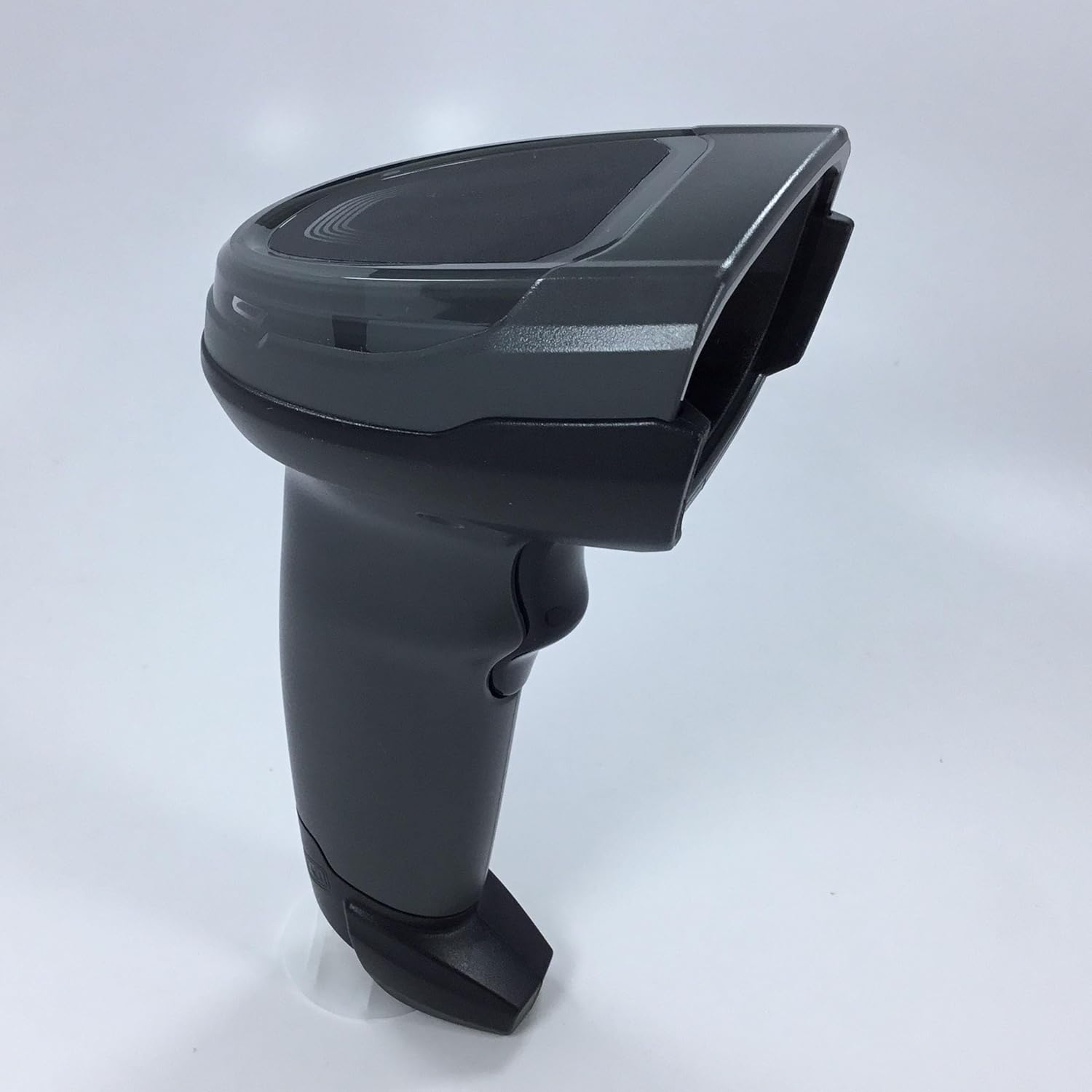
รูปที่ 5: ด้านข้าง view ของเครื่องสแกน โดยเน้นการออกแบบตามหลักสรีรศาสตร์เพื่อการใช้งานที่สะดวกสบาย
ประเภทบาร์โค้ดที่รองรับ
DS8108-SR รองรับสัญลักษณ์บาร์โค้ด 1 มิติและ 2 มิติหลากหลายรูปแบบ รวมถึงแต่ไม่จำกัดเพียง:
- บาร์โค้ด 1 มิติ: UPC/EAN, Code 39, Code 128 เป็นต้น
- บาร์โค้ด 2 มิติ: QR Code, Data Matrix, PDF417, MaxiCode, Aztec Code เป็นต้น
- บาร์โคดชนิดพิเศษ: บาร์โคดชำรุด บาร์โคดพิมพ์ไม่ชัด บาร์โคดยับ บาร์โคดสีซีด บาร์โคดบิดเบี้ยว บาร์โคดสกปรก บาร์โคดสะท้อนแสง และบาร์โคดที่เคลือบด้วยฟิล์ม

รูปที่ 6: ภาพแสดงตัวอย่างบาร์โค้ดประเภทต่างๆ ที่รองรับโดย DS8108-SR ได้แก่ Maxi Code, Folding Code, Damage Code, PDF 417, Data Matrix, Film Covered Code และ Reflective Code
สินค้าเกินview วีดีโอ
วิดีโอ 1: วิดีโอนี้ให้ข้อมูลโดยย่อเกี่ยวกับ...view วิดีโอสาธิตชุดสแกนเนอร์มือถือแบบมีสายรุ่น Zebra DS8108 Series Standard Range Scanner Kit แสดงให้เห็นส่วนประกอบและฟังก์ชันการทำงานพื้นฐาน
6. การบำรุงรักษา
การบำรุงรักษาอย่างเหมาะสมจะช่วยให้สแกนเนอร์ของคุณมีอายุการใช้งานยาวนานและมีประสิทธิภาพเหมาะสมที่สุด:
- การทำความสะอาด: ทำความสะอาดช่องสแกนเป็นประจำด้วยผ้าเนื้อนุ่มที่ไม่เป็นขุยampล้างออกด้วยน้ำยาทำความสะอาดอ่อนๆ ที่ไม่ทำให้เกิดรอยขีดข่วน หลีกเลี่ยงสารเคมีรุนแรง
- การดูแลสายเคเบิล: ตรวจสอบสาย USB เป็นระยะๆ ว่ามีร่องรอยการสึกหรอหรือเสียหายหรือไม่ หากจำเป็นให้เปลี่ยนใหม่เพื่อป้องกันปัญหาการเชื่อมต่อ
- พื้นที่จัดเก็บ: ควรเก็บเครื่องสแกนไว้ในที่สะอาดและแห้งเมื่อไม่ใช้งาน หลีกเลี่ยงอุณหภูมิที่สูงหรือต่ำเกินไป และแสงแดดโดยตรง
7 การแก้ไขปัญหา
หากคุณพบปัญหาเกี่ยวกับเครื่องสแกน DS8108-SR โปรดดูปัญหาและวิธีแก้ไขที่พบบ่อยต่อไปนี้:
| ปัญหา | สาเหตุที่เป็นไปได้ | สารละลาย |
|---|---|---|
| เครื่องสแกนไม่สามารถอ่านบาร์โค้ดได้ | การเล็งไม่ถูกต้อง, หน้าต่างสแกนสกปรก, บาร์โค้ดเสียหาย, ประเภทบาร์โค้ดไม่เข้ากัน | ตรวจสอบให้แน่ใจว่าเล็งเป้าหมายถูกต้อง ทำความสะอาดช่องสแกน ลองสแกนบาร์โค้ดอื่น ตรวจสอบว่าบาร์โค้ดประเภทนั้นรองรับหรือไม่ |
| ไม่มีการส่งข้อมูลไปยังโฮสต์ | การเชื่อมต่อสายเคเบิลหลวม การตั้งค่าโฮสต์ไม่ถูกต้อง ปัญหาไดรเวอร์ | ตรวจสอบการเชื่อมต่อสาย USB ตรวจสอบให้แน่ใจว่าเครื่องสแกนได้รับการตั้งค่าอย่างถูกต้องสำหรับระบบโฮสต์ของคุณ ติดตั้งไดรเวอร์ใหม่หากจำเป็น |
| สแกนเนอร์ไม่เปิดเครื่อง | สายเคเบิลไม่ได้เชื่อมต่อ ปัญหาด้านพลังงานจากเครื่องโฮสต์ | ตรวจสอบให้แน่ใจว่าสาย USB เชื่อมต่อกับเครื่องสแกนและอุปกรณ์โฮสต์อย่างแน่นหนาแล้ว ลองใช้พอร์ต USB หรืออุปกรณ์โฮสต์อื่นดู |
8. ข้อมูลจำเพาะ
- แบบอย่าง: DS8108-SR
- ขนาด : ขนาด 6.6 นิ้ว สูง x 2.6 นิ้ว กว้าง x 4.2 นิ้ว ลึก (16.8 ซม. สูง x 6.6 ซม. กว้าง x 10.7 ซม. ลึก)
- น้ำหนัก: 5.4 ออนซ์ / 154 กรัม
- การเชื่อมต่อ: แบบมีสาย (สาย USB)
- อินเทอร์เฟซโฮสต์ที่รองรับ: USB, RS232, Keyboard Wedge, TGCS (IBM) 46XX ผ่าน RS485
- ความสามารถในการถอดรหัส: บาร์โค้ด 2 มิติและ 1 มิติ
- วางข้อมูลจำเพาะ: ทนทานต่อการตกกระแทกพื้นคอนกรีตหลายครั้งจากความสูง 6 ฟุต / 1.8 เมตร
- เกลือกกลิ้งข้อกำหนด: ออกแบบมาให้ทนทานต่อการหมุนในเครื่องหมุนขนาด 1.5 ฟุต / 0.5 เมตร จำนวน 2,000 ครั้ง
- การรองรับรูปแบบกราฟิก: สามารถส่งออกรูปภาพเป็นไฟล์ Bitmap, JPEG หรือ TIFF ได้
- ผู้ผลิต: เครื่องหมาย
9. การรับประกันและการสนับสนุน
สำหรับข้อมูลการรับประกันและการสนับสนุนทางเทคนิค โปรดดูเอกสารที่ให้มาพร้อมกับผลิตภัณฑ์ของคุณในขณะที่ซื้อ หรือเยี่ยมชมเว็บไซต์ฝ่ายสนับสนุนอย่างเป็นทางการของ Zebra webไซต์ เงื่อนไขการรับประกันเฉพาะอาจแตกต่างกันไปตามภูมิภาคและผู้ค้าปลีก


