1. สินค้าหมดview
จอแสดงผลอัจฉริยะ Google Nest Hub ขนาด 7 นิ้ว รุ่นที่ 2 ออกแบบมาเพื่อเป็นศูนย์กลางของบ้านที่คอยช่วยเหลือคุณ มอบวิธีจัดการอุปกรณ์อัจฉริยะ เพลิดเพลินกับความบันเทิง และจัดระเบียบได้อย่างราบรื่น ดีไซน์กะทัดรัดและสีเทาชาร์โคลอ่อนๆ ช่วยให้กลมกลืนกับทุกห้อง ไม่ว่าจะเป็นห้องครัว ห้องนั่งเล่น หรือห้องนอน

รูปที่ 1 : ด้านหน้า view ของ Google Nest Hub รุ่นที่ 2 แสดงasing การแสดงผลของมัน
คุณสมบัติหลัก:
- ศูนย์กลางความบันเทิง: เล่นเพลง ดูรายการและวิดีโอที่คุณชื่นชอบจากบริการต่างๆ เช่น Netflix และ YouTube และฟังพอดแคสต์และหนังสือเสียงบนลำโพงที่ได้รับการปรับปรุง
- การควบคุมบ้านอัจฉริยะ: ควบคุมไฟ ทีวี และอุปกรณ์อัจฉริยะอื่นๆ ที่เข้ากันได้ด้วยการแตะบนหน้าจอหรือใช้เสียงกับ Google Assistant
- การเชื่อมต่อครอบครัว: กระจายข้อความไปทั่วบ้าน สนทนาจากห้องหนึ่งไปอีกห้องหนึ่ง และโทรแบบเสียง Duo เพื่อให้ทุกคนติดต่อกันได้
- ผู้จัดการส่วนตัว: View ปฏิทินของคุณ สร้างการแจ้งเตือนและรายการสิ่งที่ต้องทำ และรับคำตอบอย่างรวดเร็วสำหรับคำถามของคุณ
- การติดตามการนอนหลับ: ด้วย Nest Hub บนโต๊ะข้างเตียง Sleep Sensing จะสามารถติดตามรูปแบบการนอนของคุณได้ รวมถึงเวลาที่คุณเข้านอน เวลาที่คุณตื่น และระยะเวลาที่คุณนอนหลับ
- คุณสมบัติความเป็นส่วนตัว: ปิดไมโครโฟนได้อย่างง่ายดายทุกเมื่อด้วยสวิตช์ไมโครโฟน และล้างประวัติ Google Assistant ได้ทุกเมื่อที่ต้องการ
2. การตั้งค่า
ก่อนตั้งค่า Google Nest Hub โปรดตรวจสอบให้แน่ใจว่าคุณมีเครือข่าย Wi-Fi ที่เสถียร เต้ารับไฟฟ้าใกล้เคียง และอุปกรณ์มือถือที่เข้ากันได้ (Android หรือ iOS) ที่มีการติดตั้งแอป Google Home
ขั้นตอนการตั้งค่าเริ่มต้น:
- เปิดเครื่อง: เสียบปลั๊ก Nest Hub ของคุณเข้ากับเต้ารับไฟฟ้าใกล้เคียงโดยใช้สายไฟที่ให้มา อุปกรณ์จะเปิดโดยอัตโนมัติ
- ดาวน์โหลดแอป Google Home: หากคุณยังไม่ได้ดาวน์โหลดแอป Google Home จากร้านแอปของอุปกรณ์มือถือของคุณ
- เพิ่มอุปกรณ์: เปิดแอป Google Home และทำตามคำแนะนำบนหน้าจอเพื่อเพิ่มอุปกรณ์ใหม่ เลือก Nest Hub ของคุณจากรายการอุปกรณ์ใกล้เคียง
- สแกนรหัส QR: แอปอาจแจ้งให้คุณสแกนคิวอาร์โค้ดที่แสดงบนหน้าจอ Nest Hub ของคุณ ซึ่งจะช่วยให้คุณเชื่อมต่อและกำหนดค่าอุปกรณ์ได้อย่างรวดเร็ว
- เชื่อมต่อกับ Wi-Fi: ทำตามคำแนะนำในแอป Google Home เพื่อเชื่อมต่อ Nest Hub กับเครือข่าย Wi-Fi ที่บ้าน ตรวจสอบให้แน่ใจว่าคุณเลือกเครือข่ายที่ถูกต้องและป้อนรหัสผ่านอย่างถูกต้อง
- การกำหนดค่าที่สมบูรณ์: แอปจะแนะนำคุณเกี่ยวกับการตั้งค่าส่วนบุคคล การเชื่อมโยงบัญชี Google ของคุณ และการตั้งค่าการจับคู่เสียง
- การอัปเดตซอฟต์แวร์: อนุญาตให้ Nest Hub ดาวน์โหลดและติดตั้งการอัปเดตซอฟต์แวร์ที่มีอยู่ ซึ่งอาจต้องรีบูตเครื่อง
หากอุปกรณ์เริ่มต้นใช้งานเป็นภาษาต่างประเทศ การเพิ่มอุปกรณ์ผ่านแอป Google Home และการสแกนคิวอาร์โค้ดจะช่วยแก้ไขการตั้งค่าภาษาเป็นภาษาอังกฤษโดยอัตโนมัติ หากคุณพบปัญหาในการเชื่อมต่อ Wi-Fi หรืออุปกรณ์ค้างระหว่างการใช้งานครั้งแรก ให้ลองรีบูต Nest Hub ผ่านแอป Google Home และอนุญาตให้อัปเดต
3. คู่มือการใช้งาน
Google Nest Hub ออกแบบมาเพื่อการควบคุมด้วยเสียงและการสัมผัสที่ใช้งานง่าย ต่อไปนี้คือวิธีใช้งานอุปกรณ์ของคุณให้เกิดประโยชน์สูงสุด:
คำสั่งเสียงด้วย Google Assistant:
- หากต้องการเปิดใช้งาน Google Assistant เพียงพูดว่า "เฮ้ กูเกิล" หรือ "โอเค กูเกิล"
- การควบคุมบ้านอัจฉริยะ: "เฮ้ กูเกิล ปิดไฟห้องนั่งเล่นหน่อย" "โอเค กูเกิล ตั้งเทอร์โมสตัทไว้ที่ 72 องศา"
- ความบันเทิง: "เฮ้ กูเกิล เล่นเพลงแจ๊ส" "โอเค กูเกิล เล่น The Office บน Netflix" "เฮ้ กูเกิล เล่นข่าวล่าสุด"
- ข้อมูลและองค์กร: "โอเค กูเกิล วันนี้อากาศเป็นยังไงบ้าง" "เฮ้ กูเกิล ตั้งเวลา 10 นาที" "โอเค กูเกิล เพิ่มนมลงในรายการซื้อของของฉัน"
ระบบนำทางหน้าจอสัมผัส:
- เลื่อนลง: เข้าถึงการตั้งค่าด่วนและการควบคุมสำหรับความสว่าง ระดับเสียง ห้ามรบกวน และอื่นๆ
- ปัดขึ้น: View การแจ้งเตือนและกิจกรรมล่าสุด
- ปัดไปทางซ้าย/ขวา: นำทางผ่านการ์ดต่างๆ บนหน้าจอหลัก เช่น ตอนเช้าของคุณ การควบคุมบ้าน สื่อ และการสื่อสาร
- แผงควบคุมหน้าแรก: แตะแท็บ "การควบคุมบ้าน" เพื่อเข้าถึงแดชบอร์ดภาพสำหรับจัดการอุปกรณ์อัจฉริยะที่เชื่อมต่อทั้งหมดของคุณ รวมถึงไฟ กล้อง ลำโพง และการควบคุมสภาพอากาศ
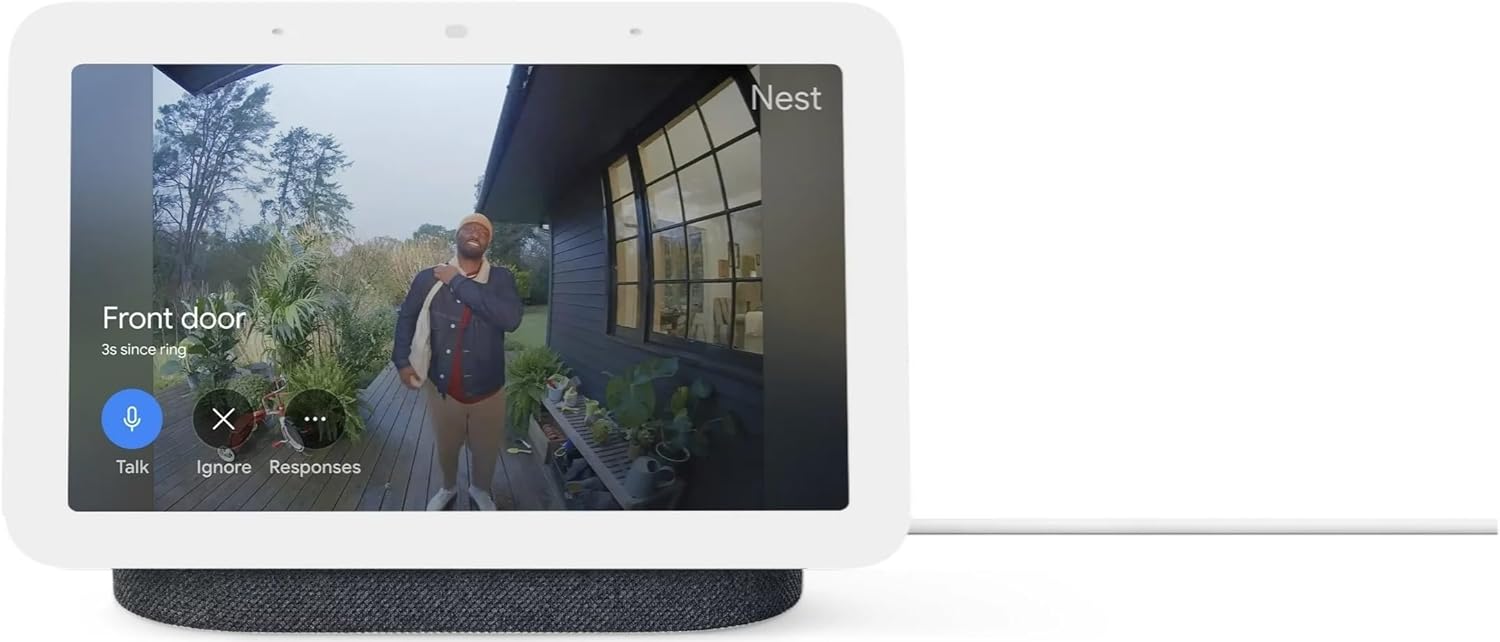
รูปที่ 2: Nest Hub แสดงฟีดสดจากกล้องกริ่งประตูที่เชื่อมต่อ ช่วยให้สามารถตรวจสอบและโต้ตอบด้วยภาพได้
ฟังก์ชั่นเฉพาะ:
- วิดีโอคอล: ใช้ Google Duo เพื่อวิดีโอคอล กล้องในตัวช่วยให้การสื่อสารชัดเจนยิ่งขึ้น
- เพื่อนคู่ครัว: ทำตามสูตรอาหารทีละขั้นตอน ตั้งเวลาหลาย ๆ ครั้ง และรับชมวิดีโอคำแนะนำการทำอาหารแบบแฮนด์ฟรี
- กรอบรูป: แสดงภาพถ่ายโปรดของคุณจาก Google Photos เมื่อไม่ได้ใช้งาน
- การตรวจจับการนอนหลับ: วาง Nest Hub บนโต๊ะข้างเตียงเพื่อใช้เทคโนโลยี Sleep Sensing ซึ่งจะติดตามการนอนหลับของคุณโดยไม่ต้องใช้อุปกรณ์สวมใส่
4. การบำรุงรักษา
เพื่อให้มั่นใจถึงอายุการใช้งานที่ยาวนานและประสิทธิภาพสูงสุดของ Google Nest Hub โปรดปฏิบัติตามคำแนะนำการบำรุงรักษาง่ายๆ เหล่านี้:
- การทำความสะอาดหน้าจอ: ใช้ผ้านุ่มไม่เป็นขุยเช็ดเบาๆampเช็ดหน้าจอด้วยน้ำสะอาดเบาๆ หลีกเลี่ยงการใช้น้ำยาทำความสะอาดที่มีฤทธิ์กัดกร่อน ตัวทำละลาย หรือสเปรย์ เพราะอาจทำให้หน้าจอเสียหายได้
- การทำความสะอาดฐานผ้า: สำหรับผ้าสีเทาถ่าน ให้ใช้แปรงขนนุ่มแห้งหรือลูกกลิ้งเก็บฝุ่นเพื่อขจัดฝุ่นและเศษสิ่งสกปรก สำหรับคราบเล็กน้อย ให้ใช้ผ้านุ่มๆ เช็ดเบาๆamp สามารถใช้ผ้าชุบน้ำสบู่ชนิดอ่อนได้ แต่ต้องแน่ใจว่าผ้าไม่เปียกชุ่มเกินไป
- ปัดฝุ่น: ปัดฝุ่นออกจากอุปกรณ์เป็นประจำ โดยเฉพาะบริเวณรอบๆ ตะแกรงลำโพงและพอร์ตต่างๆ เพื่อป้องกันการสะสมของฝุ่นที่อาจส่งผลต่อประสิทธิภาพการทำงานได้
- การจัดวาง: วาง Nest Hub บนพื้นผิวเรียบที่มั่นคง หลีกเลี่ยงแสงแดดโดยตรง แหล่งความร้อน และความชื้นสูง ตรวจสอบให้แน่ใจว่ามีการระบายอากาศรอบอุปกรณ์อย่างเพียงพอ
- การอัปเดตซอฟต์แวร์: อัปเดตซอฟต์แวร์อุปกรณ์ของคุณอยู่เสมอ การอัปเดตมักจะรวมถึงการปรับปรุงประสิทธิภาพและการแก้ไขข้อบกพร่อง โดยทั่วไป Nest Hub จะอัปเดตโดยอัตโนมัติเมื่อเชื่อมต่อกับ Wi-Fi
5 การแก้ไขปัญหา
หากคุณพบปัญหาเกี่ยวกับ Google Nest Hub ให้ลองทำตามขั้นตอนการแก้ไขปัญหาต่อไปนี้:
ปัญหาและวิธีแก้ไขทั่วไป:
- อุปกรณ์ไม่ตอบสนอง / หน้าจอค้าง:
- สารละลาย: รีบูตอุปกรณ์ คุณสามารถทำได้โดยการถอดปลั๊กออกจากเต้าเสียบ รอ 10 วินาที แล้วเสียบกลับเข้าไปใหม่ หรือใช้แอป Google Home เพื่อรีบูตอุปกรณ์จากระยะไกล
- ปัญหาการเชื่อมต่อ Wi-Fi:
- สารละลาย: ตรวจสอบให้แน่ใจว่าเครือข่าย Wi-Fi ของคุณเปิดใช้งานอยู่และอยู่ในระยะสัญญาณ ลองย้าย Nest Hub ไปไว้ใกล้กับเราเตอร์ของคุณมากขึ้น ตรวจสอบว่าอุปกรณ์อื่นสามารถเชื่อมต่อ Wi-Fi ได้หรือไม่ หากปัญหายังคงอยู่ ให้ลองรีสตาร์ทเราเตอร์ Wi-Fi ของคุณ
- ภาษาที่แสดงไม่ถูกต้อง:
- สารละลาย: สิ่งนี้อาจเกิดขึ้นระหว่างการตั้งค่าเริ่มต้น ใช้แอป Google Home บนอุปกรณ์มือถือของคุณเพื่อเพิ่ม Nest Hub และสแกนคิวอาร์โค้ดที่แสดงบนหน้าจอ แอปจะแนะนำคุณในการตั้งค่าภาษาที่ถูกต้อง
- Google Assistant ไม่ตอบสนอง:
- สารละลาย: ตรวจสอบให้แน่ใจว่าสวิตช์ไมโครโฟนที่ด้านหลังอุปกรณ์ไม่ได้ปิดอยู่ ตรวจสอบการเชื่อมต่ออินเทอร์เน็ต ลองปรับเทียบ Voice Match ใหม่ในแอป Google Home
- ปัญหาคุณภาพเสียง:
- สารละลาย: ตรวจสอบระดับเสียงบนอุปกรณ์และในแอป Google Home ตรวจสอบให้แน่ใจว่าไม่มีสิ่งกีดขวางลำโพง
สำหรับความช่วยเหลือเพิ่มเติม โปรดดูการสนับสนุน Google Nest webเว็บไซต์หรือติดต่อฝ่ายบริการลูกค้า
6. ข้อมูลจำเพาะ
ข้อมูลจำเพาะทางเทคนิคโดยละเอียดสำหรับ Google Nest Hub 7” Smart Display รุ่นที่ 2:
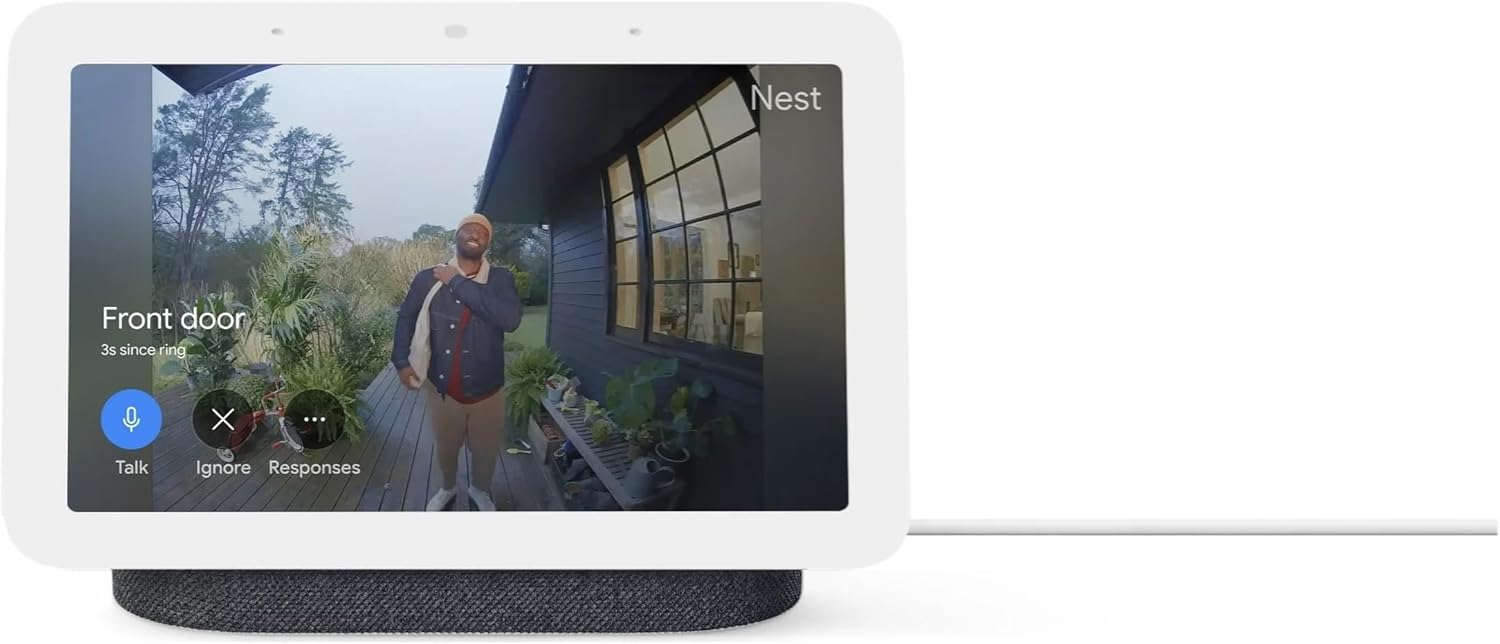
รูปที่ 3: ด้านหลังและด้านข้าง viewของ Google Nest Hub รุ่นที่ 2 เน้นที่การออกแบบและฐานผ้า
| คุณสมบัติ | รายละเอียด |
|---|---|
| ผู้ผลิต | |
| หมายเลขชิ้นส่วน | GA01892-US |
| น้ำหนักสินค้า | 2.25 ปอนด์ |
| ขนาดสินค้า | 4 x 4 x 2 นิ้ว |
| หมายเลขรุ่นสินค้า | GUIK2-GA01892INTL |
| สี | สีเทา |
| แหล่งพลังงาน | สายไฟ |
| รายการ จำนวนแพ็คเกจ | 1 |
| ประเภทการติดตั้ง | โต๊ะท็อป |
| คุณสมบัติพิเศษ | บลูทูธ |
| ส่วนประกอบที่รวมอยู่ | สายไฟและคู่มือเริ่มต้นใช้งานฉบับย่อ |
| รวมแบตเตอรี่ด้วยมั้ย? | เลขที่ |
| จำเป็นต้องใช้แบตเตอรี่หรือไม่? | เลขที่ |
| วันที่พร้อมใช้งานครั้งแรก | 2 มกราคม 2023 |
7. การรับประกันและการสนับสนุน
ข้อมูลการรับประกัน:
จอแสดงผลอัจฉริยะ Google Nest Hub 7 นิ้ว รุ่นที่ 2 มาพร้อมกับ รับประกัน 90 วัน นับจากวันที่ซื้อ การรับประกันนี้ครอบคลุมถึงความบกพร่องของวัสดุและฝีมือการผลิตภายใต้การใช้งานปกติ โปรดเก็บหลักฐานการซื้อไว้เพื่อขอรับสิทธิ์การรับประกัน
การสนับสนุนลูกค้า:
หากต้องการการสนับสนุนด้านเทคนิค ความช่วยเหลือในการแก้ไขปัญหานอกเหนือจากคู่มือนี้ หรือการสอบถามเกี่ยวกับการรับประกัน โปรดไปที่ฝ่ายสนับสนุน Google Nest อย่างเป็นทางการ webหรือติดต่อฝ่ายบริการลูกค้าของ Google โดยตรง คุณสามารถดูข้อมูลติดต่อและแหล่งข้อมูลสนับสนุนโดยละเอียดได้ที่พอร์ทัลสนับสนุนของ Google


