1. บทนำ
คู่มือนี้ให้ข้อมูลสำคัญสำหรับการติดตั้ง การใช้งาน และการบำรุงรักษาแท็บเล็ต TECLAST T40HD ขนาด 10.4 นิ้ว ระบบ Android 13 อย่างถูกต้อง โปรดอ่านคู่มือนี้อย่างละเอียดก่อนใช้งานอุปกรณ์ เพื่อให้มั่นใจได้ถึงประสิทธิภาพสูงสุดและอายุการใช้งานที่ยาวนาน โปรดเก็บคู่มือนี้ไว้เพื่อใช้อ้างอิงในอนาคต

ภาพที่ 1.1: ด้านหน้าและด้านหลัง view ของแท็บเล็ต TECLAST T40HD แสดงให้เห็น...asinด้วยดีไซน์ที่บางเฉียบและโมดูลกล้อง
2. เนื้อหาบรรจุภัณฑ์
ตรวจสอบว่ารายการทั้งหมดที่ระบุไว้ด้านล่างนี้มีอยู่ในบรรจุภัณฑ์ผลิตภัณฑ์ของคุณ:
- แท็บเล็ต TECLAST T40HD
- อะแดปเตอร์ไฟฟ้า (อาจแตกต่างกันไปตามภูมิภาค)
- สายข้อมูล (USB Type-C)
- เข็มสำหรับถอดช่องใส่ซิมการ์ด/ไมโครการ์ด (Drive Out Pin)
- บัตรบำรุงรักษา
- คู่มือการใช้งาน (เอกสารนี้)
- ฟิล์มกันรอยหน้าจอ (ติดมาให้แล้ว หรือแยกจำหน่าย)

ภาพที่ 2.1: ภาพประกอบของแท็บเล็ต TECLAST T40HD และอุปกรณ์เสริมมาตรฐานที่บรรจุอยู่ในกล่อง
3. การตั้งค่าเริ่มต้น
3.1 การชาร์จแท็บเล็ต
ก่อนใช้งานครั้งแรก โปรดชาร์จแท็บเล็ตให้เต็มโดยใช้อะแดปเตอร์แปลงไฟและสาย USB Type-C ที่ให้มา เสียบสายเข้ากับพอร์ต USB-C ของแท็บเล็ต และเสียบอะแดปเตอร์เข้ากับเต้ารับไฟฟ้า โดยปกติแล้วไฟแสดงสถานะการชาร์จจะแสดงความคืบหน้าบนหน้าจอ

ภาพที่ 3.1: แท็บเล็ตที่เชื่อมต่อกับที่ชาร์จ แสดงสถานะแบตเตอรี่ และผู้ใช้กำลังใช้งานแท็บเล็ตขณะเดินทาง
3.2 การเปิด/ปิดเครื่อง
- การเปิดเครื่อง: กดปุ่มเปิด/ปิด (ด้านข้างเครื่อง) ค้างไว้จนกว่าโลโก้ TECLAST จะปรากฏบนหน้าจอ
- วิธีปิดเครื่อง: กดปุ่มเปิด/ปิดค้างไว้จนกว่าเมนูตัวเลือกการเปิด/ปิดจะปรากฏขึ้น จากนั้นเลือก 'ปิดเครื่อง'
- ในการรีสตาร์ท: จากเมนูตัวเลือกพลังงาน ให้เลือก 'รีสตาร์ท'
3.3 การใส่ซิมการ์ดและการ์ด Micro SD
โทรศัพท์ TECLAST T40HD รองรับซิมการ์ดสองซิมและการ์ด Micro SD สำหรับเพิ่มพื้นที่จัดเก็บข้อมูล ใช้เข็มถอดการ์ดที่ให้มาเพื่อเปิดถาดใส่การ์ด
- หาช่องใส่ซิมการ์ด/ไมโคร SD ที่ด้านข้างของแท็บเล็ต
- เสียบหมุดสำหรับดึงไดรฟ์เข้าไปในรูเล็กๆ ที่อยู่ถัดจากถาด แล้วกดเบาๆ จนกว่าถาดจะดีดออกมา
- ดึงถาดออกอย่างระมัดระวัง
- ใส่ซิมการ์ดนาโนและ/หรือการ์ดไมโคร SD ลงในช่องที่กำหนดบนถาด โดยตรวจสอบให้แน่ใจว่าวางในทิศทางที่ถูกต้อง
- ค่อยๆ ดันถาดกลับเข้าไปในแท็บเล็ตจนกระทั่งล็อคเข้าที่

ภาพที่ 3.2: ถาดใส่ซิมการ์ด/ไมโคร SD แสดงตำแหน่งการใส่ซิมการ์ด
3.4 การตั้งค่า Android เบื้องต้น
เมื่อเปิดเครื่องครั้งแรก แท็บเล็ตจะแนะนำคุณผ่านกระบวนการตั้งค่า Android 13 ซึ่งรวมถึงการเลือกภาษา การเชื่อมต่อ Wi-Fi การตั้งค่าบัญชี Google และการกำหนดค่าตัวเลือกด้านความปลอดภัย เช่น การปลดล็อกด้วยใบหน้า
4. การใช้งานแท็บเล็ต
4.1 การนำทางและท่าทาง
TECLAST T40HD ใช้ระบบปฏิบัติการ Android 13 นำเสนอการนำทางที่ใช้งานง่ายผ่านท่าทางสัมผัสและปุ่มบนหน้าจอ ท่าทางสัมผัสที่ใช้กันทั่วไป ได้แก่:
- แตะ: เลือกรายการหรือเปิดแอป
- ปัด: เลื่อนดูหน้าหรือรายการ
- บีบเพื่อซูม: ขยายหรือลดเนื้อหาบนหน้าจอ
- ปัดขึ้นจากด้านล่าง: ไปที่หน้าจอหลักหรือเปิดลิ้นชักแอป
- ปัดจากขอบด้านซ้าย/ขวา: กลับไป.
4.2 การเชื่อมต่อกับเครือข่าย
- ไวไฟ : ไปที่ การตั้งค่า > เครือข่ายและอินเทอร์เน็ต > Wi-Fi เลือกเครือข่ายของคุณและป้อนรหัสผ่าน
- ข้อมูลมือถือ (4G LTE): หากใส่ซิมการ์ดแล้ว ให้เปิดใช้งานข้อมูลมือถือใน การตั้งค่า > เครือข่ายและอินเทอร์เน็ต > เครือข่ายมือถือ
- บลูทูธ: เชื่อมต่อกับอุปกรณ์บลูทูธ (เช่น หูฟัง คีย์บอร์ด) ผ่านทาง การตั้งค่า > อุปกรณ์ที่เชื่อมต่อ > บลูทูธ
4.3 มัลติมีเดียและเกม
หน้าจอ 2K HD และโปรเซสเซอร์ Unisoc T606 Octa-core ของแท็บเล็ตนี้ มอบประสบการณ์การรับชมสื่อและการเล่นเกมที่ราบรื่น
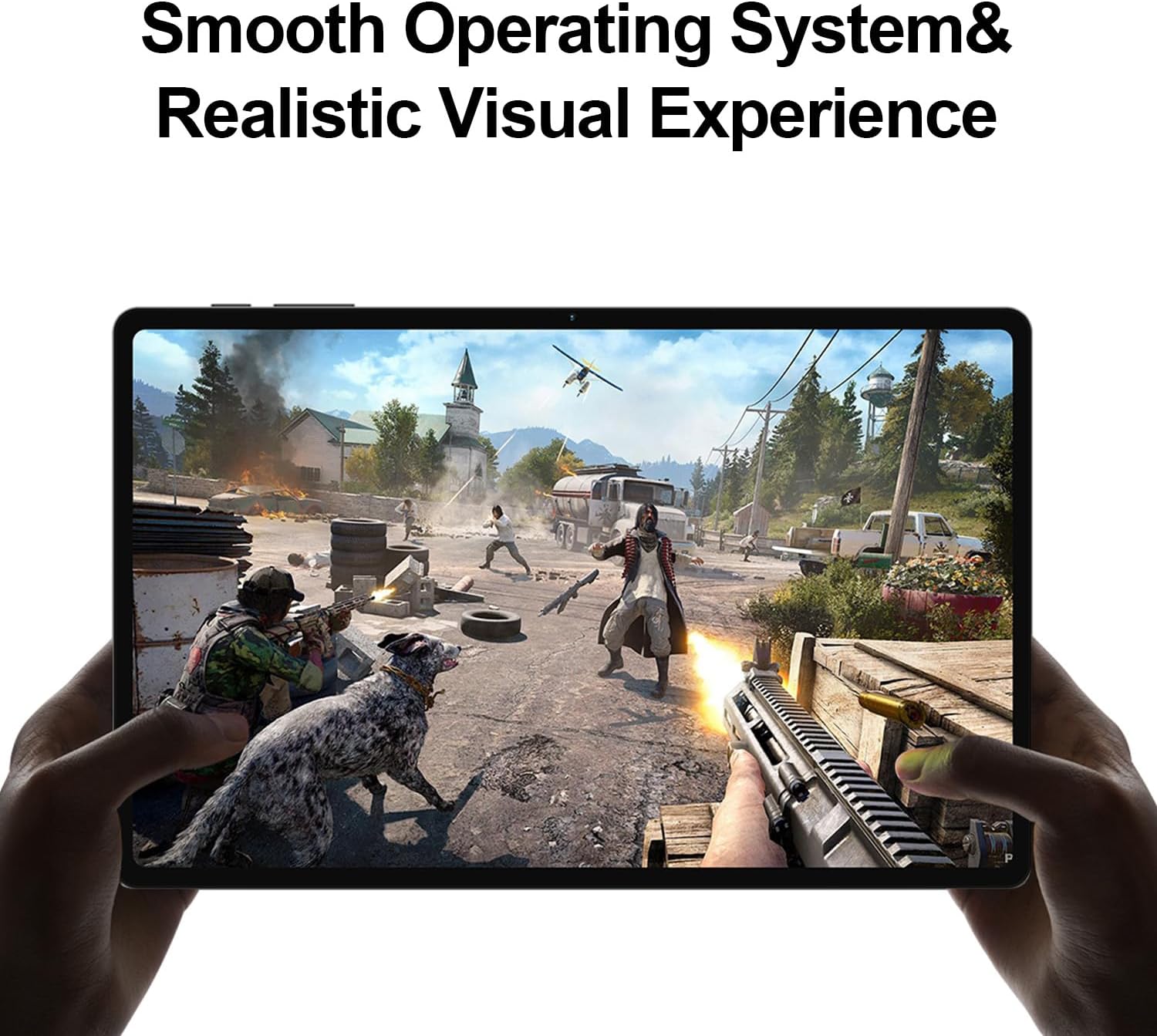
ภาพที่ 4.1: แท็บเล็ตแสดงวิดีโอเกมความละเอียดสูง เพื่อแสดงให้เห็นถึงความสามารถด้านกราฟิกของเครื่อง

ภาพที่ 4.2: แท็บเล็ตที่แสดง...asing ประสิทธิภาพแบตเตอรี่สำหรับการใช้งานในสถานการณ์ต่างๆ
4.4 การทำงานหลายอย่างพร้อมกัน
Android 13 รองรับโหมดแบ่งหน้าจอ ช่วยให้คุณใช้งานสองแอปพร้อมกันได้ วิธีเปิดใช้งานคือ เปิดแอป จากนั้นปัดขึ้นเล็กน้อยจากด้านล่างของหน้าจอเพื่อแสดงแอปที่ใช้งานล่าสุด แตะไอคอนแอปที่ด้านบนของหน้าต่าง แล้วเลือก 'แบ่งด้านบน' เลือกแอปอื่นเพื่อใช้งานในส่วนที่สองของหน้าจอ

ภาพที่ 4.3: แท็บเล็ตที่แสดงฟังก์ชันแบ่งหน้าจอเพื่อเพิ่มประสิทธิภาพการทำงาน
4.5 การควบคุมโดยผู้ปกครอง
ใช้คุณสมบัติการควบคุมโดยผู้ปกครองที่มีอยู่ในระบบ Android เพื่อจัดการเวลาการใช้งานหน้าจอ จำกัดการเข้าถึงแอป และกรองเนื้อหา คุณสามารถเข้าถึงการตั้งค่าเหล่านี้ได้ผ่านแอป Google Family Link หรือโดยตรงในเมนูการตั้งค่าของแท็บเล็ตภายใต้ 'สุขภาพดิจิทัลและการควบคุมโดยผู้ปกครอง'

ภาพที่ 4.4: คุณสมบัติการควบคุมโดยผู้ปกครองที่แสดงบนแท็บเล็ต ช่วยให้สามารถจัดการการใช้งานสำหรับเด็กได้
4.6 ระบบนำทาง GPS
ฟังก์ชัน GPS ในตัวช่วยให้สามารถติดตามตำแหน่งและนำทางได้อย่างแม่นยำ สามารถใช้แอปพลิเคชันแผนที่ที่ติดตั้งไว้ล่วงหน้า หรือดาวน์โหลดแอปนำทางที่คุณชื่นชอบจาก Google Play Store ได้

ภาพที่ 4.5: แท็บเล็ตที่ใช้สำหรับระบบนำทาง GPS ในรถยนต์
4.7 คุณสมบัติของ Android 13 จบลงแล้วview
TECLAST T40HD ทำงานบนระบบปฏิบัติการ Android 13 ซึ่งมีคุณสมบัติการควบคุมความเป็นส่วนตัวที่ดียิ่งขึ้น ประสิทธิภาพการใช้แบตเตอรี่ที่ดีขึ้น การทำงานโดยรวมที่ราบรื่นขึ้น และการปรับปรุงส่วนติดต่อผู้ใช้ต่างๆ นอกจากนี้ยังขยายความเข้ากันได้กับอุปกรณ์และแอปพลิเคชันที่หลากหลายยิ่งขึ้น

ภาพที่ 4.6: ภาพแสดงส่วนติดต่อผู้ใช้ของระบบปฏิบัติการ Android 13 บนแท็บเล็ต
4.8 วิดีโอผลิตภัณฑ์อย่างเป็นทางการ
วิดีโอ 4.1: วิดีโอแนะนำผลิตภัณฑ์อย่างเป็นทางการจากร้านค้าอย่างเป็นทางการของ Teclast USA แสดงให้เห็นถึง...asing คุณสมบัติหลักและการออกแบบของแท็บเล็ต Android 13 รุ่น TECLAST T40HD
5. การบำรุงรักษา
- การทำความสะอาด: ใช้ผ้านุ่มไม่เป็นขุยทำความสะอาดหน้าจอและตัวเครื่อง หลีกเลี่ยงวัสดุที่มีฤทธิ์กัดกร่อนหรือสารเคมีรุนแรง
- การอัปเดตซอฟต์แวร์: ตรวจสอบและติดตั้งการอัปเดตระบบเป็นประจำเพื่อให้มั่นใจถึงประสิทธิภาพและความปลอดภัยที่ดีที่สุด ไปที่ การตั้งค่า > ระบบ > การอัปเดตระบบ
- การดูแลแบตเตอรี่ เพื่อยืดอายุการใช้งานแบตเตอรี่ ควรหลีกเลี่ยงอุณหภูมิที่สูงหรือต่ำเกินไป และอย่าปล่อยให้แบตเตอรี่หมดเกลี้ยงบ่อยๆ
- การจัดการพื้นที่เก็บข้อมูล: ล้างสิ่งที่ไม่จำเป็นออกเป็นระยะๆ fileและถอนการติดตั้งแอปที่ไม่ได้ใช้เพื่อเพิ่มพื้นที่เก็บข้อมูล
6 การแก้ไขปัญหา
| ปัญหา | วิธีแก้ปัญหาที่เป็นไปได้ |
|---|---|
| แท็บเล็ตไม่สามารถเปิดเครื่องได้ | ตรวจสอบให้แน่ใจว่าแท็บเล็ตชาร์จแบตเตอรี่เต็มแล้ว เสียบสายชาร์จทิ้งไว้อย่างน้อย 30 นาทีก่อนที่จะลองเปิดเครื่องอีกครั้ง |
| หน้าจอไม่ตอบสนอง | ลองรีสตาร์ทเครื่องโดยกดปุ่มเปิด/ปิดค้างไว้ประมาณ 10-15 วินาที หากปัญหายังคงอยู่ โปรดติดต่อฝ่ายสนับสนุน |
| ปัญหาการเชื่อมต่อ Wi-Fi | รีสตาร์ทแท็บเล็ตและเราเตอร์ Wi-Fi ของคุณ ลบการเชื่อมต่อเครือข่ายในตั้งค่า Wi-Fi แล้วเชื่อมต่อใหม่ ตรวจสอบให้แน่ใจว่าคุณอยู่ในระยะสัญญาณ |
| แอปขัดข้องหรือค้าง | ล้างแคชของแอปที่มีปัญหา (การตั้งค่า > แอป > [ชื่อแอป] > พื้นที่จัดเก็บและแคช > ล้างแคช) อัปเดตแอป หรือถอนการติดตั้งแล้วติดตั้งใหม่ ตรวจสอบให้แน่ใจว่ามีพื้นที่จัดเก็บว่างเพียงพอ |
| ประสิทธิภาพการทำงานช้า | ปิดแอปพลิเคชันที่ทำงานอยู่เบื้องหลังที่ไม่ได้ใช้งาน ล้างแคชและไฟล์ชั่วคราว fileหากปัญหาด้านประสิทธิภาพการทำงานรุนแรงและเกิดขึ้นต่อเนื่อง ควรพิจารณาทำการรีเซ็ตเป็นค่าเริ่มต้นจากโรงงาน (ควรสำรองข้อมูลก่อน) |
| ตรวจไม่พบซิมการ์ด | ตรวจสอบให้แน่ใจว่าใส่ซิมการ์ดลงในถาดอย่างถูกต้อง รีสตาร์ทแท็บเล็ต ตรวจสอบว่าเปิดใช้งานข้อมูลมือถือในการตั้งค่าแล้ว |
7. ข้อมูลจำเพาะ

ภาพที่ 7.1: จบแล้วview เกี่ยวกับข้อมูลจำเพาะทางเทคนิคที่สำคัญของแท็บเล็ต TECLAST T40HD
| คุณสมบัติ | รายละเอียด |
|---|---|
| แบบอย่าง | T40HD |
| ระบบปฏิบัติการ | Android 13 (ได้รับการรับรอง GMS) |
| แสดง | 10.4 นิ้ว 2K (2000x1200) TDDI IPS, ได้รับการรับรองจาก TÜV Rheinland |
| โปรเซสเซอร์ | Unisoc T606 หน่วยประมวลผลแปดคอร์ (1.6 GHz) |
| แรม | 16GB (8GB ในหน่วยความจำจริง + 8GB เพิ่มเติม) |
| การจัดเก็บข้อมูลภายใน | UMCP 128GB |
| พื้นที่เก็บข้อมูลแบบขยายได้ | การ์ด Micro SD ความจุสูงสุด 1TB |
| กล้องหลัง | กล้อง 13MP + กล้องเสริม 30W |
| กล้องหน้า | 8MP |
| แบตเตอรี่ | 7200mAh ลิเธียมโพลิเมอร์ |
| การเชื่อมต่อ | 4G LTE (สองซิม), 5G WiFi (2.4/5GHz), Bluetooth 5.0, GPS |
| พอร์ต | USB Type-C, แจ็คหูฟัง 3.5 มม. |
| ขนาด (กxยxส) | 10.4 x 6 x 0.6 นิ้ว |
| น้ำหนัก | 1.9 ปอนด์ |
8. การรับประกันและการสนับสนุน
8.1 ข้อมูลการรับประกัน
ผลิตภัณฑ์ TECLAST โดยทั่วไปมีการรับประกัน 1 ปี นับจากวันที่ซื้อ การรับประกันนี้ครอบคลุมถึงข้อบกพร่องจากการผลิต โปรดดู "บัตรบำรุงรักษา" ที่อยู่ในบรรจุภัณฑ์สำหรับข้อกำหนดและเงื่อนไขการรับประกันโดยละเอียด เก็บหลักฐานการซื้อไว้เพื่อใช้ในการเรียกร้องการรับประกัน
8.2 การสนับสนุนลูกค้า
หากต้องการความช่วยเหลือด้านเทคนิค การแก้ไขปัญหา หรือสอบถามเกี่ยวกับเงื่อนไขการรับประกัน โปรดติดต่อฝ่ายบริการลูกค้าของ TECLAST โดยปกติคุณสามารถค้นหาข้อมูลการติดต่อได้จากเว็บไซต์อย่างเป็นทางการของ TECLAST webคุณสามารถติดต่อสอบถามได้ทางเว็บไซต์หรือผ่านทางร้านค้าที่คุณซื้ออุปกรณ์ TECLAST จะตอบคำถามภายในหนึ่งวันทำการ และให้บริการเปลี่ยนสินค้าโดยไม่มีเงื่อนไขเป็นเวลา 1 ปี สำหรับปัญหาที่เข้าเกณฑ์
หมายเหตุสำคัญ: แนะนำให้ชาร์จผลิตภัณฑ์เป็นเวลามากกว่า 30 นาที ก่อนเปิดใช้งานครั้งแรก


