1. สินค้าหมดview
อะแดปเตอร์ WiFi 6 USB รุ่น DBIT AX1800 (D1-X18) ออกแบบมาเพื่ออัพเกรดพีซีเดสก์ท็อปหรือแล็ปท็อปของคุณให้เป็นมาตรฐานไร้สาย 802.11ax (WiFi 6) รุ่นล่าสุด อะแดปเตอร์นี้ให้การเชื่อมต่อแบบดูอัลแบนด์ความเร็วสูง รองรับความเร็วสูงสุด 1201Mbps บนย่านความถี่ 5GHz และ 574Mbps บนย่านความถี่ 2.4GHz มาพร้อมกับอินเทอร์เฟซ USB 3.0, MU-MIMO, OFDMA และระบบรักษาความปลอดภัย WPA3 ช่วยให้มั่นใจได้ถึงประสบการณ์ไร้สายที่รวดเร็ว เสถียร และปลอดภัยสำหรับแอปพลิเคชันต่างๆ รวมถึงการสตรีม HD การเล่นเกมออนไลน์ และการสนทนาทางวิดีโอ

ภาพที่ 1.1: อะแดปเตอร์ WiFi 6 USB รุ่น DBIT AX1800 ที่ถอดฝาครอบป้องกันออกแล้วasing ขั้วต่อ USB
2. เนื้อหาบรรจุภัณฑ์
โปรดตรวจสอบว่าสินค้าทั้งหมดมีอยู่ในแพ็คเกจของคุณ:
- อะแดปเตอร์ WiFi 6 USB DBIT AX1800 (D1-X18)
- คู่มือการใช้งาน
3. คำแนะนำในการตั้งค่า
3.1. ข้อกำหนดของระบบ
ก่อนการติดตั้ง ตรวจสอบให้แน่ใจว่าคอมพิวเตอร์ของคุณมีคุณสมบัติตรงตามข้อกำหนดต่อไปนี้:
- ระบบปฏิบัติการ: Windows 11 หรือ Windows 10
- มีพอร์ต USB 3.0 ให้ใช้งาน (สามารถใช้งานร่วมกับ USB 2.0 ได้ แต่แนะนำให้ใช้ USB 3.0 เพื่อประสิทธิภาพสูงสุด)
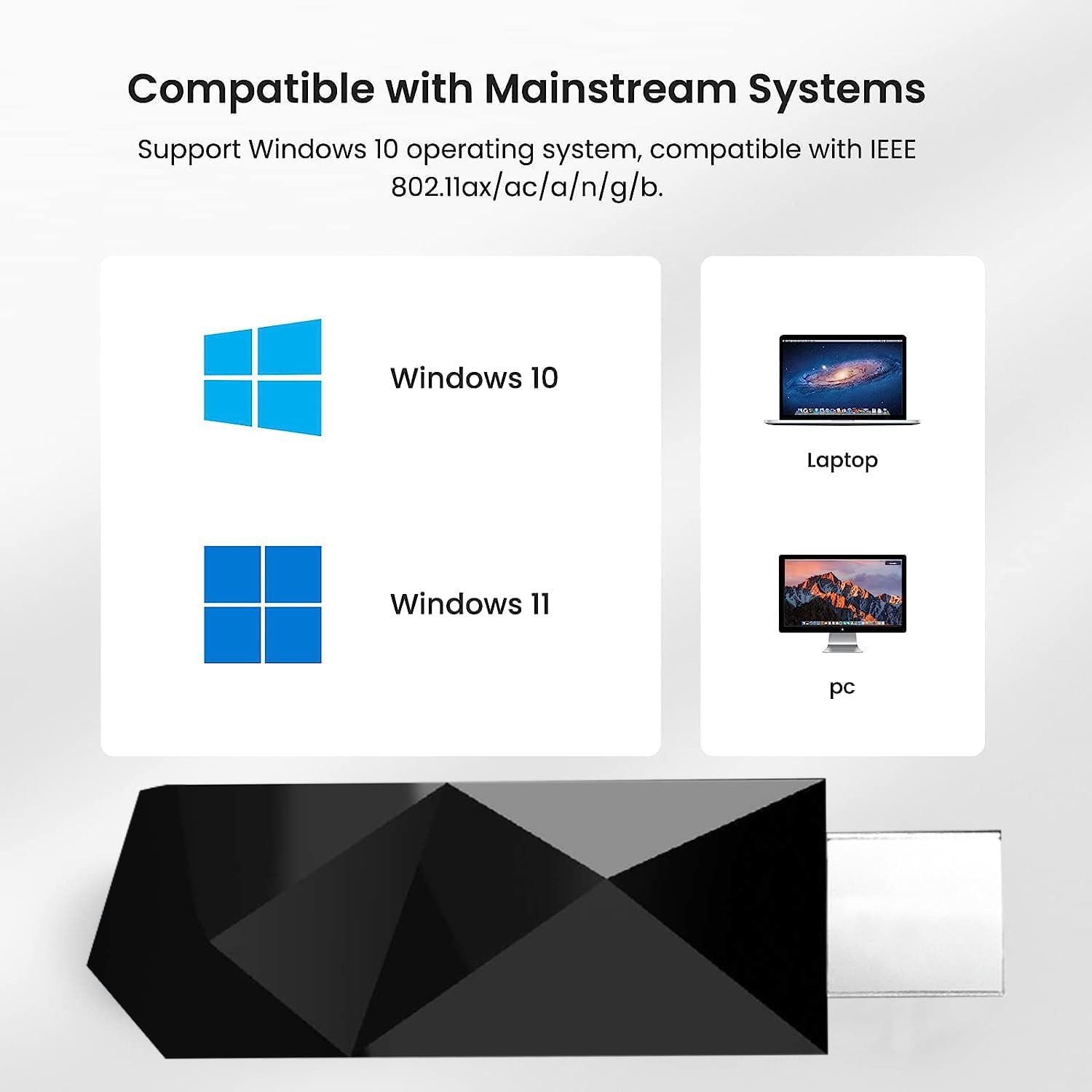
ภาพที่ 3.1: อะแดปเตอร์นี้ใช้งานร่วมกับ Windows 10 และ 11 ได้ และสามารถใช้ได้ทั้งกับคอมพิวเตอร์ตั้งโต๊ะและแล็ปท็อป
3.2. การติดตั้ง
อะแดปเตอร์ WiFi 6 USB รุ่น DBIT AX1800 มีกระบวนการติดตั้งแบบไม่ต้องติดตั้งไดรเวอร์สำหรับ Windows 10 และ 11 ทำให้การตั้งค่าทำได้อย่างรวดเร็วและสะดวกสบาย
- ใส่อะแดปเตอร์: เสียบอะแดปเตอร์ WiFi 6 USB รุ่น DBIT AX1800 เข้ากับพอร์ต USB 3.0 ที่ว่างอยู่บนคอมพิวเตอร์เดสก์ท็อปหรือแล็ปท็อปของคุณ เพื่อประสิทธิภาพที่ดีที่สุด ควรใช้พอร์ต USB 3.0 (โดยทั่วไปจะมีสีน้ำเงินด้านใน)

ภาพที่ 3.2: การเสียบอะแดปเตอร์ USB เข้ากับพอร์ต USB ของแล็ปท็อป
- การติดตั้งไดร์เวอร์อัตโนมัติ: สำหรับ Windows 10 และ 11 ระบบปฏิบัติการจะตรวจจับอะแดปเตอร์และติดตั้งไดรเวอร์ที่จำเป็นโดยอัตโนมัติ กระบวนการนี้อาจใช้เวลาสักครู่
- การติดตั้งไดรเวอร์ด้วยตนเอง (หากจำเป็น): ในบางกรณี หากไดรเวอร์ไม่ติดตั้งโดยอัตโนมัติ คุณอาจต้องเรียกใช้โปรแกรมติดตั้งจากไดรฟ์ CD-ROM เสมือนของอะแดปเตอร์ เข้าถึง 'พีซีเครื่องนี้' หรือ 'คอมพิวเตอร์ของฉัน' ค้นหาไดรฟ์ CD เสมือน (เช่น 'ไดรฟ์ CD (E:)') และเรียกใช้ 'WiFiAutoInstallSetup.exe' ทำตามคำแนะนำบนหน้าจอเพื่อทำการติดตั้งให้เสร็จสมบูรณ์

ภาพที่ 3.3: ขั้นตอนการติดตั้งไดรเวอร์ด้วยตนเองจากไดรฟ์ซีดีรอมเสมือน
- การตรวจสอบ: เมื่อติดตั้งไดรเวอร์เสร็จแล้ว อะแดปเตอร์ควรปรากฏในตัวจัดการอุปกรณ์ของคอมพิวเตอร์ของคุณภายใต้หัวข้อ 'อะแดปเตอร์เครือข่าย'
4. คู่มือการใช้งาน
4.1. การเชื่อมต่อกับเครือข่าย Wi-Fi
หลังจากติดตั้งเสร็จเรียบร้อยแล้ว คุณสามารถเชื่อมต่อกับเครือข่ายไร้สายได้:
- การเข้าถึงการตั้งค่าเครือข่าย: คลิกที่ไอคอน Wi-Fi ในถาดระบบของคอมพิวเตอร์ (โดยปกติจะอยู่ที่มุมล่างขวาของหน้าจอ)
- เลือกเครือข่าย: รายการเครือข่าย Wi-Fi ที่ใช้งานได้จะปรากฏขึ้น เลือกเครือข่ายที่คุณต้องการ
- กรอกรหัสผ่าน: หากระบบแจ้งให้ป้อนรหัสความปลอดภัยเครือข่าย (รหัสผ่าน Wi-Fi) ให้ป้อนแล้วคลิก 'เชื่อมต่อ'
- ยืนยันการเชื่อมต่อ: เมื่อเชื่อมต่อแล้ว ไอคอน Wi-Fi จะแสดงสถานะการเชื่อมต่อที่ใช้งานอยู่ และคุณสามารถเริ่มใช้งานอินเทอร์เน็ตได้

ภาพที่ 4.1: แล็ปท็อปที่เชื่อมต่อกับเราเตอร์ Wi-Fi แสดงให้เห็นถึงการเชื่อมต่อไร้สายที่เปิดใช้งานโดยอะแดปเตอร์
4.2. การทำงานแบบดูอัลแบนด์
อะแดปเตอร์นี้รองรับทั้งคลื่นความถี่ Wi-Fi 2.4GHz และ 5GHz คุณสามารถเลือกคลื่นความถี่ที่เหมาะสมกับความต้องการของคุณได้:
- ย่านความถี่ 2.4GHz: ให้การครอบคลุมที่กว้างกว่าและทะลุทะลวงกำแพงได้ดีกว่า เหมาะสำหรับการท่องอินเทอร์เน็ตทั่วไปและงานที่ไม่ต้องการความเร็วสูงมากนัก
- ย่านความถี่ 5GHz: ให้ความเร็วที่สูงขึ้นและเวลาแฝงที่ต่ำลง เหมาะสำหรับแอปพลิเคชันที่ต้องการประสิทธิภาพสูง เช่น เกมออนไลน์ การสตรีม 4K และไฟล์ขนาดใหญ่ file การโอนย้ายคลื่นความถี่ โดยทั่วไปแล้วคลื่นความถี่นี้จะมีระยะทำการสั้นกว่าและไวต่อสิ่งกีดขวางมากกว่า

ภาพที่ 4.2: ภาพแสดงการใช้งานทั่วไปของคลื่นความถี่ 2.4GHz (574Mbps) และ 5GHz (1201Mbps) โดยแสดงอุปกรณ์และกิจกรรมต่างๆ
5. การบำรุงรักษา
เพื่อให้มั่นใจได้ถึงอายุการใช้งานที่ยาวนานและประสิทธิภาพสูงสุดของอะแดปเตอร์ WiFi 6 USB DBIT AX1800 ของคุณ โปรดปฏิบัติตามคำแนะนำในการบำรุงรักษาเหล่านี้:
- รักษาความสะอาด: ควรทำความสะอาดอะแดปเตอร์ด้วยผ้าแห้งเนื้อนุ่มเป็นประจำ เพื่อป้องกันฝุ่นสะสม โดยเฉพาะบริเวณขั้วต่อ USB
- หลีกเลี่ยงความเสียหายทางกายภาพ: ห้ามทำอะแดปเตอร์ตก กระแทก หรือรับแรงกระแทกมากเกินไป
- อุณหภูมิและความชื้น: จัดเก็บและใช้งานอะแดปเตอร์ภายในช่วงอุณหภูมิและความชื้นที่แนะนำ หลีกเลี่ยงความร้อน ความเย็น หรือความชื้นสูง
- การกำจัดที่เหมาะสม: ควรถอดอะแดปเตอร์ออกจากพอร์ต USB ของคอมพิวเตอร์อย่างปลอดภัยทุกครั้ง เพื่อป้องกันข้อมูลเสียหายหรือความเสียหายต่ออุปกรณ์
6 การแก้ไขปัญหา
หากคุณพบปัญหาเกี่ยวกับอะแดปเตอร์ WiFi 6 USB รุ่น DBIT AX1800 โปรดดูปัญหาและวิธีแก้ไขทั่วไปต่อไปนี้:
- ไม่มีการเชื่อมต่อ Wi-Fi:
- ตรวจสอบให้แน่ใจว่าอะแดปเตอร์เสียบเข้ากับพอร์ต USB อย่างแน่นหนา
- ตรวจสอบให้แน่ใจว่าได้เปิดใช้งาน Wi-Fi บนคอมพิวเตอร์ของคุณแล้ว
- ตรวจสอบใน Device Manager เพื่อยืนยันว่าไดรเวอร์อะแดปเตอร์ได้รับการติดตั้งอย่างถูกต้องและอุปกรณ์ได้รับการรู้จักแล้ว หากจำเป็นให้ติดตั้งไดรเวอร์ใหม่ (ดูหัวข้อ 3.2)
- รีสตาร์ทคอมพิวเตอร์และเราเตอร์ Wi-Fi ของคุณ
- ความเร็วการเชื่อมต่อช้า:
- เพื่อให้ได้ประสิทธิภาพสูงสุด โปรดตรวจสอบให้แน่ใจว่าได้เสียบอะแดปเตอร์เข้ากับพอร์ต USB 3.0 แล้ว
- ขยับเข้าไปใกล้เราเตอร์ Wi-Fi ของคุณเพื่อปรับปรุงความแรงของสัญญาณ
- ลองเชื่อมต่อกับคลื่นความถี่ 5GHz ถ้ามีให้เลือก เพราะโดยทั่วไปแล้วจะให้ความเร็วที่สูงกว่า
- ตรวจสอบการรบกวนจากอุปกรณ์อิเล็กทรอนิกส์อื่นๆ
- การเชื่อมต่อ/การตัดการเชื่อมต่อไม่ต่อเนื่อง:
- ตรวจสอบให้แน่ใจว่าอะแดปเตอร์ไม่ร้อนเกินไป หากรู้สึกว่าร้อนผิดปกติ ให้ถอดปลั๊กออกสักครู่แล้วลองเสียบใหม่อีกครั้ง
- อัปเดตเฟิร์มแวร์ของเราเตอร์ของคุณเป็นเวอร์ชันล่าสุด
- ปิดใช้งานคุณสมบัติประหยัดพลังงานสำหรับพอร์ต USB ในการตั้งค่าพลังงานของคอมพิวเตอร์หรือใน Device Manager
- ความล้มเหลวในการติดตั้งไดรเวอร์:
- โปรดดูขั้นตอนการติดตั้งไดรเวอร์ด้วยตนเองในหัวข้อ 3.2
- ปิดใช้งานโปรแกรมป้องกันไวรัสชั่วคราวระหว่างการติดตั้ง จากนั้นเปิดใช้งานอีกครั้ง
7. ข้อมูลจำเพาะทางเทคนิค
| คุณสมบัติ | ข้อมูลจำเพาะ |
|---|---|
| แบบอย่าง | D1-X18 |
| ยี่ห้อ | ดีบีไอที |
| ฮาร์ดแวร์อินเตอร์เฟซ | ยูเอสบี 3.0 |
| ไร้มาตรฐาน | IEEE 802.11a/b/g/n/ac/ax (WiFi 6) |
| อัตราการถ่ายโอนข้อมูล | ความเร็วสูงสุด 1800 Mbps (1201 Mbps บนคลื่นความถี่ 5GHz + 574 Mbps บนคลื่นความถี่ 2.4GHz) |
| ย่านความถี่ | ความถี่คู่ 2.4GHz และ 5GHz |
| โปรโตคอลความปลอดภัย | WPA3 |
| เทคโนโลยีขั้นสูง | MU-MIMO, OFDMA |
| ระบบปฏิบัติการที่รองรับ | 11 ของ Windows, Windows 10 |
| สี | สีดำ |
| น้ำหนักสินค้า | 19 กรัม (0.67 ออนซ์) |
| ยูพีซี | 739804688939 |
8. การรับประกันและการสนับสนุน
ผลิตภัณฑ์ DBIT ได้รับการออกแบบมาเพื่อความน่าเชื่อถือและประสิทธิภาพ สำหรับข้อมูลการรับประกันและการสนับสนุนทางเทคนิค โปรดดูที่เว็บไซต์อย่างเป็นทางการของ DBIT webหรือติดต่อฝ่ายบริการลูกค้า เก็บใบเสร็จรับเงินไว้เป็นหลักฐานการซื้อสำหรับการเรียกร้องการรับประกัน
หากต้องการความช่วยเหลือเพิ่มเติม โปรดไปที่ ร้าน DBIT บน Amazon.


