1. บทนำ
คู่มือนี้ให้ข้อมูลสำคัญสำหรับการติดตั้ง การใช้งาน การบำรุงรักษา และการแก้ไขปัญหาของคอมพิวเตอร์เดสก์ท็อป HP Pro Tower 290 G9 ระบบนี้ได้รับการออกแบบมาเพื่อประสิทธิภาพและสมรรถนะที่ดีเยี่ยม มาพร้อมกับโปรเซสเซอร์ Intel Core i3-12100 เจนเนอเรชั่นที่ 12 กราฟิกการ์ด Intel UHD Graphics 730 ในตัว และทำงานบนระบบปฏิบัติการ Windows 11 Pro นอกจากนี้ยังมีการเชื่อมต่อที่แข็งแกร่งและ... ampตัวเลือกการจัดเก็บข้อมูลที่หลากหลายเพื่อรองรับความต้องการด้านการประมวลผลที่แตกต่างกัน
2. อะไรอยู่ในกล่อง
แพ็คเกจ HP Pro Tower 290 G9 ของคุณประกอบด้วยรายการต่อไปนี้:
- คอมพิวเตอร์ตั้งโต๊ะ HP Pro Tower 290 G9
- คีย์บอร์ดแบบมีสาย HP 125 พร้อมแป้นตัวเลข (สีดำ, แบบอักษรภาษาอังกฤษ)
- เมาส์ USB แบบมีสาย HP 125 (สีดำ)
- อะแดปเตอร์แปลงไฟ
3. สินค้าหมดview
3.1. ด้านหน้า View

ภาพนี้แสดงให้เห็นคอมพิวเตอร์ตั้งโต๊ะ HP Pro Tower 290 G9 จากมุมมองด้านหน้าเฉียงๆ ซึ่งเน้นให้เห็นดีไซน์ทรงทาวเวอร์ขนาดกะทัดรัดและพอร์ตด้านหน้าที่เข้าถึงได้ง่าย
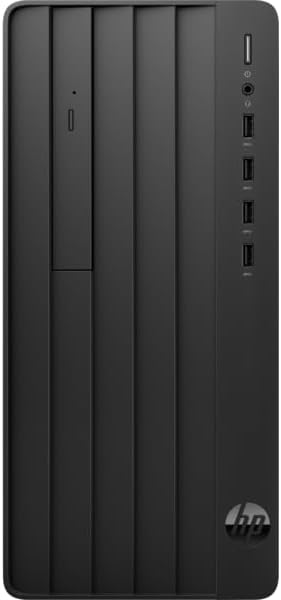
แนวหน้าโดยตรง view ของ HP Pro Tower 290 G9 ที่จัดแสดงasinประกอบด้วยไดรฟ์ DVD-Writer แบบบาง ปุ่มเปิด/ปิด ช่องเสียบหูฟัง/ไมโครโฟน และพอร์ต USB Type-A สี่พอร์ต
3.2. ด้านหลัง View

ภาพแสดงแผงด้านหลังของ HP Pro Tower 290 G9 ซึ่งประกอบไปด้วยพอร์ต HDMI, VGA, Line In/Out, RJ-45 Ethernet และพอร์ต USB 2.0 จำนวน 4 พอร์ต พร้อมทั้งช่องเสียบสายไฟ
3.3. ขนาด

แผนภาพนี้แสดงขนาดทางกายภาพของเคสคอมพิวเตอร์ HP Pro Tower 290 G9 (ความลึก 11.97 นิ้ว ความกว้าง 6.12 นิ้ว ความสูง 13.28 นิ้ว) พร้อมด้วยคีย์บอร์ดและเมาส์ USB แบบมีสาย HP 125 ที่ให้มาในชุด
- ขนาด (ยาว x กว้าง x สูง): 11.92 x 6.10 x 13.27 นิ้ว
- น้ำหนัก: เริ่มต้นที่ 10.5 ปอนด์
4. คำแนะนำในการตั้งค่า
โปรดทำตามขั้นตอนเหล่านี้เพื่อตั้งค่าเริ่มต้นสำหรับ HP Pro Tower 290 G9 ของคุณ:
- แกะส่วนประกอบ: นำคอมพิวเตอร์ตั้งโต๊ะ คีย์บอร์ด เมาส์ และอะแดปเตอร์แปลงไฟออกจากบรรจุภัณฑ์อย่างระมัดระวัง
- เชื่อมต่ออุปกรณ์ต่อพ่วง: เชื่อมต่อแป้นพิมพ์และเมาส์แบบมีสายเข้ากับพอร์ต USB ที่ว่างอยู่ด้านหน้าหรือด้านหลังของคอมพิวเตอร์
- เชื่อมต่อจอภาพ: เชื่อมต่อจอภาพเข้ากับคอมพิวเตอร์ตั้งโต๊ะโดยใช้สาย HDMI หรือ VGA ตรวจสอบให้แน่ใจว่าได้เสียบจอภาพเข้ากับแหล่งจ่ายไฟแล้ว
- เชื่อมต่อพลังงาน: เสียบอะแดปเตอร์แปลงไฟเข้ากับขั้วต่อสายไฟของคอมพิวเตอร์ตั้งโต๊ะ จากนั้นเสียบเข้ากับเต้ารับที่ผนัง
- เปิดเครื่อง: กดปุ่มเปิด/ปิดที่ด้านหน้าของคอมพิวเตอร์ตั้งโต๊ะ ระบบจะเริ่มทำงาน และคุณจะได้รับคำแนะนำในการตั้งค่าเริ่มต้นของ Windows 11 Pro
5. คู่มือการใช้งาน
คอมพิวเตอร์ HP Pro Tower 290 G9 ของคุณมาพร้อมกับระบบปฏิบัติการ Windows 11 Pro ที่ติดตั้งไว้ล่วงหน้า มอบสภาพแวดล้อมการทำงานที่ปลอดภัยและมีประสิทธิภาพ โปรเซสเซอร์ Intel Core i3-12100 เจนเนอเรชั่นที่ 12 และ RAM DDR4 สูงสุด 32GB ช่วยให้การทำงานแบบมัลติทาสกิ้งราบรื่นและประสิทธิภาพการทำงานที่ตอบสนองได้ดีสำหรับงานประจำวัน แอปพลิเคชันทางธุรกิจ และการรับชมมัลติมีเดีย
- Windows 11 โปร: สำรวจคุณสมบัติของ Windows 11 Pro เพื่อเพิ่มประสิทธิภาพการทำงานและความปลอดภัย
- การเชื่อมต่อ: ใช้ชิปประมวลผลสัญญาณ Wi-Fi Realtek RTL8822CE 802.11a/b/g/n/ac (2x2) สำหรับการเข้าถึงอินเทอร์เน็ตแบบไร้สาย และ Bluetooth 5 สำหรับเชื่อมต่ออุปกรณ์ต่อพ่วงแบบไร้สาย
- ออปติคัลไดรฟ์ เครื่องเขียน DVD แบบบางในตัว รองรับการอ่านและเขียนข้อมูลลงแผ่น CD และ DVD
- พื้นที่จัดเก็บ: สัมผัสประสบการณ์บูตเครื่องและโหลดแอปพลิเคชันที่รวดเร็วด้วยไดรฟ์โซลิดสเตท PCIe M.2
6. การบำรุงรักษา
การบำรุงรักษาอย่างสม่ำเสมอจะช่วยให้คอมพิวเตอร์ตั้งโต๊ะของคุณมีอายุการใช้งานยาวนานและทำงานได้อย่างมีประสิทธิภาพสูงสุด:
- รักษาความสะอาด: ควรทำความสะอาดภายนอกของคอมพิวเตอร์เป็นประจำด้วยผ้าแห้งเนื้อนุ่ม ตรวจสอบให้แน่ใจว่าช่องระบายอากาศไม่มีฝุ่นและสิ่งกีดขวาง
- การอัปเดตซอฟต์แวร์: เพื่อความปลอดภัยและประสิทธิภาพที่ดีขึ้น ควรหมั่นอัปเดตระบบปฏิบัติการ Windows และไดรเวอร์ให้เป็นเวอร์ชันล่าสุดอยู่เสมอ
- การสำรองข้อมูล: สำรองข้อมูลสำคัญไปยังไดรฟ์ภายนอกหรือที่เก็บข้อมูลบนคลาวด์เป็นระยะเพื่อป้องกันการสูญหายของข้อมูล
- การปิดระบบอย่างถูกต้อง: ควรปิดเครื่องคอมพิวเตอร์อย่างถูกต้องผ่านระบบปฏิบัติการเสมอ เพื่อป้องกันความเสียหายของข้อมูลที่อาจเกิดขึ้น
7 การแก้ไขปัญหา
หากคุณพบปัญหาใดๆ กับ HP Pro Tower 290 G9 โปรดลองทำตามขั้นตอนการแก้ไขปัญหาทั่วไปต่อไปนี้:
- ไม่มีไฟฟ้า: ตรวจสอบให้แน่ใจว่าสายไฟเชื่อมต่อกับคอมพิวเตอร์และเต้ารับที่ผนังอย่างแน่นหนาแล้ว ทดสอบเต้ารับกับอุปกรณ์อื่นดูด้วย
- ไม่มีจอแสดงผล: ตรวจสอบให้แน่ใจว่าจอภาพเชื่อมต่อกับคอมพิวเตอร์และแหล่งจ่ายไฟอย่างถูกต้อง ลองใช้สายวิดีโอหรือจอภาพอื่นหากมี
- ประสิทธิภาพการทำงานช้า: ปิดแอปพลิเคชันที่ไม่จำเป็น ตรวจสอบหาโปรแกรมมัลแวร์ ตรวจสอบให้แน่ใจว่ามีพื้นที่จัดเก็บข้อมูลว่างเพียงพอ และตรวจสอบว่า Windows และไดรเวอร์ได้รับการอัปเดตแล้ว
- อุปกรณ์ต่อพ่วงไม่ทำงาน: ตรวจสอบให้แน่ใจว่าเสียบอุปกรณ์ USB แน่นสนิทแล้ว ลองเสียบเข้ากับพอร์ต USB อื่น หรือรีสตาร์ทคอมพิวเตอร์
- ปัญหาการเชื่อมต่ออินเทอร์เน็ต: ตรวจสอบการเชื่อมต่อ Wi-Fi เราเตอร์ และโมเด็มของคุณ รีสตาร์ทอุปกรณ์เครือข่ายหากจำเป็น
8. ข้อมูลจำเพาะ
| คุณสมบัติ | ข้อมูลจำเพาะ |
|---|---|
| โปรเซสเซอร์ | โปรเซสเซอร์ Intel Core i3-12100 เจนเนอเรชั่นที่ 12 (ความเร็วสูงสุด 4.3 GHz, 4 คอร์, 8 เธรด) |
| กราฟฟิก | กราฟิก Intel UHD 730 แบบบูรณาการ |
| ระบบปฏิบัติการ | ระบบปฏิบัติการ Windows 11 Pro, 64 บิต, ภาษาอังกฤษ |
| หน่วยความจำ (RAM) | หน่วยความจำ DDR4 ขนาด 16 GB (สามารถเพิ่มได้สูงสุดถึง 32 GB) |
| พื้นที่จัดเก็บ | SSD NVMe ขนาด 1 TB (สามารถกำหนดค่าได้สูงสุดถึง SSD PCIe M.2 ขนาด 2 TB หรือ HDD ขนาด 1 TB) |
| ไดรฟ์ออปติคอล | DVD-Writer แบบบาง HP 9.5 มม |
| พอร์ตด้านหน้า | พอร์ต USB Type-A 5Gbps จำนวน 4 ช่อง, พอร์ตหูฟัง/ไมโครโฟนแบบรวม 1 ช่อง |
| พอร์ตด้านหลัง | 1x HDMI, 1x VGA, 1x Line In, 1x Line Out, 1x ช่องเสียบไฟ, 1x RJ-45, 4x USB 2.0 |
| การเชื่อมต่อ | Realtek RTL8822CE 802.11a/b/g/n/ac (2x2) Wi-Fi และ Bluetooth 5 |
| สี | สีดำ |
| ขนาด (กว้าง x ยาว x สูง) | 11.92 x 6.10 x 13.27 นิ้ว |
| น้ำหนัก | เริ่มต้นที่ 10.5 ปอนด์ |
9. การรับประกันและการสนับสนุน
สำหรับข้อมูลการรับประกัน การสนับสนุนทางเทคนิค และแหล่งข้อมูลเพิ่มเติม โปรดเยี่ยมชมเว็บไซต์สนับสนุนอย่างเป็นทางการของ HP webเยี่ยมชมเว็บไซต์หรือติดต่อฝ่ายบริการลูกค้าของ HP โปรดเตรียมหมายเลขซีเรียลและข้อมูลรุ่นของผลิตภัณฑ์ให้พร้อมเมื่อต้องการขอความช่วยเหลือ
ฝ่ายสนับสนุน HP Webเว็บไซต์: www.hp.com/support