การแนะนำ
คู่มือนี้ให้ข้อมูลสำคัญสำหรับการติดตั้ง การใช้งาน การบำรุงรักษา และการแก้ไขปัญหาของอุปกรณ์ Black ของคุณview แท็บเล็ต ZENO 1 ขนาด 8 นิ้ว ระบบ Android 15 โปรดอ่านคู่มือนี้อย่างละเอียดเพื่อให้มั่นใจได้ถึงประสิทธิภาพสูงสุดและอายุการใช้งานที่ยาวนานของอุปกรณ์ของคุณ
1. การตั้งค่า
1.1 การแกะกล่องและเนื้อหาภายในบรรจุภัณฑ์
เปิดกล่องสีดำอย่างระมัดระวังview ตรวจสอบกล่อง ZENO 1 และตรวจสอบสิ่งของทั้งหมดภายในกล่อง กล่องควรมีสิ่งของดังต่อไปนี้:
- 1x สีดำview ยาเม็ดซีโน 1
- ขาตั้งแบบถอดได้ 1 ชิ้น
- หน้าจอ 1x ป้องกันหน้าจอ (pre-applied)
- เคสใส 1 ชิ้น
- 1x สาย USB-C
- เครื่องชาร์จ 1x
- 1x เครื่องมือถอดซิมการ์ด
วิดีโอ: แกะกล่องสีดำview แท็บเล็ต ZENO 1 ขนาด 8 นิ้ว และอุปกรณ์เสริมที่มาพร้อมกัน
1.2 การใส่ซิมการ์ดและการ์ด MicroSD
สีดำview ZENO 1 รองรับซิมการ์ดสองซิมและการ์ด MicroSD สำหรับเพิ่มพื้นที่จัดเก็บข้อมูลได้สูงสุดถึง 2TB ใช้เครื่องมือถอดซิมการ์ดที่ให้มาเพื่อเปิดถาดซิมที่อยู่ด้านข้างของแท็บเล็ต วางซิมการ์ดและ/หรือการ์ด MicroSD ลงในถาดอย่างระมัดระวังตามแผนภาพ จากนั้นใส่ถาดกลับเข้าไปในเครื่อง
วิดีโอ: สาธิตการใส่ซิมการ์ดลงในโทรศัพท์ Blackview ยาเม็ดซีโน 1 เม็ด
1.3 การเปิดเครื่องครั้งแรกและการกำหนดค่าพื้นฐาน
กดปุ่มเปิด/ปิดด้านข้างแท็บเล็ตค้างไว้จนกว่าไฟสีดำจะดับลงview เมื่อโลโก้ปรากฏขึ้น ให้ทำตามคำแนะนำบนหน้าจอเพื่อเลือกภาษา เชื่อมต่อกับเครือข่าย Wi-Fi และทำการตั้งค่า Android 15 เบื้องต้นให้เสร็จสมบูรณ์ คุณอาจได้รับแจ้งให้ลงชื่อเข้าใช้ด้วยบัญชี Google

ภาพ: เดอะแบล็กview แท็บเล็ต ZENO 1 แสดงข้อมูลจำเพาะที่สำคัญบนหน้าจอ
1.4 การติดตั้งขาตั้ง/เคสแบบถอดได้
สีดำview ZENO 1 มาพร้อมขาตั้งแบบถอดได้และเคสใส ขาตั้งสามารถติดเข้ากับด้านหลังของแท็บเล็ตได้อย่างง่ายดายเพื่อการใช้งานแบบไม่ต้องถือด้วยมือ viewสามารถใช้งานได้ในหลากหลายทิศทาง เคสใสช่วยปกป้องอุปกรณ์ต่างๆ ในขณะที่ยังคงสามารถใช้งานขาตั้งได้
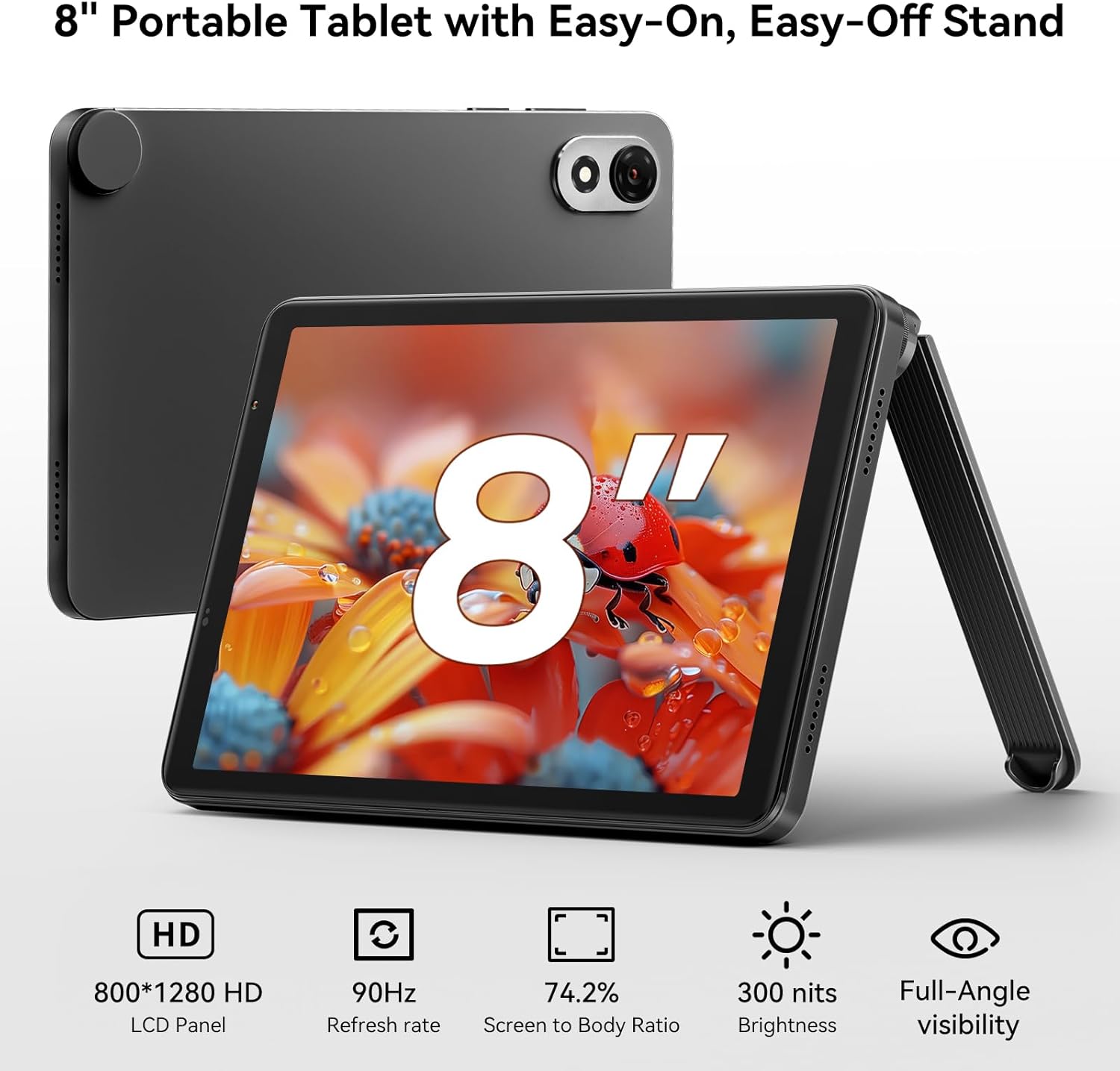
ภาพ: เดอะแบล็กview แท็บเล็ต ZENO 1 วางอยู่ในตำแหน่งพร้อมขาตั้งแบบถอดได้ เน้นให้เห็นหน้าจอ HD ขนาด 8 นิ้ว
2. การใช้งาน Blackview ซีโน 1
2.1 การนำทางพื้นฐานและ Android 15
แท็บเล็ตนี้ใช้ระบบปฏิบัติการ Android 15 ซึ่งมีอินเทอร์เฟซที่ใช้งานง่าย ใช้งานโดยใช้ท่าทางสัมผัส: ปัดเพื่อปลดล็อก แตะเพื่อเปิดแอป บีบนิ้วเพื่อซูม และปัดจากด้านบนเพื่อดูการแจ้งเตือนและการตั้งค่าด่วน Android 15 มาพร้อมคุณสมบัติมากมาย เช่น การสนทนาด้วย AI การสร้างภาพทันที การถามตอบด้วยเสียง การควบคุมที่ใช้งานง่าย และการปลดล็อกด้วยเสียง

ภาพ: เดอะแบล็กview แท็บเล็ต ZENO 1 โชว์asing ระบบปฏิบัติการ Android 15 และความสามารถด้าน AI Gemini ที่ผสานรวมอยู่ในระบบ
2.2 การเชื่อมต่อ
ZENO 1 รองรับ WiFi ความเร็วสูงแบบ dual-band 2.4G/5G เพื่อการเข้าถึงอินเทอร์เน็ตที่เสถียร นอกจากนี้ยังมี Bluetooth 5.2 สำหรับเชื่อมต่ออุปกรณ์ไร้สาย และ GPS สำหรับการนำทาง
2.3 การจัดการการจัดเก็บข้อมูล
แท็บเล็ตมาพร้อม RAM 18GB (6GB + ขยายได้อีก 12GB) และหน่วยความจำภายใน 256GB ซึ่งสามารถเพิ่มได้สูงสุดถึง 2TB โดยใช้การ์ด microSD ampพื้นที่สำหรับแอปพลิเคชัน สื่อ และเอกสาร
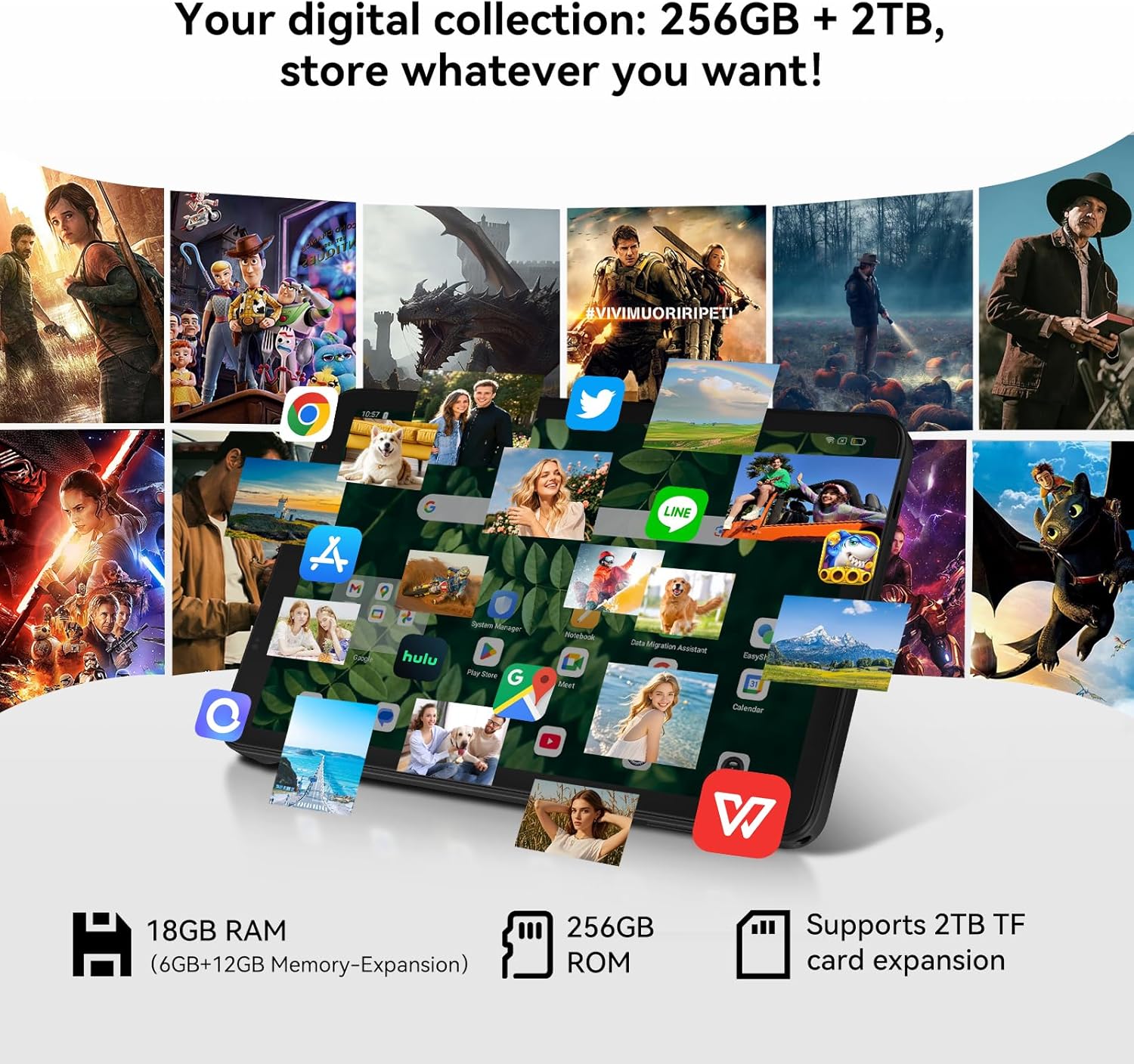
ภาพ: เดอะแบล็กview แท็บเล็ต ZENO 1 แสดงให้เห็นถึงความสามารถในการจัดเก็บข้อมูลและ RAM ที่ครอบคลุมสำหรับการใช้งานหลากหลายประเภท
2.4 การแสดงผลและเสียง
สัมผัสประสบการณ์ภาพที่คมชัดสดใสบนจอแสดงผล HD ขนาด 8 นิ้ว ความละเอียด 800x1280 พิกเซล พร้อมอัตราการรีเฟรชที่ราบรื่น 90Hz แท็บเล็ตนี้ยังมีลำโพงสเตอริโอคู่ และรองรับ Widevine L1 สำหรับการสตรีมวิดีโอ 1080P จากบริการต่างๆ เช่น Netflix และ Prime Video
2.5 การใช้งานกล้อง
ZENO 1 มาพร้อมกล้องหน้า 8MP และกล้องหลัง 8MP เหมาะสำหรับการสนทนาทางวิดีโอและการบันทึกช่วงเวลาในชีวิตประจำวัน

ภาพ: เดอะแบล็กview แท็บเล็ต ZENO 1 โดดเด่นด้วยคุณสมบัติกล้องและฟังก์ชันปลดล็อกด้วยใบหน้า
2.6 การจัดการแบตเตอรี่
แบตเตอรี่ 6000mAh ใช้งานได้นานสูงสุด 11 ชั่วโมง web ใช้งานได้นานถึง 672 ชั่วโมงในโหมดท่องเว็บ หรือโหมดสแตนด์บาย ควรใช้สาย USB-C และที่ชาร์จที่ให้มาในชุดเพื่อการชาร์จที่ดีที่สุด

ภาพ: เดอะแบล็กview ภาพแสดงแท็บเล็ต ZENO 1 กำลังชาร์จ โดยเน้นให้เห็นถึงแบตเตอรี่ขนาด 6000mAh ของมัน
3. การบำรุงรักษา
3.1 การทำความสะอาดเครื่อง
ในการทำความสะอาดแท็บเล็ต ให้ใช้ผ้านุ่มที่ไม่เป็นขุย สำหรับคราบฝังแน่น ให้เช็ดเบาๆampชุบผ้าด้วยน้ำหรือน้ำยาทำความสะอาดที่ปลอดภัยต่อหน้าจอ หลีกเลี่ยงสารเคมีรุนแรงหรือวัสดุที่มีฤทธิ์กัดกร่อน
3.2 การอัปเดตซอฟต์แวร์
ตรวจสอบการอัปเดตระบบเป็นประจำเพื่อให้แน่ใจว่าแท็บเล็ตของคุณมีคุณสมบัติล่าสุด การแก้ไขช่องโหว่ด้านความปลอดภัย และการปรับปรุงประสิทธิภาพ ไปที่ การตั้งค่า> ระบบ> การอัปเดตระบบ เพื่อตรวจสอบและติดตั้งการอัพเดทที่มีอยู่
3.3 การดูแลแบตเตอรี่
เพื่อยืดอายุการใช้งานแบตเตอรี่ ควรหลีกเลี่ยงอุณหภูมิที่สูงหรือต่ำเกินไป แนะนำให้รักษาระดับประจุแบตเตอรี่ไว้ระหว่าง 20% ถึง 80% เพื่อการใช้งานที่ดีที่สุดในระยะยาว ใช้เฉพาะที่ชาร์จและสายเคเบิลที่ให้มาเท่านั้น
4 การแก้ไขปัญหา
4.1 ปัญหาทั่วไปและแนวทางแก้ไข
- แท็บเล็ตไม่เปิด: ตรวจสอบให้แน่ใจว่าแบตเตอรี่ชาร์จเต็มแล้ว เสียบที่ชาร์จและรอสักครู่ก่อนลองเปิดเครื่องอีกครั้ง
- ประสิทธิภาพช้า: ปิดแอปพลิเคชันที่ทำงานอยู่เบื้องหลังโดยไม่จำเป็น ล้างแคชเป็นประจำ หากปัญหายังคงอยู่หลังจากสำรองข้อมูลแล้ว ให้พิจารณาทำการรีเซ็ตเป็นค่าเริ่มต้นจากโรงงาน
- ปัญหาการเชื่อมต่อ Wi-Fi: รีสตาร์ทแท็บเล็ตและเราเตอร์ Wi-Fi ของคุณ ลบการเชื่อมต่อกับเครือข่ายแล้วเชื่อมต่อใหม่ ตรวจสอบให้แน่ใจว่าคุณอยู่ในระยะสัญญาณ Wi-Fi
- แอปขัดข้อง: ตรวจสอบให้แน่ใจว่าแอปได้รับการอัปเดตเป็นเวอร์ชันล่าสุดแล้ว ล้างแคชหรือข้อมูลของแอป (การตั้งค่า > แอป > [ชื่อแอป] > พื้นที่จัดเก็บ)
5. ข้อมูลจำเพาะ
| คุณสมบัติ | ข้อมูลจำเพาะ |
|---|---|
| ยี่ห้อ | สีดำview |
| ชื่อรุ่น | ซีโน 1 |
| ระบบปฏิบัติการ | แอนดรอยด์ 15 |
| ขนาดหน้าจอ | 8 นิ้ว |
| ความละเอียดหน้าจอ | 800x1280 พิกเซล |
| โปรเซสเซอร์ | Unisoc T615 หน่วยประมวลผลแปดคอร์ (1.8 GHz) |
| แรม | 18GB (ขยาย 6GB + 12GB) |
| ขนาดหน่วยความจำแฟลช | 256 GB (สามารถเพิ่มความจุได้สูงสุด 2 TB ผ่านการ์ด TF) |
| ประเภทไร้สาย | 802.11ax (WiFi แบบดูอัลแบนด์ 2.4G/5G) |
| หลัง Webความละเอียดของกล้อง | 8 MP |
| ความละเอียดของกล้องหน้า | 8 MP |
| ความจุของแบตเตอรี่ | 6000mAh |
| อายุการใช้งานแบตเตอรี่โดยเฉลี่ย | ใช้งานได้นานสูงสุด 24 ชั่วโมง (สแตนด์บาย: 672 ชั่วโมง) |
| ขนาดสินค้า | 7.83 x 4.96 x 0.3 นิ้ว |
| น้ำหนัก | ประมาณ 336.5กรัม |
6. การรับประกันและการสนับสนุน
6.1 การรับประกันสินค้า
สีดำview แท็บเล็ต ZENO 1 มาพร้อมกับ รับประกันซ่อม 2 ปี. สีดำview ผลิตภัณฑ์ผ่านการตรวจสอบและทดสอบคุณภาพอย่างเข้มงวด สำหรับเงื่อนไขและข้อกำหนดการรับประกันโดยละเอียด โปรดดูบัตรรับประกันที่อยู่ในบรรจุภัณฑ์ของคุณ หรือเยี่ยมชมเว็บไซต์อย่างเป็นทางการของ Blackview webเว็บไซต์.
6.2 การสนับสนุนด้านเทคนิค
หากต้องการความช่วยเหลือด้านเทคนิคหรือสอบถามข้อมูลเพิ่มเติม โปรดติดต่อ Blackview ฝ่ายบริการลูกค้า มีบริการสนับสนุนทางเทคนิคตลอดอายุการใช้งานสำหรับ Blackview แท็บเล็ต.
- การสนับสนุนทางออนไลน์: อ้างอิงจากเอกสารทางการของ Blackview webไซต์สำหรับคำถามที่พบบ่อยและทรัพยากรสนับสนุน
- ข้อมูลติดต่อ: รายละเอียดการติดต่อเฉพาะ (อีเมล, เบอร์โทรศัพท์) สามารถดูได้จากบัตรรับประกันหรือเอกสารสีดำview หน้าสนับสนุน


