1. บทนำ
คู่มือนี้ให้คำแนะนำโดยละเอียดเกี่ยวกับการติดตั้ง การใช้งาน และการบำรุงรักษาคีย์บอร์ดเชิงกลแบบเรโทร 8BitDo (รุ่น Fami) ของคุณ คีย์บอร์ดนี้ได้รับการออกแบบด้วยรูปลักษณ์คลาสสิก มีตัวเลือกการเชื่อมต่อที่หลากหลาย และคุณสมบัติที่ตั้งโปรแกรมได้เพื่อประสบการณ์การใช้งานที่ดียิ่งขึ้นบนอุปกรณ์ Windows และ Android

ภาพ: คีย์บอร์ดเชิงกลแบบเรโทร 8BitDo (รุ่น Fami) ตั้งอยู่บนโต๊ะไม้ ล้อมรอบด้วยไวน์tagอุปกรณ์ต่อพ่วงคอมพิวเตอร์, จัดแสดงasinด้วยดีไซน์ย้อนยุค
2. เนื้อหาบรรจุภัณฑ์
ตรวจสอบว่ามีรายการทั้งหมดอยู่ในแพ็คเกจของคุณ:
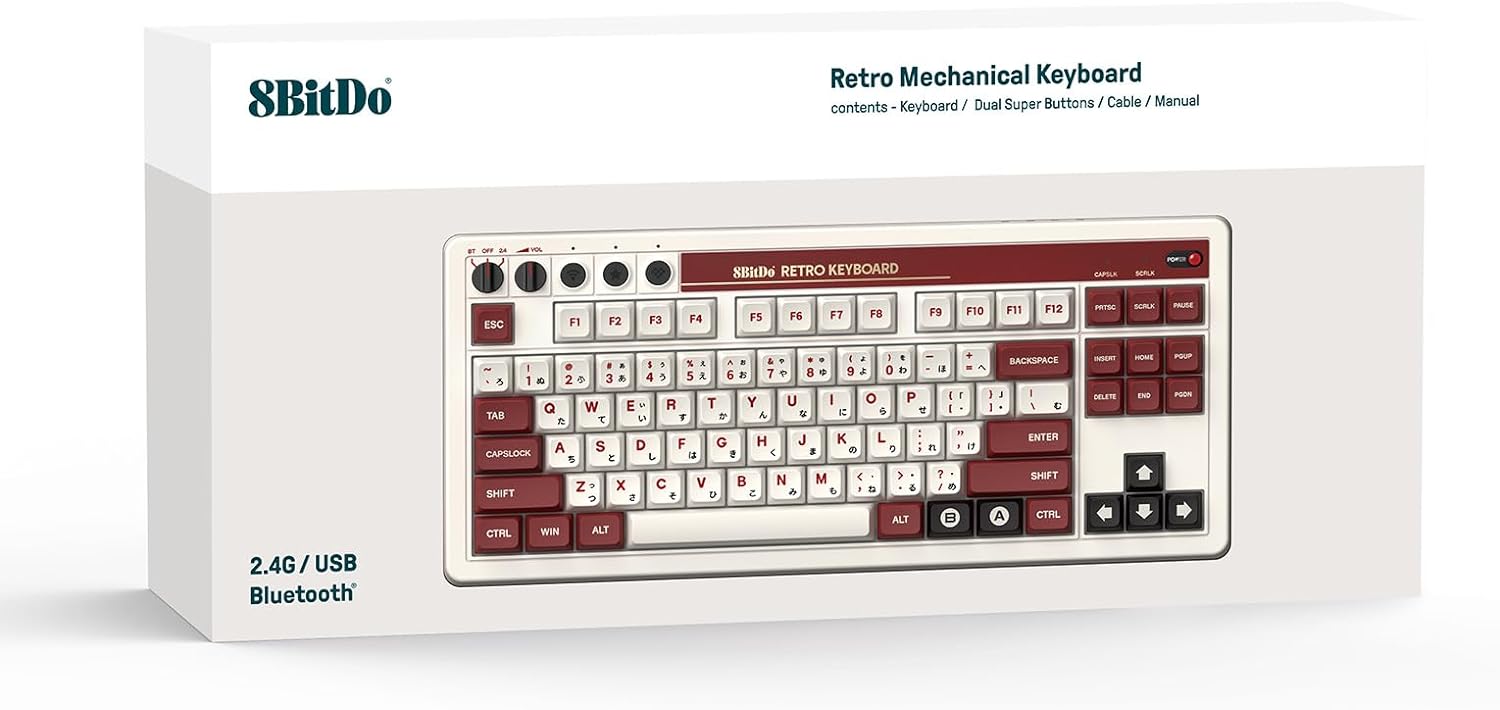
- คีย์บอร์ดเชิงกลสไตล์เรโทร 8BitDo (รุ่นสำหรับครอบครัว)
- ปุ่มกดคู่ Super Buttons จาก 8BitDo (1 ชุด)
- สาย USB-C
- ตัวรับสัญญาณไร้สาย 2.4G (เก็บไว้ในตัวคีย์บอร์ด)
- คู่มือการใช้งาน (เอกสารนี้)
ภาพ: ด้านหลังของคีย์บอร์ด แสดงให้เห็นพอร์ต USB-C และช่องเก็บตัวรับสัญญาณไร้สาย 2.4G ในตัว
3. การตั้งค่า
3.1 การเปิด/ปิดเครื่อง
ในการเปิดใช้งานคีย์บอร์ด ให้หาปุ่มเปิด/ปิดที่อยู่ด้านบนขวาของคีย์บอร์ด แล้วเลื่อนไปที่ตำแหน่ง 'เปิด' ไฟ LED แสดงสถานะการทำงานจะสว่างขึ้น ในการปิดเครื่อง ให้เลื่อนปุ่มไปที่ตำแหน่ง 'ปิด'

ภาพ: รายละเอียด view ส่วนของแผงควบคุมอิสระของคีย์บอร์ด ซึ่งแสดงสวิตช์เปิด/ปิด ปุ่มปรับระดับเสียง และตัวเลือกโหมดการเชื่อมต่อ
3.2 ตัวเลือกการเชื่อมต่อ
คีย์บอร์ดเชิงกลสไตล์เรโทร 8BitDo รองรับการเชื่อมต่อสามโหมด ได้แก่ บลูทูธ, ไร้สาย 2.4G และแบบใช้สาย USB-C
3.2.1 การเชื่อมต่อไร้สาย 2.4G
- ค้นหาตัวรับสัญญาณไร้สาย 2.4G ที่เก็บไว้ในช่องด้านหลังของแป้นพิมพ์
- เสียบตัวรับสัญญาณเข้ากับพอร์ต USB ที่ว่างอยู่บนคอมพิวเตอร์ Windows หรืออุปกรณ์ Android ของคุณ
- ตั้งค่าสวิตช์โหมดการเชื่อมต่อของแป้นพิมพ์ (ซึ่งอยู่บนแผงควบคุมแยกต่างหาก) ไปที่ '2.4G'
- แป้นพิมพ์ควรเชื่อมต่อโดยอัตโนมัติ

ภาพ: มือที่กำลังสาธิตการถอดหรือเสียบตัวรับสัญญาณไร้สาย USB 2.4G ออกจากช่องเก็บเฉพาะบนแป้นพิมพ์
3.2.2 การเชื่อมต่อบลูทูธ
- ตั้งสวิตช์โหมดการเชื่อมต่อของแป้นพิมพ์ไปที่ 'BT' (บลูทูธ)
- บนพีซีระบบ Windows (Windows 10 เวอร์ชัน 1903 ขึ้นไป) หรืออุปกรณ์ Android (Android 9.0 ขึ้นไป) ให้ไปที่การตั้งค่าบลูทูธ
- เลือก '8BitDo Retro Mechanical Keyboard' จากรายการอุปกรณ์ที่สามารถจับคู่ได้
3.2.3 การเชื่อมต่อผ่านสาย USB-C
- เชื่อมต่อปลายด้านหนึ่งของสาย USB-C ที่ให้มาเข้ากับพอร์ต USB-C ของแป้นพิมพ์
- เสียบปลายอีกด้านของสายเคเบิลเข้ากับพอร์ต USB ที่ว่างอยู่บนอุปกรณ์ของคุณ
- แป้นพิมพ์จะเปลี่ยนเป็นโหมดใช้สายโดยอัตโนมัติและเริ่มชาร์จหากจำเป็น
4. คู่มือการใช้งาน
4.1 รูปแบบและคุณสมบัติของแป้นพิมพ์
คีย์บอร์ดรุ่นนี้มีปุ่มทั้งหมด 87 ปุ่ม พร้อมสวิตช์ Kailh Box Switch V2 White และปุ่มกด PBT ที่ทนทาน รองรับการกดปุ่มพร้อมกันหลายปุ่ม (N-key rollover) เพื่อการป้อนข้อมูลที่แม่นยำระหว่างการเล่นเกมหรือการพิมพ์เร็ว

ภาพ: มุมมองจากบนลงล่างที่ชัดเจน view ของคีย์บอร์ดเชิงกลแบบเรโทร 8BitDo (รุ่น Fami) ที่แสดงอยู่asing ด้วยรูปแบบแป้นพิมพ์ 87 ปุ่มและการออกแบบปุ่มกด
4.2 แผงวงจรพิมพ์แบบถอดเปลี่ยนได้ขณะทำงาน (Hot-Swappable PCB)
คีย์บอร์ดนี้มาพร้อมกับแผงวงจรพิมพ์ (PCB) ที่สามารถเปลี่ยนสวิตช์ได้โดยไม่ต้องบัดกรี ทำให้ผู้ใช้สามารถเปลี่ยนสวิตช์ได้อย่างง่ายดายโดยไม่ต้องบัดกรี ซึ่งช่วยให้สามารถปรับแต่งความรู้สึกและเสียงในการพิมพ์ได้ตามต้องการ

ภาพ: ภาพระยะใกล้แสดงให้เห็นถึงคุณสมบัติการถอดเปลี่ยนชิ้นส่วนขณะทำงานของคีย์บอร์ด โดยถอดปุ่มกดและสวิตช์ออกเพื่อแสดงให้เห็นซ็อกเก็ต
4.3 ปุ่มซุปเปอร์คู่
ปุ่ม Dual Super Buttons ที่ให้มามีขนาดใหญ่ สามารถตั้งโปรแกรมและกำหนดค่าได้ทันทีโดยไม่ต้องใช้ซอฟต์แวร์ สามารถเชื่อมต่อได้สูงสุด 4 ชุด (มีให้ 1 ชุด)
- เชื่อมต่อปุ่ม Super Buttons เข้ากับแจ็คเสียง 3.5 มม. ที่ด้านข้างของคีย์บอร์ด
- ใช้ซอฟต์แวร์ 8BitDo Ultimate Software V2 (วางจำหน่ายเดือนกันยายน 2023) สำหรับการสร้างแผนที่แบบกำหนดเองและการสร้างมาโครขั้นสูง
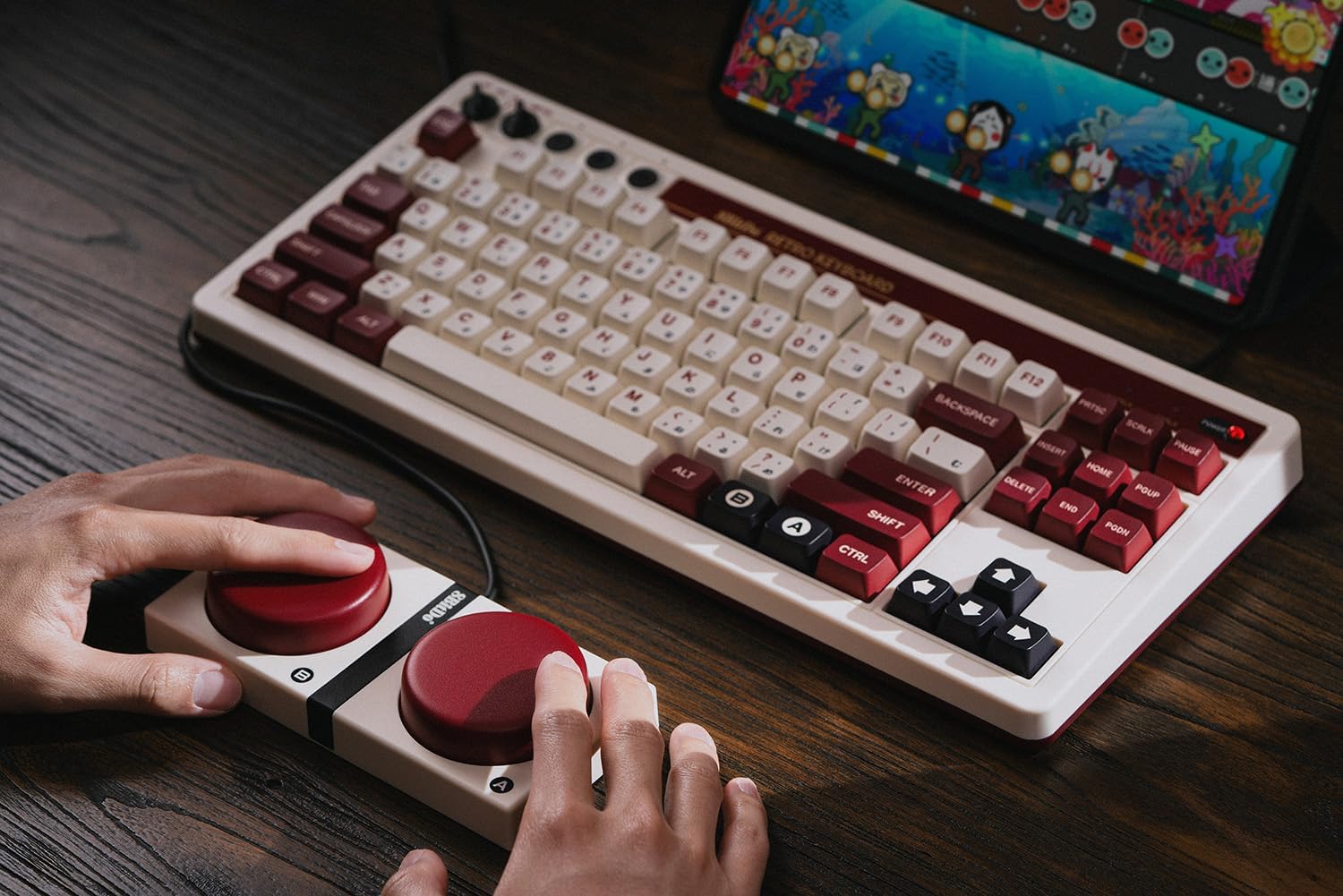
ภาพ: มือของผู้ใช้งานกำลังใช้งานคีย์บอร์ดเชิงกลแบบเรโทร 8BitDo และปุ่ม Dual Super Buttons ที่เชื่อมต่ออยู่ เพื่อสาธิตวิธีการใช้งาน

ภาพ: ภาพระยะใกล้ของมือที่กำลังติดสติกเกอร์แบบกำหนดเองลงบนปุ่ม Dual Super Button สีแดงขนาดใหญ่ปุ่มหนึ่ง ซึ่งแสดงถึงตัวเลือกการปรับแต่ง

ภาพ: มือข้างหนึ่งกำลังเสียบแจ็คเสียงขนาด 3.5 มม. จากปุ่ม Dual Super Buttons เข้ากับพอร์ตที่ตรงกันด้านข้างของคีย์บอร์ด
4.4 แผงควบคุมอิสระ
แป้นพิมพ์มีแผงควบคุมแยกต่างหาก พร้อมปุ่มหมุนเฉพาะสำหรับควบคุมระดับเสียง และสวิตช์สำหรับเลือกโหมดไร้สายระหว่าง Bluetooth, ปิด และ 2.4G
4.5 ซอฟต์แวร์ 8BitDo Ultimate V2
สำหรับการปรับแต่งขั้นสูง รวมถึงการแมปปุ่มใหม่และการสร้างมาโคร ดาวน์โหลดซอฟต์แวร์ 8BitDo Ultimate Software V2 ซอฟต์แวร์นี้ช่วยให้คุณสามารถกำหนดค่าคีย์บอร์ดได้ตามต้องการ เพื่อให้เหมาะกับขั้นตอนการทำงานหรือสไตล์การเล่นเกมของคุณ (วางจำหน่ายซอฟต์แวร์: กันยายน 2023)
วิดีโอ: วิดีโออย่างเป็นทางการจาก 8BitDo ที่สาธิตคุณสมบัติและฟังก์ชันการทำงานของคีย์บอร์ดเชิงกลแบบเรโทร รวมถึงการออกแบบและองค์ประกอบที่สามารถตั้งโปรแกรมได้
5. การบำรุงรักษา
เพื่อให้คีย์บอร์ดเชิงกล 8BitDo Retro ของคุณมีอายุการใช้งานยาวนานและทำงานได้อย่างมีประสิทธิภาพสูงสุด โปรดปฏิบัติตามคำแนะนำในการบำรุงรักษาเหล่านี้:
- การทำความสะอาด: ใช้ผ้าแห้งนุ่มเช็ดทำความสะอาดพื้นผิวแป้นพิมพ์ สำหรับการทำความสะอาดอย่างล้ำลึก ให้ถอดปุ่มกดออกแล้วใช้ลมเป่าเพื่อกำจัดเศษฝุ่น
- การเปลี่ยนคีย์แคปและสวิตช์: เนื่องจากออกแบบมาให้สามารถเปลี่ยนปุ่มกดและสวิตช์ได้ขณะใช้งาน ใช้เครื่องมือถอดปุ่มกดและเครื่องมือถอดสวิตช์ (ไม่ได้รวมอยู่ในชุด) เพื่อถอดชิ้นส่วนอย่างระมัดระวัง ตรวจสอบให้แน่ใจว่าสวิตช์ที่จะเปลี่ยนนั้นเข้ากันได้ (5 ขา)
- พื้นที่จัดเก็บ: เมื่อไม่ได้ใช้งาน ให้เก็บแป้นพิมพ์ไว้ในที่แห้งและเย็น หลีกเลี่ยงแสงแดดโดยตรงและอุณหภูมิที่สูงหรือต่ำเกินไป
6 การแก้ไขปัญหา
หากคุณพบปัญหาเกี่ยวกับคีย์บอร์ด โปรดดูวิธีแก้ไขทั่วไปต่อไปนี้:
- แป้นพิมพ์ไม่ตอบสนอง:
- ตรวจสอบให้แน่ใจว่าแป้นพิมพ์เปิดอยู่
- ตรวจสอบให้แน่ใจว่าสวิตช์โหมดการเชื่อมต่อ (บลูทูธ, 2.4G หรือแบบใช้สาย) ตรงกับการเชื่อมต่อที่คุณต้องการ
- สำหรับระบบ 2.4G โปรดตรวจสอบให้แน่ใจว่าได้เสียบตัวรับสัญญาณเข้ากับปลั๊กอย่างแน่นหนาแล้ว
- สำหรับการเชื่อมต่อบลูทูธ โปรดตรวจสอบให้แน่ใจว่าได้จับคู่คีย์บอร์ดแล้วและอยู่ในระยะทำการ หากจำเป็นให้ลองจับคู่ใหม่อีกครั้ง
- เชื่อมต่อผ่านสาย USB-C เพื่อตรวจสอบว่าปัญหาเกิดจากแหล่งจ่ายไฟหรือการเชื่อมต่อไร้สายหรือไม่
- ปุ่มพิเศษใช้งานไม่ได้:
- ตรวจสอบให้แน่ใจว่าเสียบแจ็ค 3.5 มม. เข้ากับพอร์ตของแป้นพิมพ์จนสุดแล้ว
- ตรวจสอบการแมปปุ่มโดยใช้ซอฟต์แวร์ 8BitDo Ultimate V2
- กุญแจไม่ลงทะเบียน:
- ตรวจสอบดูว่ามีเศษอะไรอยู่ใต้ปุ่มกดหรือไม่
- หากปุ่มใดปุ่มหนึ่งไม่ทำงาน อาจจำเป็นต้องถอดและใส่สวิตช์ใหม่ เนื่องจากสวิตช์นั้นถูกออกแบบมาให้สามารถถอดเปลี่ยนได้ขณะทำงาน (hot-swappable)
7. ข้อมูลจำเพาะ
| คุณสมบัติ | รายละเอียด |
|---|---|
| ยี่ห้อ | 8Bitdo |
| หมายเลขรุ่น | 6922621504283 |
| การเชื่อมต่อ | บลูทูธ, ไร้สาย 2.4G, USB-C แบบมีสาย |
| เค้าโครง | 87 คีย์ |
| สวิตซ์ | สวิตช์ Kailh Box Switch V2 สีขาว (ถอดเปลี่ยนได้ขณะใช้งาน) |
| ปุ่มกด | PBT ซับย้อมสี |
| ความเข้ากันได้ | ระบบปฏิบัติการ Windows 10 (เวอร์ชัน 1903 ขึ้นไป), Android 9.0 (ขึ้นไป) |
| คุณสมบัติพิเศษ | รองรับการกดปุ่มพร้อมกันหลายปุ่ม (N-key rollover), ปุ่มตั้งโปรแกรมได้สองปุ่ม (Dual Super Programmable Buttons), แผงควบคุมอิสระ (Independent Control Panel), รองรับซอฟต์แวร์ 8BitDo Ultimate V2 |
| น้ำหนักสินค้า | 4.27 ปอนด์ |
| แบตเตอรี่ | แบตเตอรี่ลิเธียมโพลิเมอร์ 1 ก้อน (รวมอยู่ด้วย) |
8. การรับประกันและการสนับสนุน
สำหรับข้อมูลการรับประกันและการสนับสนุนทางเทคนิค โปรดดูที่ 8Bitdo อย่างเป็นทางการ webหรือติดต่อฝ่ายบริการลูกค้า เก็บหลักฐานการซื้อไว้เพื่อใช้ในการเคลมประกัน
คุณสามารถค้นหาแหล่งข้อมูลออนไลน์และการอัปเดตซอฟต์แวร์ได้ที่: www.8bitdo.com


