1. บทนำ
UniFi Gateway Dream Wall (UDW) คือคอนโซล UniFi OS ระดับองค์กรที่ออกแบบมาสำหรับการติดตั้งบนผนัง โดยรวมเอาเกตเวย์รักษาความปลอดภัยประสิทธิภาพสูง ตัวควบคุมเครือข่าย UniFi และสวิตช์หลายพอร์ตพร้อมความสามารถ PoE เข้าไว้ด้วยกัน จึงเป็นโซลูชันที่ครอบคลุมสำหรับการจัดการและรักษาความปลอดภัยโครงสร้างพื้นฐานเครือข่ายของคุณ คู่มือนี้ให้ข้อมูลที่จำเป็นสำหรับการตั้งค่า การใช้งาน การบำรุงรักษา และการแก้ไขปัญหาของอุปกรณ์ UDW อย่างถูกต้อง
2. ข้อมูลด้านความปลอดภัย
โปรดอ่าน ปฏิบัติตาม และเก็บรักษาคำแนะนำเหล่านี้ไว้ ปฏิบัติตามคำเตือนทั้งหมด ใช้เฉพาะอุปกรณ์เสริมที่ผู้ผลิตกำหนดเท่านั้น
- ห้ามใช้ผลิตภัณฑ์นี้ใกล้น้ำ
- ห้ามถอดชิ้นส่วนผลิตภัณฑ์ โปรดส่งมอบผลิตภัณฑ์ให้กับช่างผู้ชำนาญการเท่านั้น
- ห้ามปิดกั้นช่องระบายอากาศใดๆ
- ใช้เฉพาะอะแดปเตอร์แปลงไฟที่ผู้ผลิตจัดหาให้เท่านั้น
- ตรวจสอบให้แน่ใจว่ามีการต่อสายดินอย่างเหมาะสมเพื่อความปลอดภัย
- ปกป้องสายไฟจากการถูกเหยียบหรือถูกหนีบ
3. เนื้อหาบรรจุภัณฑ์
ตรวจสอบว่ามีสินค้าทั้งหมดที่ระบุไว้ด้านล่างอยู่ในแพ็คเกจของคุณ:
- UniFi Gateway Dream Wall (UDW)
- สายไฟ (ขึ้นอยู่กับภูมิภาค)
- ขายึดติดผนัง
- สกรูยึดและพุกยึดผนัง
- คู่มือเริ่มต้นอย่างรวดเร็ว

ภาพ: อุปกรณ์ UniFi Gateway Dream Wall แสดงพร้อมกับสายไฟ ตัวยึดติดผนัง และอุปกรณ์ติดตั้ง
4. สินค้าหมดview
UDW มีการออกแบบที่แข็งแรงทนทาน พร้อมพอร์ตและไฟแสดงสถานะต่างๆ เพื่อการจัดการเครือข่ายอย่างครอบคลุม

ภาพ: ด้านหน้า view ของ UniFi Gateway Dream Wall ที่จัดแสดงasinด้วยดีไซน์สีขาวเรียบหรูและหน้าจอแสดงผลตรงกลาง

ภาพ: ด้านข้าง view ของ UniFi Gateway Dream Wall ซึ่งเน้นความบางเฉียบและประสิทธิภาพที่ดีเยี่ยมfile เมื่อติดตั้งแล้ว

ภาพ: UniFi Gateway Dream Wall ที่เปิดฝาครอบด้านหน้าออก เผยให้เห็นส่วนประกอบภายในและจอแสดงผลแบบสัมผัส
4.1 แผงด้านหน้า
- จอแสดงผลระบบสัมผัสขนาด 4.7 นิ้ว: ให้ข้อมูลสถานะแบบเรียลไทม์ สถิติเครือข่าย และช่วยให้สามารถจัดการอุปกรณ์ขั้นพื้นฐานได้
- ไฟแสดงสถานะ LED: แสดงสถานะของอุปกรณ์ (เช่น กำลังบูต, ออนไลน์, เกิดข้อผิดพลาด)
4.2 พอร์ตและตัวเชื่อมต่อ
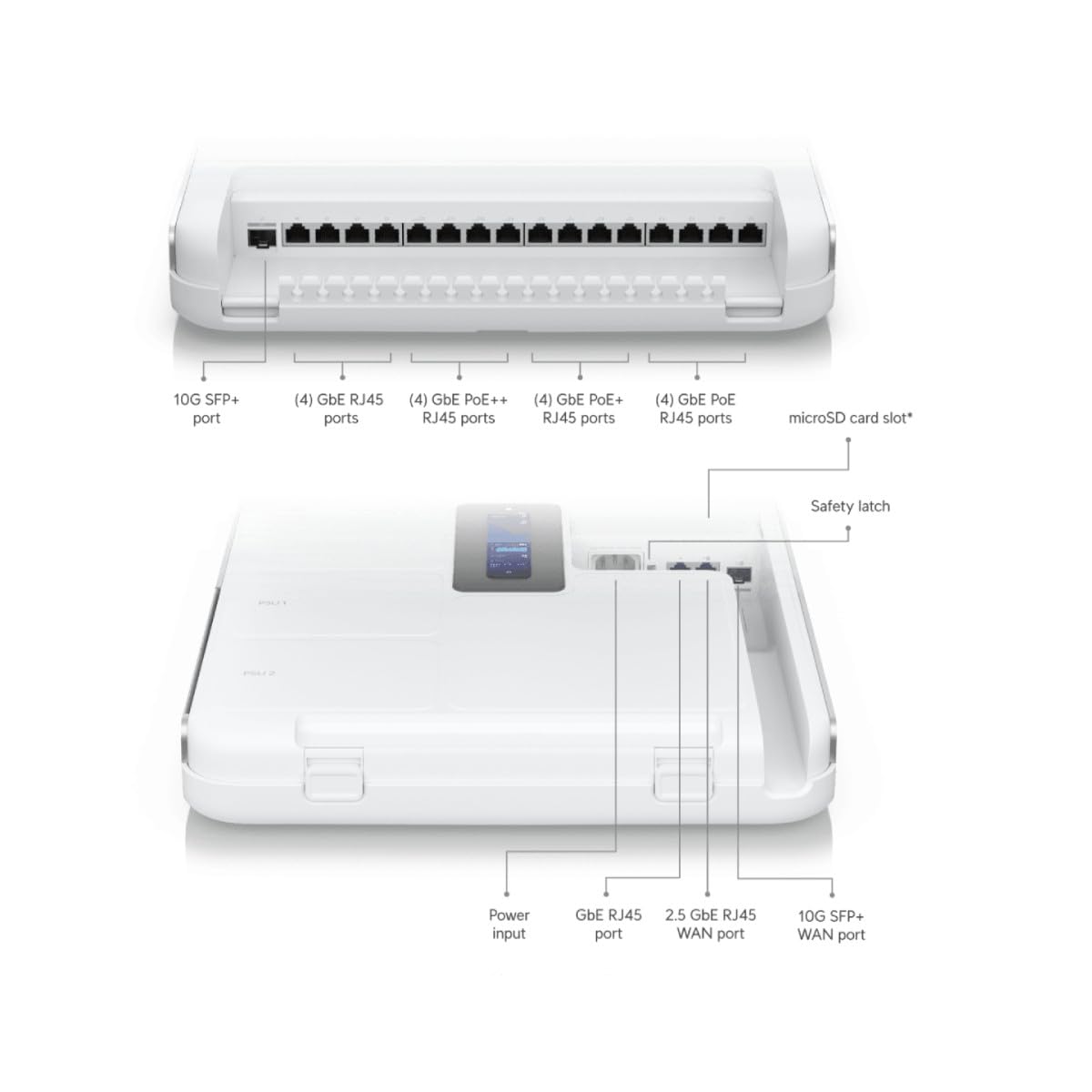
ภาพ: แผนภาพโดยละเอียดแสดงพอร์ตและขั้วต่อต่างๆ บน UniFi Gateway Dream Wall รวมถึง SFP+, RJ45 และช่องเสียบไฟ
| พอร์ต/ฟีเจอร์ | คำอธิบาย |
|---|---|
| พอร์ต 10G SFP+ | การเชื่อมต่อไฟเบอร์ความเร็วสูงทั้งขาขึ้นและขาลง |
| (4) พอร์ต GbE RJ45 | พอร์ต Gigabit Ethernet สำหรับการเชื่อมต่อเครือข่ายทั่วไป |
| (4) พอร์ต GbE PoE++ RJ45 | พอร์ต Gigabit Ethernet พร้อมระบบ Power over Ethernet Plus (802.3bt) สำหรับอุปกรณ์ที่ใช้พลังงานสูง |
| (4) พอร์ต GbE PoE+ RJ45 | พอร์ต Gigabit Ethernet พร้อมระบบจ่ายไฟผ่าน Ethernet Plus (802.3at) สำหรับอุปกรณ์ PoE มาตรฐาน |
| (4) พอร์ต GbE PoE RJ45 | พอร์ต Gigabit Ethernet พร้อมระบบจ่ายไฟผ่านสาย Ethernet (802.3af) สำหรับอุปกรณ์ PoE พื้นฐาน |
| ช่องเสียบการ์ด microSD | สำหรับพื้นที่จัดเก็บเพิ่มเติม (เช่น บันทึก UniFi Protect) |
| กำลังไฟเข้า | เชื่อมต่อเข้ากับสายไฟที่ให้มาในชุด |
| พอร์ต WAN GbE RJ45 | พอร์ต Gigabit Ethernet สำหรับเชื่อมต่อเครือข่ายบริเวณกว้าง (WAN) |
| พอร์ต WAN RJ45 2.5 GbE | พอร์ตอีเธอร์เน็ต 2.5 กิกะบิต สำหรับการเชื่อมต่อเครือข่ายบริเวณกว้างความเร็วสูง |
| พอร์ต WAN SFP+ 10G | พอร์ต SFP+ 10 กิกะบิต สำหรับการเชื่อมต่อ WAN ไฟเบอร์ความเร็วสูง |
| ปุ่มรีเซ็ต | ใช้สำหรับการรีเซ็ตเป็นค่าจากโรงงานหรือโหมดกู้คืน |
5. การตั้งค่า
5.1 การติดตั้งอุปกรณ์
- เลือกตำแหน่งติดตั้งบนผนังที่เหมาะสม โดยคำนึงถึงการระบายอากาศที่เพียงพอและการเข้าถึงปลั๊กไฟ
- ใช้ขายึดติดผนังเป็นแบบในการกำหนดจุดเจาะรู
- เจาะรูนำและใส่พุกยึดผนังหากจำเป็น
- ยึดขายึดติดผนังเข้ากับผนังโดยใช้สกรูที่ให้มา
- จัดวาง UDW ให้ตรงกับตัวยึดอย่างระมัดระวัง แล้วเลื่อนเข้าไปจนกระทั่งล็อคเข้าที่อย่างแน่นหนา

ภาพ: แสดง UniFi Gateway Dream Wall ที่ติดตั้งอยู่บนผนัง โดยเปิดฝาครอบออกเพื่อเผยให้เห็นโครงสร้างภายในและจุดยึด
5.2 การต่อสายไฟ
เชื่อมต่อสายไฟที่ให้มากับพอร์ตรับไฟบน UDW แล้วเสียบเข้ากับเต้ารับไฟฟ้าที่มีสายดิน อุปกรณ์จะเปิดใช้งานโดยอัตโนมัติ
5.3 การเชื่อมต่อเครือข่าย
เชื่อมต่อโมเด็มหรือเราเตอร์ของผู้ให้บริการอินเทอร์เน็ตของคุณเข้ากับพอร์ต WAN พอร์ตใดพอร์ตหนึ่ง (GbE RJ45 WAN, 2.5 GbE RJ45 WAN หรือ 10G SFP+ WAN) บน UDW เชื่อมต่ออุปกรณ์เครือข่ายภายในของคุณ (เช่น คอมพิวเตอร์ สวิตช์ จุดเชื่อมต่อ UniFi) เข้ากับพอร์ต LAN ที่ว่างอยู่ (GbE RJ45, GbE PoE, GbE PoE+, GbE PoE++)

ภาพ: แผนภาพเครือข่ายแสดงให้เห็นว่า UniFi Dream Wall ผสานรวมเข้ากับเครือข่ายอย่างไร โดยเชื่อมต่อกับอินเทอร์เน็ต กล้องวงจรปิด จุดเชื่อมต่อไร้สาย ระบบโทรศัพท์ และระบบควบคุมการเข้าออกประตู
5.4 การกำหนดค่าเริ่มต้น
สามารถตั้งค่า UDW ผ่านแอป UniFi บนมือถือหรือ... web เบราว์เซอร์
- การใช้งานแอปพลิเคชัน UniFi Mobile: ดาวน์โหลดแอปพลิเคชัน UniFi Network จาก App Store บนมือถือของคุณ ตรวจสอบให้แน่ใจว่าได้เปิดใช้งาน Bluetooth บนอุปกรณ์มือถือของคุณแล้ว แอปจะค้นหา UDW เจอ ทำตามคำแนะนำบนหน้าจอเพื่อทำการตั้งค่าให้เสร็จสมบูรณ์ รวมถึงการตั้งชื่ออุปกรณ์ การตั้งค่า Wi-Fi และการสร้างรหัสผ่านผู้ดูแลระบบ
- โดยใช้ Web เบราว์เซอร์: เชื่อมต่อคอมพิวเตอร์เข้ากับพอร์ต LAN ของ UDW โดยตรง เปิด... web เปิดเบราว์เซอร์และไปที่ที่อยู่ IP เริ่มต้น (โดยปกติคือ 192.168.1.1) ทำตามขั้นตอนในตัวช่วยตั้งค่าเพื่อกำหนดค่าเครือข่ายของคุณ
6. ปฏิบัติการ
6.1 การเข้าถึงอินเทอร์เฟซ UniFi
เมื่อตั้งค่าเสร็จแล้ว คุณสามารถจัดการ UDW และเครือข่าย UniFi ผ่านอินเทอร์เฟซ UniFi Network Controller ได้ เข้าถึงได้ผ่านแอป UniFi บนมือถือ หรือโดยการไปยังที่อยู่ IP ของ UDW ในเมนูการตั้งค่า web เรียกดูผ่านเบราว์เซอร์จากอุปกรณ์ในเครือข่ายท้องถิ่นของคุณ
6.2 การจัดการเครือข่าย
UniFi Network Controller เป็นแดชบอร์ดส่วนกลางที่ช่วยจัดการทุกด้านของเครือข่ายของคุณ รวมถึง:
- การตรวจสอบประสิทธิภาพเครือข่ายและอุปกรณ์ที่เชื่อมต่อ
- การกำหนดค่า VLAN และกฎไฟร์วอลล์
- การจัดการสิทธิ์การเข้าถึงของผู้ใช้และเครือข่ายสำหรับแขก
- การนำอุปกรณ์ UniFi อื่นๆ มาใช้งานและจัดการ (เช่น ตัวเชื่อมต่อไร้สาย, สวิตช์)
6.3 การกำหนดค่า Wi-Fi
UDW มีความสามารถ Wi-Fi 6 ในตัว คุณสามารถกำหนดค่าเครือข่าย Wi-Fi (SSID) การตั้งค่าความปลอดภัย และคุณสมบัติไร้สายขั้นสูงได้โดยตรงจาก UniFi Network Controller
7. การบำรุงรักษา
การบำรุงรักษาอย่างสม่ำเสมอจะช่วยให้ระบบระบายน้ำใต้ดินของคุณทำงานได้อย่างมีประสิทธิภาพสูงสุดและมีอายุการใช้งานยาวนาน
- อัพเดตเฟิร์มแวร์: ตรวจสอบและติดตั้งเฟิร์มแวร์เวอร์ชั่นล่าสุดผ่าน UniFi Network Controller เป็นประจำ เพื่อให้มั่นใจว่าคุณได้รับฟีเจอร์ล่าสุด แพทช์ความปลอดภัย และการแก้ไขข้อบกพร่องต่างๆ
- การทำความสะอาด: รักษาอุปกรณ์ให้สะอาดและปราศจากฝุ่น ใช้ผ้าแห้งนุ่มเช็ดทำความสะอาดภายนอก ห้ามใช้น้ำยาทำความสะอาดหรือสเปรย์กระป๋อง
- การระบายอากาศ : ตรวจสอบให้แน่ใจว่าช่องระบายอากาศไม่ถูกปิดกั้นเพื่อป้องกันความร้อนสูงเกินไป
- การกำหนดค่าการสำรองข้อมูล: ควรสำรองข้อมูลการตั้งค่า UniFi Network Controller ของคุณไปยังสถานที่ปลอดภัยเป็นระยะๆ
8 การแก้ไขปัญหา
ส่วนนี้จะกล่าวถึงปัญหาทั่วไปที่คุณอาจพบเจอขณะใช้งาน UDW ของคุณ
- อุปกรณ์ไม่ได้เปิดเครื่อง: ตรวจสอบให้แน่ใจว่าสายไฟเชื่อมต่อกับทั้ง UDW และเต้ารับไฟฟ้าที่ใช้งานได้แน่นหนาแล้ว ตรวจสอบว่าเต้ารับมีกระแสไฟฟ้าไหลผ่าน
- ข้อความ "ตรวจสอบการเชื่อมต่อ" ปรากฏบนหน้าจอ: หาก UDW ค้างอยู่ที่หน้าจอ "ตรวจสอบการเชื่อมต่อ" หลังจากเริ่มต้นระบบ โปรดตรวจสอบให้แน่ใจว่าการเชื่อมต่อ WAN ของคุณใช้งานได้และเชื่อมต่ออย่างถูกต้อง หากใช้แอป UniFi บนมือถือในการตั้งค่า โปรดตรวจสอบให้แน่ใจว่าได้เปิดใช้งาน Bluetooth แล้ว และแอปสามารถค้นหาอุปกรณ์ได้ บางครั้ง อาจจำเป็นต้องรีเซ็ตเป็นค่าเริ่มต้นจากโรงงาน (ดูด้านล่าง) หากการตั้งค่าเริ่มต้นล้มเหลวซ้ำๆ
- ไม่มีอินเทอร์เน็ต: ตรวจสอบให้แน่ใจว่าโมเด็ม/บริการ ISP ของคุณเปิดใช้งานอยู่ ตรวจสอบการเชื่อมต่อพอร์ต WAN บน UDW ตรวจสอบให้แน่ใจว่าได้กำหนดค่าเครือข่ายอย่างถูกต้องภายใน UniFi Network Controller แล้ว
- ไม่สามารถเข้าถึงอินเทอร์เฟซ UniFi ได้: ตรวจสอบให้แน่ใจว่าอุปกรณ์ของคุณเชื่อมต่อกับเครือข่ายของ UDW แล้ว ลองเข้าถึงอินเทอร์เฟซโดยใช้ที่อยู่ IP ของ UDW จากนั้นรีสตาร์ท UDW
- ประสิทธิภาพเครือข่ายช้า: ตรวจสอบการใช้งานเครือข่ายสูงใน UniFi Network Controller ตรวจสอบให้แน่ใจว่าเฟิร์มแวร์เป็นเวอร์ชันล่าสุด ตรวจสอบความสมบูรณ์ของสายเคเบิล
- รีเซ็ตเป็นค่าเริ่มต้นจากโรงงาน: ในการรีเซ็ตเป็นค่าเริ่มต้นจากโรงงาน ให้หาปุ่มรีเซ็ต (มักจะเป็นรูเล็กๆ) บนอุปกรณ์ ขณะที่อุปกรณ์ UDW เปิดอยู่ ให้ใช้คลิปหนีบกระดาษหรือวัตถุบางๆ ที่คล้ายกันกดปุ่มรีเซ็ตค้างไว้ประมาณ 10-15 วินาที จนกว่าอุปกรณ์จะรีบูต การทำเช่นนี้จะคืนค่าการตั้งค่าทั้งหมดกลับไปเป็นค่าเริ่มต้นจากโรงงาน
9. ข้อมูลจำเพาะ
ข้อมูลจำเพาะทางเทคนิคที่สำคัญสำหรับ UniFi Gateway Dream Wall (UDW):

ภาพ: ภายใน view รายละเอียดของ UniFi Gateway Dream Wall พร้อมคุณสมบัติหลักและขนาดที่สำคัญ รวมถึง SSD ในตัว Wi-Fi 6 ความเร็วในการกำหนดเส้นทาง และหน่วยจ่ายไฟ
| คุณสมบัติ | รายละเอียด |
|---|---|
| หมายเลขรุ่น | ยูดีดับบลิว |
| ขนาด (สูง x กว้าง x ลึก) | 26.14 x 17.48 x 4.96 นิ้ว (ประมาณ 664 x 444 x 126 มม.) |
| น้ำหนัก | 1.32 ปอนด์ (ประมาณ 0.6 กก.) |
| ระบบจัดเก็บข้อมูลแบบบูรณาการ | SSD ความจุ 128GB |
| บริการ Wi-Fi มาตรฐาน | Wi-Fi 6 (ระบบคลื่นความถี่คู่ระดับองค์กร) |
| การกำหนดเส้นทางข้อมูล | 3.5+ Gbps |
| แหล่งจ่ายไฟ | ระบบจ่ายไฟสำรองแบบบูรณาการ |
| แสดง | หน้าจอสัมผัสขนาด 4.7 นิ้ว สำหรับการจัดการ |
| มีจำหน่ายครั้งแรก | วันที่ 6 สิงหาคม 2023 |
10. ข้อมูลการรับประกัน
ผลิตภัณฑ์ของ Ubiquiti อยู่ภายใต้การรับประกันแบบจำกัด สำหรับเงื่อนไขและข้อกำหนดการรับประกันโดยละเอียด โปรดดูที่เอกสารทางการของ Ubiquiti webหรือบัตรรับประกันที่ให้มาพร้อมกับผลิตภัณฑ์ของคุณ โปรดเก็บหลักฐานการซื้อไว้เพื่อใช้ในการเรียกร้องการรับประกัน
11. การสนับสนุน
สำหรับความช่วยเหลือด้านเทคนิค เอกสารผลิตภัณฑ์ และฟอรัมชุมชน โปรดเยี่ยมชมเว็บไซต์สนับสนุนอย่างเป็นทางการของ Ubiquiti webเว็บไซต์:
นอกจากนี้ คุณยังสามารถค้นหาแหล่งข้อมูลเพิ่มเติมและติดต่อฝ่ายสนับสนุนได้โดยตรงผ่านทางอินเทอร์เฟซ UniFi Network Controller หรือแอปพลิเคชัน UniFi บนมือถือ


