1. บทนำ
ขอบคุณสำหรับการซื้อasinคู่มือนี้ให้คำแนะนำโดยละเอียดเกี่ยวกับการตั้งค่า การใช้งาน และการบำรุงรักษาเมาส์ ELECOM EX-G M-XGM30UBSKWH เมาส์แบบมีสาย USB ที่ออกแบบตามหลักสรีรศาสตร์ เพื่อให้มั่นใจได้ถึงประสิทธิภาพและความสะดวกสบายสูงสุด เมาส์นี้ออกแบบมาสำหรับผู้ใช้มือขวา มีกลไกการคลิกที่เงียบ เซ็นเซอร์ออปติคอล 2000 DPI และปุ่มที่ปรับแต่งได้ห้าปุ่ม

ภาพ: เมาส์แบบมีสายตามหลักสรีรศาสตร์ ELECOM EX-G M-XGM30UBSKWH สีขาว viewถ่ายจากมุมบนขวา แสดงให้เห็น...asinด้วยรูปทรงที่โค้งมนและสาย USB
2. คุณสมบัติของผลิตภัณฑ์
- รูปทรงตามหลักสรีรศาสตร์: ออกแบบมาให้เข้ากับรูปทรงตามธรรมชาติของมือขวา ช่วยลดความเมื่อยล้าของข้อมือและแขน
- สวิตช์คลิกเงียบ: ใช้สวิตช์เงียบของ Panasonic เพื่อการทำงานที่เงียบสนิท เหมาะสำหรับสภาพแวดล้อมต่างๆ
- การเชื่อมต่อ USB แบบใช้สาย: ให้การเชื่อมต่อที่เสถียรและใช้งานได้ทันทีโดยไม่ต้องใช้แบตเตอรี่
- เซ็นเซอร์ออปติคัล 2000 DPI: ให้การติดตามที่แม่นยำบนพื้นผิวต่างๆ
- ปุ่มที่สามารถปรับแต่งได้ 5 ปุ่ม: เพิ่มประสิทธิภาพการทำงานด้วยปุ่มที่ตั้งโปรแกรมได้โดยใช้ซอฟต์แวร์ ELECOM Mouse Assistant
3. คำแนะนำในการตั้งค่า
เมาส์ ELECOM EX-G มีการเชื่อมต่อแบบมีสายที่ง่ายดาย เพียงแค่เสียบปลั๊กก็ใช้งานได้ทันที ไม่จำเป็นต้องติดตั้งที่ซับซ้อน
- ค้นหาพอร์ต USB-A ที่พร้อมใช้งานบนคอมพิวเตอร์ของคุณ (พีซีหรือ Mac)
- เสียบหัวต่อ USB ของสายเมาส์เข้ากับพอร์ต USB-A
- ระบบปฏิบัติการจะตรวจจับและติดตั้งไดรเวอร์ที่จำเป็นโดยอัตโนมัติ เมาส์จะพร้อมใช้งานภายในไม่กี่นาที

ภาพ: เมาส์ ELECOM EX-G สีขาวเชื่อมต่อกับแล็ปท็อปผ่านสาย USB ยาว 1.5 เมตร แสดงให้เห็นถึงการเชื่อมต่อแบบมีสายที่ใช้งานง่าย (plug-and-play)
4. การออกแบบตามหลักสรีรศาสตร์และความพอดีมือ
เมาส์ EX-G ได้รับการออกแบบมาเพื่อความสะดวกสบาย โดยเน้นที่ตำแหน่งมือตามธรรมชาติเพื่อลดความเมื่อยล้าขณะใช้งานเป็นเวลานาน
4.1 รูปทรงตามหลักสรีรศาสตร์
การออกแบบเมาส์คำนึงถึงโครงสร้างกระดูกและกล้ามเนื้อของมือและนิ้ว รูปทรงที่ทำมุมช่วยลดแรงกดบนข้อมือ และมีส่วนเว้าสำหรับแต่ละนิ้ว ช่วยส่งเสริมท่าทางที่ผ่อนคลายตั้งแต่ฝ่ามือไปจนถึงข้อมือและแขน

ภาพ: มือที่จับเมาส์ตามหลักสรีรศาสตร์ แสดงให้เห็นว่ารูปทรงเอียงช่วยลดความเมื่อยล้าของข้อมือและเป็นที่รองรับนิ้วมืออย่างเป็นร่องเว้า

ภาพ: แผนภาพแสดงโครงสร้างกระดูกของมือและวิธีที่เมาส์ตามหลักสรีรศาสตร์ช่วยรองรับการจัดเรียงตัวตามธรรมชาติของกระดูกและข้อต่อ
4.2 ตารางขนาดมือ
เพื่อเลือกขนาดเมาส์ที่เหมาะสมกับมือของคุณ ให้วัดความยาวมือจากโคนฝ่ามือถึงปลายนิ้วกลาง แล้วเปรียบเทียบกับตารางด้านล่าง:

ภาพ: แผนภูมิแสดงขนาดมือโดยใช้บัตรเครดิตเป็นแบบอ้างอิง แบ่งขนาดเป็น เล็ก กลาง ใหญ่ และใหญ่พิเศษ
| ขนาด | ความยาวมือ (ซม.) | ความยาวมือ (นิ้ว) |
|---|---|---|
| เล็ก | <17ซม. | <6.7 นิ้ว |
| ปานกลาง | 17-18.5ซม. | 6.7-7.3 นิ้ว |
| ใหญ่ | 18.5-20ซม. | 7.3-7.9 นิ้ว |
| ขนาดใหญ่พิเศษ | >20ซม. | >7.9 นิ้ว |
5. คู่มือการใช้งาน
5.1 การทำงานพื้นฐาน
เมื่อเชื่อมต่อแล้ว เมาส์จะทำงานเหมือนอุปกรณ์ชี้ตำแหน่งทั่วไป ใช้ปุ่มซ้ายสำหรับการคลิกหลัก ปุ่มขวาสำหรับการคลิกรอง และใช้ล้อเลื่อนสำหรับการเลื่อนขึ้นลงในแนวตั้ง
5.2 คุณสมบัติการคลิกแบบเงียบ
เมาส์รุ่นนี้มาพร้อมสวิตช์เงียบของ Panasonic ทำให้แทบไม่ได้ยินเสียงคลิก คุณสมบัตินี้มีประโยชน์อย่างยิ่งในสภาพแวดล้อมที่ต้องการความเงียบสงบ เช่น สำนักงาน ห้องสมุด หรือระหว่างการทำงานในเวลากลางคืน

ภาพ: ภายใน view ภาพแสดงเมาส์ของ Panasonic ที่เน้นสวิตช์เงียบ พร้อมกับผู้ใช้ที่กำลังใช้งานเมาส์อย่างเงียบ ๆ
5.3 การปรับ DPI
เมาส์นี้ใช้เซ็นเซอร์ออปติคอลความละเอียด 2000 DPI ทำให้การเคลื่อนที่ของเคอร์เซอร์สะดวกสบายและแม่นยำ แม้ว่าตัวเมาส์จะไม่มีปุ่มปรับ DPI โดยเฉพาะ แต่สามารถปรับความไวได้ผ่านการตั้งค่าระบบปฏิบัติการของคอมพิวเตอร์ หรือผ่านซอฟต์แวร์ ELECOM Mouse Assistant เพื่อการควบคุมที่ละเอียดขึ้น

ภาพ: มือที่กำลังใช้เมาส์ พร้อมกราฟิกแสดงการตั้งค่า 2000 DPI เพื่อการใช้งานที่สะดวกสบายและแม่นยำ
6. การปรับแต่งปุ่มต่างๆ ด้วยซอฟต์แวร์ Mouse Assistant
ซอฟต์แวร์ ELECOM Mouse Assistant ช่วยให้คุณปรับแต่งฟังก์ชันของปุ่มทั้งห้าปุ่มของเมาส์ และปรับการตั้งค่าอื่นๆ เพื่อเพิ่มประสิทธิภาพในการทำงาน
6.1 การดาวน์โหลดซอฟต์แวร์
สามารถดาวน์โหลดซอฟต์แวร์ได้จากเว็บไซต์ทางการของ ELECOM webเว็บไซต์ กรุณาเยี่ยมชม หน้าดาวน์โหลดอย่างเป็นทางการของ ELECOM และค้นหา 'Mouse Assistant' ที่ใช้งานได้กับระบบปฏิบัติการของคุณ (Windows หรือ Mac)

ภาพ: หน้าจอแล็ปท็อปที่แสดงโปรแกรม ELECOM Mouse Assistant โดยมีเมาส์ ELECOM วางอยู่ข้างๆ
6.2 การติดตั้งและการกำหนดค่า
- ดาวน์โหลดโปรแกรม Mouse Assistant เวอร์ชันที่เหมาะสมกับระบบปฏิบัติการของคุณ
- เรียกใช้โปรแกรมติดตั้งและปฏิบัติตามคำแนะนำบนหน้าจอเพื่อทำการติดตั้งให้เสร็จสิ้น
- เมื่อติดตั้งเสร็จแล้ว ให้เปิดแอปพลิเคชัน Mouse Assistant
- ภายในซอฟต์แวร์ คุณสามารถกำหนดฟังก์ชันต่างๆ ให้กับปุ่มทั้งห้าปุ่ม ปรับความเร็วเคอร์เซอร์ และกำหนดค่าพฤติกรรมอื่นๆ ของเมาส์ได้
- อย่าลืมบันทึกการตั้งค่าหลังจากทำการเปลี่ยนแปลงแล้ว
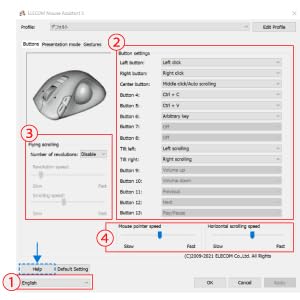
ภาพ: ภาพหน้าจอของโปรแกรม ELECOM Mouse Assistant แสดงตัวเลือกสำหรับการกำหนดปุ่ม การตั้งค่าการเลื่อน และการปรับความเร็วของตัวชี้เมาส์
7. ข้อมูลจำเพาะ
| คุณสมบัติ | รายละเอียด |
|---|---|
| หมายเลขรุ่น | เอ็ม-เอ็กซ์จีเอ็ม30ยูบีเอสเควีเอช |
| ขนาดสินค้า | 4.72 x 3.11 x 0.04 นิ้ว |
| น้ำหนักสินค้า | 4.1 ออนซ์ |
| เทคโนโลยีการเชื่อมต่อ | สาย USB |
| เทคโนโลยีตรวจจับการเคลื่อนไหว | ออปติคอล (ไฟ LED สีฟ้า) |
| ดีพีไอ | 2000 จุดต่อนิ้ว |
| ปุ่ม | 5 (ซ้าย, ขวา, คลิกวงล้อเลื่อน, ไปข้างหน้า, ถอยหลัง) |
| คุณสมบัติพิเศษ | ไม่มีเสียง (คลิกเงียบ) |
| สี | สีขาว |
| ความยาวสายเคเบิล | 1.5ม. |
| ความเข้ากันได้ | พีซี, แมค, แล็ปท็อป |
8. การบำรุงรักษา
เพื่อให้เมาส์ ELECOM EX-G ของคุณใช้งานได้ยาวนานและมีประสิทธิภาพสูงสุด โปรดปฏิบัติตามคำแนะนำในการบำรุงรักษาอย่างง่ายเหล่านี้:
- การทำความสะอาด: เช็ดพื้นผิวเมาส์ด้วยผ้าแห้งนุ่มๆ เป็นประจำ สำหรับคราบสกปรกฝังแน่น ให้ใช้ผ้าชุบน้ำหมาดๆ เช็ดเบาๆampชุบผ้าด้วยน้ำหรือน้ำยาทำความสะอาดอ่อนๆ ที่ไม่ทำให้เกิดรอยขีดข่วน หลีกเลี่ยงการใช้สารเคมีหรือตัวทำละลายที่รุนแรง
- การดูแลเซ็นเซอร์: รักษาเซ็นเซอร์ออปติคัลที่ด้านล่างของเมาส์ให้สะอาด ปราศจากฝุ่นหรือเศษขยะ ใช้สำลีก้านหรือลมอัดหากจำเป็น
- การจัดการสายเคเบิล: หลีกเลี่ยงการโค้งงออย่างแรงหรือการดึงสาย USB มากเกินไปเพื่อป้องกันความเสียหาย
- พื้นที่จัดเก็บ: เมื่อไม่ได้ใช้งาน ให้เก็บเมาส์ไว้ในสภาพแวดล้อมที่สะอาดและแห้ง ห่างจากอุณหภูมิที่สูงหรือต่ำเกินไป
9 การแก้ไขปัญหา
หากคุณพบปัญหาใดๆ กับเมาส์ ELECOM EX-G โปรดดูขั้นตอนการแก้ไขปัญหาทั่วไปต่อไปนี้:
- เมาส์ไม่ตอบสนอง:
- ตรวจสอบให้แน่ใจว่าเสียบสาย USB เข้ากับพอร์ต USB ที่ใช้งานได้บนคอมพิวเตอร์ของคุณอย่างแน่นหนา
- ลองเสียบเมาส์เข้ากับพอร์ต USB อื่น
- รีสตาร์ทเครื่องคอมพิวเตอร์ของคุณ
- การเคลื่อนไหวของเคอร์เซอร์ที่ไม่แน่นอน:
- ทำความสะอาดเซ็นเซอร์ออปติคัลที่อยู่ใต้เมาส์
- โปรดตรวจสอบให้แน่ใจว่าคุณใช้เมาส์บนพื้นผิวที่สะอาดและไม่สะท้อนแสง แนะนำให้ใช้แผ่นรองเมาส์
- ตรวจสอบความขัดแย้งของซอฟต์แวร์หรือไดรเวอร์ที่ล้าสมัย การติดตั้งซอฟต์แวร์ Mouse Assistant ใหม่ อาจช่วยได้
- ปุ่มไม่ทำงาน:
- ตรวจสอบให้แน่ใจว่าซอฟต์แวร์ Mouse Assistant ได้รับการตั้งค่าอย่างถูกต้อง และการกำหนดปุ่มเป็นไปตามที่คาดไว้
- ทดสอบเมาส์บนคอมพิวเตอร์เครื่องอื่นเพื่อตัดปัญหาเฉพาะระบบ
10. การรับประกันและการสนับสนุน
ผลิตภัณฑ์ ELECOM นี้มาพร้อมกับการรับประกัน 2 ปี ในกรณีที่ผลิตภัณฑ์มีข้อบกพร่องหรือมีปัญหาด้านคุณภาพ ELECOM ยินดีรับคืนหรือเปลี่ยนสินค้าภายใน 2 ปีนับจากวันที่ซื้อ สำหรับการเรียกร้องการรับประกันหรือการสนับสนุนเพิ่มเติม โปรดเยี่ยมชมเว็บไซต์อย่างเป็นทางการของ ELECOM USA webงาน (elecomusa.com) และใช้แบบฟอร์มขอคืน/เปลี่ยนสินค้าที่ให้มา
หากต้องการความช่วยเหลือเพิ่มเติม คุณสามารถดูได้ที่ส่วนสนับสนุนบนเว็บไซต์ ELECOM webเว็บไซต์.


