1. บทนำ
คู่มือนี้ให้คำแนะนำโดยละเอียดสำหรับโมดูลกล้อง Arducam Raspberry Pi รุ่น B0312 โมดูลกล้องนี้มีเซ็นเซอร์ IMX708 ความละเอียด 12 ล้านพิกเซล พร้อมคุณสมบัติ High Dynamic Range (HDR) และออโตโฟกัส ออกแบบมาเพื่อใช้กับ Raspberry Pi รุ่นต่างๆ รวมถึง Pi 5, 4B, 3B, Zero W และ 2W ให้ภาพนิ่งความละเอียดสูง (4608 x 2592) และรองรับทั้ง libcamera และ Picamera2 เพื่อการทำงานร่วมกันและการควบคุมที่ราบรื่น

รูปที่ 1: โมดูลกล้อง Arducam Raspberry Pi 3 พร้อมสายริบบิ้นที่เชื่อมต่ออยู่
2. เนื้อหาบรรจุภัณฑ์
ตรวจสอบว่ามีรายการทั้งหมดอยู่ในแพ็คเกจของคุณ:
- 1 x โมดูลกล้อง Arducam 12MP IMX708 3
- เลนส์ออโตโฟกัส HFOV 66° จำนวน 1 ตัว (แบบติดตั้งในตัว)
- สาย FFC ที่ใช้งานร่วมกับ Raspberry Pi ได้ (มีหลายความยาว/ประเภท สำหรับ Pi รุ่นต่างๆ)
3. การตั้งค่า
3.1 การเชื่อมต่อฮาร์ดแวร์
เชื่อมต่อโมดูลกล้องเข้ากับบอร์ด Raspberry Pi อย่างระมัดระวังโดยใช้สายแบนแบบยืดหยุ่น (FFC) ที่เหมาะสม ตรวจสอบให้แน่ใจว่าวางสายถูกด้านเพื่อป้องกันความเสียหาย
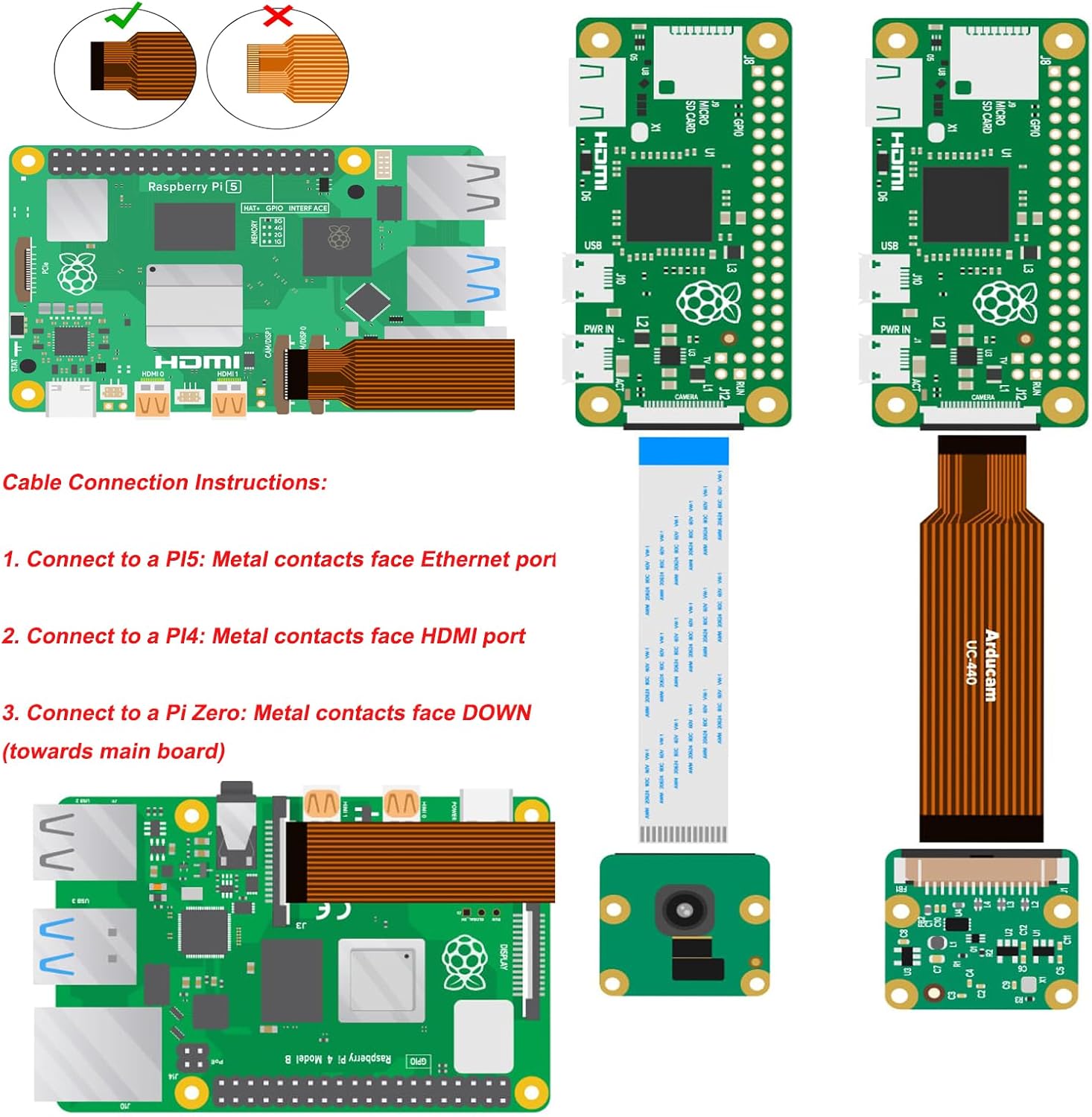
รูปที่ 2: คำแนะนำการเชื่อมต่อสาย FFC สำหรับ Raspberry Pi รุ่นต่างๆ
- สำหรับ Raspberry Pi 5: ด้านที่เป็นโลหะของสาย FFC ควรหันเข้าหาพอร์ตอีเธอร์เน็ต
- สำหรับ Raspberry Pi 4B/3B: ด้านที่เป็นโลหะของสาย FFC ควรหันเข้าหาพอร์ต HDMI
- สำหรับ Raspberry Pi Zero W/2 W: ด้านที่เป็นโลหะของสาย FFC ควรหันลง (ไปทางแผงวงจรหลัก) โปรดทราบว่าต้องใช้สาย FFC ที่บางกว่าสำหรับรุ่น Pi Zero

รูปที่ 3: การเชื่อมต่อกับ Raspberry Pi Zero

รูปที่ 4: การเชื่อมต่อกับ Raspberry Pi 4B

รูปที่ 5: การเชื่อมต่อกับ Raspberry Pi 5
3.2 การกำหนดค่าซอฟต์แวร์
โมดูลกล้อง Arducam Camera Module 3 จำเป็นต้องมีการตั้งค่าซอฟต์แวร์เฉพาะบน Raspberry Pi ของคุณ โมดูลกล้องนี้ได้รับการออกแบบมาสำหรับชุดซอฟต์แวร์กล้องรุ่นใหม่ (libcamera/Picamera2) และไม่สามารถใช้งานร่วมกับชุดซอฟต์แวร์กล้องรุ่นเก่า (raspistill/raspivid) ได้
- ติดตั้งระบบปฏิบัติการ Raspberry Pi: ตรวจสอบให้แน่ใจว่า Raspberry Pi ของคุณใช้ระบบปฏิบัติการ Raspberry Pi OS เวอร์ชันล่าสุด (เช่น Bullseye OS หรือเวอร์ชันที่ใหม่กว่า) ที่รองรับชุดซอฟต์แวร์กล้องรุ่นใหม่
- ระบบอัปเดต: เปิดเทอร์มินัลแล้วเรียกใช้คำสั่งต่อไปนี้เพื่ออัปเดตระบบของคุณ:
sudo apt update && sudo apt upgrade - ติดตั้ง libcamera-apps: ติดตั้งแอปพลิเคชันกล้องที่จำเป็น:
สำหรับระบบที่ไม่มีหน้าจอแสดงผล ให้ลองใช้คำสั่ง `sudo apt install rpicam-apps-lite`sudo apt install libcamera-apps - ตั้งค่าไฟล์ `config.txt`: แก้ไขการตั้งค่าการบูต file:
ค้นหาหรือเพิ่มบรรทัดต่อไปนี้:sudo nano /boot/firmware/config.txt
บันทึกและออกจากโปรแกรมแก้ไขcamera_auto_detect=0
dtoverlay=imx708 - เปิดใช้งาน I2C: หากยังไม่ได้เปิดใช้งาน ให้เปิดใช้งาน I2C ผ่าน `raspi-config`:
นำทางไปที่ ตัวเลือกอินเทอร์เฟซ > ไอทูซี และเปิดใช้งานมันsudo raspi-config - รีบูต: รีบูต Raspberry Pi ของคุณเพื่อให้การเปลี่ยนแปลงมีผล:
sudo reboot
4. คู่มือการใช้งาน
หลังจากตั้งค่าสำเร็จแล้ว คุณสามารถใช้งานกล้องโดยใช้คำสั่ง `libcamera` หรือไลบรารี Picamera2 ได้
4.1 คำสั่งพื้นฐาน (libcamera)
- รายชื่อกล้องวงจรปิด: ตรวจสอบว่าระบบตรวจพบกล้องแล้ว:
คุณควรเห็นผลลัพธ์ที่คล้ายกับ: `0 : imx708 [4608x2592 10-bit RGGB]`rpicam-hello --list-cameras - ถ่ายภาพนิ่ง: ถ่ายภาพในรูปแบบ JPEG:
rpicam-jpeg -o test.jpg - บันทึกวิดีโอ: บันทึกวิดีโอ H.264:
(บันทึกเป็นเวลา 10 วินาที)rpicam-vid -t 10000 -o video.h264
4.2 ระบบโฟกัสอัตโนมัติและ HDR
เซ็นเซอร์ IMX708 รองรับระบบโฟกัสอัตโนมัติ (PDAF และ CDAF) และ HDR โดยปกติแล้วฟีเจอร์เหล่านี้จะถูกจัดการโดยอัตโนมัติโดยชุดซอฟต์แวร์ libcamera สำหรับการควบคุมขั้นสูง โปรดดูเอกสารอย่างเป็นทางการของ libcamera และ Picamera2 สำหรับพารามิเตอร์และการตั้งค่าเฉพาะ
5. การบำรุงรักษา
โมดูลกล้อง Arducam 3 เป็นชิ้นส่วนอิเล็กทรอนิกส์ที่บอบบาง โปรดปฏิบัติตามคำแนะนำเหล่านี้เพื่อการบำรุงรักษาที่ถูกต้อง:
- การจัดการ: ควรจับโมดูลกล้องที่ขอบเสมอ เพื่อหลีกเลี่ยงการสัมผัสเลนส์หรือเซ็นเซอร์
- การทำความสะอาด: หากจำเป็น ให้ใช้ผ้าเนื้อนุ่มที่ไม่เป็นขุยหรือปากกาทำความสะอาดเลนส์โดยเฉพาะเช็ดทำความสะอาดเลนส์อย่างเบามือ หลีกเลี่ยงวัสดุที่มีฤทธิ์กัดกร่อนหรือสารเคมีรุนแรง
- พื้นที่จัดเก็บ: ควรเก็บกล้องไว้ในที่แห้งและปราศจากฝุ่นเมื่อไม่ได้ใช้งาน
- การดูแลสายเคเบิล: ตรวจสอบให้แน่ใจว่าสายเคเบิล FFC ไม่ถูกดัดงออย่างรุนแรงหรือถูกดึงอย่างแรง เพราะอาจทำให้ตัวนำเสียหายได้
6 การแก้ไขปัญหา
หากคุณพบปัญหาเกี่ยวกับโมดูลกล้อง Arducam Camera Module 3 โปรดพิจารณาสิ่งต่อไปนี้:
- ข้อผิดพลาด "ไม่มีกล้องให้บริการ"
- ตรวจสอบให้แน่ใจว่าเสียบสาย FFC เข้ากับโมดูลกล้องและ Raspberry Pi อย่างถูกต้องแล้ว หน้าสัมผัสโลหะต้องเข้าที่สนิทและหันไปในทิศทางที่ถูกต้องตามที่อธิบายไว้ในหัวข้อ 3.1 ลองพลิกสายที่ปลายแต่ละด้านทีละด้าน แล้วรีบูตเครื่องดู
- ตรวจสอบให้แน่ใจว่าได้ตั้งค่า `camera_auto_detect=0` และ `dtoverlay=imx708` อย่างถูกต้องในไฟล์ `/boot/firmware/config.txt` แล้ว
- ตรวจสอบว่าได้เปิดใช้งาน I2C ผ่านคำสั่ง `raspi-config` แล้ว
- ตรวจสอบให้แน่ใจว่า Raspberry Pi OS ของคุณได้รับการอัปเดตแล้ว และติดตั้ง `libcamera-apps` แล้ว
- ข้อผิดพลาด `dmaHeap allocation failure`: ข้อผิดพลาดนี้ มักพบใน Raspberry Pi รุ่นเก่า (เช่น Pi 4 ที่ใช้ Bookworm) ซึ่งบ่งชี้ว่ามีหน่วยความจำไม่เพียงพอสำหรับบัฟเฟอร์กล้อง ในขณะที่การเพิ่มหน่วยความจำ...asinการใช้ CMA (Contiguous Memory Allocator) อาจช่วยได้ แต่ก็ไม่ใช่ว่าจะแก้ปัญหาได้เสมอไป ลองลดความละเอียดหน้าจอหรืออัตราเฟรม หรือใช้ Raspberry Pi รุ่นใหม่กว่าหากเป็นไปได้
- คุณภาพของภาพไม่ดี/ปัญหาเรื่องการโฟกัส:
- ลอกฟิล์มป้องกันใดๆ ออกจากเลนส์
- ให้แน่ใจว่ามีแสงสว่างเพียงพอในสภาพแวดล้อมของคุณ
- สำหรับการควบคุมโฟกัสอัตโนมัติโดยละเอียด โปรดศึกษาเอกสารประกอบของ libcamera/Picamera2 สำหรับตัวเลือกการโฟกัสแบบแมนนวล
- ความเข้ากันได้กับ Pi Zero: แม้ว่าจะใช้งานร่วมกันได้ แต่โปรดตรวจสอบให้แน่ใจว่าคุณใช้สาย FFC ที่บางกว่าและถูกต้อง ซึ่งออกแบบมาสำหรับขั้วต่อกล้องขนาดเล็กของ Pi Zero
7. ข้อมูลจำเพาะ
| คุณสมบัติ | รายละเอียด |
|---|---|
| หมายเลขรุ่น | B0312 |
| เซ็นเซอร์รับภาพ | โซนี่ IMX708 |
| ปณิธาน | 12 ล้านพิกเซล (4608 x 2592) |
| ทุ่งแห่ง View (เส้นทแยงมุม) | 75° |
| ออโต้โฟกัส | ใช่ (PDAF และ CDAF) |
| HDR (ช่วงไดนามิกสูง) | ใช่ |
| การเชื่อมต่อ | ซีเอสไอ-2 |
| ความเข้ากันได้ | Raspberry Pi 5, 4B, 3B, Zero W, 2 W |
| การรองรับระบบปฏิบัติการ | Bullseye OS, libcamera, Picamera2 |
| น้ำหนักสินค้า | 1.27 ออนซ์ |
| ขนาดแพ็คเกจ | 2.1 x 1.75 x 0.67 นิ้ว |
8. ข้อมูลการรับประกัน
สำหรับข้อมูลการรับประกันโดยละเอียดเกี่ยวกับโมดูลกล้อง Arducam Raspberry Pi Camera Module 3 โปรดดูที่เว็บไซต์อย่างเป็นทางการของ Arducam webหรือติดต่อฝ่ายสนับสนุนลูกค้าโดยตรง เงื่อนไขการรับประกันอาจแตกต่างกันไป
9. การสนับสนุน
หากคุณต้องการความช่วยเหลือเพิ่มเติมหรือมีคำถามทางเทคนิคที่ไม่ได้กล่าวถึงในคู่มือนี้ โปรดไปที่แหล่งข้อมูลสนับสนุนอย่างเป็นทางการของ Arducam หรือติดต่อฝ่ายบริการลูกค้าของพวกเขา ฟอรัมออนไลน์และแหล่งข้อมูลชุมชนสำหรับผู้ใช้กล้อง Raspberry Pi อาจให้ข้อมูลที่เป็นประโยชน์เช่นกัน


