1. สินค้าหมดview
ชุดคีย์บอร์ดและเมาส์ไร้สาย Logitech MK955 Signature Slim มอบโซลูชันการป้อนข้อมูลที่หลากหลายและมีประสิทธิภาพสำหรับอุปกรณ์หลายประเภท ชุดนี้ประกอบด้วยคีย์บอร์ด K950 Signature Slim และเมาส์ M750L Signature Plus ซึ่งออกแบบมาเพื่อการใช้งานที่สะดวกสบายและเงียบในระบบปฏิบัติการต่างๆ

ภาพ: ชุดคีย์บอร์ดและเมาส์ไร้สาย Logitech MK955 Signature Slim ประกอบด้วยคีย์บอร์ดสีแกรไฟต์พร้อมแป้นตัวเลขครบชุด และเมาส์ที่ออกแบบตามหลักสรีรศาสตร์เข้าชุดกัน พร้อมด้วยตัวรับสัญญาณ USB Logi Bolt
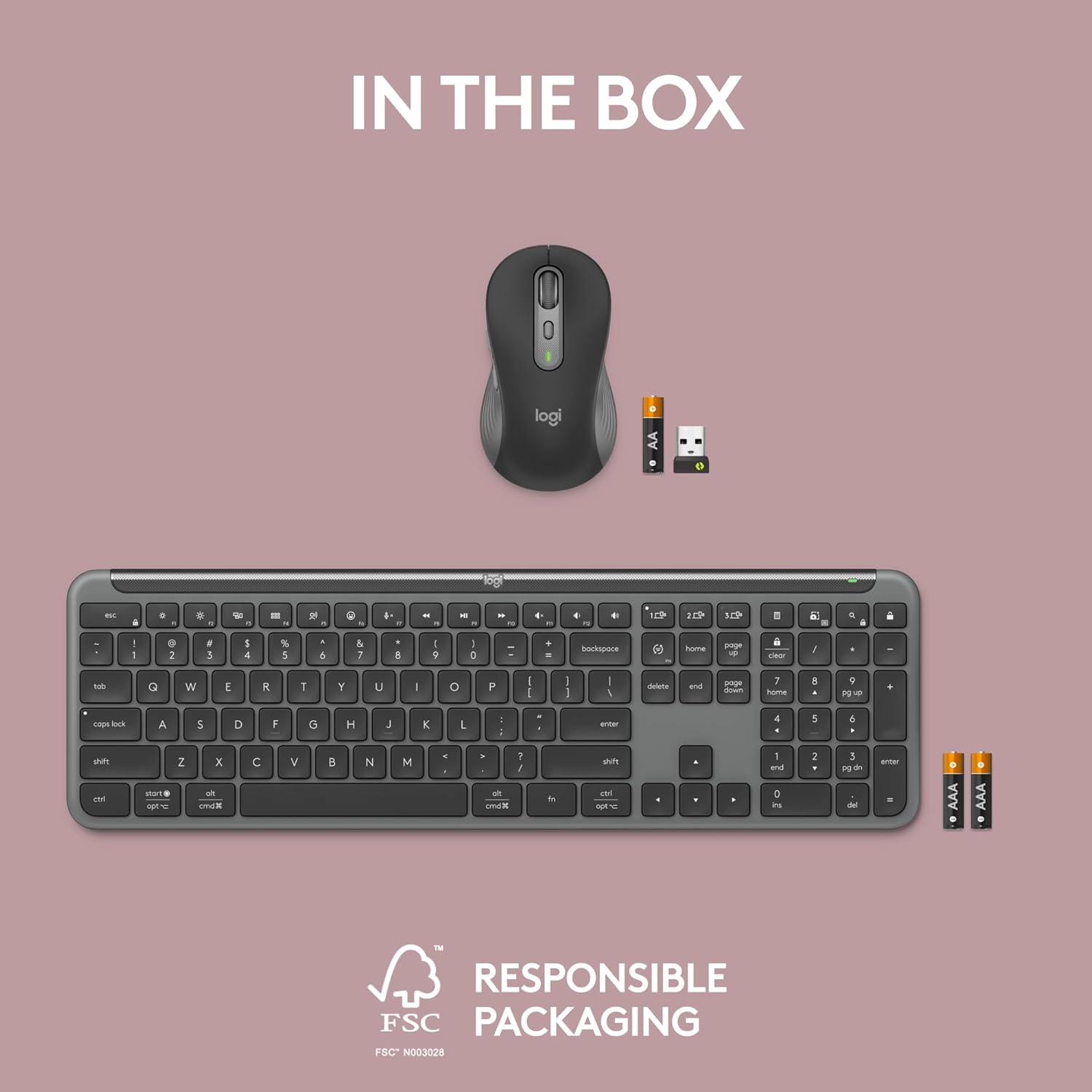
มีอะไรอยู่ในกล่อง
- คีย์บอร์ดไร้สาย Logitech K950 Signature Slim
- เมาส์ไร้สาย Logitech M750L Signature Plus
- ตัวรับสัญญาณ USB Logi Bolt
- แบตเตอรี่ AAA (ติดตั้งมาแล้วหรือมีให้ในชุด)

ภาพ: เหนือศีรษะ view แสดงให้เห็นถึงสิ่งของภายในบรรจุภัณฑ์ของผลิตภัณฑ์ ซึ่งรวมถึงคีย์บอร์ด เมาส์ ตัวรับสัญญาณ USB Logi Bolt และแบตเตอรี่ AAA
2. คำแนะนำในการตั้งค่า
2.1 การติดตั้งแบตเตอรี่
คีย์บอร์ดและเมาส์ใช้พลังงานจากแบตเตอรี่ โปรดตรวจสอบให้แน่ใจว่าได้ติดตั้งแบตเตอรี่อย่างถูกต้องก่อนใช้งานครั้งแรก โดยปกติแล้วตัวรับสัญญาณ USB ของ Logi Bolt จะอยู่ภายในช่องใส่แบตเตอรี่ของเมาส์หรืออยู่ในบรรจุภัณฑ์ของผลิตภัณฑ์
2.2 การเชื่อมต่ออุปกรณ์ของคุณ
ชุด MK955 มีวิธีการเชื่อมต่อหลักสองวิธี ได้แก่ บลูทูธ และตัวรับสัญญาณ Logi Bolt USB
- การใช้งานตัวรับสัญญาณ Logi Bolt USB:
- ค้นหาตัวรับสัญญาณ Logi Bolt USB
- เสียบตัวรับสัญญาณเข้ากับพอร์ต USB ที่มีอยู่ในคอมพิวเตอร์ของคุณ
- เปิดใช้งานคีย์บอร์ดและเมาส์ อุปกรณ์จะเชื่อมต่อกับตัวรับสัญญาณโดยอัตโนมัติ
- การใช้บลูทูธ:
- เปิดแป้นพิมพ์และเมาส์
- บนแป้นพิมพ์ ให้กดปุ่ม Easy-Switch ปุ่มใดปุ่มหนึ่ง (1, 2 หรือ 3) ค้างไว้จนกว่าไฟ LED จะกะพริบเร็ว ซึ่งแสดงว่าอยู่ในโหมดจับคู่
- บนคอมพิวเตอร์หรืออุปกรณ์ของคุณ ให้ไปที่การตั้งค่าบลูทูธ และเลือก "Logitech K950" หรือ "Logitech M750L" จากรายการอุปกรณ์ที่พร้อมจับคู่
- ทำซ้ำขั้นตอนเดียวกันสำหรับอุปกรณ์อีกชิ้นหากจำเป็น

ภาพ: ภาพระยะใกล้ view ปุ่ม Easy-Switch หมายเลข 1, 2 และ 3 บนคีย์บอร์ด Logitech K950 ใช้สำหรับสลับระหว่างอุปกรณ์ที่จับคู่ไว้
2.3 การติดตั้งแอป Logi Options+
เพื่อการปรับแต่งและเพิ่มประสิทธิภาพการทำงานให้ดียิ่งขึ้น โปรดดาวน์โหลดและติดตั้งแอป Logi Options+ จากเว็บไซต์ทางการของ Logitech webเว็บไซต์นี้ แอปพลิเคชันนี้ช่วยให้คุณปรับแต่งปุ่ม แป้นพิมพ์ และทางลัดต่างๆ สำหรับทั้งแป้นพิมพ์และเมาส์ได้

ภาพ: หน้าจอคอมพิวเตอร์แสดงอินเทอร์เฟซแอปพลิเคชัน Logi Options+ ซึ่งแสดงตัวเลือกสำหรับการปรับแต่งอุปกรณ์ Logitech
3. คู่มือการใช้งาน
3.1 การสลับอุปกรณ์หลายตัว
คีย์บอร์ด K950 และเมาส์ M750L สามารถจับคู่กับอุปกรณ์ได้สูงสุดถึงสามเครื่อง ใช้ปุ่ม Easy-Switch (1, 2, 3) บนคีย์บอร์ดและปุ่มที่ตรงกันบนเมาส์เพื่อสลับระหว่างคอมพิวเตอร์ แท็บเล็ต หรือสมาร์ทโฟนที่เชื่อมต่อได้อย่างราบรื่น

ภาพ: ผู้ใช้กำลังทำงานอย่างมีประสิทธิภาพบนคอมพิวเตอร์ตั้งโต๊ะและแล็ปท็อปโดยใช้ชุดเมาส์ Logitech MK955 แสดงให้เห็นถึงความสามารถในการใช้งานหลายอุปกรณ์พร้อมกัน
3.2 คุณสมบัติของแป้นพิมพ์
- พิมพ์เงียบ: แป้นพิมพ์ได้รับการออกแบบมาเพื่อประสบการณ์การพิมพ์ที่เงียบสงบ ลดเสียงรบกวนในพื้นที่ทำงานร่วมกัน
- ปุ่มที่สามารถปรับแต่งได้: ใช้แอป Logi Options+ เพื่อกำหนดฟังก์ชันและปุ่มลัดแบบกำหนดเองให้กับปุ่มต่างๆ
- เค้าโครงหลายระบบปฏิบัติการ: คีย์บอร์ดรองรับเค้าโครงแป้นพิมพ์ของ Mac, Windows และ Chrome OS โดยมีปุ่มเฉพาะสำหรับแต่ละระบบ
- เอียงขา: ปรับมุมแป้นพิมพ์เพื่อความสบายตามหลักสรีรศาสตร์โดยใช้ขาตั้งปรับเอียงในตัว (+4°)

ภาพ: ภาพระยะใกล้ของมือที่กำลังพิมพ์บนคีย์บอร์ด Logitech K950 ซึ่งแสดงให้เห็นถึงความบางเฉียบและประสิทธิภาพระดับมืออาชีพfile และปุ่มกดที่เงียบ
3.3 คุณสมบัติของเมาส์
- การคลิกแบบเงียบ: เมาส์ M750L มาพร้อมเทคโนโลยี SilentTouch ที่ช่วยลดเสียงคลิกได้อย่างมาก
- สมาร์ทวีล: ล้อเลื่อนช่วยให้สามารถเลื่อนดูทีละบรรทัดได้อย่างแม่นยำ หรือเลื่อนดูแบบรวดเร็วและอิสระสำหรับเอกสารยาวๆ ได้
- รูปทรงโค้งมน: ออกแบบมาสำหรับมือขนาดใหญ่ รูปทรงตามหลักสรีรศาสตร์ช่วยให้ใช้งานได้อย่างสะดวกสบายเป็นเวลานาน
- ปุ่มที่ปรับแต่งได้: ตั้งค่าปุ่มด้านข้างและส่วนควบคุมอื่นๆ โดยใช้แอป Logi Options+

ภาพ: มือที่กำลังใช้งานเมาส์ Logitech M750L โดยเน้นที่ SmartWheel และการออกแบบตามหลักสรีรศาสตร์
4. การบำรุงรักษา
4.1 อายุการใช้งานแบตเตอรี่และการเปลี่ยนแบตเตอรี่
คีย์บอร์ด K950 มีอายุการใช้งานแบตเตอรี่สูงสุด 36 เดือน ในขณะที่เมาส์ M750L มีอายุการใช้งานสูงสุด 24 เดือน ขึ้นอยู่กับการใช้งาน เมื่อแบตเตอรี่เหลือน้อย ให้เปลี่ยนเป็นแบตเตอรี่ AAA สำหรับคีย์บอร์ด และแบตเตอรี่ AA สำหรับเมาส์ (ตรวจสอบประเภทแบตเตอรี่เฉพาะของอุปกรณ์ หากแตกต่างจากที่ให้มา)
4.2 คำแนะนำในการทำความสะอาด
- ถอดอุปกรณ์ออกจากคอมพิวเตอร์ก่อนทำความสะอาด
- ใช้ผ้านุ่มไม่เป็นขุยค่อยๆ งampล้างออกด้วยน้ำหรือน้ำยาทำความสะอาดอุปกรณ์อิเล็กทรอนิกส์ที่ได้รับการรับรอง
- หลีกเลี่ยงสารเคมีรุนแรง วัสดุที่มีฤทธิ์กัดกร่อน หรือความชื้นที่มากเกินไป
- สำหรับแป้นพิมพ์ ให้ใช้ลมเป่าเพื่อกำจัดเศษฝุ่นหรือสิ่งสกปรกที่อยู่ระหว่างปุ่มต่างๆ
5 การแก้ไขปัญหา
5.1 ปัญหาการเชื่อมต่อ
- ไม่มีการเชื่อมต่อ: ตรวจสอบให้แน่ใจว่าได้ชาร์จแบตเตอรี่แล้วและติดตั้งอย่างถูกต้อง ตรวจสอบว่าตัวรับสัญญาณ USB Logi Bolt เสียบแน่นดีแล้ว หรือตรวจสอบว่าเปิดใช้งานบลูทูธบนอุปกรณ์ของคุณและคีย์บอร์ด/เมาส์อยู่ในโหมดจับคู่แล้ว
- การเชื่อมต่อไม่ต่อเนื่อง: เลื่อนแป้นพิมพ์และเมาส์ให้ใกล้กับตัวรับสัญญาณหรืออุปกรณ์ที่เปิดใช้งานบลูทูธมากขึ้น หลีกเลี่ยงการวางวัตถุโลหะขนาดใหญ่ไว้ระหว่างอุปกรณ์และตัวรับสัญญาณ/คอมพิวเตอร์
- ปลุกเครื่องด้วยบลูทูธ: เมื่อเชื่อมต่อผ่านบลูทูธ คีย์บอร์ดและเมาส์อาจไม่สามารถปลุกคอมพิวเตอร์ของคุณจากโหมดพักเครื่องได้ คุณอาจต้องใช้ปุ่มเปิด/ปิดเครื่องของคอมพิวเตอร์หรืออุปกรณ์ป้อนข้อมูลแบบมีสายที่มีอยู่เพื่อปลุกเครื่อง
- การเข้าถึง BIOS: โดยทั่วไป การเชื่อมต่อบลูทูธจะไม่ทำงานระหว่างการบูตระบบ หากคุณต้องการเข้าถึงการตั้งค่า BIOS/UEFI โดยปกติแล้วจะต้องใช้คีย์บอร์ดแบบมีสาย ตัวรับสัญญาณ Logi Bolt อาจให้ความเข้ากันได้ดีกว่าสำหรับฟังก์ชันก่อนระบบปฏิบัติการ
5.2 ฟังก์ชันการทำงานของแอป Logi Options+
- ปุ่มกำหนดเองใช้งานไม่ได้: หลังจากปลุกคอมพิวเตอร์ของคุณจากโหมดพักเครื่อง การกำหนดปุ่มลัดแบบกำหนดเองจากแอป Logi Options+ อาจใช้เวลาสักครู่จึงจะใช้งานได้ หากยังคงไม่ตอบสนอง ให้ลองเปิดแอป Logi Options+ ด้วยตนเอง
- แอปตรวจไม่พบอุปกรณ์: ตรวจสอบให้แน่ใจว่าแอป Logi Options+ เป็นเวอร์ชันล่าสุด หากซอฟต์แวร์ตรวจไม่พบอุปกรณ์ของคุณ โปรดทำการจับคู่ใหม่อีกครั้ง
6. ข้อมูลจำเพาะ
| คุณสมบัติ | รายละเอียด |
|---|---|
| ยี่ห้อ | โลจิเทค |
| ชื่อรุ่น | ชุดคอมโบ MK955 Signature Slim (คีย์บอร์ด K950, เมาส์ M750L) |
| หมายเลขรุ่นสินค้า | 920-012469 |
| เทคโนโลยีการเชื่อมต่อ | บลูทูธ, ตัวรับสัญญาณ USB Logi Bolt |
| อุปกรณ์ที่รองรับ | พีซี, แล็ปท็อป, ลินุกซ์, แมค, ไอแพดโอเอส, ไอโอไอ, แอนดรอยด์, โครมโอเอส |
| ระบบปฏิบัติการ | Windows 10/11, macOS, Chrome OS, Linux, iPadOS, iOS, Android |
| แหล่งพลังงาน | ใช้พลังงานจากแบตเตอรี่ (AAA สำหรับคีย์บอร์ด, AA สำหรับเมาส์ - ตรวจสอบรายละเอียดเพิ่มเติมจากอุปกรณ์) |
| อายุการใช้งานแบตเตอรี่ของคีย์บอร์ด | นานถึง 36 เดือน |
| อายุการใช้งานแบตเตอรี่ของเมาส์ | นานถึง 24 เดือน |
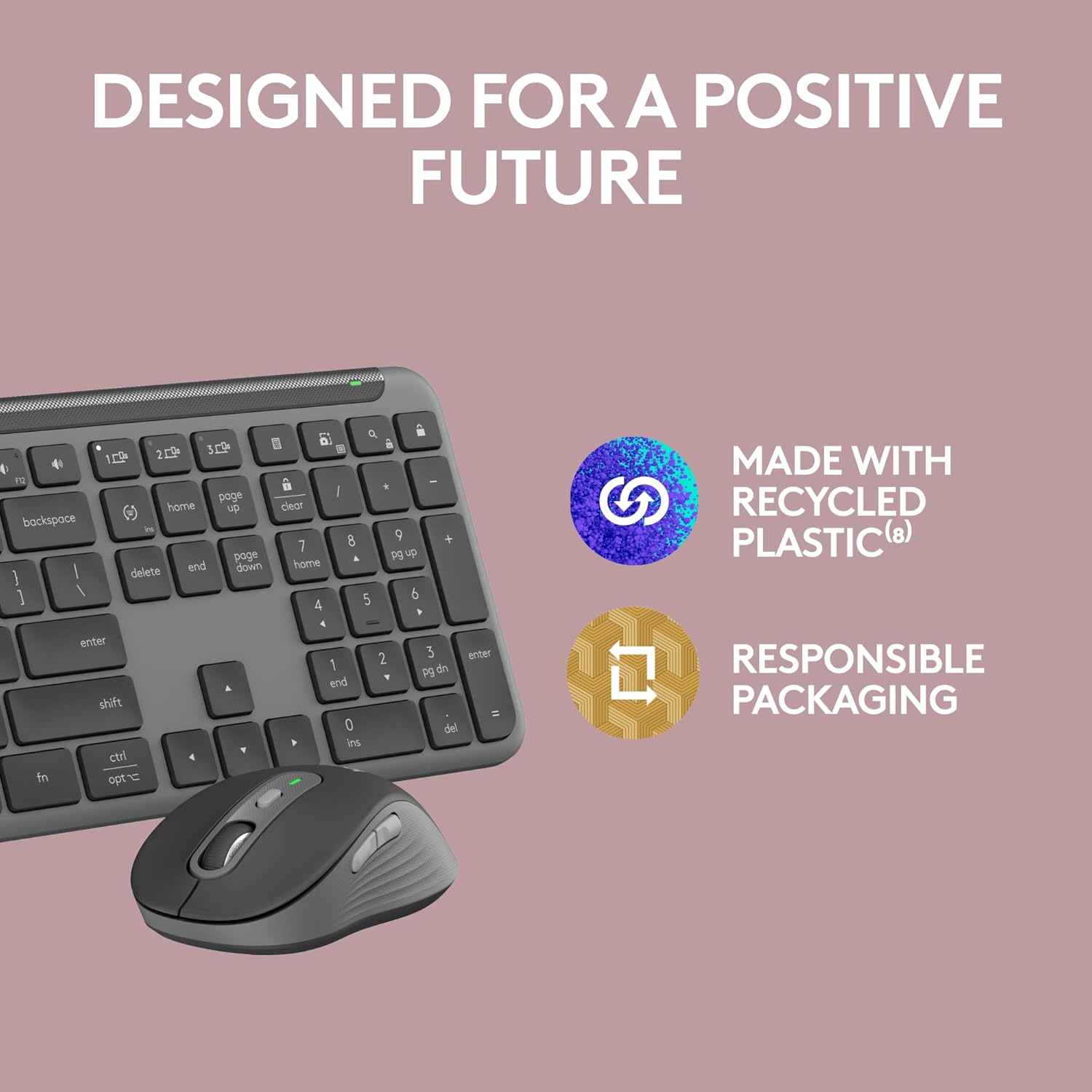
| วัสดุ | ผลิตจากพลาสติกรีไซเคิลหลังการใช้งานที่ได้รับการรับรอง (อย่างน้อย 48% สำหรับคีย์บอร์ด; 25% สำหรับเมาส์) |
| สี | กราไฟท์ |
| น้ำหนักสินค้า | น้ำหนักประมาณ 2.42 ปอนด์ (รวมทั้งสองอย่าง) |
ภาพ: แผนภาพพร้อมคำอธิบายที่แสดงคุณสมบัติหลักของคีย์บอร์ด Logitech K950 รวมถึงขาตั้งปรับเอียง ปุ่มลัด ปุ่มควบคุมสื่อ การเชื่อมต่อกับอุปกรณ์หลายชนิด และรูปแบบการใช้งานกับระบบปฏิบัติการหลายระบบ
ภาพ: แผนภาพพร้อมคำอธิบายที่แสดงคุณสมบัติหลักของเมาส์ Logitech M750L รวมถึงการคลิกเงียบ ล้อเลื่อน SmartWheel ปุ่มปรับ DPI ปุ่มที่ปรับแต่งได้ รูปทรงโค้งมน และการเชื่อมต่อกับระบบปฏิบัติการหลายระบบ

ภาพ: ภาพประกอบที่เน้นการใช้พลาสติกรีไซเคิลในผลิตภัณฑ์และบรรจุภัณฑ์ที่เป็นมิตรต่อสิ่งแวดล้อม ซึ่งสะท้อนถึงความมุ่งมั่นของ Logitech ในด้านความยั่งยืน
7. การรับประกันและการสนับสนุน
7.1 การรับประกันสินค้า
ผลิตภัณฑ์ของ Logitech โดยทั่วไปมาพร้อมกับการรับประกันฮาร์ดแวร์แบบจำกัด โปรดดูข้อมูลการรับประกันที่อยู่ในบรรจุภัณฑ์ของผลิตภัณฑ์ หรือเยี่ยมชมเว็บไซต์อย่างเป็นทางการของ Logitech webโปรดตรวจสอบข้อกำหนดและเงื่อนไขเฉพาะที่ใช้บังคับในภูมิภาคและรุ่นผลิตภัณฑ์ของคุณได้ที่เว็บไซต์นี้
7.2 การสนับสนุนลูกค้า
หากต้องการความช่วยเหลือเพิ่มเติม การสนับสนุนทางเทคนิค หรือดาวน์โหลดแอป Logi Options+ เวอร์ชันล่าสุด โปรดไปที่เว็บไซต์สนับสนุนอย่างเป็นทางการของ Logitech webคุณสามารถค้นหาคำถามที่พบบ่อย คำแนะนำในการแก้ไขปัญหา และข้อมูลติดต่อฝ่ายบริการลูกค้าได้ที่นั่น
ฝ่ายสนับสนุนของ Logitech Webเว็บไซต์: www.logitech.com/support


