1. บทนำ
คู่มือนี้ให้คำแนะนำโดยละเอียดเกี่ยวกับการใช้งานคอนโทรลเลอร์ไร้สาย IINE Wireless Pro Controller ซึ่งออกแบบมาสำหรับใช้กับเครื่องเกม Nintendo Switch, Switch OLED และ Switch Lite โปรดอ่านคู่มือนี้อย่างละเอียดก่อนใช้งาน เพื่อให้มั่นใจได้ว่าการใช้งานเป็นไปอย่างถูกต้องและเพื่อประสบการณ์การเล่นเกมที่ดีที่สุด

ภาพที่ 1: คอนโทรลเลอร์ไร้สาย IINE Wireless Pro Controller ดีไซน์สีทองและสีเขียว พร้อมปุ่มและจอยสติ๊กต่างๆ
2. เนื้อหาบรรจุภัณฑ์
กรุณาตรวจสอบสิ่งของภายในบรรจุภัณฑ์เมื่อแกะกล่องเพื่อให้แน่ใจว่ามีสินค้าครบทั้งหมด:
- 1 x คอนโทรลเลอร์ไร้สาย IINE Pro
- สายชาร์จ 1 x USB-C
- 1 x คู่มือการใช้งาน (เอกสารนี้)

ภาพที่ 2: ภาพแสดงตัวควบคุมและบรรจุภัณฑ์ พร้อมระบุรายการสิ่งของที่รวมอยู่ในชุด
3. เค้าโครงของตัวควบคุม
ทำความคุ้นเคยกับปุ่มและคุณลักษณะของ IINE Wireless Pro Controller ของคุณ:
- แท่งอนาล็อกซ้าย: สำหรับการเคลื่อนไหวและควบคุมกล้อง
- อนาล็อกสติ๊กขวา: สำหรับการควบคุมกล้องและการเล็ง
- แผงทิศทาง (D-Pad): สำหรับการนำทางเมนูและการกระทำเฉพาะในเกม
- ปุ่ม A/B/X/Y: ปุ่มการกระทำ
- ปุ่ม L/R: กระดุมไหล่
- ปุ่ม ZL/ZR: ปุ่มทริกเกอร์
- ปุ่มลบ (-): ปุ่มเลือก/ย้อนกลับ
- ปุ่มบวก (+): ปุ่มเริ่ม/หยุดชั่วคราว
- ปุ่มโฮม: กลับไปยังเมนูหลักของ Nintendo Switch
- ปุ่มจับภาพหน้าจอ: จับภาพหน้าจอ
- ปุ่มเทอร์โบ (T): เปิด/ปิดฟังก์ชันเทอร์โบ
- เซ็นเซอร์ NFC: สำหรับการใช้งาน Amiibo (ปุ่มอยู่ใกล้ตรงกลางของตัวควบคุม)
- พอร์ต USB-C: สำหรับการชาร์จและการเชื่อมต่อแบบมีสาย
- ไฟแสดงสถานะ: แสดงสถานะการเชื่อมต่อและระดับแบตเตอรี่
4. การตั้งค่าและการเชื่อมต่อ
4.1 การจับคู่ครั้งแรกกับ Nintendo Switch
- บนเครื่อง Nintendo Switch ของคุณ ให้ไปที่เมนู HOME
- เลือก "ตัวควบคุม" > "เปลี่ยนการจับ/ลำดับ"
- ขณะอยู่ที่หน้าจอ "เปลี่ยนท่าจับ/ลำดับ" ให้กดปุ่มค้างไว้ ปุ่มโฮม แตะที่ปุ่มควบคุม IINE Pro ค้างไว้ 3-5 วินาที จนกว่าไฟแสดงสถานะจะเริ่มกะพริบอย่างรวดเร็ว
- เมื่อจับคู่คอนโทรลเลอร์สำเร็จแล้ว ไฟแสดงสถานะเครื่องเล่นที่สอดคล้องกันบนคอนโทรลเลอร์จะยังคงสว่างอยู่
4.2 การเชื่อมต่อกับ Nintendo Switch อีกครั้ง
หากได้จับคู่คอนโทรลเลอร์ไว้ก่อนหน้านี้แล้ว ให้กดปุ่มได้เลย ปุ่มโฮม เพื่อปลุกเครื่อง เครื่องจะพยายามเชื่อมต่อกับเครื่อง Nintendo Switch ที่จับคู่ล่าสุดโดยอัตโนมัติ
4.3 การเชื่อมต่อแบบมีสาย
คุณสามารถเชื่อมต่อคอนโทรลเลอร์เข้ากับแท่นวาง Nintendo Switch โดยใช้สาย USB-C ที่ให้มา ตรวจสอบให้แน่ใจว่าได้เปิดใช้งาน "การสื่อสารแบบใช้สายสำหรับ Pro Controller" ในการตั้งค่าระบบ Switch แล้ว (ระบบ > คอนโทรลเลอร์และเซ็นเซอร์ > การสื่อสารแบบใช้สายสำหรับ Pro Controller)
4.4 การเชื่อมต่อ Steam บนพีซี
ตัวควบคุมนี้รองรับ Steam บนพีซีด้วยเช่นกัน เชื่อมต่อตัวควบคุมเข้ากับพีซีของคุณผ่านสาย USB-C พีซีของคุณควรจะรู้จักตัวควบคุมนี้เป็นเกมแพด คุณอาจต้องกำหนดค่าการตั้งค่าตัวควบคุมภายในโหมด Big Picture ของ Steam หรือการตั้งค่าเกมเฉพาะ

ภาพที่ 3: ตัวควบคุมแสดงอยู่ข้างๆ เครื่องเล่นเกม Nintendo Switch รุ่นต่างๆ และจอคอมพิวเตอร์ เพื่อแสดงให้เห็นถึงความเข้ากันได้ที่หลากหลาย
5. คู่มือการใช้งาน
5.1 ฟังก์ชั่นปลุก
เมื่อเครื่อง Nintendo Switch อยู่ในโหมดพักเครื่อง ให้กดปุ่ม ปุ่มโฮม กดปุ่มบนคอนโทรลเลอร์เพื่อปลุกเครื่องคอนโซลและเชื่อมต่อคอนโทรลเลอร์โดยอัตโนมัติ
5.2 ฟังก์ชันเทอร์โบ
ฟังก์ชัน Turbo ช่วยให้สามารถกดปุ่มได้อย่างรวดเร็วและอัตโนมัติ รองรับทั้งโหมดการยิงอัตโนมัติและการยิงด้วยตนเอง
- วิธีตั้งค่าเทอร์โบแบบแมนนวล: กดปุ่มค้างไว้ ปุ่ม Tจากนั้นกดปุ่ม A/B/X/Y/L/R/ZL/ZR ปุ่มใดก็ได้หนึ่งครั้ง ตอนนี้ปุ่มจะเปิดใช้งาน Turbo เมื่อกดค้างไว้
- วิธีตั้งค่า Auto Turbo: กดปุ่มค้างไว้ ปุ่ม Tจากนั้นกดปุ่ม A/B/X/Y/L/R/ZL/ZR ที่ต้องการสองครั้ง ปุ่มนี้จะเปิดใช้งาน Turbo อย่างต่อเนื่องโดยไม่ต้องกดค้างไว้
- วิธีปิดใช้งานฟังก์ชั่น Turbo สำหรับปุ่มใดปุ่มหนึ่ง: กดปุ่มค้างไว้ ปุ่ม Tจากนั้นกดปุ่ม A/B/X/Y/L/R/ZL/ZR ที่ต้องการเป็นครั้งที่สาม
- วิธีปิดใช้งานฟังก์ชัน Turbo ทั้งหมด: กดปุ่มค้างไว้ ปุ่ม T เป็นเวลา 5 วินาที
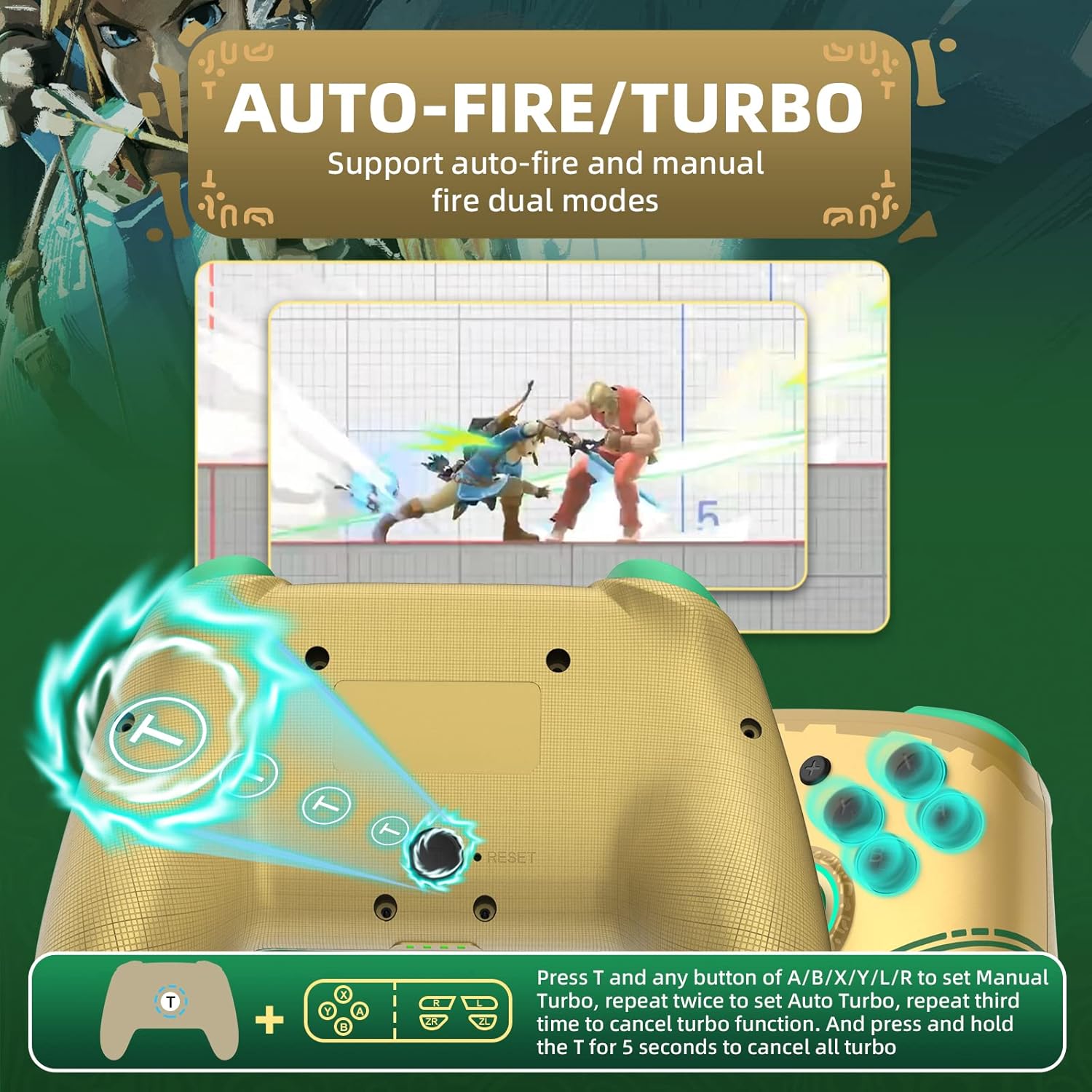
ภาพที่ 4: แผนภาพแสดงการกดปุ่มต่างๆ เพื่อตั้งค่าและยกเลิกฟังก์ชัน Turbo บนตัวควบคุม
5.3 การปรับการสั่นสะเทือน
ตัวควบคุมนี้มีระบบสั่นตอบสนองแบบคู่ พร้อมระดับการปรับได้ 5 ระดับ (0%, 30%, 50%, 70%, 100%)
- วิธีการปรับระดับความแรงของการสั่น: กดปุ่มค้างไว้ ปุ่ม Tแล้วกดปุ่ม ปุ่มทิศทางขึ้น เพื่อเพิ่มการสั่นสะเทือนหรือ ปุ่มทิศทางลง เพื่อลดการสั่นสะเทือน
- ระดับการสั่นสะเทือนเริ่มต้นคือ 50%

ภาพที่ 5: ภาพกราฟิกแสดงปุ่ม T และปุ่มทิศทางที่ใช้ปรับระดับความแรงของการสั่น โดยมีมาตราส่วนตั้งแต่ 0% ถึง 100%
5.4 การปรับแสง RGB
ตัวควบคุมนี้มีไฟ RGB รอบๆ ก้านอนาล็อก ซึ่งสามารถปรับแต่งได้
- วิธีการเปลี่ยนสีของแสงโมโนโครมาติก: กดปุ่มค้างไว้ ปุ่ม Tแล้วกดปุ่ม อนาล็อกสติ๊กด้านซ้าย (L3) ครั้งเดียว ทำซ้ำเพื่อเปลี่ยนสีไปเรื่อยๆ
- วิธีเปิดใช้งานโหมดแสงสีสันสดใส: กดปุ่มค้างไว้ ปุ่ม Tจากนั้นกดสองครั้ง อนาล็อกสติ๊กด้านซ้าย (L3).
- ในการปรับความสว่าง: กดปุ่มค้างไว้ ปุ่ม Tแล้วกดปุ่ม แอนะล็อกขวา (R3) เพื่อปรับระดับความสว่าง

ภาพที่ 6: คำแนะนำสำหรับการเปลี่ยนสีไฟ RGB และปรับความสว่างโดยใช้ปุ่ม T และการกดปุ่มอนาล็อกของจอยสติ๊ก
5.5 ฟังก์ชั่น NFC/Amiibo
ตัวควบคุมรองรับฟังก์ชัน NFC สำหรับสแกนฟิกเกอร์และบัตร Amiibo
- โปรดตรวจสอบให้แน่ใจว่าได้เปิดใช้งานฟังก์ชัน NFC ในการตั้งค่าเกมหรือระบบ Switch แล้ว
- วางฟิกเกอร์หรือการ์ด Amiibo ของคุณไว้เหนือบริเวณเซ็นเซอร์ NFC ซึ่งโดยทั่วไปจะอยู่ใกล้กับตรงกลางของคอนโทรลเลอร์ ระหว่างก้านอนาล็อก
- เครื่องคอนโซลจะบันทึกข้อมูล Amiibo

ภาพที่ 7: ภาพกราฟิกที่แสดงบริเวณ NFC บนตัวควบคุม ซึ่งบ่งชี้ว่ารองรับการสแกน Amiibo
5.6 การควบคุมการเคลื่อนไหว (ไจโรสโคป 6 แกน)
เซ็นเซอร์ไจโรสโคป 6 แกนในตัว ให้การควบคุมการเคลื่อนไหวที่แม่นยำสำหรับเกมที่รองรับ ช่วยเพิ่มประสิทธิภาพการเล่นเกมด้วยคุณสมบัติต่างๆ เช่น การปรับมุมมองภาพ การควบคุมทิศทาง และการเล็งยิง

ภาพที่ 8: ภาพประกอบแสดงการทำงานของไจโรสโคป 6 แกนสำหรับการปรับมุมมองภาพ การควบคุมทิศทาง และการเล็งยิงในเกม
6. การชาร์จคอนโทรลเลอร์
ตัวควบคุมนี้มาพร้อมกับแบตเตอรี่แบบชาร์จไฟได้ความจุสูง 600mAh
- เชื่อมต่อสายชาร์จ USB-C ที่ให้มากับพอร์ต USB-C บนตัวควบคุม
- ต่อปลายอีกด้านของสายเคเบิลเข้ากับแหล่งจ่ายไฟ USB (เช่น แท่นวาง Nintendo Switch, อะแดปเตอร์ติดผนัง USB, พอร์ต USB ของคอมพิวเตอร์)
- ไฟแสดงสถานะบนตัวควบคุมจะแสดงสถานะการชาร์จ โดยปกติไฟจะกะพริบขณะชาร์จ และจะติดสว่างหรือดับลงเมื่อชาร์จเต็มแล้ว
- การชาร์จเต็มโดยปกติจะใช้เวลาประมาณ 2-3 ชั่วโมง
7. การบำรุงรักษา
- ควรเก็บตัวควบคุมให้แห้งและห่างจากความชื้น
- ควรหลีกเลี่ยงการวางตัวควบคุมไว้ในที่ที่มีอุณหภูมิสูงหรือต่ำเกินไป
- ทำความสะอาดคอนโทรลเลอร์ด้วยผ้านุ่มและแห้ง ห้ามใช้สารเคมีรุนแรงหรือวัสดุที่มีฤทธิ์กัดกร่อน
- เก็บตัวควบคุมไว้ในที่ปลอดภัยเพื่อป้องกันความเสียหายจากการตกหล่นหรือแรงกระแทก
8 การแก้ไขปัญหา
- ตัวควบคุมไม่สามารถเชื่อมต่อได้:
- ตรวจสอบให้แน่ใจว่าได้ชาร์จคอนโทรลเลอร์แล้ว
- ทำซ้ำขั้นตอนการจับคู่เริ่มต้น (หัวข้อ 4.1)
- โปรดตรวจสอบให้แน่ใจว่าเครื่อง Nintendo Switch ได้รับการอัปเดตเฟิร์มแวร์เป็นเวอร์ชันล่าสุดแล้ว
- ลองเชื่อมต่อคอนโทรลเลอร์เข้ากับแท่นวาง Switch ผ่านสาย USB-C ดู
- รีเซ็ตตัวควบคุมโดยการสอดวัตถุบางๆ เข้าไปในรูรีเซ็ตขนาดเล็ก (ถ้ามี โดยปกติจะอยู่ด้านหลัง)
- ปุ่มหรือจอยสติ๊กไม่ตอบสนอง:
- ตรวจสอบว่าตัวควบคุมเชื่อมต่ออย่างถูกต้องหรือไม่
- ทดสอบตัวควบคุมในเมนู "ปรับเทียบจอยสติ๊ก" หรือ "ทดสอบอุปกรณ์ป้อนข้อมูล" ของเกม Nintendo Switch
- ตรวจสอบให้แน่ใจว่าไม่มีเศษสิ่งสกปรกกีดขวางปุ่มหรือก้านควบคุม
- ระบบสั่นไม่ทำงาน:
- ตรวจสอบการตั้งค่าการปรับการสั่นสะเทือน (หัวข้อ 5.3) เพื่อให้แน่ใจว่าไม่ได้ตั้งค่าไว้ที่ 0%
- ตรวจสอบว่าเกมที่คุณกำลังเล่นรองรับการตอบสนองการสั่นสะเทือนหรือไม่
- ไม่พบ NFC/Amiibo:
- ตรวจสอบให้แน่ใจว่าได้วาง Amiibo ไว้เหนือเซ็นเซอร์ NFC อย่างถูกต้อง
- ตรวจสอบให้แน่ใจว่าได้เปิดใช้งาน NFC ในการตั้งค่าเกมหรือระบบ Switch แล้ว
9. ข้อมูลจำเพาะ
| คุณสมบัติ | รายละเอียด |
|---|---|
| หมายเลขรุ่น | ผู้ควบคุม |
| ความเข้ากันได้ | Nintendo Switch, Switch OLED, Switch Lite, PC (Steam) |
| การเชื่อมต่อ | ไร้สาย (บลูทูธ), มีสาย (USB-C) |
| ความจุของแบตเตอรี่ | 600mAh (ชาร์จไฟได้) |
| พอร์ตชาร์จ | ยูเอสบี-ซี |
| คุณสมบัติพิเศษ | NFC, เทอร์โบ, ระบบสั่นปรับได้, ไฟ RGB, ฟังก์ชั่นปลุก, ระบบควบคุมการเคลื่อนไหวไจโร 6 แกน |
| ขนาด | 16.7 x 15.6 x 6.6 ซม. (โดยประมาณ) |
| น้ำหนัก | 280 ก. (โดยประมาณ) |
10. การรับประกันและการสนับสนุน
สำหรับข้อมูลการรับประกันหรือการสนับสนุนทางเทคนิค โปรดดูที่เว็บไซต์อย่างเป็นทางการของ IINE webหรือติดต่อฝ่ายบริการลูกค้าโดยตรง โปรดเก็บใบเสร็จรับเงินไว้เป็นหลักฐานการซื้อ
หากต้องการความช่วยเหลือเพิ่มเติม ท่านสามารถเยี่ยมชมร้านค้า IINE บน Amazon ได้: ร้านค้าอย่างเป็นทางการของ IINE


