1. บทนำ
คู่มือนี้ให้คำแนะนำที่สำคัญสำหรับการใช้งานเครื่องสแกนบาร์โค้ด RONGTA SE4770 Rugged PDA อย่างปลอดภัยและมีประสิทธิภาพ อุปกรณ์นี้เป็นเครื่องพกพาประสิทธิภาพสูงที่ออกแบบมาสำหรับงานหลากหลายประเภท รวมถึงการค้าปลีก การจัดการคลังสินค้า โลจิสติกส์ และการควบคุมสินค้าคงคลัง โดยผสานรวมฟังก์ชันการทำงานของสมาร์ทโฟน Android 11 เข้ากับเครื่องสแกนบาร์โค้ด Zebra SE4770 ในตัว จึงให้ประสิทธิภาพและความทนทานที่แข็งแกร่ง
โปรดอ่านคู่มือนี้อย่างละเอียดก่อนใช้งานอุปกรณ์ และเก็บรักษาไว้เพื่อใช้อ้างอิงในอนาคต
2. สินค้าหมดview
2.1 ส่วนประกอบของอุปกรณ์
เครื่องสแกนบาร์โค้ด RONGTA SE4770 มีดีไซน์ทนทาน พร้อมหน้าจอสัมผัส HD ขนาด 6 นิ้ว และเครื่องสแกนบาร์โค้ดในตัว ส่วนประกอบสำคัญได้แก่:
- จอแสดงผลด้านหน้า: หน้าจอ FHD+ 1080P ขนาด 6 นิ้ว เพื่อการแสดงผลภาพที่คมชัด
- แผงด้านหลัง: เครื่องสแกนบาร์โค้ด Zebra SE4770 แบบรวมในตัว พร้อมกล้องและช่องใส่แบตเตอรี่
- ปุ่มด้านข้าง: ปุ่มเปิด/ปิด, ปุ่มปรับระดับเสียง และปุ่มสแกนโดยเฉพาะ
- พอร์ต: พอร์ต USB-C สำหรับการชาร์จและถ่ายโอนข้อมูล

รูปที่ 2.1: ด้านหน้าและด้านหลัง view ภาพแสดงหน้าจอแสดงผลและโมดูลสแกนเนอร์ด้านหลังของเครื่องสแกนบาร์โค้ด PDA รุ่น RONGTA SE4770
2.2 คุณสมบัติหลัก
- ระบบปฏิบัติการ: Android 11 มอบประสบการณ์การใช้งานที่คุ้นเคยและหลากหลาย
- โปรเซสเซอร์: ซีพียูแบบอ็อกตาคอร์ ความเร็ว 2.0 GHz เพื่อประสิทธิภาพและความเสถียรสูง
- หน่วยความจำและการจัดเก็บ: RAM 4GB + ROM 64GB สามารถเพิ่มหน่วยความจำได้ผ่านการ์ด microSD (ไม่รวมอยู่ในชุด)
- แสดง: หน้าจอสัมผัส HD ขนาด 6 นิ้ว ความละเอียด FHD+ (1080P) มองเห็นได้ชัดเจนแม้ในที่แสงจ้ากลางแจ้ง รองรับการสัมผัสหลายจุดพร้อมกันแม้สวมถุงมือหรือมือเปียก
- เครื่องสแกนบาร์โค้ด: เครื่องสแกนบาร์โค้ด Zebra SE4770 ในตัว สำหรับการสแกนบาร์โค้ด 1 มิติ 2 มิติ และ QR อย่างรวดเร็วและแม่นยำ แม้ว่าบาร์โค้ดจะเบลอ สกปรก หรือชำรุดก็ตาม
- ความทนทาน: ได้รับการรับรองมาตรฐาน IP68 สำหรับการกันน้ำและฝุ่น และทนทานต่อการตกจากที่สูง 1.5 เมตร
- แบตเตอรี่: แบตเตอรี่ความจุสูง 5000mAh พร้อมระบบชาร์จเร็ว QC3.0 18W มาพร้อมโซลูชัน SuperCap สำหรับการเปลี่ยนแบตเตอรี่ได้อย่างราบรื่นโดยไม่ต้องปิดเครื่อง
- การเชื่อมต่อ: Wi-Fi สองย่านความถี่ 2.4G/5G, รองรับเครือข่าย 4G อย่างเต็มรูปแบบ และ Bluetooth 5.1
- กล้อง: กล้องพิกเซล 1600W+500W (รายละเอียดการใช้งานอยู่ในคู่มือการใช้งาน)
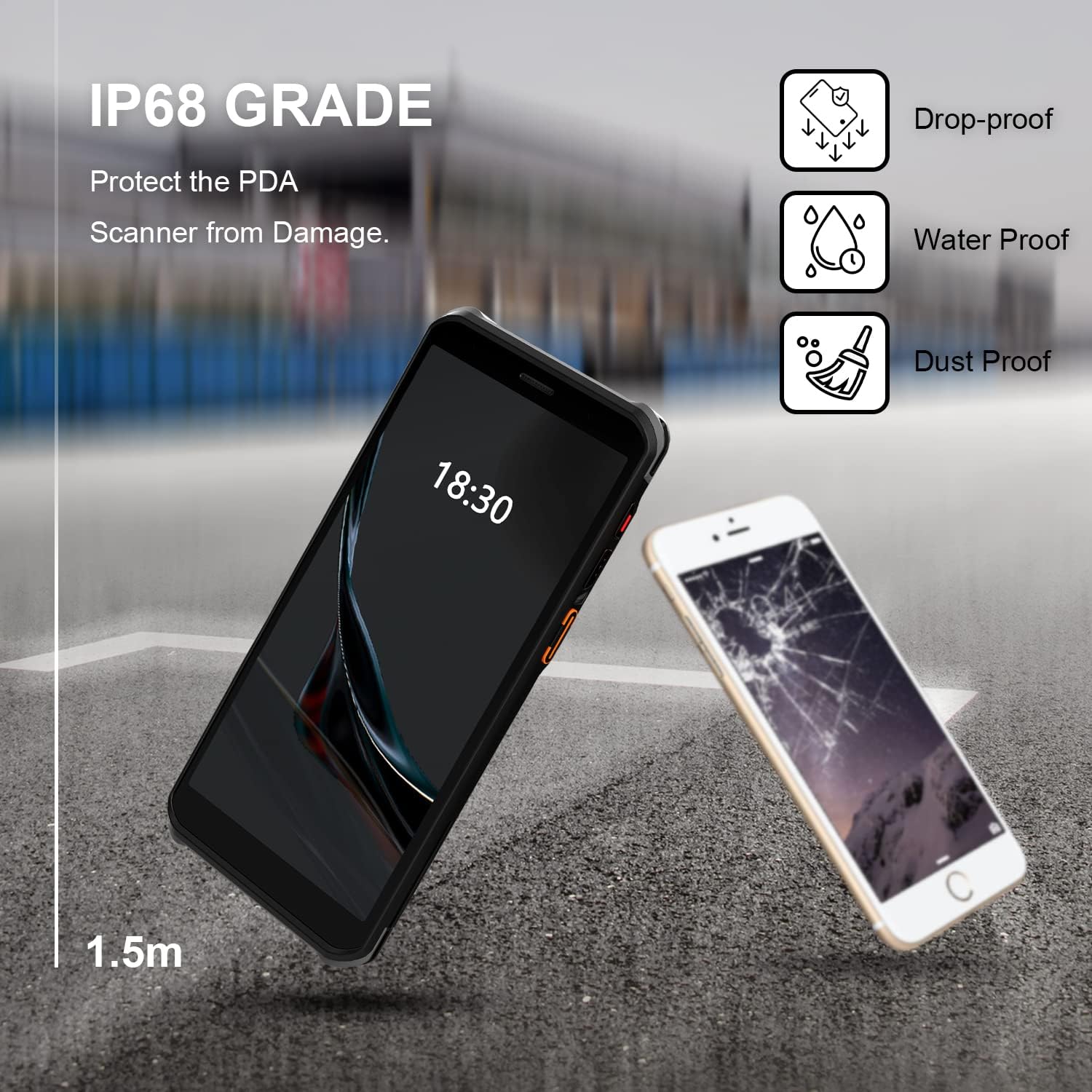
รูปที่ 2.2: เครื่อง PDA รุ่น RONGTA SE4770 ออกแบบมาให้กันน้ำและฝุ่นระดับ IP68 และทนทานต่อการตกกระแทกจากความสูง 1.5 เมตร จึงมั่นใจได้ถึงความทนทานในสภาพแวดล้อมที่ท้าทาย

รูปที่ 2.3: อุปกรณ์นี้รองรับ Wi-Fi แบบ Dual-band 2.4G/5G และ Bluetooth 5.1 เพื่อการเชื่อมต่อไร้สายที่เสถียร
3. การตั้งค่า
3.1 การแกะกล่องและการตรวจสอบเบื้องต้น
นำส่วนประกอบทั้งหมดออกจากบรรจุภัณฑ์อย่างระมัดระวัง ตรวจสอบให้แน่ใจว่าอุปกรณ์ครบถ้วนและไม่เสียหาย บรรจุภัณฑ์ควรประกอบด้วย PDA รุ่น RONGTA SE4770, สาย USB-C, อะแดปเตอร์แปลงไฟ และสายคล้องมือ
3.2 การติดตั้งและการชาร์จแบตเตอรี่
- หาช่องใส่แบตเตอรี่ที่ด้านหลังของอุปกรณ์
- หากไม่ได้ติดตั้งแบตเตอรี่ไว้ล่วงหน้า ให้ใส่แบตเตอรี่ลิเธียมไอออนขนาด 5000mAh โดยตรวจสอบให้แน่ใจว่าใส่ในทิศทางที่ถูกต้อง
- ปิดช่องใส่แบตเตอรี่ให้แน่น
- เชื่อมต่อสาย USB-C เข้ากับพอร์ตชาร์จของอุปกรณ์ และอีกด้านหนึ่งเข้ากับอะแดปเตอร์แปลงไฟ จากนั้นเสียบอะแดปเตอร์เข้ากับเต้ารับไฟฟ้า
- ควรชาร์จอุปกรณ์ให้เต็มก่อนใช้งานครั้งแรก คุณสมบัติการชาร์จเร็ว 18W จะช่วยให้กระบวนการชาร์จเร็วขึ้น

รูปที่ 3.1: อุปกรณ์กำลังชาร์จ แสดงสถานะแบตเตอรี่
3.3 การเปิด/ปิดเครื่อง
- การเปิดเครื่อง: กดปุ่มเปิด/ปิดด้านข้างของอุปกรณ์ค้างไว้จนกว่าโลโก้ RONGTA จะปรากฏบนหน้าจอ
- วิธีปิดเครื่อง: กดปุ่มเปิด/ปิดค้างไว้จนกว่าเมนูตัวเลือกการเปิด/ปิดจะปรากฏขึ้น จากนั้นเลือก 'ปิดเครื่อง'
- ในการรีสตาร์ท: กดปุ่มเปิด/ปิดค้างไว้จนกว่าเมนูตัวเลือกการเปิด/ปิดจะปรากฏขึ้น จากนั้นเลือก 'รีสตาร์ท'
3.4 การตั้งค่า Android เบื้องต้น
เมื่อเปิดเครื่องครั้งแรก ให้ทำตามคำแนะนำบนหน้าจอเพื่อทำการตั้งค่าเริ่มต้นของ Android 11 ให้เสร็จสมบูรณ์ โดยทั่วไปแล้วจะรวมถึงการเลือกภาษา การเชื่อมต่อกับเครือข่าย Wi-Fi การตั้งค่าบัญชี Google (ไม่บังคับ) และการกำหนดค่าการตั้งค่าความปลอดภัย
4. คู่มือการใช้งาน
4.1 การใช้เครื่องสแกนบาร์โค้ด
RONGTA SE4770 มาพร้อมกับเครื่องสแกน Zebra SE4770 ประสิทธิภาพสูง ที่สามารถอ่านบาร์โค้ด 1 มิติ 2 มิติ และ QR ได้หลากหลายประเภท
- เปิดแอปพลิเคชันที่ต้องป้อนข้อมูลด้วยบาร์โค้ด (เช่น ซอฟต์แวร์จัดการสินค้าคงคลัง แอปพลิเคชัน POS)
- หันช่องสแกนซึ่งอยู่ด้านบนด้านหลังของอุปกรณ์ไปยังบาร์โค้ด
- กดปุ่มสแกนเฉพาะปุ่มใดปุ่มหนึ่งที่ด้านข้างของอุปกรณ์ ลำแสงสีแดงจะปรากฏขึ้น
- จัดแนวลำแสงเล็งให้ตรงกับกึ่งกลางของบาร์โค้ด อุปกรณ์จะส่งเสียงบี๊บหรือสั่นเมื่อสแกนสำเร็จ และข้อมูลจะถูกป้อนเข้าไปในช่องข้อมูลที่ใช้งานอยู่ของแอปพลิเคชันของคุณ

รูปที่ 4.1: ผู้ใช้งานกำลังสแกนบาร์โค้ดของบรรจุภัณฑ์โดยใช้เครื่อง PDA รุ่น RONGTA SE4770

รูปที่ 4.2: เครื่องสแกน Zebra รุ่น SE4770 กำลังใช้งาน แสดงให้เห็นถึงการสแกนที่รวดเร็วและแม่นยำในสภาพแวดล้อมคลังสินค้า
4.2 การใช้งาน Android 11
อุปกรณ์นี้ทำงานบนระบบปฏิบัติการ Android 11 ซึ่งมีอินเทอร์เฟซที่คุ้นเคย ใช้ท่าทางสัมผัสเพื่อนำทาง:
- แตะ: เพื่อเลือกสินค้าหรือเปิดแอปพลิเคชัน
- ปัด: เพื่อเลื่อนดูรายการหรือสลับระหว่างหน้าจอหลัก
- บีบเพื่อซูม: การซูมเข้าหรือออกจากภาพและ web หน้า
- การแจ้งเตือน: ปัดลงจากด้านบนของหน้าจอเพื่อเข้าถึงการแจ้งเตือนและการตั้งค่าด่วน
4.3 การเชื่อมต่อ
อุปกรณ์รองรับตัวเลือกการเชื่อมต่อที่หลากหลาย:
- ไวไฟ : ไปที่ การตั้งค่า > เครือข่ายและอินเทอร์เน็ต > Wi-Fi เพื่อเชื่อมต่อกับเครือข่ายไร้สายที่มีอยู่ รองรับคลื่นความถี่ 2.4GHz และ 5GHz
- บลูทูธ: ไปที่ การตั้งค่า > อุปกรณ์ที่เชื่อมต่อ > การตั้งค่าการเชื่อมต่อ > บลูทูธ เพื่อจับคู่กับอุปกรณ์ที่เปิดใช้งานบลูทูธ เช่น หูฟังหรือเครื่องพิมพ์
- ข้อมูลมือถือ (4G): หากอุปกรณ์มีช่องใส่ซิมการ์ด (ตรวจสอบข้อมูลจำเพาะของอุปกรณ์) ให้ใส่ซิมการ์ดที่ใช้งานร่วมกันได้เพื่อเข้าถึงข้อมูลมือถือ
4.4 การใช้งานกล้อง
อุปกรณ์นี้มีกล้องสำหรับถ่ายภาพหรือวิดีโอ เปิดแอปพลิเคชันกล้องจากหน้าจอหลักหรือลิ้นชักแอป แตะที่หน้าจอเพื่อโฟกัส และกดปุ่มชัตเตอร์เพื่อถ่ายภาพหรือเริ่ม/หยุดบันทึกวิดีโอ
5. การบำรุงรักษา
5.1 การทำความสะอาดเครื่อง
เพื่อรักษาประสิทธิภาพและรูปลักษณ์ที่เหมาะสมที่สุด:
- เช็ดหน้าจอและตัวเครื่องด้วยผ้าเนื้อนุ่มที่ไม่เป็นขุย
- สำหรับรอยเปื้อนฝังแน่น ให้เช็ดออกเล็กน้อยampชุบผ้าด้วยน้ำหรือน้ำยาทำความสะอาดหน้าจอ หลีกเลี่ยงสารเคมีรุนแรงหรือวัสดุที่มีฤทธิ์กัดกร่อน
- เพื่อให้แน่ใจว่าช่องสแกนสะอาด ปราศจากฝุ่นหรือสิ่งสกปรก เพื่อให้ได้ผลลัพธ์การสแกนที่แม่นยำ
5.2 การดูแลแบตเตอรี่
การดูแลแบตเตอรี่อย่างถูกวิธีจะช่วยยืดอายุการใช้งานของอุปกรณ์ของคุณ:
- ควรชาร์จแบตเตอรี่เป็นประจำโดยใช้ที่ชาร์จที่ให้มาด้วย
- หลีกเลี่ยงการปล่อยแบตเตอรี่จนหมดบ่อยครั้ง
- หากต้องเก็บรักษาอุปกรณ์เป็นเวลานาน ควรชาร์จแบตเตอรี่ให้มีระดับประมาณ 50% และเก็บไว้ในที่แห้งและเย็น
- โซลูชันการเปลี่ยนแบตเตอรี่ SuperCap ช่วยให้สามารถเปลี่ยนแบตเตอรี่ได้โดยไม่ต้องปิดเครื่อง ทำให้มั่นใจได้ว่าอุปกรณ์จะใช้งานได้อย่างต่อเนื่อง
5.3 การอัปเดตซอฟต์แวร์
ตรวจสอบการอัปเดตซอฟต์แวร์เป็นระยะเพื่อให้แน่ใจว่าอุปกรณ์ของคุณมีคุณสมบัติล่าสุดและแพทช์ความปลอดภัย ไปที่ การตั้งค่า > ระบบ > การอัปเดตระบบ
6 การแก้ไขปัญหา
ส่วนนี้จะกล่าวถึงปัญหาทั่วไปที่คุณอาจพบเจอขณะใช้งาน PDA รุ่น RONGTA SE4770
| ปัญหา | สาเหตุที่เป็นไปได้ | สารละลาย |
|---|---|---|
| อุปกรณ์ไม่เปิดเครื่อง | แบตเตอรี่อ่อนหรือหมด; อุปกรณ์ทำงานผิดปกติ | ชาร์จอุปกรณ์อย่างน้อย 30 นาที หากยังเปิดเครื่องไม่ได้ โปรดติดต่อฝ่ายสนับสนุน |
| เครื่องสแกนไม่สามารถอ่านบาร์โค้ดได้ | หน้าต่างสแกนเนอร์สกปรก; การเล็งไม่ถูกต้อง; ประเภทบาร์โค้ดไม่รองรับ; ปัญหาของแอปพลิเคชัน | ทำความสะอาดกระจกสแกนเนอร์ ตรวจสอบให้แน่ใจว่าลำแสงเล็งครอบคลุมบาร์โค้ดทั้งหมด ตรวจสอบว่าบาร์โค้ดนั้นได้รับการรองรับหรือไม่ รีสตาร์ทแอปพลิเคชันหรืออุปกรณ์สแกน |
| ปัญหาการเชื่อมต่อ Wi-Fi/Bluetooth | อยู่นอกระยะ; รหัสผ่านไม่ถูกต้อง; มีสัญญาณรบกวน | ขยับเข้าไปใกล้เราเตอร์ Wi-Fi หรืออุปกรณ์บลูทูธมากขึ้น ป้อนรหัสผ่านอีกครั้ง รีสตาร์ท Wi-Fi/บลูทูธบนอุปกรณ์ |
| อุปกรณ์ทำงานช้าหรือไม่ตอบสนอง | มีแอปพลิเคชันทำงานอยู่มากเกินไป พื้นที่เก็บข้อมูลเหลือน้อย ข้อผิดพลาดของซอฟต์แวร์ | ปิดแอปพลิเคชันที่ไม่จำเป็น ล้างแคช รีสตาร์ทอุปกรณ์ หากปัญหายังคงอยู่ ให้พิจารณาทำการรีเซ็ตเป็นค่าเริ่มต้นจากโรงงาน (สำรองข้อมูลก่อน) |
7. ข้อมูลจำเพาะ
รายละเอียดคุณสมบัติทางเทคนิคสำหรับเครื่องสแกนบาร์โค้ด PDA รุ่น RONGTA SE4770:
- ขนาดสินค้า : 3.03 x 0.51 x 6.41 นิ้ว
- น้ำหนักสินค้า: 10.6 ออนซ์
- แบตเตอรี่: ต้องใช้แบตเตอรี่ลิเธียมไอออน 1 ก้อน (รวมอยู่ด้วย)
- แหล่งพลังงาน: ใช้พลังงานจากแบตเตอรี่
- ผู้ผลิต: รองตา
- อุปกรณ์ที่รองรับ: คอมพิวเตอร์ตั้งโต๊ะ, แล็ปท็อป, สมาร์ทโฟน (สำหรับการถ่ายโอน/จัดการข้อมูล)
- เทคโนโลยีการเชื่อมต่อ: บลูทูธ, Wi-Fi (2.4G/5G ดูอัลแบนด์), 4G
- ระบบปฏิบัติการ: แอนดรอยด์ 11
- โปรเซสเซอร์: ชิปประมวลผล Octa-core 2.0GHz
- หน่วยความจำ: แรม 4GB
- พื้นที่จัดเก็บ: รอม 64GB
- ขนาดหน้าจอ: หน้าจอสัมผัส HD ขนาด 6 นิ้ว ความละเอียด FHD+ (1080P)
- สแกนเนอร์: Zebra SE4770 (1D, 2D, QR)
- ความทนทาน: กันน้ำและฝุ่นระดับ IP68 ทนทานต่อการตกกระแทกจากที่สูง 1.5 เมตร
- ความจุแบตเตอรี่: 5000mAh
- การชาร์จ: ระบบชาร์จเร็ว QC3.0 18W
8. การรับประกันและการสนับสนุน
สำหรับข้อมูลการรับประกันและการสนับสนุนทางเทคนิค โปรดดูเอกสารที่แนบมากับสินค้าที่ซื้อ หรือเยี่ยมชมเว็บไซต์อย่างเป็นทางการของ RONGTA webหากคุณพบปัญหาใดๆ ที่ไม่ได้กล่าวถึงในคู่มือนี้ โปรดติดต่อฝ่ายบริการลูกค้าของ RONGTA เพื่อขอความช่วยเหลือ


