1. บทนำ
คู่มือนี้ให้คำแนะนำอย่างละเอียดเกี่ยวกับการติดตั้ง การใช้งาน การบำรุงรักษา และการแก้ไขปัญหาของคีย์บอร์ดเชิงกลไร้สาย AJAZZ AK992 โปรดอ่านคู่มือนี้อย่างละเอียดก่อนใช้งานผลิตภัณฑ์เพื่อให้มั่นใจได้ถึงการทำงานที่ถูกต้องและอายุการใช้งานที่ยาวนาน

ภาพที่ 1.1: คีย์บอร์ดเชิงกลไร้สาย AJAZZ AK992 (แสดงอยู่ในภาพ)asing รูปแบบโดยรวมและสายเคเบิลแบบขด
2. เนื้อหาบรรจุภัณฑ์
ตรวจสอบว่ามีรายการทั้งหมดอยู่ในแพ็คเกจ:
- 1 x คีย์บอร์ดเชิงกล AJAZZ AK992
- 1 x 2.4GHz USB ตัวรับ
- สาย USB-C แบบขดตัวสั่งทำพิเศษ 1 เส้น
- ตัวดึงคีย์แคป 1 ตัว
- ตัวดึงสวิตช์ 1 ตัว
- สวิตช์สำรอง 4 ตัว
- ปุ่มกดสำรอง 8 ชิ้น
- 1 x คู่มือผู้ใช้ (เอกสารนี้)
3. ข้อมูลจำเพาะ
| คุณสมบัติ | รายละเอียด |
|---|---|
| แบบอย่าง | เอเค992 |
| การเชื่อมต่อ | บลูทูธ 5.0, ไร้สาย 2.4GHz, USB-C แบบมีสาย |
| กุญแจ | 99 คีย์ (รูปแบบ 98%) |
| สวิตซ์ | สามารถเสียบและถอดได้ขณะทำงาน (รองรับทั้งแบบ 3 พินและ 5 พิน) |
| ปุ่มกด | คีย์แคป PBT OEM |
| การแบ็คไลท์ | RGB (เอฟเฟกต์มากกว่า 18 แบบ) |
| ความจุของแบตเตอรี่ | 4000mAh |
| ขนาด | 16.5 x 2.2 x 2.8 นิ้ว |
| น้ำหนัก | 2.48 ปอนด์ |
| ผู้ผลิต | เมจิก-รีไฟเนอร์ |
4. การตั้งค่า
4.1 การชาร์จคีย์บอร์ด
ก่อนใช้งานครั้งแรก โปรดชาร์จคีย์บอร์ดให้เต็มโดยใช้สาย USB-C ที่ให้มา ต่อปลาย USB-C เข้ากับคีย์บอร์ด และต่อปลาย USB-A เข้ากับแหล่งจ่ายไฟ (เช่น พอร์ต USB ของคอมพิวเตอร์ อะแดปเตอร์ติดผนัง)
- คีย์บอร์ดรุ่นนี้มีแบตเตอรี่ขนาด 4000mAh ช่วยให้ใช้งานได้ยาวนานขึ้น
- กด เพื่อตรวจสอบระดับแบตเตอรี่ FN + ปุ่มย้อนกลับ (ปุ่มลบ)ปุ่มตัวเลข 1-0 จะสว่างขึ้นเพื่อแสดงสัดส่วนพลังงาน
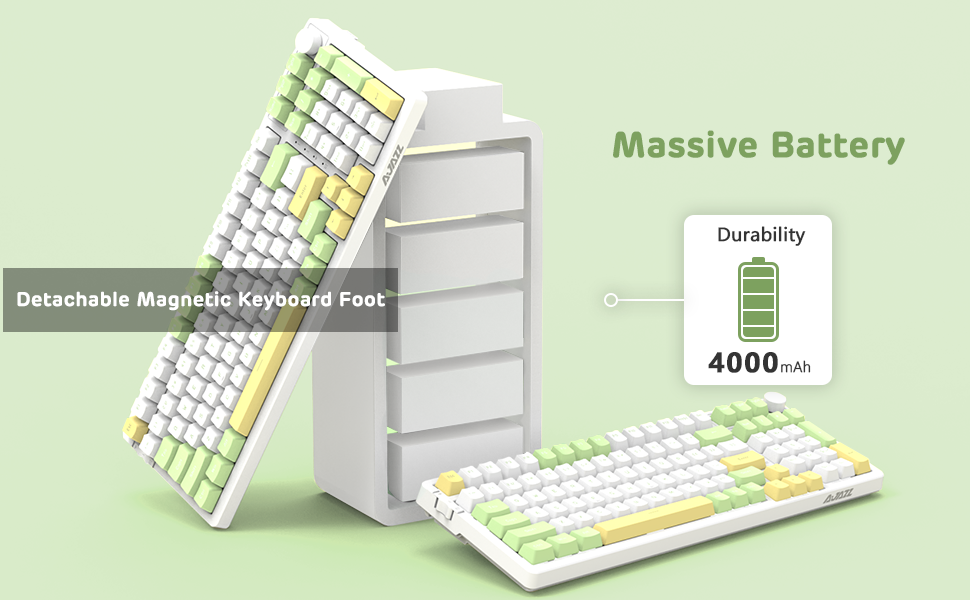
ภาพที่ 4.1: ภาพแสดงวิธีการตรวจสอบระดับแบตเตอรี่ของแป้นพิมพ์โดยการกดปุ่ม FN + ปุ่มย้อนกลับ (ปุ่มลบ)
4.2 การเชื่อมต่อแป้นพิมพ์ (สามโหมด)
คีย์บอร์ด AK992 รองรับการเชื่อมต่อสามโหมด ได้แก่ Bluetooth 5.0, ไร้สาย 2.4GHz และแบบใช้สาย USB-C ใช้สวิตช์เลื่อนที่ด้านซ้ายของคีย์บอร์ดเพื่อเลือกโหมดที่ต้องการ
ภาพที่ 4.2: ภาพประกอบแสดงโหมดการเชื่อมต่อทั้งสามแบบ ได้แก่ USB-C, 2.4GHz และ Bluetooth 5.0 ในการเชื่อมต่อกับอุปกรณ์ต่างๆ
4.2.1 การเชื่อมต่อไร้สาย 2.4GHz
- ค้นหาตัวรับสัญญาณ USB 2.4GHz ซึ่งโดยปกติจะอยู่ในช่องด้านข้างของแป้นพิมพ์
- เสียบตัวรับสัญญาณ USB เข้ากับพอร์ต USB ที่พร้อมใช้งานบนคอมพิวเตอร์ของคุณ
- เลื่อนสวิตช์การเชื่อมต่อบนแป้นพิมพ์ไปที่ตำแหน่ง "2.4G"
- แป้นพิมพ์ควรเชื่อมต่อโดยอัตโนมัติ
4.2.2 การเชื่อมต่อบลูทูธ 5.0
คีย์บอร์ดนี้สามารถบันทึกอุปกรณ์บลูทูธได้สูงสุด 3 เครื่อง
- เลื่อนสวิตช์เชื่อมต่อบนแป้นพิมพ์ไปที่ตำแหน่ง "บลูทูธ"
- กดค้างไว้ เอฟเอ็น + 1, เอฟเอ็น + 2, หรือ เอฟเอ็น + 3 กดค้างไว้ 3-5 วินาทีเพื่อเข้าสู่โหมดจับคู่กับอุปกรณ์ที่ต้องการfileไฟแสดงสถานะจะกะพริบถี่ๆ
- บนอุปกรณ์ของคุณ (พีซี, Mac, แท็บเล็ต, สมาร์ทโฟน) เปิดใช้งานบลูทูธและค้นหา "AK992"
- เลือก "AK992" เพื่อจับคู่ ไฟแสดงสถานะบนแป้นพิมพ์จะหยุดกะพริบเมื่อเชื่อมต่อแล้ว
- หากต้องการสลับระหว่างอุปกรณ์บลูทูธที่จับคู่แล้ว ให้กด FN+1/2/3 สั้นๆ
4.2.3 การเชื่อมต่อผ่านสาย USB-C
- เชื่อมต่อสาย USB-C แบบขดที่ให้มากับพอร์ต USB-C ของคีย์บอร์ด
- เชื่อมต่อปลายอีกด้านของสายเคเบิลเข้ากับพอร์ต USB บนคอมพิวเตอร์ของคุณ
- เลื่อนสวิตช์เชื่อมต่อบนแป้นพิมพ์ไปที่ตำแหน่ง "แบบมีสาย"
- ระบบจะ 인식แป้นพิมพ์นี้ว่าเป็นแป้นพิมพ์ USB มาตรฐาน

ภาพที่ 4.3: สาย USB-C แบบขดพิเศษพร้อมหัวต่อโลหะสำหรับงานการบิน ออกแบบมาเพื่อความทนทานและการส่งข้อมูลที่เสถียร
5. คู่มือการใช้งาน
5.1 ปุ่มควบคุมมัลติมีเดีย
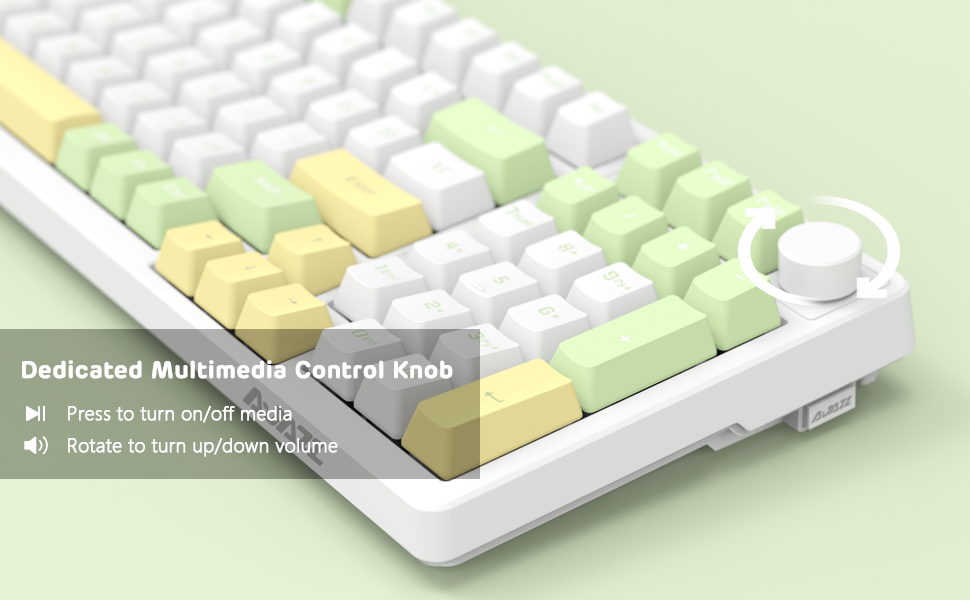
ปุ่มหมุนที่อยู่มุมบนขวามือช่วยให้ควบคุมระบบมัลติมีเดียได้อย่างสะดวก:
- หมุนตามเข็มนาฬิกา: เพิ่มปริมาณ
- หมุนทวนเข็มนาฬิกา: ลดระดับเสียง
- กด: เล่น/หยุดสื่อ หรือ ปิด/เปิดเสียง

ภาพที่ 5.1: ภาพระยะใกล้ของปุ่มโลหะ แสดงฟังก์ชันการควบคุมระดับเสียงและการเล่น/หยุดชั่วคราว/ปิดเสียงสื่อ
5.2 การควบคุมไฟแบ็คไลท์ RGB
AK992 มาพร้อมไฟแบ็คไลท์ RGB แบบไดนามิกพร้อมเอฟเฟกต์หลากหลาย
- FN + \| (ปุ่มแบ็กสแลช/ไปป์): เลือกชมเอฟเฟกต์แสง RGB มากกว่า 18 แบบ
- FN + ↑ / ↓: ปรับความสว่างของแบ็คไลท์
- FN + ← / →: ปรับความเร็ว/ทิศทางของไฟแบ็คไลท์
- FN + 1/2/3: ปรับแต่งเอฟเฟกต์แสงไฟสำหรับเกมหรือสำนักงานได้ 3 ชุด (ต้องใช้ซอฟต์แวร์เพื่อการปรับแต่งอย่างเต็มรูปแบบ)
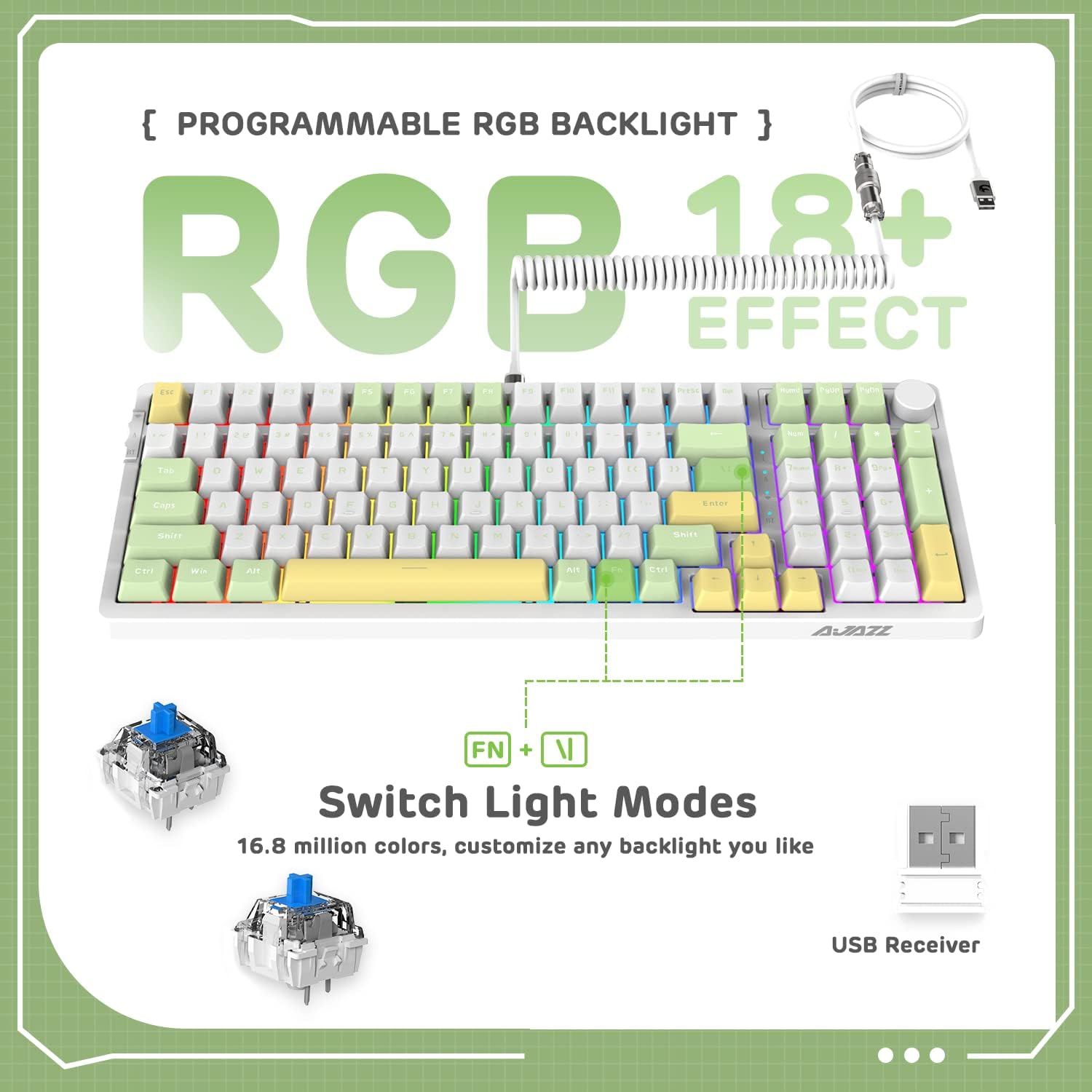
ภาพที่ 5.2: แป้นพิมพ์แสดงเอฟเฟกต์แสง RGB ต่างๆ โดยเน้นการกดปุ่ม FN + \| เพื่อสลับโหมด
5.3 สวิตช์แบบ Hot-Swappable
คีย์บอร์ด AK992 มีแผงวงจรพิมพ์ (PCB) ที่สามารถเปลี่ยนสวิตช์ได้โดยไม่ต้องบัดกรี ทำให้ผู้ใช้สามารถเปลี่ยนสวิตช์เชิงกลได้โดยไม่ต้องบัดกรี รองรับทั้งสวิตช์แบบ 3 ขาและ 5 ขา
- ใช้ตัวดึงคีย์แคปที่ให้มาเพื่อถอดคีย์แคปที่ต้องการออกอย่างระมัดระวัง
- ใช้เครื่องมือถอดสวิตช์ที่ให้มา จับสวิตช์เบาๆ แล้วดึงขึ้นตรงๆ เพื่อถอดออกจากแผงวงจรพิมพ์ (PCB)
- จัดตำแหน่งขาของสวิตช์ใหม่ให้ตรงกับรูบน PCB ตรวจสอบให้แน่ใจว่าขาตั้งตรง
- กดสวิตช์ใหม่เข้าที่อย่างแน่นหนาจนกว่าจะมีเสียงคลิก
- เปลี่ยนปุ่มคีย์แคป

ภาพที่ 5.3: รายละเอียด view ภาพแสดงแผงวงจรพิมพ์ (PCB) แบบถอดเปลี่ยนได้ของคีย์บอร์ด แสดงให้เห็นปุ่มกดและสวิตช์ที่ถูกถอดออก พร้อมทั้งชิ้นส่วนที่ใช้ทดแทน
5.4 การออกแบบตามหลักสรีรศาสตร์
แป้นพิมพ์ได้รับการออกแบบด้วยปุ่มสองปุ่มtagระบบขาตั้งสามขา ช่วยให้ปรับมุมการพิมพ์ได้ที่ 5° หรือ 8° เพื่อความสะดวกสบายยิ่งขึ้นและลดความเมื่อยล้าของมือ

ภาพที่ 5.4: ปุ่มสองปุ่มบนแป้นพิมพ์tagภาพแสดงการออกแบบขาตั้งกล้องที่สามารถปรับมุมพิมพ์ได้ 5° และ 8°
6. การบำรุงรักษา
6.1 การทำความสะอาด
- ถอดปลั๊กคีย์บอร์ดออกจากแหล่งจ่ายไฟและอุปกรณ์ทั้งหมดก่อนทำความสะอาด
- ใช้ผ้านุ่มไม่เป็นขุยเช็ดเล็กน้อยampชุบน้ำหรือน้ำยาทำความสะอาดอ่อนๆ เพื่อเช็ดปุ่มและตัวเครื่อง
- หากต้องการทำความสะอาดอย่างล้ำลึก ให้ใช้ที่ดึงฝาครอบปุ่มที่ให้มาเพื่อถอดฝาครอบปุ่มออกและทำความสะอาดด้านล่างด้วยลมอัดหรือแปรงขนาดเล็ก
- หลีกเลี่ยงการใช้สารเคมีรุนแรง สารขัดถู หรือตัวทำละลาย เนื่องจากอาจทำให้พื้นผิวหรือส่วนประกอบของแป้นพิมพ์เสียหายได้
6.2 พื้นที่จัดเก็บ
เก็บแป้นพิมพ์ไว้ในที่แห้งและเย็น หลีกเลี่ยงแสงแดดโดยตรงและอุณหภูมิที่สูงหรือต่ำเกินไป หากเก็บรักษาเป็นเวลานาน ควรตรวจสอบให้แน่ใจว่าแบตเตอรี่มีประจุอยู่บ้าง (ประมาณ 50%) เพื่อรักษาอายุการใช้งานของแบตเตอรี่
7 การแก้ไขปัญหา
| ปัญหา | สาเหตุที่เป็นไปได้ | สารละลาย |
|---|---|---|
| แป้นพิมพ์ไม่ตอบสนองในโหมดไร้สาย | แบตเตอรี่เหลือน้อย, เลือกโหมดไม่ถูกต้อง, ไม่ได้เสียบตัวรับสัญญาณ (2.4G), ไม่ได้จับคู่ (บลูทูธ) | ชาร์จคีย์บอร์ด ตรวจสอบให้แน่ใจว่าได้ตั้งค่าสวิตช์โหมดอย่างถูกต้อง เสียบตัวรับสัญญาณ 2.4G กลับเข้าไปใหม่ จับคู่บลูทูธกับอุปกรณ์อีกครั้ง |
| ไฟแบ็คไลท์ RGB ไม่ทำงานหรือสว่างน้อย | ไฟแบ็คไลท์ปิดอยู่ ความสว่างต่ำเกินไป แบตเตอรี่เหลือน้อย | กด เอฟเอ็น + \| เพื่อสลับโหมด ปรับความสว่างด้วย เอฟเอ็น + ↑ชาร์จคีย์บอร์ด |
| กุญแจไม่ลงทะเบียนหรือพิมพ์ซ้ำ | สวิตช์เสีย, มีเศษสิ่งสกปรกใต้ปุ่มกด, ปัญหาซอฟต์แวร์ | ถอดฝาครอบปุ่มออกและทำความสะอาด เปลี่ยนสวิตช์โดยใช้เครื่องมือและสวิตช์สำรองที่ให้มา ทดสอบกับอุปกรณ์อื่น อัปเดตเฟิร์มแวร์ของคีย์บอร์ดหากมีให้ใช้งาน |
| แป้นพิมพ์หลุดการเชื่อมต่อบ่อยครั้ง | สัญญาณรบกวน ระยะห่างจากเครื่องรับ/อุปกรณ์ แบตเตอรี่เหลือน้อย | ลดระยะห่างจากตัวรับสัญญาณ/อุปกรณ์ ตรวจสอบให้แน่ใจว่าไม่มีแหล่งกำเนิดสัญญาณรบกวนรุนแรง ชาร์จคีย์บอร์ด ลองใช้โหมดเสียบสายดู |
8. การรับประกันและการสนับสนุน
8.1 ข้อมูลการรับประกัน
คีย์บอร์ดเชิงกลไร้สาย AJAZZ AK992 อยู่ภายใต้การรับประกันแบบจำกัดเฉพาะข้อบกพร่องจากการผลิต โปรดดูบัตรรับประกันที่อยู่ในบรรจุภัณฑ์ของคุณหรือติดต่อผู้ค้าปลีกของคุณสำหรับข้อกำหนดและเงื่อนไขการรับประกันเฉพาะ โปรดเก็บหลักฐานการซื้อของคุณไว้เพื่อใช้ในการเรียกร้องการรับประกัน
บันทึก: โดยทั่วไป การรับประกันจะครอบคลุมข้อบกพร่องในวัสดุและฝีมือการผลิตภายใต้การใช้งานปกติ ไม่ครอบคลุมความเสียหายที่เกิดจากการใช้งานผิดวิธี อุบัติเหตุ การดัดแปลงโดยไม่ได้รับอนุญาต หรือการสึกหรอตามปกติ
8.2 การสนับสนุนลูกค้า
หากต้องการความช่วยเหลือด้านเทคนิค การแก้ไขปัญหา หรือสอบถามข้อมูลทั่วไป โปรดติดต่อผู้ผลิตหรือจุดจำหน่ายสินค้า นอกจากนี้ คุณยังสามารถเยี่ยมชมเว็บไซต์อย่างเป็นทางการของ AJAZZ หรือ MAGIC-REFINER ได้อีกด้วย webเว็บไซต์นี้รวบรวมคำถามที่พบบ่อย (FAQ) ดาวน์โหลดไดรเวอร์ และแหล่งข้อมูลสนับสนุนเพิ่มเติม
ผู้ผลิต: MAGIC-REFINER
รุ่น : AK992
9. วิดีโอผลิตภัณฑ์อย่างเป็นทางการ
วิดีโอ 9.1: วิดีโอแนะนำผลิตภัณฑ์อย่างเป็นทางการasinวิดีโอนี้แสดงการใช้งานคีย์บอร์ดเกมมิ่งเชิงกลไร้สาย AK992 99 Keys Gasket พร้อมคุณสมบัติและแสงไฟ RGB วิดีโอนี้จัดทำโดย MAGIC-REFINER Direct


