1. สินค้าหมดview
เครื่องสแกนบาร์โค้ด 1D/2D NETUM C750 เป็นเครื่องสแกนอเนกประสงค์และพกพาได้ ออกแบบมาสำหรับงานธุรกิจหลากหลายประเภท ขนาดกะทัดรัดและตัวเลือกการเชื่อมต่อที่หลากหลาย ทำให้เหมาะสำหรับการใช้งานกับแท็บเล็ต สมาร์ทโฟน พีซี และระบบ POS คู่มือนี้ให้คำแนะนำที่สำคัญสำหรับการติดตั้ง การใช้งาน และการบำรุงรักษาเครื่องสแกน C750 ของคุณ
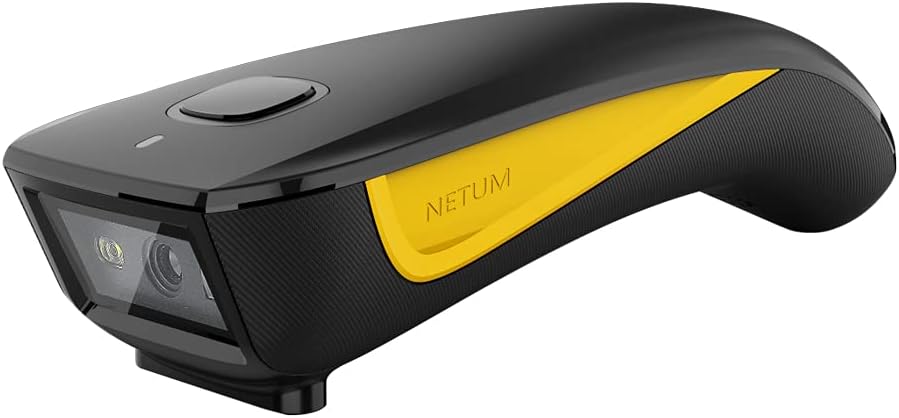
รูปที่ 1: เครื่องสแกนบาร์โค้ด 2 มิติ NETUM C750 ภาพนี้แสดงให้เห็นถึงการออกแบบที่กะทัดรัดของเครื่องสแกน โดยเน้นที่เลนส์สแกนและปุ่มกดที่ออกแบบตามหลักสรีรศาสตร์ ตัวเครื่องมีสีดำพร้อมส่วนเน้นสีเหลืองที่โดดเด่น
2. คู่มือการติดตั้ง
2.1 การแกะกล่องและการชาร์จครั้งแรก
เมื่อได้รับเครื่องสแกน NETUM C750 แล้ว โปรดนำชิ้นส่วนทั้งหมดออกจากบรรจุภัณฑ์อย่างระมัดระวัง ก่อนใช้งานครั้งแรก ขอแนะนำให้ชาร์จอุปกรณ์ให้เต็ม โดยเชื่อมต่อเครื่องสแกนเข้ากับแหล่งจ่ายไฟ USB โดยใช้สาย USB ที่ให้มา ไฟแสดงสถานะจะแสดงสถานะการชาร์จ
2.2 โหมดการเชื่อมต่อ
NETUM C750 มีวิธีการเชื่อมต่อสามวิธีเพื่อให้มั่นใจได้ว่าสามารถใช้งานร่วมกับอุปกรณ์ได้หลากหลายประเภท
2.2.1 การเชื่อมต่อบลูทูธ
- เปิดเครื่อง: เปิดใช้งานเครื่องสแกนโดยใช้สวิตช์เปิด/ปิดทางกายภาพ
- เข้าสู่โหมดจับคู่: สแกนบาร์โค้ด "การจับคู่บลูทูธ" (ดูคู่มือเริ่มต้นใช้งานฉบับย่อที่อยู่ในบรรจุภัณฑ์สำหรับบาร์โค้ดที่ถูกต้อง) ไฟแสดงสถานะจะกะพริบ แสดงว่าพร้อมสำหรับการจับคู่แล้ว
- เชื่อมต่อกับอุปกรณ์: บนอุปกรณ์หลักของคุณ (แล็ปท็อป, พีซี, โทรศัพท์มือถือ, แท็บเล็ต, iPhone, iPad, เครื่อง POS) เปิดใช้งาน Bluetooth และค้นหาอุปกรณ์ที่ใช้งานได้ เลือก "NETUM C750" จากรายการเพื่อเชื่อมต่อ
- การยืนยัน: การเชื่อมต่อสำเร็จจะแสดงด้วยเสียงเฉพาะหรือไฟแสดงสถานะบนเครื่องสแกนจะสว่างคงที่
หมายเหตุ: ระยะการส่งสัญญาณบลูทูธโดยประมาณอยู่ที่ 10 เมตร (33 ฟุต) ในสภาพแวดล้อมที่มีสิ่งกีดขวาง
2.2.2 การเชื่อมต่อไร้สาย 2.4G
- เสียบดองเกิล: เสียบดองเกิล USB 2.4G ที่ให้มาเข้ากับพอร์ต USB ที่ว่างบนอุปกรณ์โฮสต์ของคุณ (Windows XP/7/8/10, Mac OS, Linux)
- เปิดใช้งานเครื่องสแกน: เปิดเครื่องสแกนเนอร์ เครื่องจะเชื่อมต่อกับดองเกิลโดยอัตโนมัติ
- การยืนยัน: โดยทั่วไป การเชื่อมต่อสำเร็จจะแสดงให้เห็นด้วยเสียงเฉพาะหรือไฟแสดงสถานะที่สว่างคงที่
หมายเหตุ: ระยะการส่งสัญญาณไร้สาย 2.4G สามารถทำได้ไกลถึง 100 เมตร (330 ฟุต) ในสภาพแวดล้อมที่ไม่มีสิ่งกีดขวาง
2.2.3 การเชื่อมต่อแบบใช้สาย USB
- เชื่อมต่อสายเคเบิล: เชื่อมต่อเครื่องสแกนเข้ากับอุปกรณ์หลักของคุณโดยใช้สาย USB ที่ให้มา
- การจดจำอัตโนมัติ: โดยปกติแล้ว ระบบปฏิบัติการของคุณจะรู้จักอุปกรณ์นี้โดยอัตโนมัติว่าเป็นอุปกรณ์แป้นพิมพ์ HID
- ฟังก์ชันการทำงาน: ในโหมดเสียบสาย เครื่องสแกนสามารถใช้งานได้ทันที และจะชาร์จแบตเตอรี่ไปพร้อมกันด้วย
3. คู่มือการใช้งาน
3.1 การใช้งานเครื่องสแกนขั้นพื้นฐาน
- เปิดเครื่อง: ตรวจสอบให้แน่ใจว่าเครื่องสแกนเนอร์เปิดอยู่และเชื่อมต่อกับอุปกรณ์โฮสต์ของคุณเรียบร้อยแล้ว โดยใช้วิธีใดวิธีหนึ่งตามที่อธิบายไว้ในหัวข้อ 2.2
- เปิดรับสมัคร: เปิดแอปพลิเคชันบนอุปกรณ์หลักของคุณที่คุณต้องการให้ข้อมูลที่สแกนปรากฏ (เช่น โปรแกรมแก้ไขข้อความ โปรแกรมสเปรดชีต หรือซอฟต์แวร์ POS)
- เครื่องสแกนตำแหน่ง: เล็งหน้าต่างสแกนของเครื่องสแกน C750 ไปที่บาร์โค้ดที่คุณต้องการสแกน ตรวจสอบให้แน่ใจว่าบาร์โค้ดทั้งหมดอยู่ในระยะการสแกนของเครื่องสแกน view.
- ทริกเกอร์สแกน: กดปุ่มทริกเกอร์บนเครื่องสแกน การสแกนสำเร็จจะแสดงด้วยเสียงบี๊บและ/หรือไฟแสดงสถานะจะกะพริบ และข้อมูลบาร์โค้ดจะปรากฏในแอปพลิเคชันของคุณ
คำแนะนำ: เพื่อการสแกนที่ดีที่สุด ควรวางเครื่องสแกนในระยะและมุมที่เหมาะสมเพื่อหลีกเลี่ยงแสงสะท้อนบนบาร์โค้ด
3.2 ไฟแสดงสถานะและเสียงเตือน
เครื่องสแกนใช้ไฟแสดงสถานะและเสียงบี๊บเพื่อสื่อสารสถานะการทำงาน:
- ไฟสีฟ้า (กะพริบ): โหมดจับคู่บลูทูธ
- แสงสีน้ำเงิน (ทึบ): เชื่อมต่อบลูทูธแล้ว
- ไฟสีเขียว (กะพริบ/เสียงบี๊บ): การสแกนสำเร็จ
- ไฟสีแดง (สว่างคงที่): การชาร์จไฟ
- ไฟสีแดง (กระพริบ): เตือนแบตเตอรี่ต่ำ
- เสียงบี๊บสั้น: การสแกนสำเร็จ การกดปุ่มสำเร็จ หรือการเปลี่ยนโหมดสำเร็จ
- เสียงบี๊บยาว: เกิดข้อผิดพลาดหรือการเชื่อมต่อล้มเหลว
4. การบำรุงรักษา
4.1 การทำความสะอาดสแกนเนอร์
เพื่อให้มั่นใจได้ถึงประสิทธิภาพสูงสุด โปรดรักษาความสะอาดของเครื่องสแกน ใช้ผ้าเนื้อนุ่มที่ไม่เป็นขุยเช็ดทำความสะอาดเบาๆampเช็ดทำความสะอาดภายนอกด้วยน้ำหรือน้ำยาทำความสะอาดอ่อนๆ โดยให้ความสำคัญเป็นพิเศษกับช่องสแกน ห้ามใช้สารทำความสะอาดที่มีฤทธิ์กัดกร่อนหรือตัวทำละลาย เพราะอาจทำให้เครื่องเสียหายได้
4.2 พื้นที่จัดเก็บ
เมื่อไม่ใช้งาน ควรเก็บเครื่องสแกน NETUM C750 ไว้ในที่แห้งและเย็น หลีกเลี่ยงแสงแดดโดยตรงและอุณหภูมิที่สูงหรือต่ำเกินไป หลีกเลี่ยงการทำเครื่องตกหรือการสัมผัสกับความชื้นมากเกินไป
5 การแก้ไขปัญหา
| ปัญหา | สาเหตุที่เป็นไปได้ | สารละลาย |
|---|---|---|
| เครื่องสแกนเนอร์ไม่สามารถเปิดเครื่องได้ | แบตเตอรี่อ่อน | ชาร์จเครื่องสแกนโดยใช้สาย USB |
| เครื่องสแกนไม่สามารถเชื่อมต่อผ่านบลูทูธได้ | ไม่ได้อยู่ในโหมดจับคู่; ปิดบลูทูธบนอุปกรณ์โฮสต์; อยู่นอกระยะ | ตรวจสอบให้แน่ใจว่าเครื่องสแกนอยู่ในโหมดจับคู่ (ไฟสีน้ำเงินกะพริบ) เปิดใช้งานบลูทูธบนอุปกรณ์โฮสต์ เลื่อนเครื่องสแกนให้ใกล้กับอุปกรณ์โฮสต์มากขึ้น |
| เครื่องสแกนไม่สามารถเชื่อมต่อผ่านระบบไร้สาย 2.4G ได้ | เสียบดองเกิลไม่ถูกต้อง; อยู่นอกระยะสัญญาณ | ตรวจสอบให้แน่ใจว่าเสียบตัวรับสัญญาณ USB แน่นสนิทแล้ว เลื่อนเครื่องสแกนให้ใกล้กับตัวรับสัญญาณมากขึ้น |
| เครื่องสแกนไม่สามารถอ่านบาร์โค้ดได้ | บาร์โค้ดเสียหาย/อ่านไม่ได้; มุม/ระยะการสแกนไม่ถูกต้อง; ช่องสแกนสกปรก; เครื่องสแกนไม่ได้เชื่อมต่อ | ลองสแกนบาร์โค้ดอื่น ปรับมุมและระยะห่าง ทำความสะอาดหน้าต่างสแกน ตรวจสอบสถานะการเชื่อมต่อ |
| ข้อมูลที่สแกนแสดงผลไม่ถูกต้อง | รูปแบบแป้นพิมพ์ไม่ตรงกัน; การตั้งค่าสแกนเนอร์ | ตรวจสอบให้แน่ใจว่าเค้าโครงแป้นพิมพ์ของอุปกรณ์โฮสต์ตรงกับเค้าโครงเริ่มต้นหรือที่กำหนดค่าไว้ของเครื่องสแกน สำหรับการตั้งค่าขั้นสูง โปรดดูคู่มือการตั้งโปรแกรมฉบับเต็ม |
6. ข้อมูลจำเพาะ
- ยี่ห้อ: เน็ตทัม
- แบบอย่าง: ซี750
- อุปกรณ์ที่รองรับ: คอมพิวเตอร์ตั้งโต๊ะ, แล็ปท็อป, สมาร์ทโฟน, แท็บเล็ต
- แหล่งพลังงาน: สายไฟ, สาย USB
- การเชื่อมต่อ: บลูทูธ, ไร้สาย 2.4G, สาย USB
- ประเภทบาร์โค้ด: 1D, 2D (คิวอาร์)
- น้ำหนัก: น้ำหนักน้อยกว่า 3 ออนซ์ (ดีไซน์พกพาสะดวก)
- ASIN: B0BQBPC2G9
- ผู้ผลิต: เน็ตทัม
7. การรับประกันและการสนับสนุน
สำหรับข้อมูลการรับประกัน การสนับสนุนทางเทคนิค หรือความช่วยเหลือเพิ่มเติมเกี่ยวกับเครื่องสแกนบาร์โค้ด NETUM C750 โปรดดูเอกสารที่แนบมากับสินค้าที่ซื้อ หรือเยี่ยมชมเว็บไซต์อย่างเป็นทางการของ NETUM webโดยทั่วไปแล้ว ข้อมูลติดต่อฝ่ายบริการลูกค้าจะระบุไว้บนบรรจุภัณฑ์ของผลิตภัณฑ์หรือในคู่มือเริ่มต้นใช้งานฉบับย่อ