1. บทนำ
คู่มือนี้ให้คำแนะนำโดยละเอียดเกี่ยวกับการตั้งค่า การใช้งาน และการบำรุงรักษาชุดคีย์บอร์ดและเมาส์ไร้สาย Logitech MK670 Comfort Wave พร้อมด้วยลำโพงบลูทูธขนาดเล็ก แผ่นรองข้อมือเจล และแผ่นรองเมาส์เจลที่ให้มาด้วย โปรดอ่านคู่มือนี้อย่างละเอียดก่อนใช้งานผลิตภัณฑ์ เพื่อให้มั่นใจถึงประสิทธิภาพและอายุการใช้งานที่ยาวนานที่สุด

ภาพที่ 1.1: ชุดอุปกรณ์ครบชุดประกอบด้วยคีย์บอร์ด Logitech MK670 เมาส์ ลำโพง Bluetooth ขนาดเล็ก และแผ่นเจล
2. ส่วนประกอบผลิตภัณฑ์
แพ็คเกจของคุณควรมีรายการต่อไปนี้:
- คีย์บอร์ดไร้สาย Logitech MK670 Comfort Wave
- เมาส์ไร้สาย Logitech
- ตัวรับ USB Logitech Unifying
- ลำโพง Bluetooth ไร้สายแบบพกพาขนาดเล็ก
- แผ่นรองข้อมือเจล
- แผ่นรองเมาส์เจล
- สายชาร์จ Micro USB (สำหรับลำโพง)
- เอกสารสำหรับผู้ใช้ (คู่มือนี้)
3. คำแนะนำในการตั้งค่า
3.1. การตั้งค่าคีย์บอร์ดและเมาส์ Logitech
- แกะ: ถอดคีย์บอร์ดและเมาส์ออกจากบรรจุภัณฑ์อย่างระมัดระวัง
- ใส่แบตเตอรี่: โดยทั่วไปแล้ว คีย์บอร์ดและเมาส์จะมีแบตเตอรี่ติดตั้งมาให้แล้ว หรืออาจต้องใช้แบตเตอรี่ AA/AAA มาตรฐาน เปิดช่องใส่แบตเตอรี่ (โดยปกติจะอยู่ด้านล่างของอุปกรณ์แต่ละเครื่อง) และตรวจสอบให้แน่ใจว่าใส่แบตเตอรี่ถูกต้อง
- ค้นหาตัวรับการรวม: ตัวรับสัญญาณ USB Unifying ขนาดเล็กมักจะถูกเก็บไว้ในช่องใส่แบตเตอรี่ของเมาส์เพื่อความปลอดภัย โปรดถอดออก
- เชื่อมต่อเครื่องรับ: เสียบตัวรับสัญญาณ Logitech Unifying USB เข้ากับพอร์ต USB ที่ว่างอยู่บนคอมพิวเตอร์ของคุณ
- เปิดเครื่อง: เปิดคีย์บอร์ดและเมาส์โดยใช้สวิตช์เปิด/ปิดของแต่ละอุปกรณ์ (โดยปกติจะอยู่ที่ด้านล่างหรือด้านข้าง) อุปกรณ์จะเชื่อมต่อกับคอมพิวเตอร์ของคุณโดยอัตโนมัติ

ภาพที่ 3.1: คีย์บอร์ดและเมาส์ไร้สาย Logitech MK670 พร้อมสำหรับการเชื่อมต่อผ่านตัวรับสัญญาณ Unifying
3.2. การตั้งค่าลำโพงบลูทูธขนาดเล็ก
- ลำโพงชาร์จ: ก่อนใช้งานครั้งแรก ให้ชาร์จลำโพงบลูทูธขนาดเล็กให้เต็มโดยใช้สายชาร์จ Micro USB ที่ให้มา เชื่อมต่อปลายด้าน Micro USB เข้ากับลำโพง และปลายด้าน USB-A เข้ากับแหล่งจ่ายไฟ (เช่น พอร์ต USB ของคอมพิวเตอร์ หรืออะแดปเตอร์ติดผนัง) โดยทั่วไปไฟแสดงสถานะการชาร์จจะดับหรือเปลี่ยนสีเมื่อชาร์จเต็มแล้ว
- เปิดเครื่อง: กดปุ่มเปิด/ปิดบนลำโพงค้างไว้จนกว่าคุณจะได้ยินเสียงแจ้งเตือนหรือเห็นไฟแสดงสถานะกะพริบ ซึ่งระบุว่าอยู่ในโหมดจับคู่
- จับคู่ผ่านบลูทู ธ :
- บนอุปกรณ์ของคุณ (สมาร์ทโฟน แท็บเล็ต แล็ปท็อป) ไปที่การตั้งค่าบลูทูธ
- ตรวจสอบให้แน่ใจว่าเปิดใช้งาน Bluetooth แล้ว
- ค้นหา อุปกรณ์ที่ใช้งานได้ โดยทั่วไปลำโพงจะปรากฏเป็นชื่อ เช่น "ลำโพงขนาดเล็ก" หรือชื่ออื่นๆ ที่คล้ายกัน
- เลือกลำโพงที่จะจับคู่ เมื่อจับคู่แล้ว คุณจะได้ยินเสียงยืนยัน
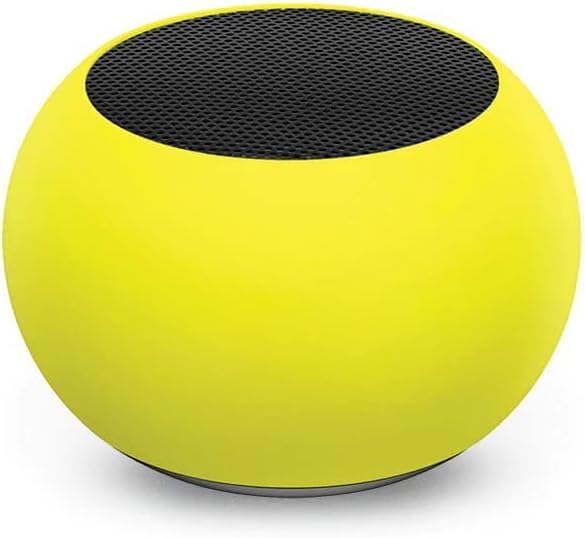
ภาพที่ 3.2: ภาพระยะใกล้ view ของลำโพงบลูทูธมินิขนาดกะทัดรัด เน้นดีไซน์ที่โดดเด่น
3.3 การวางแผ่นเจล
- ที่วางข้อมือคีย์บอร์ด: วางแผ่นรองข้อมือเจลที่ยาวกว่าไว้ตรงหน้าแป้นพิมพ์ Logitech MK670 ของคุณโดยตรง โดยจัดตำแหน่งให้รองรับข้อมือของคุณขณะพิมพ์
- แผ่นรองเมาส์พร้อมที่พักข้อมือ: วางแผ่นรองเมาส์เจลไว้บนโต๊ะตรงตำแหน่งที่คุณใช้เมาส์เป็นประจำ ตรวจสอบให้แน่ใจว่าที่วางข้อมือในตัวรองรับมือที่ใช้เมาส์ได้อย่างสบาย

ภาพที่ 3.3: แผ่นรองข้อมือเจลตามหลักสรีรศาสตร์และแผ่นรองเมาส์เจล ออกแบบมาเพื่อความสะดวกสบายและการรองรับ
4. คู่มือการใช้งาน
4.1. การใช้แป้นพิมพ์
- การพิมพ์: การออกแบบ Comfort Wave มอบรูปแบบตามหลักสรีรศาสตร์เพื่อการวางตำแหน่งมือและข้อมือตามธรรมชาติ
- ปุ่มกดตัวเลข: ใช้แป้นตัวเลขขนาดเต็มเพื่อการป้อนข้อมูลอย่างมีประสิทธิภาพ
- ปุ่มลัด: เข้าถึงฟังก์ชันทั่วไปได้อย่างรวดเร็วด้วยปุ่มลัดเฉพาะ (เช่น ปุ่มควบคุมสื่อ ปุ่มปรับระดับเสียง ปุ่มเปิดแอปพลิเคชัน) โปรดดูคำอธิบายปุ่มสำหรับฟังก์ชันเฉพาะ
- ขาปรับเอียงได้: พลิกขาตั้งเอียงที่ด้านล่างของแป้นพิมพ์ออกเพื่อปรับมุมการพิมพ์เพื่อความสะดวกสบายเฉพาะบุคคล

ภาพที่ 4.1: ด้านข้าง view ของคีย์บอร์ด Logitech MK670 แสดงให้เห็นขาตั้งที่ปรับเอียงได้เพื่อการปรับแต่งตามหลักสรีรศาสตร์
4.2. การใช้เมาส์
- การชี้และการคลิก: ใช้เมาส์เพื่อควบคุมเคอร์เซอร์อย่างแม่นยำ คลิกซ้ายและคลิกขวา
- การเลื่อน: ล้อเลื่อนช่วยให้สามารถนำทางผ่านเอกสารได้อย่างราบรื่นและ web หน้า
- การออกแบบตีสองหน้า: เมาส์ได้รับการออกแบบมาเพื่อให้ใช้งานอย่างสะดวกสบายทั้งผู้ใช้มือซ้ายและขวา
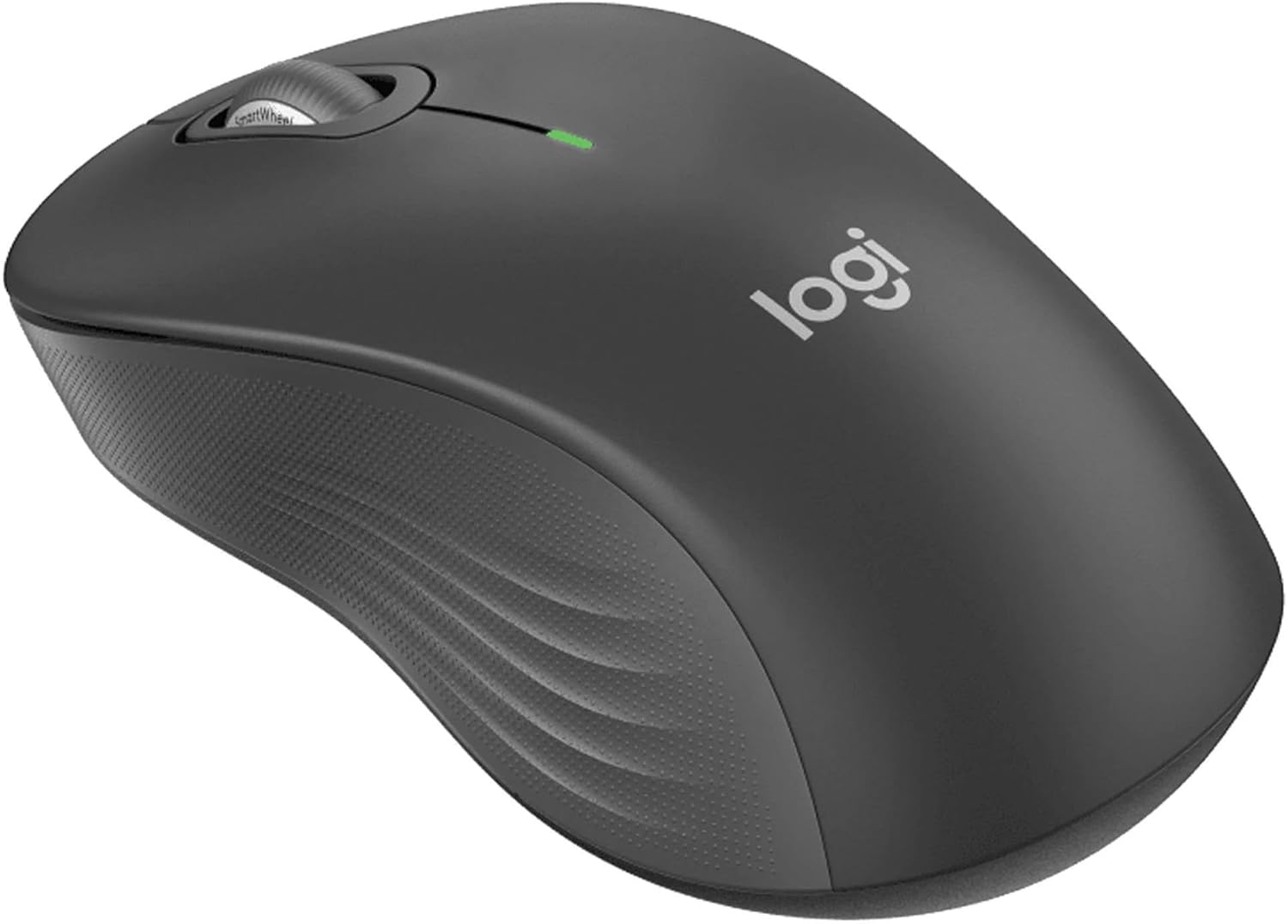
ภาพที่ 4.2: รายละเอียด view ของเมาส์ไร้สาย Logitech แสดงasinก. มีรูปร่างตามหลักสรีรศาสตร์
4.3. การใช้งานลำโพงบลูทูธขนาดเล็ก
- เปิด/ปิดเครื่อง: กดปุ่มเปิด/ปิดค้างไว้เพื่อเปิดหรือปิดลำโพง
- การจับคู่บลูทู ธ : เมื่อเปิดเครื่องแล้ว ลำโพงจะพยายามเชื่อมต่อกับอุปกรณ์ที่จับคู่ล่าสุดโดยอัตโนมัติ หากไม่เชื่อมต่อ ลำโพงจะเข้าสู่โหมดจับคู่สำหรับการเชื่อมต่อใหม่ (ดูหัวข้อ 3.2)
- การควบคุมระดับเสียง: โดยทั่วไประดับเสียงจะควบคุมผ่านอุปกรณ์ที่เชื่อมต่อ ลำโพงบางรุ่นอาจมีปุ่มปรับระดับเสียงในตัว
- รีโมทเซลฟี่: ลำโพงอาจมีปุ่มเซลฟี่แบบรีโมท โปรดดูคำแนะนำเฉพาะของลำโพงสำหรับการเปิดใช้งานและใช้งานร่วมกับกล้องของอุปกรณ์
- การโทรแบบแฮนด์ฟรี: ด้วยไมโครโฟนในตัว ลำโพงจึงสามารถใช้โทรแบบแฮนด์ฟรีได้เมื่อเชื่อมต่อกับสมาร์ทโฟน
5. การบำรุงรักษา
5.1. การทำความสะอาด
- คีย์บอร์ดและเมาส์: ใช้ผ้านุ่มไม่เป็นขุยเช็ดเล็กน้อยampล้างออกด้วยน้ำหรือน้ำยาทำความสะอาดอ่อนๆ หลีกเลี่ยงสารเคมีรุนแรงหรือสารกัดกร่อน สำหรับฝุ่นระหว่างปุ่ม ให้ใช้ลมอัด
- ลำโพงบลูทูธขนาดเล็ก: เช็ดภายนอกด้วยผ้านุ่มและแห้ง ห้ามจุ่มลงในน้ำ
- แผ่นเจล: เช็ดด้วยโฆษณาamp ผ้าและสบู่อ่อนๆ หากจำเป็น ปล่อยให้แห้งสนิทก่อนนำกลับมาใช้ใหม่
5.2. การเปลี่ยนแบตเตอรี่ (คีย์บอร์ดและเมาส์)
เมื่อไฟแสดงสถานะแบตเตอรี่บนแป้นพิมพ์หรือเมาส์ของคุณแสดงว่าแบตเตอรี่ใกล้หมด ให้เปลี่ยนแบตเตอรี่ใหม่เป็นแบตเตอรี่ชนิดเดียวกัน (เช่น AA หรือ AAA) ตรวจสอบให้แน่ใจว่าใส่แบตเตอรี่ใหม่ให้ขั้วถูกต้อง
6 การแก้ไขปัญหา
6.1. คีย์บอร์ด/เมาส์ไม่ตอบสนอง
- ตรวจสอบแบตเตอรี่: ตรวจสอบให้แน่ใจว่าใส่แบตเตอรี่อย่างถูกต้องและมีประจุเพียงพอ เปลี่ยนแบตเตอรี่หากจำเป็น
- สวิตช์เปิดปิด: ตรวจสอบว่าสวิตช์เปิด/ปิดคีย์บอร์ดและเมาส์อยู่ในตำแหน่ง "เปิด"
- ตัวรับสัญญาณ USB: ตรวจสอบให้แน่ใจว่าตัวรับสัญญาณ USB Logitech Unifying เสียบเข้ากับพอร์ต USB ที่ใช้งานได้บนคอมพิวเตอร์ของคุณอย่างแน่นหนา ลองใช้พอร์ต USB อื่น
- ความใกล้ชิด: ตรวจสอบให้แน่ใจว่าคีย์บอร์ดและเมาส์อยู่ภายในระยะการทำงาน (สูงสุด 33 ฟุต) ของตัวรับ USB
- ซ่อมแซม: หากปัญหายังคงมีอยู่ คุณอาจต้องจับคู่อุปกรณ์ใหม่โดยใช้ซอฟต์แวร์ Unifying ของ Logitech (ดาวน์โหลดได้จากฝ่ายสนับสนุนของ Logitech) webเว็บไซต์).
6.2. ปัญหาการเชื่อมต่อลำโพงบลูทูธขนาดเล็ก
- กำลังขับของลำโพง: ตรวจสอบให้แน่ใจว่าลำโพงได้รับการชาร์จและเปิดอยู่
- เปิดบลูทูธ: ตรวจสอบว่าบลูทูธได้เปิดใช้งานบนอุปกรณ์ต้นทางของคุณแล้ว
- ลืมอุปกรณ์: บนอุปกรณ์ต้นทางของคุณ ให้ 'ลืม' หรือ 'ยกเลิกการจับคู่' ลำโพงจากรายการอุปกรณ์บลูทูธของคุณ จากนั้นพยายามจับคู่ใหม่อีกครั้ง
- ความใกล้ชิด: รักษาระยะห่างระหว่างลำโพงและอุปกรณ์ต้นทางกับอุปกรณ์อื่นให้อยู่ในระยะใกล้ (โดยทั่วไปคือ 10 เมตรหรือ 33 ฟุต) เพื่อการเชื่อมต่อที่เสถียร
- การรบกวน: ย้ายออกห่างจากอุปกรณ์ไร้สายอื่นๆ ที่อาจก่อให้เกิดการรบกวน
6.3. ไม่มีเสียงจากลำโพง
- ระดับเสียง: ตรวจสอบระดับเสียงทั้งของลำโพงและอุปกรณ์ที่เชื่อมต่อ
- เอาท์พุตอุปกรณ์ต้นทาง: ตรวจสอบให้แน่ใจว่าเอาต์พุตเสียงของอุปกรณ์ของคุณถูกตั้งค่าเป็นลำโพงบลูทูธ
- การเล่นสื่อ: ตรวจสอบว่ามีการเล่นสื่อบนอุปกรณ์ต้นทางของคุณ
7. ข้อมูลจำเพาะ
| คุณสมบัติ | รายละเอียด |
|---|---|
| ยี่ห้อ | โลจิเทค |
| แบบอย่าง | MK670 (ชุดคีย์บอร์ดและเมาส์) |
| เทคโนโลยีการเชื่อมต่อ | 2.4GHz ไร้สาย (คีย์บอร์ดและเมาส์), บลูทูธ 5.0 (ลำโพง) |
| ช่วงสาย | สูงถึง 33 ฟุต (10 เมตร) |
| คุณสมบัติของแป้นพิมพ์ | การออกแบบตามหลักสรีรศาสตร์เพื่อความสบายในการใช้งาน ขนาดเต็มพร้อมแป้นตัวเลข ปุ่มลัด ที่วางฝ่ามือบุด้วยเบาะ ขาปรับระดับเอียงได้ |
| คุณสมบัติของเมาส์ | การออกแบบที่ใช้งานได้ทั้งสองมือ การติดตามที่แม่นยำ |
| ขนาดลำโพง | 45.45 มม. x 33 มม. (1.75” x 1.3”) |
| น้ำหนักลำโพง | 2.46 ออนซ์ |
| ความจุแบตเตอรี่ของลำโพง | 400mAh |
| เวลาการเล่นของลำโพง | นานถึง 4 ชั่วโมง |
| คุณสมบัติพิเศษของลำโพง | ฐานแม่เหล็ก, ไมโครโฟนในตัว, ปุ่มเซลฟี่ระยะไกล, เรืองแสงในที่มืด (รุ่นสีเหลือง) |
| อุปกรณ์ที่รองรับ | แล็ปท็อป, คอนโซลเกม (สำหรับฟังก์ชันคีย์บอร์ด/เมาส์), อุปกรณ์ที่รองรับ Bluetooth (สำหรับลำโพง) |
| น้ำหนักสินค้า (มัด) | 4 ปอนด์ |
| ขนาดแพ็คเกจ | 23 x 10 x 10 นิ้ว |
8. ข้อมูลการรับประกัน
โดยทั่วไปแล้ว ผลิตภัณฑ์ Logitech จะได้รับการรับประกันฮาร์ดแวร์แบบจำกัด สำหรับข้อกำหนดและเงื่อนไขการรับประกันเฉพาะ รวมถึงระยะเวลาและรายละเอียดความคุ้มครอง โปรดดูบัตรรับประกันที่ให้มาพร้อมกับผลิตภัณฑ์ของคุณ หรือเยี่ยมชมเว็บไซต์ของ Logitech อย่างเป็นทางการ webไซต์นี้ โปรดเก็บหลักฐานการซื้อไว้เพื่อใช้ยืนยันการรับประกัน
9. การสนับสนุน
หากต้องการความช่วยเหลือเพิ่มเติม การสนับสนุนด้านเทคนิค หรือดาวน์โหลดไดรเวอร์และซอฟต์แวร์ล่าสุดสำหรับผลิตภัณฑ์ Logitech ของคุณ โปรดไปที่ฝ่ายสนับสนุน Logitech อย่างเป็นทางการ webเว็บไซต์ คุณยังสามารถค้นหาคำถามที่พบบ่อยและฟอรัมชุมชนได้ที่นั่น
ฝ่ายสนับสนุนของ Logitech Webเว็บไซต์: https://support.logi.com/


