การแนะนำ
คีย์บอร์ดไร้สาย Logitech K585 Multi-Device Slim ออกแบบมาเพื่อการใช้งานที่หลากหลายบนอุปกรณ์หลากหลายประเภท ทั้งแล็ปท็อป แท็บเล็ต เดสก์ท็อป และสมาร์ทโฟน ดีไซน์กะทัดรัดและทันสมัย ออกแบบมาเพื่อเพิ่มประสิทธิภาพการทำงานและความสะดวกสบายในสภาพแวดล้อมการทำงานที่หลากหลาย คู่มือนี้ให้ข้อมูลสำคัญสำหรับการตั้งค่า การใช้งาน การบำรุงรักษา และการแก้ไขปัญหาคีย์บอร์ดของคุณ

รูปที่ 1: คีย์บอร์ดไร้สาย Logitech K585 Multi-Device Slim ในสีเทาเข้ม
การตั้งค่า
1. การแกะกล่องและการตรวจสอบเบื้องต้น
นำส่วนประกอบทั้งหมดออกจากบรรจุภัณฑ์อย่างระมัดระวัง ตรวจสอบให้แน่ใจว่ามีส่วนประกอบต่อไปนี้:
- คีย์บอร์ด Logitech K585
- แบตเตอรี่ AAA 2 ก้อน (ติดตั้งไว้ล่วงหน้า)
- Unifying ตัวรับสัญญาณ USB
- เอกสารประกอบการใช้งาน

รูปที่ 2: สิ่งของที่รวมอยู่ในแพ็คเกจ Logitech K585
2. การติดตั้งแบตเตอรี่ (หากไม่ได้ติดตั้งไว้ล่วงหน้าหรือต้องการเปลี่ยนใหม่)
แป้นพิมพ์มาพร้อมกับแบตเตอรี่ AAA สองก้อนที่ติดตั้งไว้แล้ว หากคุณต้องการเปลี่ยนแบตเตอรี่:
- ค้นหาฝาปิดช่องใส่แบตเตอรี่ที่ขอบด้านบนของแป้นพิมพ์ ซึ่งโดยปกติจะรวมอยู่กับแท่นวางอุปกรณ์
- เลื่อนหรือยกฝาขึ้นเบาๆ เพื่อเปิดช่อง
- ใส่แบตเตอรี่ AAA สองก้อน โดยตรวจสอบให้แน่ใจว่าขั้วถูกต้อง (+/-)
- ปิดฝาช่องใส่แบตเตอรี่ให้แน่น
3. การเชื่อมต่อผ่านตัวรับสัญญาณ USB (ตัวรับสัญญาณ Logitech Unifying)
สำหรับอุปกรณ์ที่ไม่มีบลูทูธหรือสำหรับการเชื่อมต่อไร้สาย 2.4 GHz ที่เสถียร:
- ค้นหาตัวรับ USB Unifying ซึ่งโดยทั่วไปจะเก็บไว้ในช่องใส่แบตเตอรี่หรือภายในบรรจุภัณฑ์ของผลิตภัณฑ์
- เสียบตัวรับสัญญาณ USB Unifying เข้ากับพอร์ต USB-A ที่ว่างอยู่บนคอมพิวเตอร์ของคุณ (แล็ปท็อปหรือเดสก์ท็อป)
- แป้นพิมพ์ควรเชื่อมต่อโดยอัตโนมัติ
4. การเชื่อมต่อผ่านเทคโนโลยีไร้สายบลูทูธ
สำหรับอุปกรณ์ที่มีความสามารถบลูทูธ (แล็ปท็อป แท็บเล็ต สมาร์ทโฟน):
- เปิดแป้นพิมพ์โดยใช้สวิตช์เปิด/ปิด ซึ่งโดยทั่วไปจะอยู่ด้านข้าง
- กดปุ่ม Easy-Switch ปุ่มใดปุ่มหนึ่ง (1, 2 หรือ 3) ค้างไว้สามวินาที จนกระทั่งไฟ LED เหนือปุ่มเริ่มกะพริบถี่ๆ แสดงว่าคีย์บอร์ดอยู่ในโหมดจับคู่
- บนอุปกรณ์ของคุณ ไปที่การตั้งค่าบลูทูธและค้นหาอุปกรณ์ใหม่
- เลือก "Logitech K585" จากรายการอุปกรณ์ที่มีอยู่
- ทำตามคำแนะนำบนหน้าจอเพื่อเสร็จสิ้นขั้นตอนการจับคู่ ไฟ LED จะติดสว่างเป็นเวลาสองสามวินาที จากนั้นจะดับลงเมื่อเชื่อมต่อแล้ว
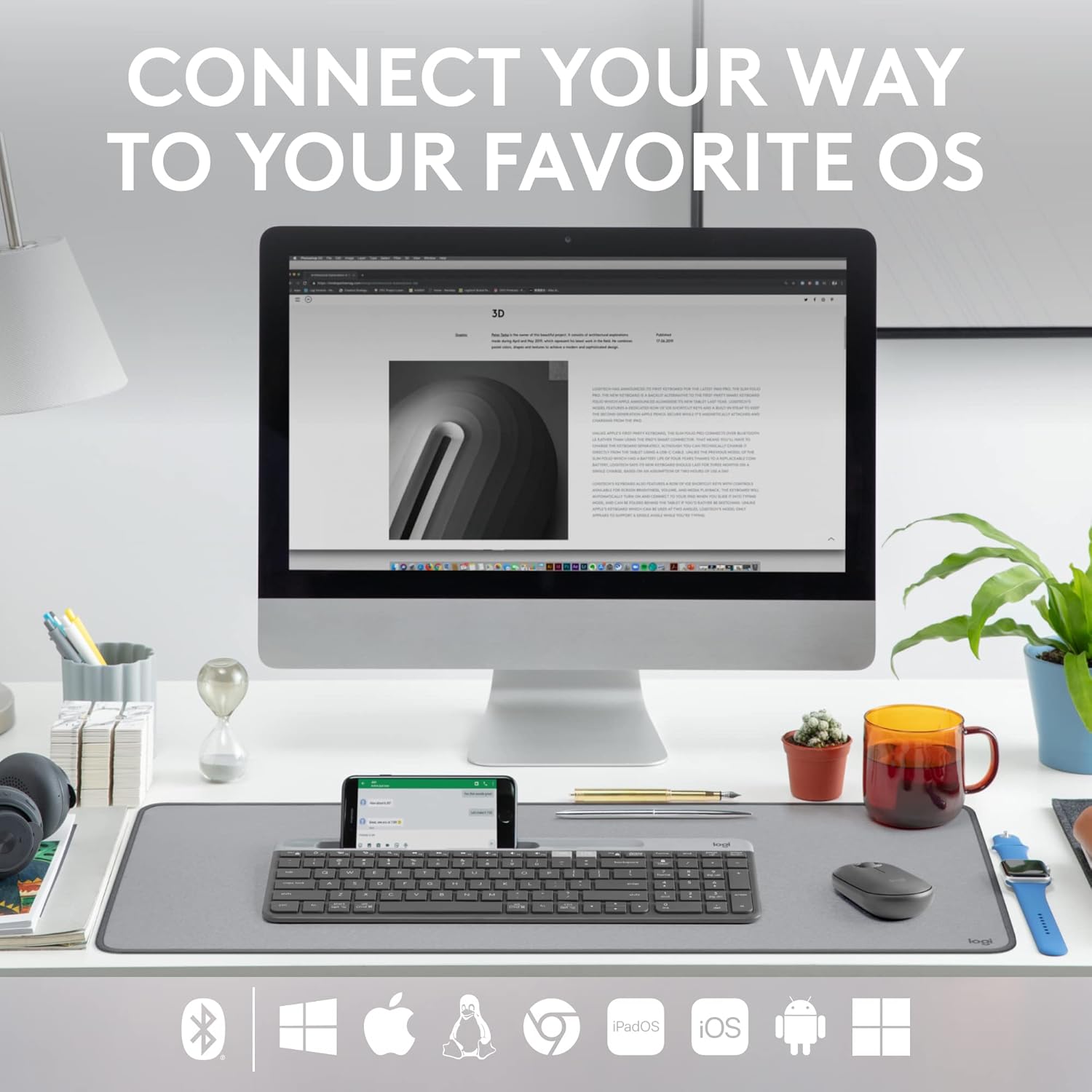
รูปที่ 3: Logitech K585 รองรับระบบปฏิบัติการต่างๆ รวมถึง Windows, macOS, iOS, iPadOS, Android และ ChromeOS
การใช้งานแป้นพิมพ์
1. ฟังก์ชัน Easy-Switch
คีย์บอร์ด K585 ช่วยให้คุณสลับระหว่างอุปกรณ์ที่เชื่อมต่อได้อย่างราบรื่นสูงสุดสามเครื่อง:
- กดปุ่ม Easy-Switch (1, 2 หรือ 3) ที่ตรงกับอุปกรณ์ที่คุณต้องการใช้ ไฟ LED เหนือปุ่มที่เลือกจะสว่างขึ้นชั่วครู่เพื่อยืนยันการสลับ
- คุณลักษณะนี้ช่วยให้สามารถเปลี่ยนระหว่างการพิมพ์บนคอมพิวเตอร์ แท็บเล็ต หรือสมาร์ทโฟนได้รวดเร็ว
2. แท่นวางโทรศัพท์ในตัว
แท่นวางแบบบูรณาการที่ด้านบนของแป้นพิมพ์ได้รับการออกแบบมาเพื่อวางสมาร์ทโฟนหรือแท็บเล็ตของคุณ โดยให้ตำแหน่งที่เหมาะสมที่สุด viewมุมเอียงสำหรับการทำงานหลายอย่างพร้อมกัน

รูปที่ 4: แป้นพิมพ์ K585 พร้อมสมาร์ทโฟนที่วางอยู่ในแท่นวางแบบบูรณาการเพื่อการทำงานหลายอย่างพร้อมกันที่ดียิ่งขึ้น
3. ปุ่ม FN และปุ่มลัด
แป้นพิมพ์มีปุ่ม FN 12 ปุ่ม ช่วยให้เข้าถึงปุ่มควบคุมสื่อและปุ่มลัดอื่นๆ ได้อย่างง่ายดาย ปุ่มเหล่านี้สามารถปรับแต่งได้โดยใช้ซอฟต์แวร์ Logi Options+ เพื่อเพิ่มประสิทธิภาพการทำงาน
- การควบคุมสื่อ: เล่น/หยุดชั่วคราว, เพิ่ม/ลดระดับเสียง, ปิดเสียง
- ปุ่มฟังก์ชัน: F1-F12 มักใช้สำหรับฟังก์ชันซอฟต์แวร์เฉพาะ
- การปรับแต่ง: ดาวน์โหลดและติดตั้งซอฟต์แวร์ Logi Options+ จาก Logitech อย่างเป็นทางการ webไซต์สำหรับปรับแต่งการกำหนดปุ่ม FN
4. ความเข้ากันได้ของระบบปฏิบัติการหลายระบบ
เค้าโครงแป้นพิมพ์ได้รับการปรับแต่งให้เหมาะสมสำหรับคำสั่งทั้ง Windows และ Mac OS เพื่อให้คุณพิมพ์ได้อย่างคุ้นเคยไม่ว่าคุณจะใช้ระบบปฏิบัติการใดก็ตาม นอกจากนี้ยังรองรับอุปกรณ์ iOS, iPadOS, Android และ ChromeOS อีกด้วย

รูปที่ 5: ความเข้ากันได้สากลของคีย์บอร์ด Logitech K585 บนแพลตฟอร์มที่แตกต่างกัน
การซ่อมบำรุง
1. อายุการใช้งานแบตเตอรี่และการจัดการ
คีย์บอร์ด Logitech K585 มอบอายุการใช้งานแบตเตอรี่ที่ยาวนานสูงสุด 24 เดือน ด้วยดีไซน์อันทรงประสิทธิภาพและฟีเจอร์พักเครื่องอัตโนมัติที่จะทำงานเมื่อไม่ได้ใช้งานคีย์บอร์ด อายุการใช้งานแบตเตอรี่อาจแตกต่างกันไปขึ้นอยู่กับสภาพการใช้งานและการใช้งานคอมพิวเตอร์

รูปที่ 6: คีย์บอร์ด K585 มีอายุการใช้งานแบตเตอรี่ที่ยาวนานถึง 24 เดือน
เพื่อยืดอายุการใช้งานแบตเตอรี่ให้สูงสุด ควรตรวจสอบให้แน่ใจว่าได้ปิดคีย์บอร์ดเมื่อไม่ได้ใช้งานเป็นเวลานาน
2. การทำความสะอาดคีย์บอร์ด
เพื่อรักษารูปลักษณ์และการทำงานของแป้นพิมพ์:
- ใช้ผ้านุ่มที่ไม่เป็นขุยเช็ดพื้นผิว
- สำหรับสิ่งสกปรกฝังแน่น ให้เช็ดออกเล็กน้อยampชุบน้ำหรือน้ำยาทำความสะอาดสูตรอ่อนโยนที่ไม่มีฤทธิ์กัดกร่อนบนผ้า
- หลีกเลี่ยงการฉีดของเหลวลงบนแป้นพิมพ์โดยตรง
- ห้ามใช้สารเคมีรุนแรงหรือวัสดุที่มีฤทธิ์กัดกร่อน เพราะอาจทำให้พื้นผิวเสียหายได้
การแก้ไขปัญหา
หากคุณพบปัญหาเกี่ยวกับคีย์บอร์ด Logitech K585 โปรดพิจารณาวิธีแก้ไขทั่วไปต่อไปนี้:
- ไม่มีการเชื่อมต่อ:
- ตรวจสอบให้แน่ใจว่าแป้นพิมพ์เปิดอยู่
- ตรวจสอบระดับแบตเตอรี่และเปลี่ยนหากจำเป็น
- สำหรับการเชื่อมต่อตัวรับ USB ให้ลองเสียบตัวรับเข้ากับพอร์ต USB อื่น
- สำหรับการเชื่อมต่อบลูทูธ โปรดตรวจสอบให้แน่ใจว่าได้เปิดใช้งานบลูทูธบนอุปกรณ์ของคุณแล้ว และลองจับคู่คีย์บอร์ดอีกครั้ง
- ความล่าช้าหรือการตัดการเชื่อมต่อ:
- ย้ายแป้นพิมพ์ให้เข้าใกล้ตัวรับหรืออุปกรณ์ที่รองรับ Bluetooth
- หลีกเลี่ยงการวางแป้นพิมพ์ไว้ใกล้กับอุปกรณ์ไร้สายอื่นๆ ที่อาจทำให้เกิดสัญญาณรบกวนได้ (เช่น เราเตอร์ Wi-Fi โทรศัพท์ไร้สาย)
- ตรวจสอบให้แน่ใจว่าระบบปฏิบัติการของอุปกรณ์และไดรเวอร์บลูทูธของคุณเป็นเวอร์ชันล่าสุด
- คีย์ไม่ตอบสนอง:
- ทำความสะอาดรอบๆ คีย์ที่ได้รับผลกระทบเพื่อกำจัดเศษสิ่งสกปรกออก
- รีสตาร์ทเครื่องคอมพิวเตอร์หรืออุปกรณ์ของคุณ
- หากใช้ซอฟต์แวร์ Logi Options+ โปรดตรวจสอบให้แน่ใจว่าซอฟต์แวร์ทำงานถูกต้องและไม่ก่อให้เกิดข้อขัดแย้ง
สำหรับการแก้ไขปัญหาโดยละเอียดเพิ่มเติมหรือปัญหาที่เกิดขึ้นอย่างต่อเนื่อง โปรดดูการสนับสนุนอย่างเป็นทางการของ Logitech webไซต์หรือคู่มือผู้ใช้แบบครอบคลุมที่มีให้ดาวน์โหลดได้
ข้อมูลจำเพาะ
| คุณสมบัติ | รายละเอียด |
|---|---|
| ยี่ห้อ | โลจิเทค |
| หมายเลขรุ่น | 920-011479 |
| เทคโนโลยีการเชื่อมต่อ | บลูทูธ, USB (ตัวรับสัญญาณ Unifying 2.4 GHz) |
| อุปกรณ์ที่รองรับ | แล็ปท็อป, พีซี, สมาร์ทโฟน, แท็บเล็ต |
| ความเข้ากันได้ของระบบปฏิบัติการ | Windows, macOS, iOS, iPadOS, Android, ChromeOS |
| สี | กราไฟท์ |
| น้ำหนักสินค้า | 1.24 ปอนด์ (ประมาณ 562 กรัม) |
| ขนาดสินค้า (กxยxส) | 14.7 x 5.6 x 0.76 นิ้ว (ประมาณ 37.3 x 14.2 x 1.9 ซม.) |
| อายุการใช้งานแบตเตอรี่ | สูงสุด 24 เดือน (อาจแตกต่างกันขึ้นอยู่กับการใช้งาน) |
| ช่วงสาย | สูงถึง 10 ม. (33 ฟุต) |

รูปที่ 7: ขนาดโดยละเอียดของคีย์บอร์ด Logitech K585
การรับประกันและการสนับสนุน
สำหรับข้อมูลการรับประกัน การสนับสนุนด้านเทคนิค และทรัพยากรเพิ่มเติม โปรดไปที่ฝ่ายสนับสนุนอย่างเป็นทางการของ Logitech webเว็บไซต์ คุณยังสามารถค้นหาคู่มือผู้ใช้ฉบับสมบูรณ์ในรูปแบบ PDF สำหรับผลิตภัณฑ์นี้ได้:
เอกสารที่เกี่ยวข้อง - 920-011479
 |
คีย์บอร์ด Logitech K780 Multi-Device: คุณสมบัติ การเชื่อมต่อ และคู่มือการตั้งค่า พบกับ Logitech K780 Multi-Device Keyboard คีย์บอร์ดอเนกประสงค์ที่ออกแบบมาเพื่อการสลับใช้งานระหว่างคอมพิวเตอร์ สมาร์ทโฟน และแท็บเล็ตได้อย่างราบรื่น คู่มือนี้อธิบายคุณสมบัติ ตัวเลือกการเชื่อมต่อแบบคู่ (Bluetooth Smart และ Unifying Receiver) ฟังก์ชันที่ได้รับการปรับปรุง และคำแนะนำการตั้งค่าสำหรับระบบปฏิบัติการต่างๆ |
 |
Tastiera Logitech K780 Multi-Device: ฟังก์ชัน การเชื่อมต่อ และเค้าโครง มีทุกอย่างครบครัน Logitech K780 Multi-Device, ใช้งานได้หลากหลาย, มาพร้อมกับคุณสมบัติอื่นๆ ของ Bluetooth Smart e Unifying, ปรับแต่งรูปแบบและรูปแบบการทำงานที่หลากหลาย |
 |
คู่มือผู้ใช้คีย์บอร์ด Logitech K380 และเมาส์ Pebble คู่มือผู้ใช้ฉบับสมบูรณ์สำหรับคีย์บอร์ดบลูทูธ Logitech K380 Multi-Device และเมาส์ไร้สาย Logitech Pebble ครอบคลุมการตั้งค่า คุณสมบัติ ทางลัด และการจัดการพลังงาน มีคำแนะนำโดยละเอียดเกี่ยวกับการจับคู่ การติดตั้งซอฟต์แวร์ และฟังก์ชันหลัก |
 |
คีย์บอร์ด Logitech K780 Multi-Device: การเชื่อมต่อที่ราบรื่นสำหรับทุกอุปกรณ์ของคุณ สำรวจคีย์บอร์ด Logitech K780 Multi-Device เรียนรู้วิธีการเชื่อมต่อและใช้งานคีย์บอร์ดอเนกประสงค์นี้กับคอมพิวเตอร์ แท็บเล็ต และสมาร์ทโฟนของคุณผ่าน Unifying หรือ Bluetooth Smart เพื่อประสิทธิภาพการทำงานที่ดีขึ้น ค้นพบคุณสมบัติ การตั้งค่า และการจับคู่อุปกรณ์หลายเครื่อง |
 |
คีย์บอร์ด Logitech K780 Multi-Device: คู่มือการเชื่อมต่อแบบไร้สาย บลูทูธ และการรวมอุปกรณ์ คู่มือครอบคลุมสำหรับคีย์บอร์ด Logitech K780 Multi-Device ครอบคลุมถึงคุณสมบัติ รูปแบบคู่ การสลับระหว่างพีซี Mac แท็บเล็ต และโทรศัพท์ได้อย่างง่ายดาย และวิธีการเชื่อมต่อผ่าน Bluetooth Smart และตัวรับ Unifying |
 |
คู่มือการตั้งค่าคีย์บอร์ดไร้สาย Logitech K580 Slim หลายอุปกรณ์ เรียนรู้วิธีตั้งค่าคีย์บอร์ดไร้สาย Logitech K580 Slim Multi-Device ผ่านตัวรับ USB หรือ Bluetooth และใช้คุณสมบัติ Easy-Switch เพื่อการสลับอุปกรณ์อย่างราบรื่น |