1. บทนำ
คู่มือนี้ให้คำแนะนำที่สำคัญสำหรับการติดตั้ง การใช้งาน และการบำรุงรักษาเครื่องสแกนแบบสวมแหวน Unitech MS652 Plus อย่างถูกต้อง MS652 Plus เป็นเครื่องสแกนภาพ 2 มิติขนาดกะทัดรัดประสิทธิภาพสูง ออกแบบมาเพื่อการเก็บรวบรวมข้อมูลอย่างมีประสิทธิภาพในสภาพแวดล้อมต่างๆ การออกแบบแบบสวมใส่ช่วยเพิ่มความคล่องตัวและประสิทธิภาพการทำงานของผู้ใช้
โปรดอ่านคู่มือนี้อย่างละเอียดก่อนใช้งานอุปกรณ์ เพื่อให้มั่นใจได้ถึงความปลอดภัยและประสิทธิภาพสูงสุด
2. เนื้อหาบรรจุภัณฑ์
ตรวจสอบว่ามีสินค้าครบตามรายการในบรรจุภัณฑ์ของคุณ หากมีสินค้าใดสูญหายหรือเสียหาย โปรดติดต่อผู้ขายทันที
- เครื่องสแกนแบบสวมแหวน Unitech MS652 Plus
- สายแหวนสองนิ้ว
- สาย USB (สำหรับชาร์จและถ่ายโอนข้อมูล)
- แบตเตอรี่ลิเธียมไอออนแบบชาร์จไฟได้ (ติดตั้งไว้ล่วงหน้าหรือแยกต่างหาก)
- คู่มือเริ่มต้นใช้งานฉบับย่อ (ถ้ามี)
3. สินค้าหมดview
Unitech MS652 Plus ได้รับการออกแบบมาเพื่อความสะดวกสบายและประสิทธิภาพ โดยมีดีไซน์น้ำหนักเบาและตัวเลือกการเชื่อมต่อที่ยืดหยุ่น
3.1 คุณสมบัติหลัก
- ดีไซน์แหวนสวมใส่ที่น้ำหนักเบาและมีเอกลักษณ์ ช่วยให้ใช้งานได้สะดวกโดยไม่ต้องใช้มือ
- ดีไซน์แบบหมุนด้วยการกดเพียงครั้งเดียว ช่วยให้สลับการใช้งานระหว่างมือขวาและมือซ้ายได้อย่างง่ายดาย
- ความยืดหยุ่นแบบไร้สายด้วยระยะการใช้งานสูงสุด 100 เมตรผ่านบลูทูธ
- โครงสร้างแข็งแรงทนทาน ได้มาตรฐาน IP42 และทนต่อการตกกระแทกจากที่สูง 1.5 เมตร
- เทคโนโลยี Bluetooth Low Energy 4.2 / classic V2.1 Class1 และ NFC สำหรับการจับคู่กับอุปกรณ์ iOS/Android ได้อย่างง่ายดาย
- ชุดแบตเตอรี่แบบถอดเปลี่ยนและชาร์จใหม่ได้ ใช้งานได้นานสูงสุด 13 ชั่วโมงตลอดกะการทำงาน
- สามารถติดตั้งบนนิ้วสองนิ้วหรือนิ้วเดียวเพื่อเพิ่มความเสถียรในการใช้งาน
- แสดงผลการถอดรหัสทันทีผ่านไฟ LED, เสียงเตือน และการสั่น
- แอปพลิเคชัน "Unitech Scanner Utility" สำหรับ Android ใช้สำหรับตั้งค่าและเรียกดูข้อมูล (Android 5.0 ขึ้นไป)
3.2 ส่วนประกอบของอุปกรณ์

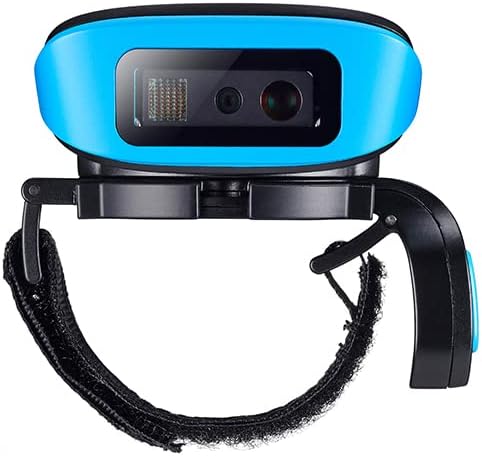


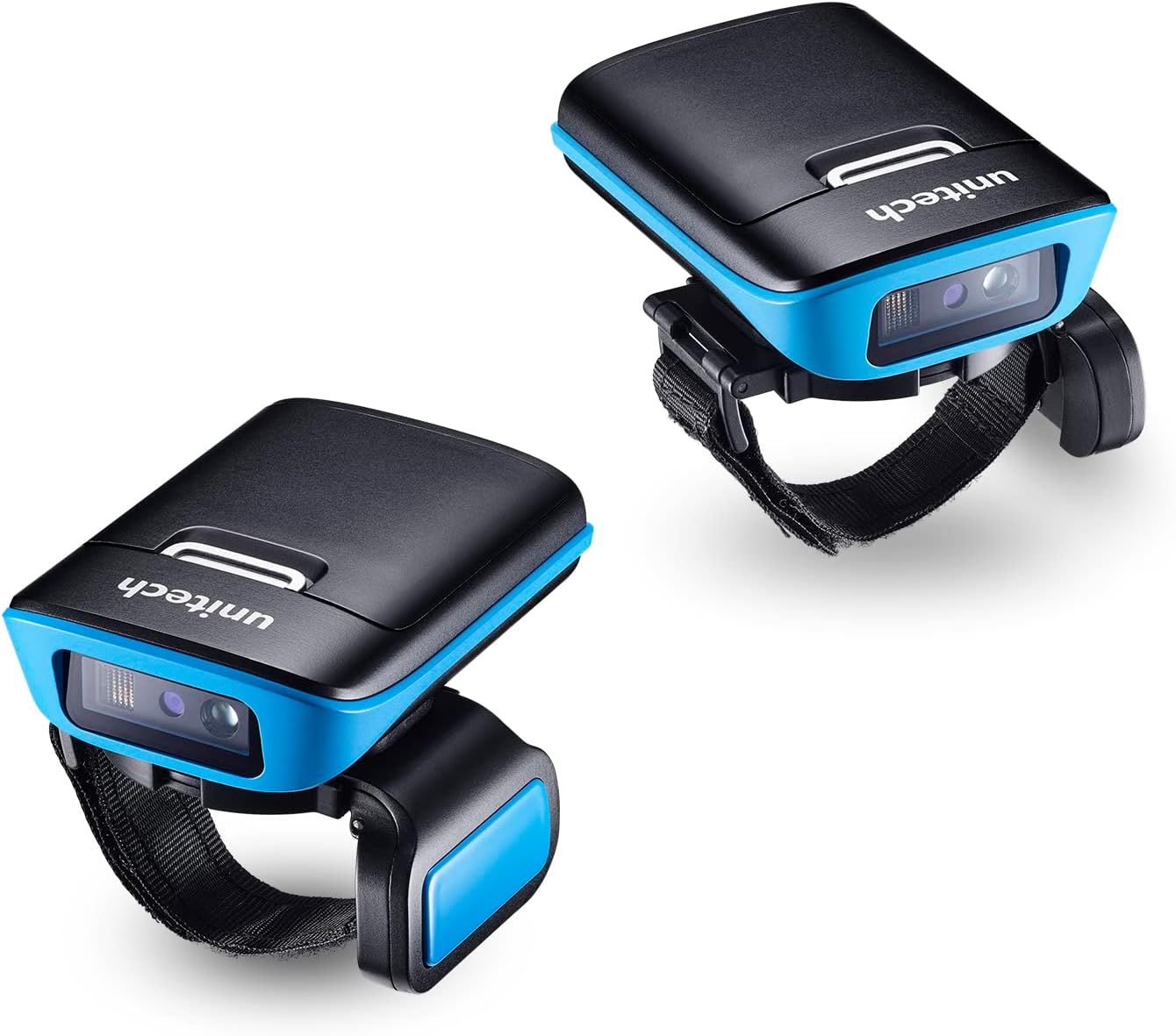
4. การตั้งค่า
4.1 การชาร์จแบตเตอรี่
- เชื่อมต่อสาย USB ที่ให้มากับพอร์ต Micro USB บนเครื่องสแกนเนอร์
- ต่อปลายอีกด้านของสาย USB เข้ากับอะแดปเตอร์แปลงไฟหรือพอร์ต USB ของคอมพิวเตอร์
- ไฟ LED แสดงสถานะการชาร์จบนเครื่องสแกนจะสว่างขึ้นเพื่อแสดงสถานะการชาร์จ ใช้เวลาประมาณ 3-4 ชั่วโมงสำหรับการชาร์จจนเต็ม
- แบตเตอรี่ที่ชาร์จเต็มแล้วสามารถใช้งานได้นานถึง 13 ชั่วโมง
4.2 การติดสายรัดแหวน
- จัดวางโมดูลสแกนเนอร์ให้ตรงกับจุดยึดสายรัดแหวน
- ติดเครื่องสแกนเข้ากับสายรัดอย่างแน่นหนา การออกแบบช่วยให้สามารถหมุนได้เพื่อรองรับผู้ใช้ทั้งมือซ้ายและมือขวา
- ปรับสายรัดให้พอดีกับนิ้วหนึ่งหรือสองนิ้ว เพื่อให้มั่นคงขณะใช้งาน
4.3 การจับคู่กับอุปกรณ์โฮสต์ (บลูทูธ)
MS652 Plus สามารถจับคู่กับอุปกรณ์ต่างๆ (สมาร์ทโฟน แท็บเล็ต คอมพิวเตอร์) ผ่านบลูทูธได้
- เปิดเครื่อง: กดปุ่มเปิด/ปิดบนเครื่องสแกนค้างไว้จนกว่าเครื่องจะเปิดทำงาน
- เข้าสู่โหมดจับคู่: โปรดดูคู่มือเริ่มต้นใช้งานฉบับย่อหรือบาร์โค้ดสำหรับการจับคู่เฉพาะของเครื่องสแกน (โดยปกติจะอยู่ในคู่มือฉบับเต็มหรือบนการ์ดการตั้งค่า) เพื่อตั้งค่าเครื่องสแกนให้อยู่ในโหมดการจับคู่บลูทูธ โดยปกติไฟ LED แสดงสถานะบลูทูธจะกะพริบ
- เปิดใช้งานบลูทูธบนอุปกรณ์โฮสต์: บนสมาร์ทโฟน แท็บเล็ต หรือคอมพิวเตอร์ของคุณ ให้ไปที่การตั้งค่าบลูทูธ และตรวจสอบให้แน่ใจว่าได้เปิดใช้งานบลูทูธแล้ว
- สแกนหาอุปกรณ์: อุปกรณ์โฮสต์ของคุณจะค้นหาอุปกรณ์บลูทูธที่ใช้งานได้ เลือก "Unitech MS652 Plus" (หรือชื่อที่คล้ายกัน) จากรายการ
- ยืนยันการจับคู่: ทำตามคำแนะนำบนหน้าจอเพื่อยืนยันการจับคู่ เมื่อจับคู่สำเร็จแล้ว ไฟ LED แสดงสถานะบลูทูธบนเครื่องสแกนจะติดสว่างตลอดเวลา
- การจับคู่ NFC (หากอุปกรณ์โฮสต์รองรับ): สำหรับอุปกรณ์ที่มี NFC เพียงแตะเครื่องสแกนกับบริเวณ NFC ของอุปกรณ์หลักเพื่อเริ่มการจับคู่
สำหรับการตั้งค่าและการจัดการขั้นสูงบนอุปกรณ์ Android ให้ดาวน์โหลดแอปพลิเคชัน "Unitech Scanner Utility" จาก Google Play Store
5. คู่มือการใช้งาน
5.1 การสแกนบาร์โค้ด
- ตรวจสอบให้แน่ใจว่าเครื่องสแกนเปิดอยู่และเชื่อมต่อกับอุปกรณ์โฮสต์ของคุณเรียบร้อยแล้ว
- หันช่องรับภาพของสแกนเนอร์ไปที่บาร์โค้ดที่คุณต้องการสแกน
- กดปุ่มทริกเกอร์ (โดยปกติจะอยู่ด้านข้างหรือด้านบนของเครื่องสแกน)
- การสแกนสำเร็จจะแสดงด้วยเสียงบี๊บ การสั่นเตือน และไฟ LED แสดงสถานะ ข้อมูลที่ถอดรหัสแล้วจะถูกส่งไปยังอุปกรณ์โฮสต์ของคุณ
- ปรับระยะห่างและมุมกับบาร์โค้ดเพื่อให้ได้ประสิทธิภาพการสแกนที่ดีที่สุด เครื่องสแกนรองรับบาร์โค้ด 1 มิติและ 2 มิติ
5.2 โหมดการทำงาน
MS652 Plus รองรับโหมดการทำงานหลายโหมดเพื่อให้เหมาะกับขั้นตอนการทำงานที่แตกต่างกัน:
- โหมดทริกเกอร์: ต้องกดปุ่มทริกเกอร์ด้วยตนเองทุกครั้งที่ทำการสแกน
- โหมดการนำเสนอ: เครื่องสแกนจะค้นหาบาร์โค้ดอย่างต่อเนื่องและสแกนโดยอัตโนมัติเมื่อบาร์โค้ดปรากฏอยู่ในบริเวณที่กำหนด view.
- โหมดอัตโนมัติ: คล้ายกับโหมดการนำเสนอ แต่โหมดนี้อาจมีตัวกระตุ้นหรือเงื่อนไขเฉพาะสำหรับการสแกนอัตโนมัติ
- โหมดแบตช์: สแกนและจัดเก็บบาร์โค้ดลงในหน่วยความจำภายในของเครื่องสแกน (7.5MB) เมื่อไม่ได้เชื่อมต่อกับอุปกรณ์โฮสต์ สามารถอัปโหลดข้อมูลในภายหลังได้
โปรดดูคู่มือผู้ใช้ฉบับเต็มหรือ "โปรแกรมยูทิลิตี้สแกนเนอร์ Unitech" สำหรับคำแนะนำเกี่ยวกับวิธีการสลับระหว่างโหมดต่างๆ
6. การบำรุงรักษา
6.1 การทำความสะอาดสแกนเนอร์
- โปรดตรวจสอบให้แน่ใจว่าได้ปิดเครื่องสแกนเนอร์ก่อนทำการทำความสะอาด
- ใช้ผ้านุ่มไม่เป็นขุยค่อยๆ งampล้างออกด้วยน้ำหรือน้ำยาทำความสะอาดอ่อนๆ ที่ไม่ทำให้เกิดรอยขีดข่วนเพื่อเช็ดทำความสะอาดภายนอก
- สำหรับการทำความสะอาดช่องสแกน ให้ใช้ผ้าทำความสะอาดเลนส์หรือสำลีชุบน้ำยาทำความสะอาดเลนส์เล็กน้อย หลีกเลี่ยงสารเคมีรุนแรงหรือวัสดุที่มีฤทธิ์กัดกร่อนที่อาจทำให้เลนส์เป็นรอยได้
- ห้ามจุ่มเครื่องสแกนลงในของเหลวใดๆ
6.2 การดูแลรักษาและการเปลี่ยนแบตเตอรี่
- ควรใช้แบตเตอรี่และสายชาร์จของ Unitech ของแท้เสมอ
- หลีกเลี่ยงการให้แบตเตอรี่สัมผัสกับอุณหภูมิที่สูงเกินไป
- หากจำเป็นต้องเปลี่ยนแบตเตอรี่ โปรดตรวจสอบให้แน่ใจว่าเครื่องสแกนเนอร์ปิดอยู่ ถอดแบตเตอรี่เก่าออกอย่างระมัดระวัง และใส่แบตเตอรี่สำรองของแท้จาก Unitech เข้าไป ทิ้งแบตเตอรี่เก่าตามระเบียบข้อบังคับของท้องถิ่น
การอัปเดตเฟิร์มแวร์ 6.3 รายการ
ตรวจสอบ Unitech เป็นระยะ webเว็บไซต์นี้เป็นแหล่งดาวน์โหลดเฟิร์มแวร์สำหรับเครื่องสแกน MS652 Plus ของคุณ การอัปเดตเฟิร์มแวร์จะช่วยปรับปรุงประสิทธิภาพ เพิ่มคุณสมบัติใหม่ หรือแก้ไขปัญหาต่างๆ โปรดปฏิบัติตามคำแนะนำที่ให้มาพร้อมกับแพ็คเกจการอัปเดตเฟิร์มแวร์อย่างระมัดระวัง
7 การแก้ไขปัญหา
| ปัญหา | สาเหตุที่เป็นไปได้ | สารละลาย |
|---|---|---|
| เครื่องสแกนเนอร์ไม่สามารถเปิดเครื่องได้ | แบตเตอรี่หมดหรือใส่ไม่ถูกต้อง | ชาร์จแบตเตอรี่ ตรวจสอบให้แน่ใจว่าใส่แบตเตอรี่ถูกต้องแล้ว |
| ไม่สามารถจับคู่กับอุปกรณ์โฮสต์ได้ | บลูทูธปิดอยู่บนอุปกรณ์โฮสต์; เครื่องสแกนไม่ได้อยู่ในโหมดจับคู่; อยู่นอกระยะ | ตรวจสอบให้แน่ใจว่าเปิดใช้งานบลูทูธแล้ว ตั้งค่าสแกนเนอร์ให้อยู่ในโหมดจับคู่ เลื่อนสแกนเนอร์ให้ใกล้กับอุปกรณ์หลักมากขึ้น รีสตาร์ทอุปกรณ์ทั้งสอง |
| เครื่องสแกนไม่สามารถอ่านบาร์โค้ดได้ | บาร์โค้ดเสียหายหรือคุณภาพต่ำ เลนส์สแกนเนอร์สกปรก เปิดใช้งานสัญลักษณ์ไม่ถูกต้อง สแกนเนอร์ไม่ได้อยู่ในโหมดที่ถูกต้อง | ลองสแกนบาร์โค้ดอื่นดู ทำความสะอาดเลนส์สแกนเนอร์ ตรวจสอบการตั้งค่าสแกนเนอร์ว่ามีการเปิดใช้งานสัญลักษณ์ใดบ้าง ตรวจสอบให้แน่ใจว่าสแกนเนอร์อยู่ในโหมดทริกเกอร์หรือโหมดนำเสนอ |
| ข้อมูลที่สแกนไม่ถูกต้องหรือไม่สมบูรณ์ | คุณภาพของบาร์โค้ดไม่ดี; การตั้งค่ารูปแบบข้อมูลไม่ถูกต้อง | ตรวจสอบให้แน่ใจว่าบาร์โค้ดชัดเจน ตรวจสอบการตั้งค่าสแกนเนอร์สำหรับกฎการจัดรูปแบบข้อมูล (เช่น คำนำหน้า คำต่อท้าย) |
| แบตเตอรี่มีอายุสั้น | แบตเตอรี่เสื่อมสภาพ; การใช้งานบ่อยครั้ง; การตั้งค่าการใช้พลังงานสูง | ตรวจสอบให้แน่ใจว่าแบตเตอรี่ชาร์จเต็มแล้ว พิจารณาเปลี่ยนแบตเตอรี่หากแบตเตอรี่เก่า ปรับการตั้งค่าประหยัดพลังงานหากมีให้ใช้งาน |
หากปัญหายังคงอยู่หลังจากลองแก้ไขปัญหาตามวิธีเหล่านี้แล้ว โปรดติดต่อฝ่ายสนับสนุนด้านเทคนิคของ Unitech หรือผู้จำหน่ายของคุณเพื่อขอความช่วยเหลือเพิ่มเติม
8. ข้อมูลจำเพาะ
| คุณสมบัติ | รายละเอียด |
|---|---|
| ชื่อรุ่น | MS652 พลัส |
| ประเภทสแกนเนอร์ | เครื่องรับภาพ 2 มิติ (เซ็นเซอร์ CMOS, 640 x 400 พิกเซล) |
| องค์ประกอบการเล็ง | 1. LED สีแดงเข้ม 660 นาโนเมตร |
| แสงโดยรอบ | ความสว่างสูงสุด 107,639 ลักซ์ (แสงแดดโดยตรง) |
| การเชื่อมต่อ | บลูทูธพลังงานต่ำ 4.2 / คลาสสิก V2.1 คลาส 1, NFC |
| อินเตอร์เฟซโฮสต์ | ไมโคร USB |
| หน่วยความจำ | 7.5 เมกะไบต์ (สำหรับโหมดแบทช์) |
| แบตเตอรี่ | แบตเตอรี่ลิเธียมไอออน 1 ก้อน (มีมาให้ในชุด) ใช้งานได้นานสูงสุด 13 ชั่วโมง |
| ความทนทาน | มาตรฐาน IP42 ทนทานต่อการตกกระแทกจากที่สูง 1.5 เมตร |
| ขนาด | 2.8 x 2 x 0.8 นิ้ว |
| น้ำหนักสินค้า | 8.3 ออนซ์ |
| รองรับบาร์โค้ด 1 มิติ | สัญลักษณ์หลักทั้งหมดและ PDF417 |
| รองรับบาร์โค้ด 2 มิติ | รหัส QR, เมทริกซ์ข้อมูล, รหัสแอซเท็ก, PDF417, มาโคร PDF417, ไมโคร PDF417, แม็กซิโค้ด, โคดาบล็อก A, โคดาบล็อก F, GS1 คอมโพสิต, ฮั่นซินโค้ด, ไปรษณีย์ออสเตรเลีย, ไปรษณีย์อังกฤษ, ไปรษณีย์แคนาดา, อินโฟเมล, บาร์โค้ดจดหมายอัจฉริยะ, ไปรษณีย์ญี่ปุ่น, ไปรษณีย์ KIX (เนเธอร์แลนด์), ไปรษณีย์เกาหลี, รหัสแพลนเน็ต |
| ข้อกำหนดขั้นต่ำของระบบ | Windows 7 (สำหรับการเชื่อมต่อกับพีซี) / Android 5.0 ขึ้นไป (สำหรับแอปพลิเคชันเสริม) |
9. การรับประกันและการสนับสนุน
ผลิตภัณฑ์ของ Unitech ได้รับการออกแบบมาเพื่อความน่าเชื่อถือและประสิทธิภาพ สำหรับเงื่อนไขและข้อกำหนดการรับประกันโดยละเอียด โปรดดูบัตรรับประกันที่แนบมากับผลิตภัณฑ์ของคุณ หรือเยี่ยมชมเว็บไซต์อย่างเป็นทางการของ Unitech webเว็บไซต์.
หากต้องการความช่วยเหลือด้านเทคนิค การแก้ไขปัญหา หรือสอบถามข้อมูลเกี่ยวกับบริการ โปรดติดต่อฝ่ายบริการลูกค้าของ Unitech ผ่านช่องทางอย่างเป็นทางการ webไซต์หรือข้อมูลการติดต่อที่ระบุไว้ในเอกสารผลิตภัณฑ์ของคุณ
ผู้ผลิต: ยูนิเทค


