การแนะนำ
คู่มือนี้ให้คำแนะนำอย่างละเอียดเกี่ยวกับการติดตั้ง การใช้งาน การบำรุงรักษา และการแก้ไขปัญหาเราเตอร์เกมมิ่ง WiFi 6 Tri-Band TP-Link Archer AX10000 ของคุณ เราเตอร์นี้ออกแบบมาสำหรับบ้านขนาดใหญ่ มีคุณสมบัติไร้สายขั้นสูง การเชื่อมต่อความเร็วสูง และคุณสมบัติความปลอดภัยที่แข็งแกร่ง เพื่อให้มั่นใจได้ถึงประสบการณ์เครือข่ายที่ดีที่สุด
เนื้อหาแพ็คเกจ
ตรวจสอบว่ามีรายการทั้งหมดอยู่ในแพ็คเกจของคุณ:
- เราเตอร์เกมมิ่ง WiFi 6 Archer AX10000
- อะแดปเตอร์แปลงไฟ
- สายเคเบิล RJ45 Ethernet
- คู่มือการติดตั้งแบบด่วน
สินค้าเกินview
TP-Link Archer AX10000 เป็นเราเตอร์ประสิทธิภาพสูงที่มีดีไซน์โดดเด่นด้วยเสาอากาศหลายตัวเพื่อเพิ่มประสิทธิภาพการครอบคลุมสัญญาณ มาพร้อมพอร์ตต่างๆ สำหรับการเชื่อมต่อแบบใช้สาย และส่วนประกอบภายในขั้นสูงเพื่อการจัดการข้อมูลอย่างมีประสิทธิภาพ

รูปที่ 1: จากบนลงล่าง view ของเราเตอร์ TP-Link Archer AX10000 แสดง...asing คือเสาอากาศแบบยื่นออกมาแปดต้นและการออกแบบส่วนกลาง
การเชื่อมต่อทางกายภาพ
แผงด้านหลังของเราเตอร์มีตัวเลือกการเชื่อมต่อหลายแบบสำหรับทั้งอุปกรณ์ที่เชื่อมต่อผ่านอินเทอร์เน็ตและเครือข่ายภายใน
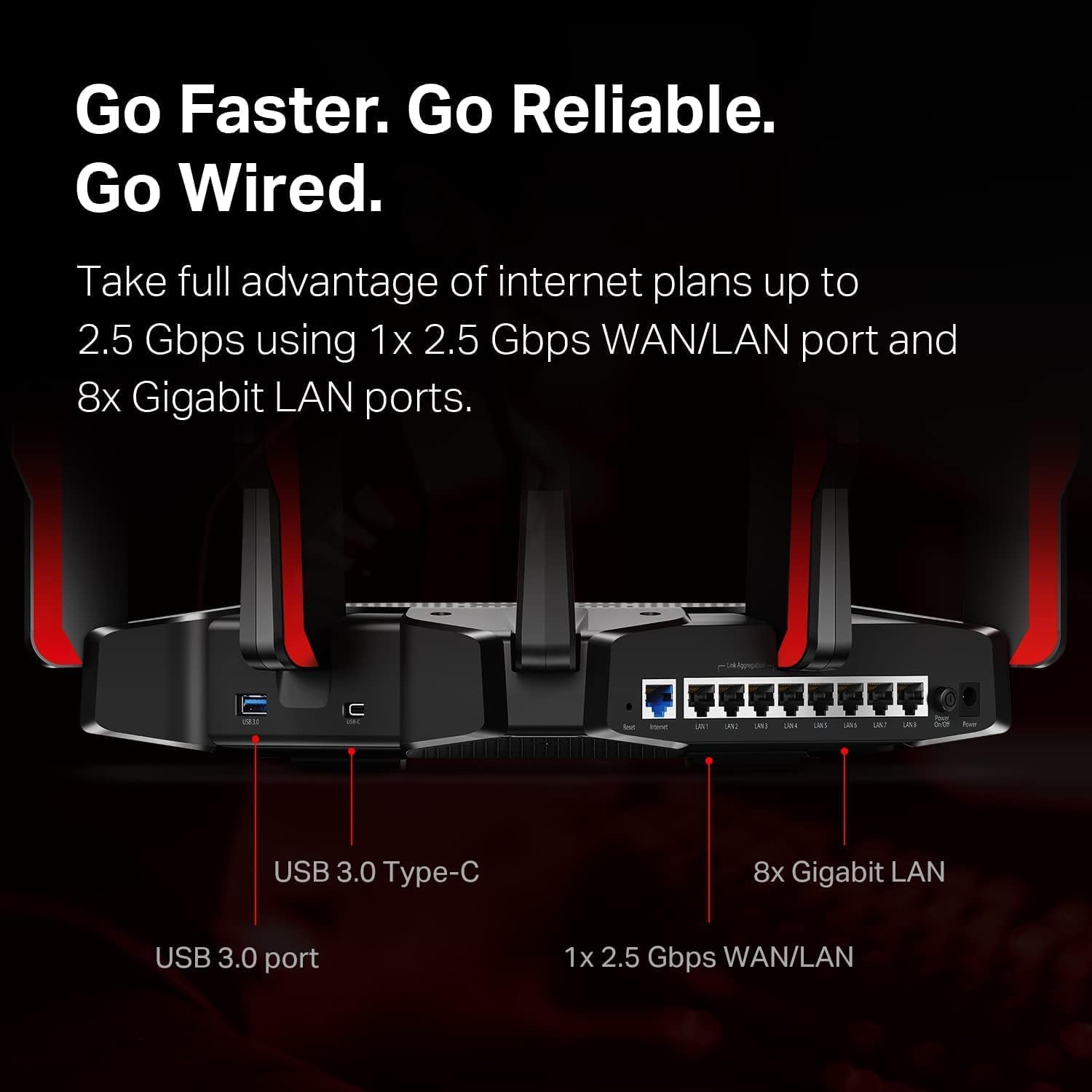
รูปที่ 2: แผงด้านหลังของเราเตอร์ แสดงให้เห็นพอร์ต USB 3.0 Type-C, พอร์ต USB 3.0, พอร์ต WAN/LAN 2.5 Gbps จำนวน 1 พอร์ต และพอร์ต LAN Gigabit จำนวน 8 พอร์ต
ฉลากด้านล่างประกอบด้วยข้อมูลสำคัญสำหรับการตั้งค่าเริ่มต้นและการเข้าถึงเครือข่าย
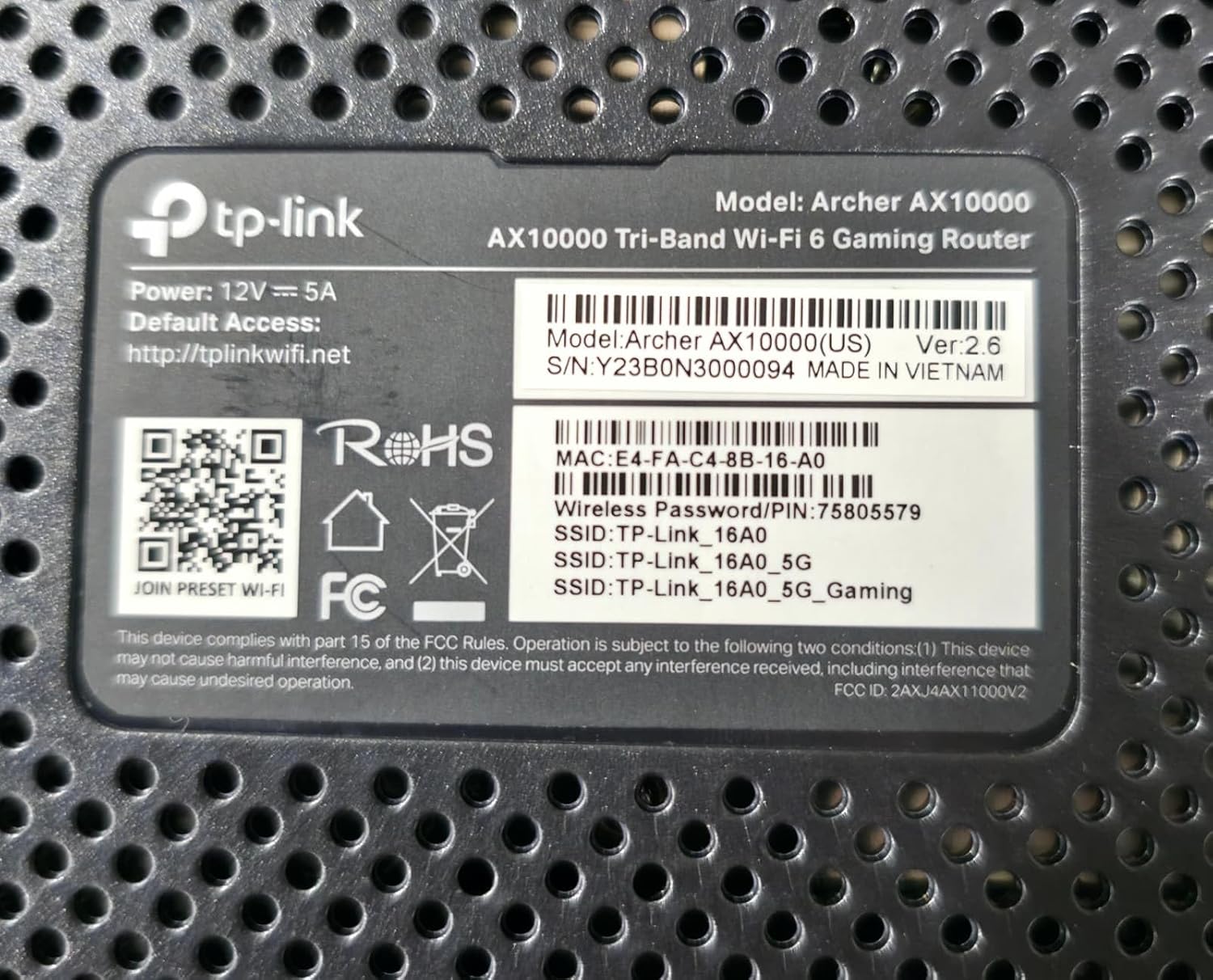
รูปที่ 3: ฉลากผลิตภัณฑ์ที่ด้านล่างของเราเตอร์ แสดงหมายเลขรุ่น ข้อมูลการเข้าถึงเริ่มต้น และรหัสผ่าน/PIN สำหรับการเชื่อมต่อไร้สาย
การตั้งค่า
ทำตามขั้นตอนต่อไปนี้เพื่อตั้งค่าเราเตอร์ TP-Link Archer AX10000 ของคุณ:
- แกะกล่องเราเตอร์: ถอดเราเตอร์และอุปกรณ์เสริมทั้งหมดออกจากบรรจุภัณฑ์อย่างระมัดระวัง
- ตำแหน่งเราเตอร์: วางเราเตอร์ไว้ในตำแหน่งที่อยู่ตรงกลางบ้าน ห่างจากสิ่งกีดขวางและอุปกรณ์ที่อาจก่อให้เกิดการรบกวน ตรวจสอบให้แน่ใจว่าเสาอากาศหันไปในทิศทางที่รับสัญญาณได้ดีที่สุด
- เชื่อมต่อฮาร์ดแวร์:
- เชื่อมต่อสายอีเธอร์เน็ตของโมเด็มเข้ากับพอร์ต WAN/LAN 2.5G ของเราเตอร์
- เชื่อมต่ออะแดปเตอร์จ่ายไฟเข้ากับเราเตอร์แล้วเสียบเข้ากับเต้ารับไฟฟ้า
- เปิดเราเตอร์ รอจนกว่าไฟ LED จะติดสว่างคงที่ ซึ่งโดยทั่วไปแล้วจะแสดงว่าการบูตเครื่องและการเชื่อมต่ออินเทอร์เน็ตสำเร็จแล้ว
- เชื่อมต่อกับเราเตอร์:
- ไร้สาย: เชื่อมต่อกับเครือข่าย Wi-Fi เริ่มต้น (SSID) ที่พิมพ์อยู่บนฉลากของเราเตอร์โดยใช้รหัสผ่านที่ให้มา
- มีสาย: เชื่อมต่อคอมพิวเตอร์เข้ากับพอร์ต Gigabit LAN พอร์ตใดพอร์ตหนึ่งของเราเตอร์โดยใช้สายอีเธอร์เน็ต
- กำหนดค่าเราเตอร์:
- เปิด web เบราว์เซอร์และป้อนที่อยู่การเข้าถึงเริ่มต้น (เช่น http://tplinkwifi.netหรือใช้แอป TP-Link Tether ก็ได้
- ทำตามคำแนะนำบนหน้าจอเพื่อสร้างรหัสผ่านใหม่ ตั้งชื่อเครือข่าย Wi-Fi (SSID) และรหัสผ่าน และทำการตั้งค่าเริ่มต้นให้เสร็จสมบูรณ์
1 วิดีโอ: ผู้ใช้สาธิตการแกะกล่องและการตั้งค่าเบื้องต้นของเราเตอร์ Wi-Fi 6 แบบ Tri-Band TP-Link โดยเน้นส่วนประกอบและตัวเลือกการเชื่อมต่อต่างๆ
คำแนะนำการใช้งาน
เมื่อตั้งค่าเราเตอร์เสร็จแล้ว คุณสามารถเพิ่มประสิทธิภาพการทำงานและใช้ประโยชน์จากฟีเจอร์ต่างๆ ได้:
- การเข้าถึง Web อินเทอร์เฟซการจัดการ: เปิด web เบราว์เซอร์และนำทางไปที่ http://tplinkwifi.netล็อกอินด้วยรหัสผ่านเราเตอร์ของคุณเพื่อเข้าถึงการตั้งค่าขั้นสูง
- การใช้แอป TP-Link Tether: ดาวน์โหลดแอป TP-Link Tether จากแอปสโตร์บนมือถือของคุณ แอปนี้ช่วยให้คุณจัดการเครือข่ายได้อย่างง่ายดาย รวมถึงการจัดลำดับความสำคัญของอุปกรณ์ การควบคุมโดยผู้ปกครอง และการตั้งค่าเครือข่ายสำหรับแขก
- ปรับแต่งเพื่อการเล่นเกมโดยเฉพาะ: เราเตอร์ Archer AX10000 มีแบนด์วิดท์เฉพาะสำหรับเล่นเกม ตรวจสอบให้แน่ใจว่าอุปกรณ์เล่นเกมของคุณเชื่อมต่อกับแบนด์วิดท์นี้เพื่อลดความหน่วงและเพิ่มประสิทธิภาพ ใช้การตั้งค่า Quality of Service (QoS) ของเราเตอร์เพื่อจัดลำดับความสำคัญของการรับส่งข้อมูลเกม
- ครอบคลุมพื้นที่กว้างขวาง: เสาอากาศประสิทธิภาพสูง 8 ตัวของเราเตอร์และเทคโนโลยี Beamforming ช่วยให้มั่นใจได้ว่าสัญญาณ Wi-Fi จะแรงและเสถียรทั่วทั้งบ้านของคุณ
- การควบคุมโดยผู้ปกครอง: ตั้งค่าการควบคุมโดยผู้ปกครองผ่านทาง web อินเทอร์เฟซหรือแอป Tether เพื่อจัดการเวลาการเข้าถึงอินเทอร์เน็ตและกรองเนื้อหาสำหรับอุปกรณ์เฉพาะ
- เครือข่ายแขก: สร้างเครือข่าย Wi-Fi สำหรับแขกแยกต่างหาก เพื่อให้ผู้มาเยือนสามารถเข้าถึงอินเทอร์เน็ตได้โดยไม่ต้องเปิดเผยรหัสผ่านเครือข่ายหลักของคุณ
- เซิร์ฟเวอร์ VPN: เราเตอร์รองรับฟังก์ชัน VPN ทำให้คุณสามารถเข้าถึงเครือข่ายภายในบ้านได้อย่างปลอดภัยจากสถานที่ห่างไกล
- การรักษาความปลอดภัยที่เพิ่มขึ้น: ความปลอดภัยของคุณคือสิ่งที่เราให้ความสำคัญ ด้วยคุณสมบัติอย่าง Game Protector และการเข้ารหัส WPA3
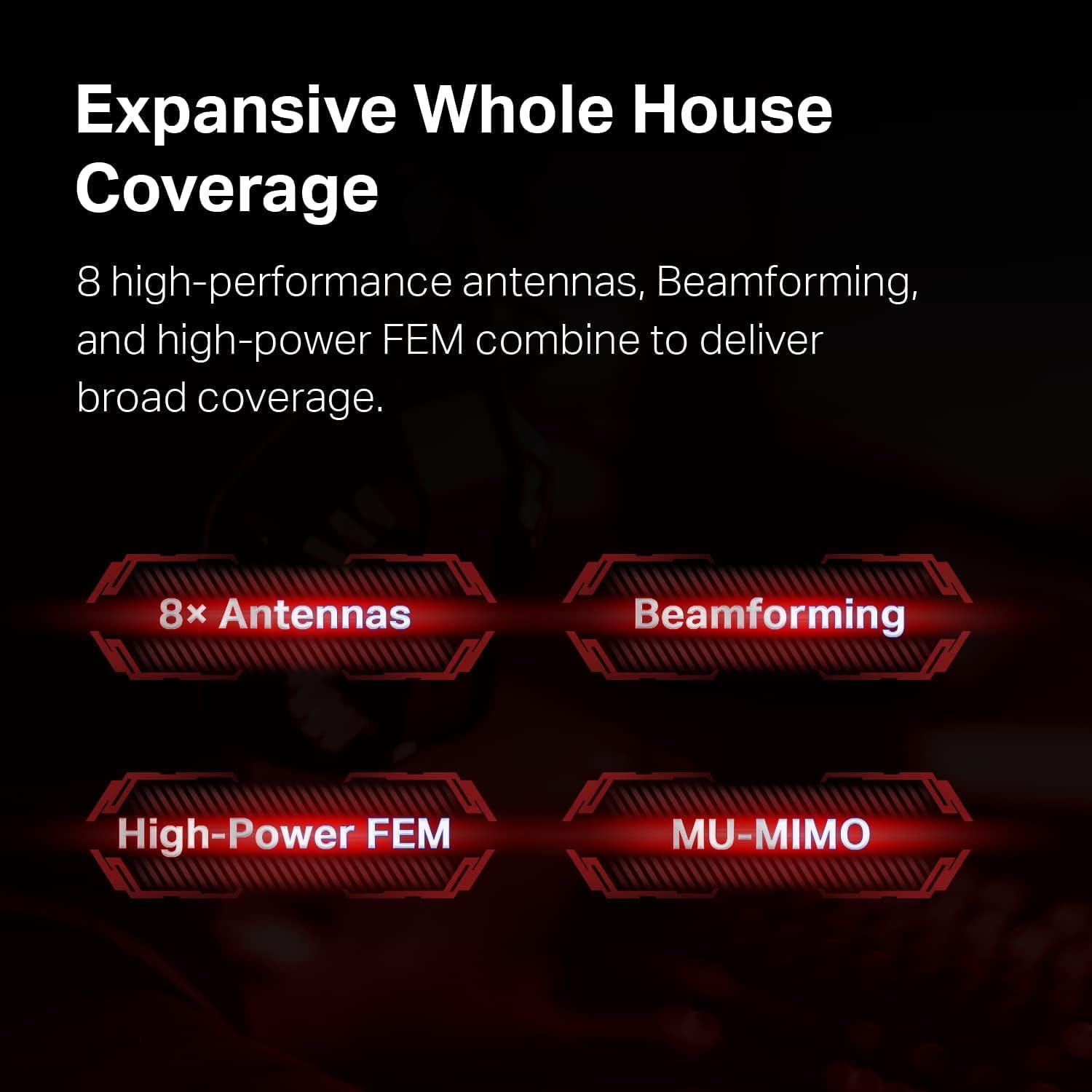
รูปที่ 4: ภาพประกอบแสดงคุณสมบัติของเราเตอร์ที่ช่วยให้ครอบคลุมพื้นที่บ้านได้อย่างกว้างขวาง รวมถึงเสาอากาศ 8 ตัว เทคโนโลยี Beamforming, High-Power FEM และ MU-MIMO

รูปที่ 5: ภาพแสดงคุณสมบัติการรักษาความปลอดภัยของเราเตอร์ ได้แก่ HomeCare และ WPA3 ซึ่งช่วยปกป้องอุปกรณ์ที่เชื่อมต่ออยู่
การซ่อมบำรุง
การบำรุงรักษาอย่างสม่ำเสมอจะช่วยให้เราเตอร์ของคุณทำงานได้อย่างมีประสิทธิภาพสูงสุดและมีอายุการใช้งานยาวนานขึ้น:
- อัพเดตเฟิร์มแวร์: ตรวจสอบและติดตั้งการอัพเดตเฟิร์มแวร์ผ่านเราเตอร์เป็นระยะ web อินเทอร์เฟซการจัดการหรือแอป Tether การอัปเดตมักรวมถึงการปรับปรุงประสิทธิภาพและการแก้ไขช่องโหว่ด้านความปลอดภัย
- รีบูตปกติ: การรีบูตเราเตอร์ทุกๆ สองสามสัปดาห์จะช่วยล้างหน่วยความจำและแก้ไขปัญหาประสิทธิภาพเล็กน้อยได้
- ตำแหน่งที่เหมาะสมที่สุด: ตรวจสอบให้แน่ใจว่าเราเตอร์ตั้งอยู่ในที่โล่งและเป็นจุดศูนย์กลาง ปราศจากสิ่งกีดขวางทางกายภาพหรืออุปกรณ์อิเล็กทรอนิกส์ใดๆ ที่อาจก่อให้เกิดการรบกวน
- การทำความสะอาด: รักษาเราเตอร์ให้สะอาดและปราศจากฝุ่นเพื่อป้องกันความร้อนสูงเกินไป ใช้ผ้าแห้งนุ่มๆ เช็ดทำความสะอาด
การแก้ไขปัญหา
หากคุณพบปัญหาเกี่ยวกับเราเตอร์ ลองทำตามวิธีแก้ไขต่อไปนี้:
- ไม่มีอินเทอร์เน็ต:
- ตรวจสอบการเชื่อมต่อสายเคเบิลทั้งหมดระหว่างเราเตอร์ โมเด็ม และแหล่งจ่ายไฟ
- รีบูตโมเด็มและเราเตอร์ของคุณ
- ตรวจสอบว่าการเชื่อมต่อผู้ให้บริการอินเทอร์เน็ต (ISP) ของคุณเปิดใช้งานอยู่
- ความเร็ว Wi-Fi ช้า:
- ตรวจสอบให้แน่ใจว่าอุปกรณ์ของคุณเชื่อมต่อกับคลื่นความถี่ Wi-Fi ที่เหมาะสม (5 GHz สำหรับความเร็วที่สูงขึ้น 2.4 GHz สำหรับการครอบคลุมที่กว้างขึ้น)
- ลดการรบกวนโดยการย้ายเราเตอร์ออกจากอุปกรณ์อิเล็กทรอนิกส์อื่นๆ
- ตรวจสอบแอปพลิเคชันที่ใช้แบนด์วิดท์สูงซึ่งทำงานอยู่เบื้องหลัง
- อัปเดตเฟิร์มแวร์เราเตอร์และไดรเวอร์อุปกรณ์
- การตัดการเชื่อมต่อบ่อยครั้ง:
- ตรวจสอบให้แน่ใจว่าได้วางเราเตอร์ในตำแหน่งที่เหมาะสมและไม่มีสิ่งกีดขวาง
- ตรวจสอบว่ามีช่องสัญญาณ Wi-Fi ที่อาจเกิดการขัดแย้งกันหรือไม่ และปรับเปลี่ยนหากจำเป็นผ่านการตั้งค่าเราเตอร์
- อัปเดตเฟิร์มแวร์เราเตอร์
- ไม่สามารถเข้าถึงหน้าการจัดการเราเตอร์ได้:
- ตรวจสอบให้แน่ใจว่าอุปกรณ์ของคุณเชื่อมต่อกับเครือข่ายของเราเตอร์แล้ว
- โปรดตรวจสอบให้แน่ใจว่าคุณใช้ที่อยู่การเข้าถึงเริ่มต้นที่ถูกต้อง (http://tplinkwifi.net) และรหัสผ่าน
- ลองล้างแคชเบราว์เซอร์ของคุณหรือใช้เบราว์เซอร์อื่น
ข้อมูลจำเพาะ
ข้อมูลจำเพาะทางเทคนิคโดยละเอียดสำหรับเราเตอร์ TP-Link Archer AX10000:

รูปที่ 6: ข้อมูลจำเพาะของฮาร์ดแวร์ภายใน เน้นที่ซีพียูแบบ Quad-Core ความเร็ว 1.8 GHz และ RAM 1 GB เพื่อประสิทธิภาพการทำงานที่แข็งแกร่ง
| คุณสมบัติ | รายละเอียด |
|---|---|
| ขนาดสินค้า | 12 x 10 x 4 นิ้ว |
| น้ำหนักสินค้า | 5.7 ปอนด์ |
| หมายเลขรุ่นสินค้า | อาร์เชอร์ AX10000 |
| ยี่ห้อ | ทีพี ลิงค์ |
| ชื่อรุ่น | อาร์เชอร์ AX10000 |
| คุณสมบัติพิเศษ | ดับบลิวพีเอส |
| ระดับย่านความถี่ | ไตรแบนด์ |
| มาตรฐานการสื่อสารไร้สาย | ความถี่วิทยุ 2.4 GHz, ความถี่วิทยุ 5 GHz, 802.11ax |
| อุปกรณ์ที่รองรับ | เครื่องคอมพิวเตอร์ส่วนบุคคล |
| การใช้งานที่แนะนำสำหรับผลิตภัณฑ์ | การเล่นเกม |
| ส่วนประกอบที่รวมอยู่ | อะแดปเตอร์แปลงไฟ, คู่มือการติดตั้งอย่างรวดเร็ว, สายอีเธอร์เน็ต RJ45, เราเตอร์เกมมิ่ง WiFi 6 Archer AX10000 |
| เทคโนโลยีการเชื่อมต่อ | อีเทอร์เน็ต, USB, Wi-Fi |
| สี | สีดำและสีแดง |
การรับประกันและการสนับสนุน
สำหรับข้อมูลการรับประกันและการสนับสนุนทางเทคนิค โปรดดูรายละเอียดต่อไปนี้:
- นโยบายการคืนสินค้า: ผลิตภัณฑ์นี้สามารถขอคืนเงิน/เปลี่ยนสินค้าได้ภายใน 90 วัน
- ผู้ผลิต: TP-Link สำหรับรายละเอียดเงื่อนไขการรับประกันและความช่วยเหลือด้านเทคนิค โปรดเยี่ยมชมเว็บไซต์ฝ่ายสนับสนุนอย่างเป็นทางการของ TP-Link webเว็บไซต์หรือติดต่อฝ่ายบริการลูกค้าของพวกเขา


