1. สินค้าหมดview
คีย์บอร์ด Point Wired Mini Keyboard Pt-350 เป็นคีย์บอร์ดขนาดกะทัดรัดและใช้งานได้หลากหลาย ออกแบบมาสำหรับการเล่นเกมและการพิมพ์ทั่วไป ผลิตจากวัสดุคุณภาพสูงและมีดีไซน์ทันสมัย ตรงตามมาตรฐานอุตสาหกรรมเพื่อประสิทธิภาพการทำงานที่เชื่อถือได้ คีย์บอร์ดนี้เป็นตัวเลือกที่เหมาะสมสำหรับผู้ใช้งานที่มองหาอุปกรณ์ป้อนข้อมูลที่ทนทานและมีประสิทธิภาพ
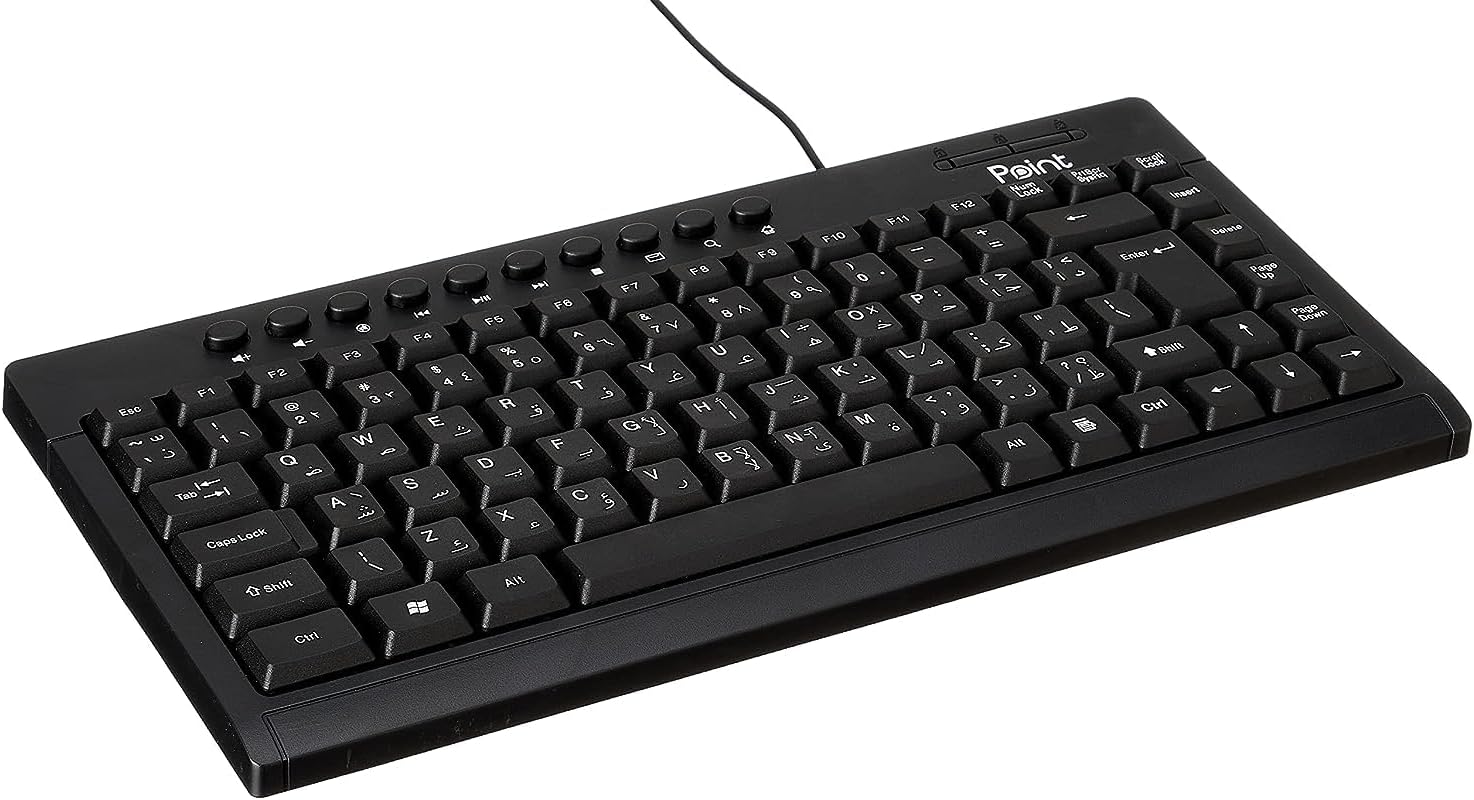
รูปที่ 1.1: มุม view ของคีย์บอร์ดขนาดเล็กแบบมีสาย Point Pt-350 แสดงให้เห็นasinด้วยดีไซน์ที่กะทัดรัดและการจัดวางปุ่มกดที่ลงตัว
คุณสมบัติหลัก:
- การเชื่อมต่อแบบใช้สายช่วยให้ประสิทธิภาพการทำงานเสถียรยิ่งขึ้น
- ดีไซน์กะทัดรัด เหมาะสำหรับใช้งานในหลากหลายรูปแบบ
- โครงสร้างทนทานผลิตจากวัสดุพลาสติกคุณภาพสูง
- ออกแบบมาเพื่อการใช้งานทั้งการเล่นเกมและการพิมพ์
2. เนื้อหาบรรจุภัณฑ์
โปรดตรวจสอบแพ็คเกจอย่างละเอียดเพื่อให้แน่ใจว่ามีสินค้าครบทั้งหมด:
- คีย์บอร์ดขนาดเล็กแบบมีสาย Point PT-350
- คู่มือการใช้งาน (เอกสารนี้)
3. การตั้งค่า
ทำตามขั้นตอนต่อไปนี้เพื่อตั้งค่าคีย์บอร์ดขนาดเล็กแบบมีสาย Point Wired Mini Keyboard Pt-350 ของคุณ:
- แกะคีย์บอร์ดออก: นำคีย์บอร์ดออกจากบรรจุภัณฑ์อย่างระมัดระวัง
- ระบุขั้วต่อ USB: คีย์บอร์ดนี้มีสาย USB ในตัว
- เชื่อมต่อกับคอมพิวเตอร์ของคุณ: หาพอร์ต USB ที่ว่างอยู่บนคอมพิวเตอร์ของคุณ (พีซีตั้งโต๊ะ แล็ปท็อป ฯลฯ) เสียบขั้วต่อ USB ของคีย์บอร์ดเข้ากับพอร์ต USB ให้แน่น
- การติดตั้งไดรเวอร์ (Plug & Play): คีย์บอร์ดนี้รองรับการใช้งานแบบเสียบแล้วใช้งานได้ทันที ระบบปฏิบัติการของคุณ (Windows, macOS, Linux) จะตรวจจับและติดตั้งไดรเวอร์ที่จำเป็นโดยอัตโนมัติ กระบวนการนี้โดยปกติจะใช้เวลาเพียงไม่กี่วินาที
- ตรวจสอบการทำงาน: เมื่อเชื่อมต่อเสร็จแล้ว ให้เปิดโปรแกรมแก้ไขข้อความหรือแอปพลิเคชันใดๆ ที่รองรับการป้อนข้อความ และทดสอบการกดปุ่มเพื่อให้แน่ใจว่าทำงานได้อย่างถูกต้อง

รูปที่ 3.1: จากบนลงล่าง view ส่วนของแป้นพิมพ์ แสดงให้เห็นถึงเค้าโครงของปุ่มและสายเคเบิลในตัวสำหรับการเชื่อมต่อ
4. คู่มือการใช้งาน
คีย์บอร์ดขนาดเล็กแบบมีสาย Point Pt-350 ทำงานเหมือนคีย์บอร์ดคอมพิวเตอร์ทั่วไป ด้านล่างนี้คือคำแนะนำและเคล็ดลับทั่วไปในการใช้งาน:
การพิมพ์ขั้นพื้นฐาน:
- เพียงกดปุ่มที่ต้องการเพื่อป้อนตัวอักษร ตัวเลข และสัญลักษณ์ลงในแอปพลิเคชันที่ใช้งานอยู่
- ใช้ กะ ปุ่มสำหรับตัวอักษรพิมพ์ใหญ่และสัญลักษณ์ทางเลือกบนแป้นพิมพ์
- การ แคปล็อค ปุ่มนี้ใช้สำหรับสลับการพิมพ์ตัวพิมพ์ใหญ่ถาวร
- การ แบ็คสเปซ ปุ่มนี้ใช้สำหรับลบอักขระทางด้านซ้ายของเคอร์เซอร์
- การ เข้า ปุ่มนี้ใช้สำหรับยืนยันการป้อนข้อมูลหรือเลื่อนไปยังบรรทัดถัดไป
ปุ่มฟังก์ชั่น (F1-F12):
ปุ่มฟังก์ชัน (F1 ถึง F12) ทำหน้าที่ต่างๆ กัน ขึ้นอยู่กับโปรแกรมหรือระบบปฏิบัติการที่ใช้งานอยู่ การใช้งานทั่วไปบางส่วนได้แก่:
- F1: มักจะเปิดหน้าช่วยเหลือสำหรับโปรแกรมที่ใช้งานอยู่
- F2: เปลี่ยนชื่อรายการที่เลือก
- F5: รีเฟรช web หน้าหรือเอกสาร
- F11: สลับโหมดเต็มหน้าจอในเบราว์เซอร์หลายตัว
คีย์มัลติมีเดีย:
แป้นพิมพ์อาจมีปุ่มมัลติมีเดียเฉพาะ หรือฟังก์ชันรองบนปุ่ม F (เข้าถึงได้ผ่านทาง...) Fn (ถ้ามี) โดยทั่วไปแล้วปุ่มเหล่านี้จะควบคุม:
- การควบคุมระดับเสียง (ปิดเสียง, เพิ่มระดับเสียง, ลดระดับเสียง)
- การเล่นสื่อ (เล่น/หยุดชั่วคราว, หยุด, เพลงก่อนหน้า, เพลงถัดไป)
5. การบำรุงรักษา
การบำรุงรักษาอย่างถูกวิธีจะช่วยให้คีย์บอร์ดของคุณใช้งานได้ยาวนานและทำงานได้อย่างมีประสิทธิภาพสูงสุด:
- การทำความสะอาด: ทำความสะอาดแป้นพิมพ์เป็นประจำเพื่อป้องกันฝุ่นและสิ่งสกปรกสะสม ใช้ผ้าเนื้อนุ่มที่ไม่เป็นขุยเช็ดเบาๆampล้างด้วยน้ำหรือน้ำยาทำความสะอาดอ่อนๆ หลีกเลี่ยงสารเคมีรุนแรงหรือวัสดุที่มีฤทธิ์กัดกร่อน
- การกำจัดฝุ่น: ใช้ลมเป่าอัดเพื่อกำจัดฝุ่นและเศษอาหารที่ติดอยู่ระหว่างแป้นคีย์บอร์ด
- หลีกเลี่ยงการหกเลอะ: ควรเก็บของเหลวให้ห่างจากแป้นพิมพ์เพื่อป้องกันความเสียหายต่อชิ้นส่วนภายใน หากเกิดการหกของเหลว ให้ถอดแป้นพิมพ์ออกทันทีและปล่อยให้แห้งสนิทก่อนเชื่อมต่อใหม่
- พื้นที่จัดเก็บ: เมื่อไม่ใช้งาน ควรเก็บแป้นพิมพ์ไว้ในที่สะอาดและแห้ง ห่างจากอุณหภูมิที่สูงหรือต่ำเกินไป
6 การแก้ไขปัญหา
หากคุณพบปัญหาใดๆ กับคีย์บอร์ดขนาดเล็กแบบมีสาย Point Wired Mini Keyboard Pt-350 โปรดดูปัญหาและวิธีแก้ไขทั่วไปต่อไปนี้:
แป้นพิมพ์ไม่ตอบสนอง:
- ตรวจสอบการเชื่อมต่อ USB: ตรวจสอบให้แน่ใจว่าเสียบสาย USB เข้ากับพอร์ต USB ที่ใช้งานได้บนคอมพิวเตอร์ของคุณอย่างแน่นหนา ลองใช้พอร์ต USB อื่น
- รีสตาร์ทคอมพิวเตอร์: การรีสตาร์ทแบบง่ายๆ มักจะสามารถแก้ไขปัญหาการเชื่อมต่อได้
- ทดสอบบนคอมพิวเตอร์เครื่องอื่น: ลองเชื่อมต่อคีย์บอร์ดกับคอมพิวเตอร์เครื่องอื่นเพื่อตรวจสอบว่าปัญหาเกิดจากคีย์บอร์ดหรือการตั้งค่าคอมพิวเตอร์ของคุณ
- ตรวจสอบตัวจัดการอุปกรณ์ (Windows): ใน Windows ให้ไปที่ Device Manager แล้วตรวจสอบว่าแป้นพิมพ์ปรากฏอยู่ในรายการ 'Keyboards' หรือไม่ และมีสัญลักษณ์แสดงข้อผิดพลาดใดๆ หรือไม่ คุณอาจต้องอัปเดตหรือติดตั้งไดรเวอร์ใหม่
คีย์ไม่ทำงานหรือติดขัด:
- คีย์สะอาด: ฝุ่นละออง เศษอาหาร หรือคราบของเหลว อาจทำให้ปุ่มกดติดขัดหรือทำงานผิดปกติ โปรดดูคำแนะนำในการทำความสะอาดในส่วนการบำรุงรักษา
- ความเสียหายทางกายภาพ: ตรวจสอบกุญแจว่ามีร่องรอยความเสียหายทางกายภาพที่มองเห็นได้หรือไม่
การแสดงผลอักขระไม่ถูกต้อง:
- ตรวจสอบการตั้งค่าภาษา: ตรวจสอบให้แน่ใจว่าการตั้งค่าภาษาแป้นพิมพ์ของระบบปฏิบัติการตรงกับเค้าโครงจริงของแป้นพิมพ์ของคุณ
- ปัญหาของไดรเวอร์: การติดตั้งไดรเวอร์คีย์บอร์ดใหม่ อาจช่วยแก้ไขปัญหานี้ได้
หากปัญหายังคงมีอยู่หลังจากลองขั้นตอนเหล่านี้แล้ว โปรดติดต่อฝ่ายสนับสนุนลูกค้า
7. ข้อมูลจำเพาะ
ข้อมูลจำเพาะทางเทคนิคสำหรับคีย์บอร์ดขนาดเล็กแบบมีสาย Point รุ่น PT-350:

รูปที่ 7.1: ด้านข้าง view ของแป้นพิมพ์ เน้นให้เห็นถึงข้อดีของมันfile และมีขนาดกะทัดรัด
| คุณสมบัติ | รายละเอียด |
|---|---|
| ชื่อยี่ห้อ | จุด |
| แบบอย่าง | พอยต์-350 |
| เทคโนโลยีการเชื่อมต่อ | มีสาย |
| อุปกรณ์ที่รองรับ | คอมพิวเตอร์ |
| คำอธิบายแป้นพิมพ์ | มัลติฟังก์ชั่น |
| การใช้ที่แนะนำ | พีซีเกมมิ่ง |
| คุณสมบัติพิเศษ | การเล่นเกม |
| สี | สีดำ |
| สไตล์ | ทันสมัย |
| วัสดุ | พลาสติก |
| ขนาดการจัดส่ง | 34.5 x 26.4 x 3 ซม. |
| น้ำหนัก | 800 กรัม |
| วันที่พร้อมใช้งานครั้งแรก | วันที่ 4 กันยายน 2022 |
| ASIN | B0BD2DM9ZJ |
8. การรับประกันและการสนับสนุน
ผลิตภัณฑ์นี้อยู่ภายใต้การรับประกันมาตรฐานของผู้ผลิต โปรดดูรายละเอียดเงื่อนไขและข้อกำหนดเฉพาะ รวมถึงระยะเวลาการรับประกันและรายละเอียดความคุ้มครองในบัตรรับประกันที่แนบมากับสินค้าที่ซื้อ
สำหรับการขอรับการสนับสนุนทางเทคนิค ความช่วยเหลือในการแก้ไขปัญหา หรือการเรียกร้องการรับประกัน โปรดติดต่อฝ่ายบริการลูกค้าของ Point ผ่านข้อมูลการติดต่อที่ระบุไว้บนบรรจุภัณฑ์ของผลิตภัณฑ์หรือเว็บไซต์อย่างเป็นทางการของ Point webเมื่อติดต่อฝ่ายสนับสนุน โปรดเตรียมรุ่นผลิตภัณฑ์ (Pt-350) และรายละเอียดการสั่งซื้อให้พร้อม


