หน้า A6

คู่มือผู้ใช้เครื่องพิมพ์ความร้อนแบบพกพาขนาดเล็ก PeriPage A6

ยี่ห้อ: เพอริเพจ | รุ่น: A6

1. บทนำ

ขอขอบคุณที่เลือกใช้เครื่องพิมพ์ความร้อนแบบพกพา PeriPage A6 Mini อุปกรณ์ขนาดกะทัดรัดและใช้งานได้หลากหลายนี้ ช่วยให้คุณสามารถพิมพ์ภาพถ่าย ฉลาก บันทึก รายการ และอื่นๆ ได้โดยตรงจากสมาร์ทโฟนหรือพีซีของคุณ ด้วยเทคโนโลยีการพิมพ์ความร้อนความละเอียดสูง คุณจึงสามารถเพลิดเพลินกับงานพิมพ์ที่คมชัดโดยไม่ต้องใช้ตลับหมึก คู่มือนี้ให้ข้อมูลที่สำคัญเกี่ยวกับการตั้งค่า การใช้งาน การบำรุงรักษา และการแก้ไขปัญหาเครื่องพิมพ์ใหม่ของคุณ

2. ข้อมูลด้านความปลอดภัย

โปรดอ่านคำแนะนำด้านความปลอดภัยทั้งหมดอย่างละเอียดก่อนใช้งานเครื่องพิมพ์ เพื่อให้มั่นใจได้ว่าการใช้งานเป็นไปอย่างปลอดภัยและถูกต้อง

3. เนื้อหาบรรจุภัณฑ์

ตรวจสอบว่ามีรายการทั้งหมดอยู่ในแพ็คเกจของคุณ:

รายละเอียดบรรจุภัณฑ์ของเครื่องพิมพ์ขนาดเล็ก PeriPage A6 ประกอบด้วย เครื่องพิมพ์ กระดาษความร้อน สาย USB และคู่มือผู้ใช้

ภาพ: สิ่งของภายในกล่องเครื่องพิมพ์ขนาดเล็ก PeriPage A6 แสดงให้เห็นเครื่องพิมพ์ กระดาษความร้อนหนึ่งม้วน สายชาร์จ USB และคู่มือผู้ใช้

4. สินค้าหมดview

4.1 คุณสมบัติหลัก

4.2 ส่วนประกอบของเครื่องพิมพ์

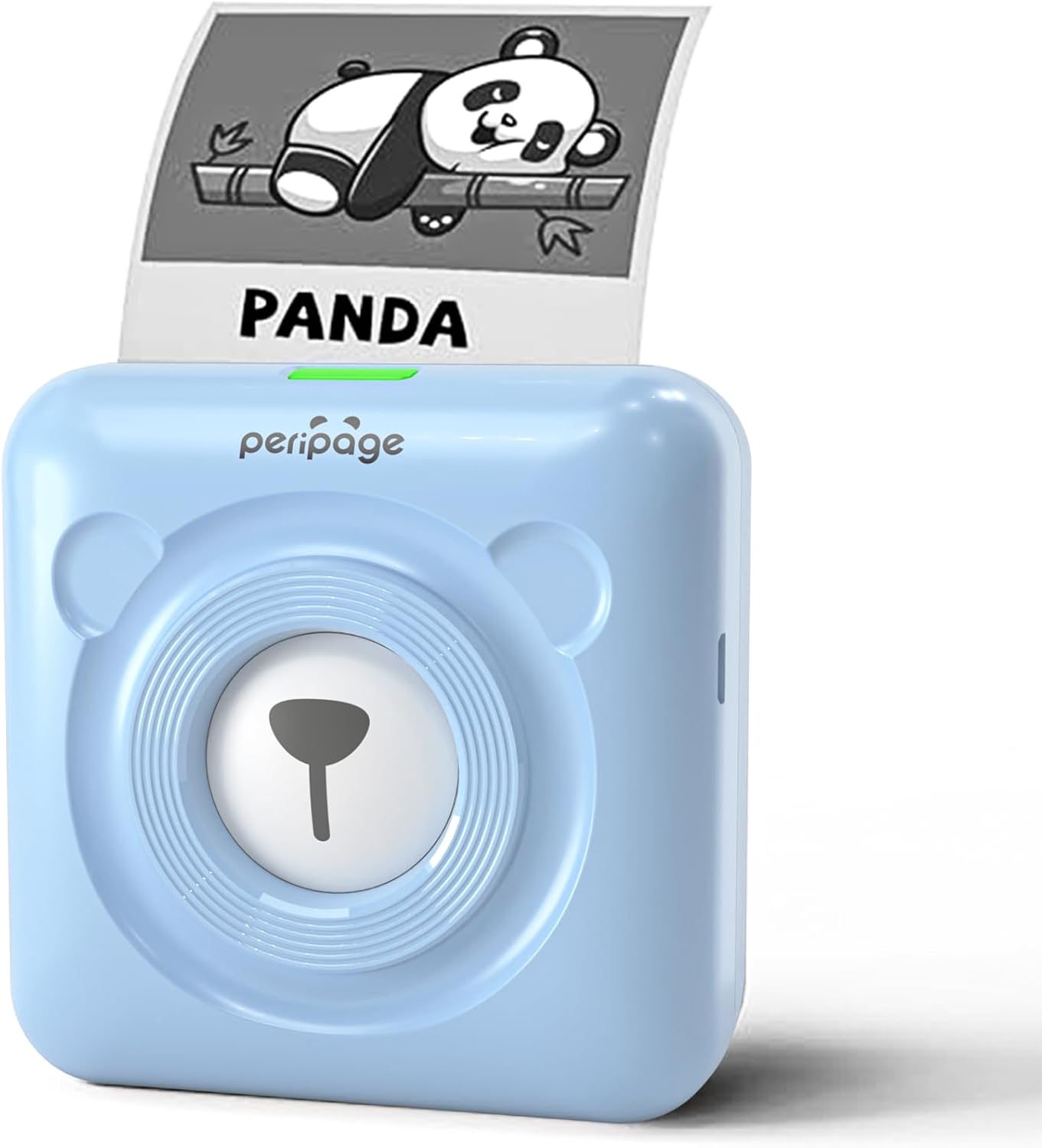
ด้านหน้า view ภาพพิมพ์ของเครื่องพิมพ์ขนาดเล็ก PeriPage A6 สีฟ้า ที่เป็นรูปแพนด้าโผล่ออกมาจากด้านบน

ภาพ: เครื่องพิมพ์ขนาดเล็ก PeriPage A6 สีน้ำเงิน แสดงตัวอย่างงานพิมพ์ เครื่องพิมพ์มีดีไซน์รูปหมีอยู่ด้านหน้า

การเปรียบเทียบคุณภาพการพิมพ์ระหว่างเครื่องพิมพ์ความละเอียดมาตรฐานและเครื่องพิมพ์ PeriPage 304 DPI Ultra HD โดยแสดงให้เห็นภาพแพนด้าที่คมชัดกว่าจากเครื่องพิมพ์ PeriPage

ภาพ: การเปรียบเทียบเชิงภาพที่เน้นให้เห็นถึงความละเอียดในการพิมพ์ที่เหนือกว่าของเครื่องพิมพ์ PeriPage A6 Mini (304 DPI) เมื่อเทียบกับเครื่องพิมพ์ความละเอียดมาตรฐาน ซึ่งแสดงรายละเอียดที่คมชัดกว่าในภาพที่พิมพ์ออกมา

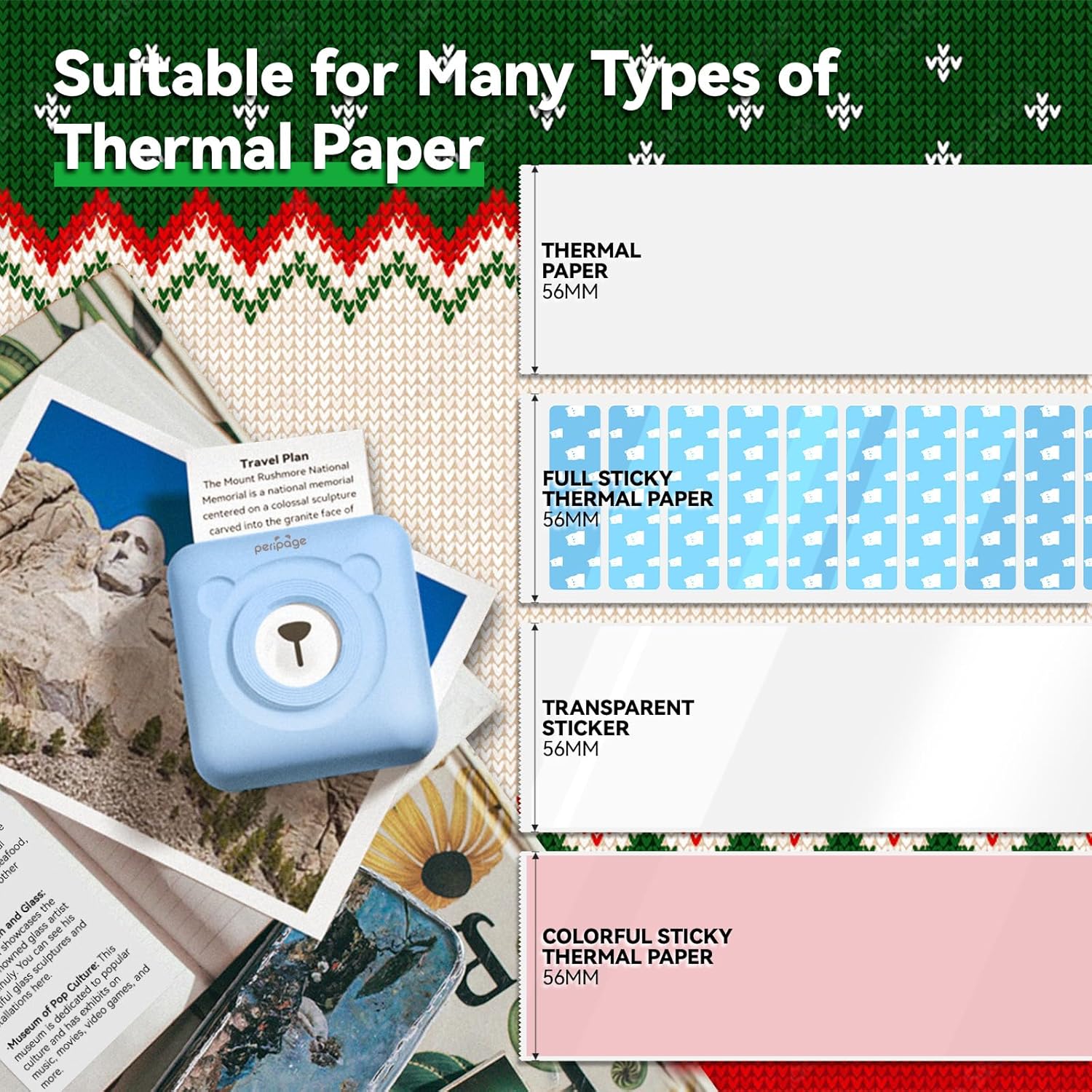
กระดาษความร้อนประเภทต่างๆ ที่ใช้ได้กับเครื่องพิมพ์ PeriPage A6 Mini ได้แก่ กระดาษความร้อนแบบมาตรฐาน กระดาษความร้อนแบบมีกาวเต็มแผ่น กระดาษสติกเกอร์ใส และกระดาษความร้อนแบบมีกาวสีสันสดใส

ภาพ: ภาพประกอบแสดงประเภทกระดาษความร้อนต่างๆ ที่สามารถใช้กับเครื่องพิมพ์ PeriPage A6 Mini ได้ เช่น กระดาษความร้อนมาตรฐาน กระดาษความร้อนแบบมีกาวเต็มแผ่น สติกเกอร์ใส และกระดาษความร้อนแบบมีกาวหลากสี โดยทั้งหมดมีความกว้าง 56 มม.

5. คู่มือการติดตั้ง

5.1 การชาร์จเครื่องพิมพ์

ก่อนใช้งานครั้งแรก โปรดชาร์จเครื่องพิมพ์ให้เต็มโดยใช้สาย USB ที่ให้มา เสียบสาย USB เข้ากับพอร์ตชาร์จของเครื่องพิมพ์ และเสียบปลายอีกด้านหนึ่งเข้ากับอะแดปเตอร์แปลงไฟ USB (ไม่ได้ให้มาด้วย) หรือพอร์ต USB ของคอมพิวเตอร์ ไฟแสดงสถานะจะแสดงสถานะการชาร์จ

5.2 การติดตั้งกระดาษความร้อน

  1. เปิดฝาครอบเครื่องพิมพ์โดยค่อยๆ เลื่อนปุ่มปลดล็อคหรือกดบริเวณที่กำหนดไว้
  2. ใส่กระดาษความร้อนลงในช่องใส่กระดาษ โดยตรวจสอบให้แน่ใจว่าด้านที่จะพิมพ์หันเข้าหาหัวพิมพ์
  3. ดึงกระดาษออกมาเล็กน้อยเลยหัวพิมพ์
  4. ปิดฝาครอบเครื่องพิมพ์ให้แน่นจนได้ยินเสียงคลิก

5.3 การดาวน์โหลดแอป PeriPage

เครื่องพิมพ์ PeriPage A6 Mini ต้องใช้แอปพลิเคชัน PeriPage อย่างเป็นทางการเพื่อใช้งานฟังก์ชันอย่างเต็มรูปแบบ คุณสามารถดาวน์โหลดได้จาก:

คำแนะนำเกี่ยวกับวิธีการดาวน์โหลดแอป PeriPage โดยการค้นหาในแอปสโตร์หรือสแกนคิวอาร์โค้ด

ภาพ: คู่มือแสดงวิธีการดาวน์โหลดแอป PeriPage สองวิธี ได้แก่ การค้นหาใน Google Play หรือ Apple App Store หรือการสแกนคิวอาร์โค้ด

5.4 การเชื่อมต่อกับอุปกรณ์ของคุณ (บลูทูธ)

  1. โปรดตรวจสอบให้แน่ใจว่าเครื่องพิมพ์ PeriPage A6 ของคุณเปิดอยู่
  2. เปิดใช้งานบลูทูธบนสมาร์ทโฟนของคุณ
  3. เปิดแอป PeriPage แอปจะแนะนำวิธีการเชื่อมต่อกับเครื่องพิมพ์
  4. เลือกเครื่องพิมพ์ของคุณจากรายการอุปกรณ์บลูทูธที่ใช้งานได้ในแอป โดยปกติชื่อเครื่องพิมพ์จะขึ้นต้นด้วย "PeriPage"
  5. เมื่อเชื่อมต่อสำเร็จแล้ว แอปจะแสดงข้อความว่าเชื่อมต่อสำเร็จ
หน้าจอสมาร์ทโฟนแสดงอินเทอร์เฟซแอป PeriPage และเครื่องพิมพ์ PeriPage A6 Mini ที่เชื่อมต่อผ่านบลูทูธ

ภาพ: ภาพแสดงวิธีการเชื่อมต่อเครื่องพิมพ์ขนาดเล็ก PeriPage A6 กับสมาร์ทโฟนผ่านแอป PeriPage โดยแสดงหน้าจอแอปและไอคอนบลูทูธ

6. คู่มือการใช้งาน

แอป PeriPage มีฟังก์ชันมากมายที่จะช่วยเพิ่มประสิทธิภาพการใช้งานเครื่องพิมพ์ของคุณให้สูงสุด

6.1 ขั้นตอนการพิมพ์พื้นฐาน (ผ่านแอปพลิเคชัน)

  1. เปิดเครื่องพิมพ์: กดปุ่มเปิด/ปิดบนเครื่องพิมพ์
  2. เปิดแอป PeriPage: ตรวจสอบให้แน่ใจว่าเครื่องพิมพ์ของคุณเชื่อมต่อผ่านบลูทูธแล้ว
  3. เลือกประเภทการพิมพ์: บนหน้าแรกของแอป ให้เลือกประเภทของเนื้อหาที่คุณต้องการพิมพ์ (เช่น พิมพ์รูปถ่าย พิมพ์ฉลาก บันทึกย่อ) Web การพิมพ์เอกสาร, การรู้จำข้อความด้วย OCR)
  4. นำเข้า/สร้างเนื้อหา: เลือกรูปภาพ ข้อความ หรือแม่แบบที่คุณต้องการพิมพ์ แอปมีแบบอักษรและธีมต่างๆ ให้เลือกมากมาย
  5. ปรับการตั้งค่า (ไม่บังคับ): ปรับความหนาแน่นของการพิมพ์ ขนาด หรือพารามิเตอร์อื่นๆ ตามต้องการ
  6. พิมพ์: แตะปุ่มพิมพ์ในแอป เครื่องพิมพ์จะเริ่มพิมพ์
คู่มือภาพประกอบทีละขั้นตอนเกี่ยวกับวิธีการใช้งานเครื่องพิมพ์ PeriPage A6 Mini ร่วมกับแอปพลิเคชัน ตั้งแต่การเปิดเครื่องจนถึงการได้เอกสารที่พิมพ์ออกมา

ภาพ: คู่มือภาพประกอบ 5 ขั้นตอนแสดงวิธีการพิมพ์โดยใช้แอป PeriPage: 1. กดปุ่มเพื่อเปิดเครื่อง 2. เข้าสู่แอป PeriPage 3. นำเข้าข้อมูล file4. เชื่อมต่อผ่านบลูทูธ 5. พิมพ์เอกสาร

6.2 สถานการณ์การใช้งาน

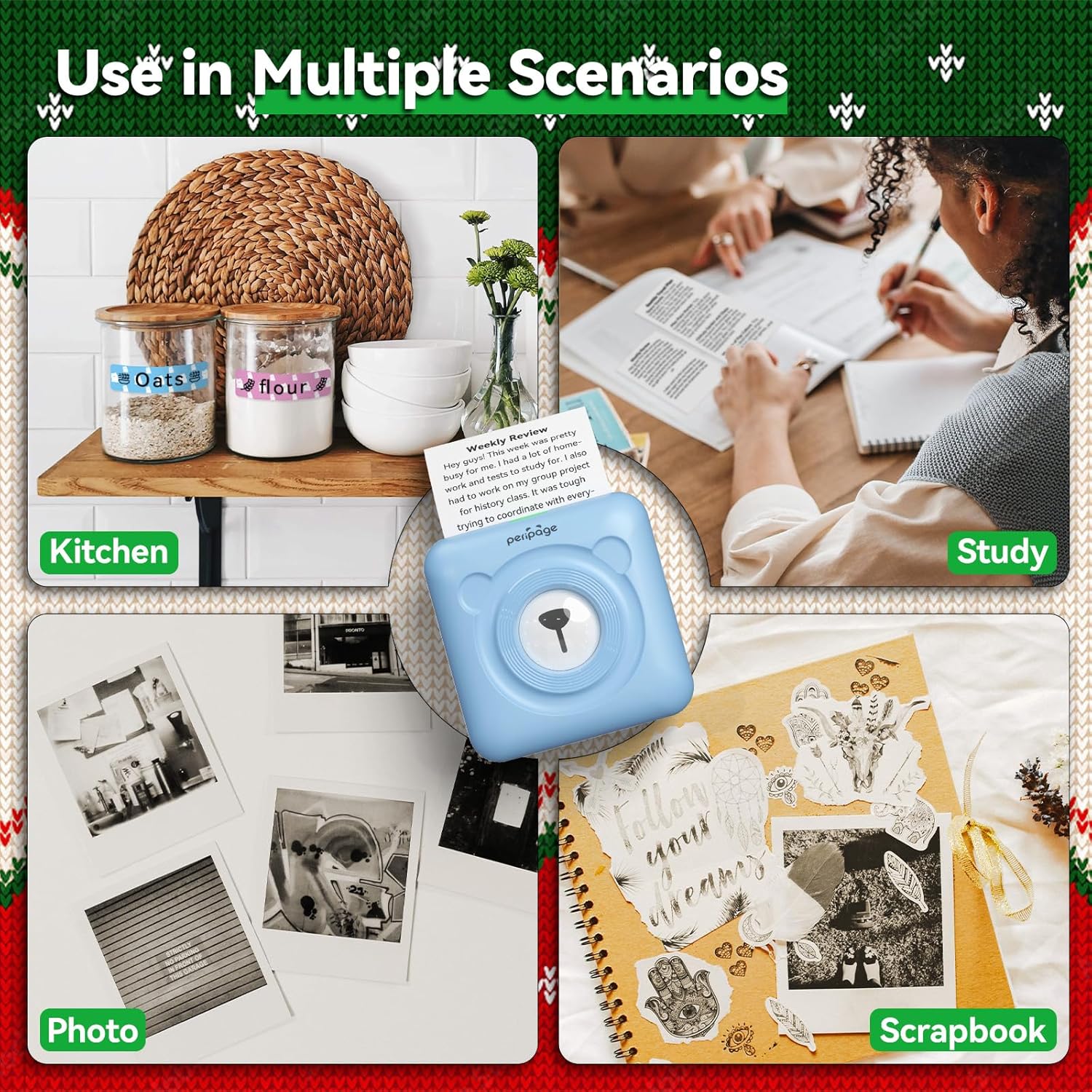
PeriPage A6 เหมาะสำหรับงานหลากหลายประเภท:

ภาพตัดต่อแสดงให้เห็นการใช้งานเครื่องพิมพ์ขนาดเล็ก PeriPage A6 ในสถานการณ์ต่างๆ เช่น การติดฉลากในครัว การจดบันทึกการเรียน การพิมพ์ภาพถ่าย และการทำสมุดภาพ

ภาพ: อดีตampข้อดีของเครื่องพิมพ์ขนาดเล็ก PeriPage A6 คือสามารถใช้งานได้หลากหลายสถานการณ์ เช่น การสร้างฉลากสำหรับห้องครัว การพิมพ์บันทึกการเรียน การพิมพ์ภาพถ่าย และการตกแต่งสมุดภาพ
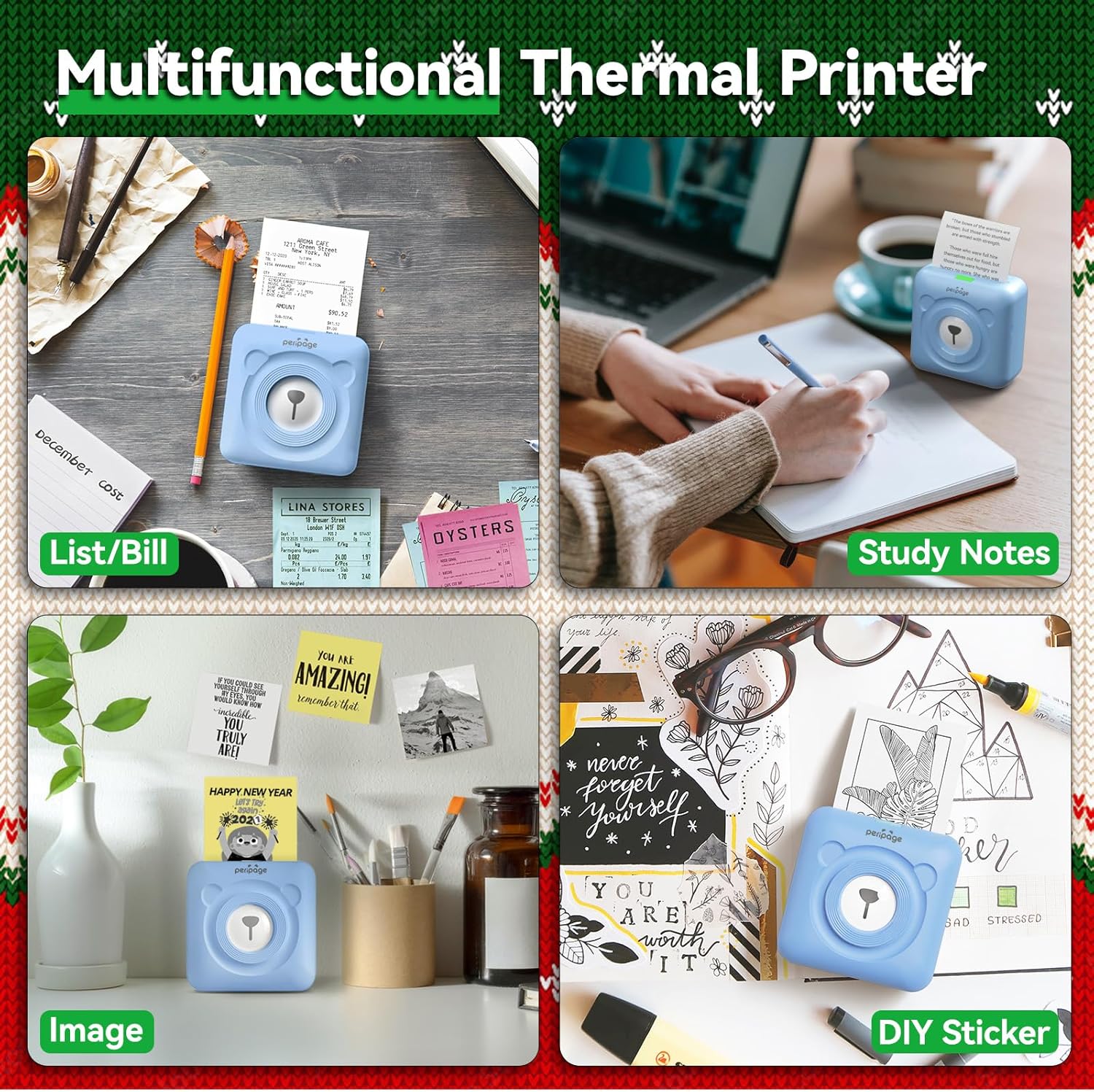
ภาพตัดต่อแสดงให้เห็นถึงความสามารถอเนกประสงค์ของเครื่องพิมพ์ขนาดเล็ก PeriPage A6 ได้แก่ การพิมพ์รายการ/บิล บันทึกการเรียน รูปภาพ และสติกเกอร์ DIY

ภาพ: แสดงการใช้งานเครื่องพิมพ์ความร้อนอเนกประสงค์ PeriPage A6 Mini Printer สำหรับพิมพ์รายการ/บิล บันทึกการเรียน รูปภาพ และสติกเกอร์ DIY

7. การบำรุงรักษา

7.1 การทำความสะอาดเครื่องพิมพ์

เพื่อให้ได้คุณภาพการพิมพ์ที่ดีที่สุดและยืดอายุการใช้งานของเครื่องพิมพ์ แนะนำให้ทำความสะอาดเป็นประจำ

7.2 การดูแลแบตเตอรี่

8 การแก้ไขปัญหา

หากคุณพบปัญหาเกี่ยวกับเครื่องพิมพ์ PeriPage A6 Mini โปรดดูปัญหาและวิธีแก้ไขทั่วไปต่อไปนี้:

ปัญหาสาเหตุที่เป็นไปได้สารละลาย
เครื่องพิมพ์ไม่เปิดทำงานแบตเตอรี่อ่อน; กดปุ่มเปิด/ปิดไม่ถูกต้องชาร์จเครื่องพิมพ์; กดปุ่มเปิด/ปิดค้างไว้สองสามวินาที
ไม่สามารถเชื่อมต่อผ่านบลูทูธได้บลูทูธปิดอยู่; ไม่พบเครื่องพิมพ์; มีปัญหาในแอปตรวจสอบให้แน่ใจว่าได้เปิดใช้งานบลูทูธบนโทรศัพท์ของคุณแล้ว รีสตาร์ทเครื่องพิมพ์และโทรศัพท์ ติดตั้งแอป PeriPage ใหม่
คุณภาพการพิมพ์ไม่ดี / ตัวอักษรจางใส่กระดาษไม่ถูกต้อง; แบตเตอรี่เหลือน้อย; หัวพิมพ์สกปรก; กระดาษความร้อนหมดอายุใส่กระดาษกลับเข้าไปโดยให้ด้านที่ใช้พิมพ์หงายขึ้น ชาร์จเครื่องพิมพ์ ทำความสะอาดหัวพิมพ์ ใช้กระดาษความร้อนใหม่
กระดาษติดใส่กระดาษไม่ตรง; ดึงกระดาษออกมามากเกินไปเปิดฝาครอบและนำกระดาษที่ติดออกอย่างระมัดระวัง จากนั้นใส่กระดาษกลับเข้าไปให้ถูกต้อง
แอปมีข้อผิดพลาดหรือค้างข้อผิดพลาดของซอฟต์แวร์; แอปเวอร์ชันล้าสมัยปิดและเปิดแอปใหม่อีกครั้ง ตรวจสอบการอัปเดตแอป หรือติดตั้งแอปใหม่

9. ข้อมูลจำเพาะ

คุณสมบัติรายละเอียด
ยี่ห้อเพอริเพจ
ชื่อรุ่นหน้า A6
เทคโนโลยีการพิมพ์เทอร์มอล
ปณิธาน304 จุดต่อนิ้ว
การเชื่อมต่อบลูทูธ, ยูเอสบี
อุปกรณ์ที่รองรับสมาร์ทโฟน (iOS และ Android), คอมพิวเตอร์ส่วนบุคคล (PC), แล็ปท็อป
ขนาดสื่อสูงสุด57 มม. (ความกว้าง) x 30 มม. (เส้นผ่านศูนย์กลางม้วน)
แบตเตอรี่ลิเธียมไออน 1000mAh (รวมอยู่ด้วย)
น้ำหนักสินค้า5.6 ออนซ์ (160 กรัม)
ขนาดสินค้าลึก 2.95 นิ้ว x กว้าง 2.95 นิ้ว x สูง 1.57 นิ้ว
ส่วนประกอบที่รวมอยู่กระดาษ

10. การรับประกันและการสนับสนุน

10.1 ข้อมูลการรับประกัน

โปรดทราบว่าสินค้าชิ้นนี้ถูกลงรายการไว้แล้ว ไม่มีการรับประกันสำหรับรายละเอียดเฉพาะเกี่ยวกับการคืนสินค้าหรือข้อบกพร่อง โปรดดูนโยบายของร้านค้าที่คุณซื้อสินค้า

10.2 การสนับสนุนลูกค้า

หากต้องการความช่วยเหลือเพิ่มเติม การสนับสนุนทางเทคนิค หรือสอบถามข้อมูลที่ไม่ได้กล่าวถึงในคู่มือนี้ โปรดติดต่อฝ่ายบริการลูกค้าของ PeriPage ผ่านช่องทางอย่างเป็นทางการ webเว็บไซต์หรือข้อมูลติดต่อที่ผู้ค้าปลีกของคุณให้ไว้ โปรดเตรียมหมายเลขรุ่นผลิตภัณฑ์ (A6) และรายละเอียดการซื้อให้พร้อมเมื่อติดต่อฝ่ายสนับสนุน

เอกสารที่เกี่ยวข้อง - A6

พรีview คู่มือการใช้งานเครื่องพิมพ์ความร้อนขนาดเล็ก PeriPage ALD-P810
คู่มือการใช้งานฉบับสมบูรณ์สำหรับเครื่องพิมพ์ความร้อนขนาดเล็ก PeriPage ALD-P810 เรียนรู้วิธีการตั้งค่า การเชื่อมต่อผ่านแอปหรือพีซี การเปลี่ยนกระดาษ การทำความสะอาดหัวพิมพ์ และทำความเข้าใจคำเตือนด้านความปลอดภัยและการปฏิบัติตามข้อกำหนดของ FCC
พรีview คู่มือการใช้งานเครื่องพิมพ์พกพา PeriPage - การตั้งค่า การใช้งาน และการบำรุงรักษา
คู่มือการใช้งานเครื่องพิมพ์พกพา PeriPage ฉบับสมบูรณ์จากบริษัท Xiamen iLead Tek Co., Ltd. เรียนรู้วิธีการตั้งค่า เชื่อมต่อผ่านบลูทูธหรือคอมพิวเตอร์ เปลี่ยนกระดาษ ชาร์จ และทำความสะอาดอุปกรณ์ รวมถึงข้อมูลการปฏิบัติตามมาตรฐาน FCC
พรีview คู่มือผู้ใช้เครื่องพิมพ์ความร้อน PeriPage P21
คู่มือผู้ใช้เครื่องพิมพ์ความร้อน PeriPage P21 ครอบคลุมการตั้งค่า การใช้งาน การชาร์จ การทำความสะอาด และข้อมูลด้านความปลอดภัย
พรีview คู่มือการใช้งานเครื่องพิมพ์ฉลากพกพา PeriPage
คู่มือการใช้งานเครื่องพิมพ์ฉลากพกพา PeriPage ครอบคลุมถึงคุณสมบัติของผลิตภัณฑ์ การเชื่อมต่อแอป การเปลี่ยนกระดาษ การชาร์จ การทำความสะอาด และข้อมูลด้านความปลอดภัย
พรีview คู่มือผู้ใช้และคำแนะนำเครื่องพิมพ์ถ่ายโอนรอยสักไร้สาย PeriPage
คู่มือผู้ใช้อย่างเป็นทางการสำหรับเครื่องพิมพ์ถ่ายโอนรอยสักไร้สาย PeriPage (P90) เรียนรู้การตั้งค่า การเชื่อมต่อแอป การพิมพ์บนพีซี การชาร์จ การบำรุงรักษา และความปลอดภัย พร้อมคำแนะนำในการแก้ไขปัญหาและข้อมูลการปฏิบัติตามมาตรฐาน FCC
พรีview คู่มือผู้ใช้เครื่องพิมพ์ถ่ายโอนรอยสัก PeriPage - ALD-P920
คู่มือผู้ใช้สำหรับเครื่องพิมพ์ถ่ายโอนรอยสัก PeriPage (รุ่น ALD-P920) โดย Xiamen iLead Tek Co., Ltd. ครอบคลุมการตั้งค่า การใช้งาน การเชื่อมต่อแอป การพิมพ์บนพีซี การชาร์จ การบำรุงรักษา และข้อควรระวังด้านความปลอดภัย