1. บทนำ
คู่มือนี้ให้ข้อมูลสำคัญสำหรับการติดตั้ง การใช้งาน การบำรุงรักษา และการแก้ไขปัญหาของแล็ปท็อปเกมมิ่ง Alienware X17 R2 ของคุณ โปรดอ่านคู่มือนี้อย่างละเอียดเพื่อให้มั่นใจได้ถึงประสิทธิภาพสูงสุดและอายุการใช้งานที่ยาวนานของอุปกรณ์ของคุณ
Alienware X17 R2 ได้รับการออกแบบมาเพื่อการเล่นเกมประสิทธิภาพสูงและงานที่ต้องการประสิทธิภาพสูง โดยมีเทคโนโลยีระบายความร้อนขั้นสูง โปรเซสเซอร์ทรงพลัง และการ์ดกราฟิกแยก
2. สินค้าหมดview
Alienware X17 R2 ได้รับการออกแบบมาเพื่อมอบประสบการณ์การเล่นเกมที่สมจริงในดีไซน์บางเฉียบขนาด 17 นิ้ว คุณสมบัติเด่น ได้แก่:
- ซีพียู Intel ประสิทธิภาพสูง: สัมผัสประสบการณ์การเล่นเกมที่ลื่นไหลและมีประสิทธิภาพสูงในทุกเกมโปรดของคุณด้วยโปรเซสเซอร์ Intel Core เจนเนอเรชั่นที่ 12
- หน่วยประมวลผลกราฟิก (GPU) รุ่นใหม่: เล่นเกมได้อย่างลื่นไหลไร้ขีดจำกัดด้วยกราฟิกการ์ด NVIDIA GeForce RTX 3070Ti, Dynamic Boost 2.0 และ Deep Learning Super Sampเทคโนโลยีการผสานรวม
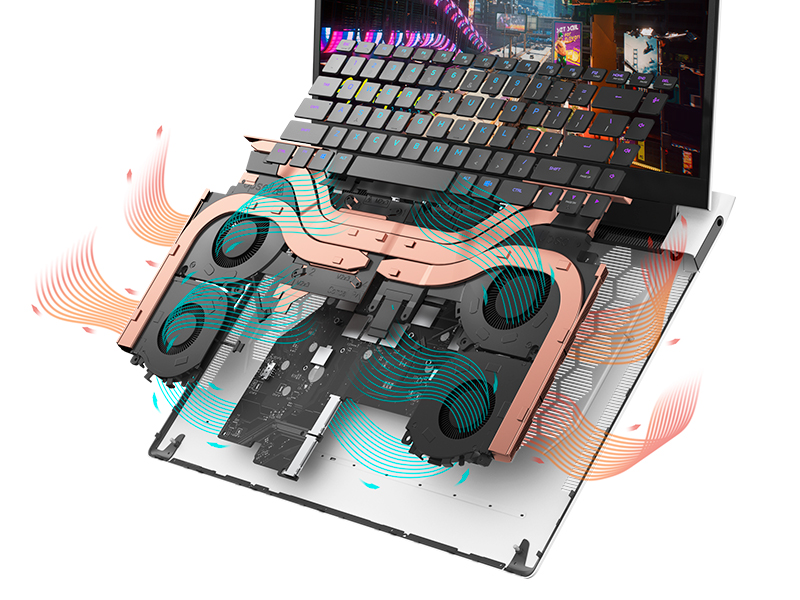
- ระบบระบายความร้อนแบบสี่ช่องที่ได้รับการจดสิทธิบัตร: ดีไซน์ที่เป็นนวัตกรรมใหม่เป็นครั้งแรกในอุตสาหกรรม ใช้พัดลมอัจฉริยะที่ควบคุมและตั้งโปรแกรมได้ 4 ตัวเพื่อระบายความร้อน
- เวลาเล่นที่ขยาย: ยืดอายุการใช้งานแบตเตอรี่ด้วยเทคโนโลยี Advanced Optimus จาก NVIDIA ซึ่งพร้อมใช้งานแล้วในทุกตัวเลือกจอแสดงผล
- Legend 2.0 การออกแบบอุตสาหกรรม: วิวัฒนาการใหม่ล่าสุดของการออกแบบ พร้อมพื้นผิวที่ทนทานสูง และระบบไฟ AlienFX ที่ปรับแต่งได้ตามต้องการ

รูปที่ 2.1 : ด้านหน้า view แสดงภาพหน้าจอเกมของแล็ปท็อปเกมมิ่ง Alienware X17 R2
3. การตั้งค่า
3.1 การแกะกล่องและการตรวจสอบเบื้องต้น
- ถอดแล็ปท็อปและอุปกรณ์เสริมทั้งหมดออกจากบรรจุภัณฑ์อย่างระมัดระวัง
- ตรวจสอบว่ามีสิ่งของทั้งหมดตามที่ระบุไว้ในหัวข้อ "สิ่งของในกล่อง" ครบถ้วนหรือไม่
- ตรวจสอบแล็ปท็อปว่ามีร่องรอยความเสียหายทางกายภาพหรือไม่ หากพบความเสียหาย โปรดติดต่อผู้ค้าปลีกโดยทันที
3.2 การต่อสายไฟ
- เสียบอะแดปเตอร์แปลงไฟเข้ากับพอร์ตชาร์จที่อยู่ด้านหลังของแล็ปท็อป
- เสียบสายไฟเข้ากับเต้ารับที่ผนัง
- ไฟแสดงสถานะพลังงานจะสว่างขึ้น แสดงว่าแล็ปท็อปกำลังได้รับพลังงาน
3.3 การบูตครั้งแรกและการตั้งค่าระบบปฏิบัติการ
- กดปุ่มเปิด/ปิดด้านบนของ Alienware เพื่อเปิดแล็ปท็อป
- ทำตามคำแนะนำบนหน้าจอเพื่อดำเนินการตั้งค่า Windows 11 Home ให้เสร็จสมบูรณ์ ซึ่งรวมถึงการเลือกภูมิภาค การเชื่อมต่อกับเครือข่าย Wi-Fi และการสร้างบัญชีผู้ใช้
- อนุญาตให้ระบบดาวน์โหลดและติดตั้งการอัพเดตที่จำเป็น
4. การใช้งานแล็ปท็อปของคุณ
4.1 คีย์บอร์ดและทัชแพด
Alienware X17 R2 มาพร้อมคีย์บอร์ดเรืองแสงและทัชแพดที่ตอบสนองได้ดี ระบบไฟ AlienFX ช่วยให้สามารถปรับแต่งสีและเอฟเฟกต์ต่างๆ ได้ทั้งบนคีย์บอร์ดและส่วนอื่นๆ ของตัวเครื่อง

รูปที่ 4.1: รายละเอียด view ของคีย์บอร์ดเรืองแสงและทัชแพด
4.2 การแสดงผลและกราฟิก
เพลิดเพลินไปกับภาพที่สวยงามบนจอแสดงผล FHD ขนาด 17.3 นิ้ว พร้อมอัตราการรีเฟรช 480Hz และเวลาตอบสนอง 3ms การ์ดกราฟิก NVIDIA GeForce RTX 3070Ti ช่วยให้การเล่นเกมราบรื่นและแสดงผลภาพได้อย่างคมชัด แล็ปท็อปนี้รองรับ Dolby Vision เพื่อการแสดงผลสีที่เหมาะสมที่สุดfiles.
4.3 เสียง
สัมผัสประสบการณ์เสียง 3 มิติที่สมจริงด้วยระบบเสียง Dolby Atmos ที่ออกแบบมาเพื่อมอบเสียงคุณภาพระดับสตูดิโอ
4.4 พอร์ตและการเชื่อมต่อ
แล็ปท็อปรุ่นนี้มีพอร์ตเชื่อมต่อหลากหลายสำหรับอุปกรณ์ต่อพ่วงและจอแสดงผลภายนอก:

รูปที่ 4.2: ด้านหลัง view แสดงให้เห็นถึงพอร์ตเชื่อมต่อต่างๆ
- พอร์ต USB 3.0: มีพอร์ต 3 ช่องสำหรับเชื่อมต่ออุปกรณ์ USB ต่างๆ
- พอร์ต USB-C: เพื่อการเชื่อมต่อที่หลากหลาย รวมถึง Thunderbolt 4
- HDMI2.1: รองรับการแสดงผลสูงสุด 4K/120Hz สำหรับจอแสดงผลภายนอก
- อีเธอร์เน็ต: Killer E3100 RJ45 Ethernet สำหรับการเชื่อมต่อเครือข่ายแบบมีสายที่เสถียร
- ไร้สาย: Killer Wi-Fi 6 (802.11ax) และ Bluetooth สำหรับการเชื่อมต่อไร้สาย
5. การบำรุงรักษา
5.1 การทำความสะอาด
- ใช้ผ้าที่ไม่เป็นขุยและนุ่มเพื่อทำความสะอาดหน้าจอและพื้นผิวภายนอก
- หลีกเลี่ยงการใช้สารเคมีรุนแรงหรือวัสดุที่มีฤทธิ์กัดกร่อน
- ทำความสะอาดช่องระบายความร้อนเป็นประจำเพื่อป้องกันฝุ่นสะสม ซึ่งอาจส่งผลต่อประสิทธิภาพการทำงาน
5.2 การอัปเดตซอฟต์แวร์
ตรวจสอบให้แน่ใจว่าระบบปฏิบัติการและไดรเวอร์ของคุณได้รับการอัปเดตอยู่เสมอ Windows Update จะจัดการการอัปเดตระบบปฏิบัติการ และ Alienware Command Center สามารถช่วยในการอัปเดตไดรเวอร์และเฟิร์มแวร์ได้
รูปที่ 5.1: โปรแกรม Alienware Command Center สำหรับการจัดการระบบ
6 การแก้ไขปัญหา
หากคุณพบปัญหาใดๆ กับ Alienware X17 R2 โปรดลองทำตามขั้นตอนการแก้ไขปัญหาเบื้องต้นต่อไปนี้:
- ไม่มีไฟฟ้า: ตรวจสอบให้แน่ใจว่าอะแดปเตอร์แปลงไฟเชื่อมต่อกับแล็ปท็อปและเต้ารับไฟฟ้าที่ใช้งานได้แน่นหนาแล้ว ตรวจสอบไฟแสดงสถานะการทำงานด้วย
- ปัญหาการแสดงผล: หากหน้าจอดำ ให้ลองเชื่อมต่อจอภาพภายนอกเพื่อตรวจสอบว่าปัญหาเกิดจากจอแสดงผลของแล็ปท็อปหรือการ์ดจอ อัปเดตไดรเวอร์การ์ดจอด้วย
- ความร้อนสูงเกินไป: ตรวจสอบให้แน่ใจว่าช่องระบายความร้อนไม่มีสิ่งกีดขวาง ใช้ Alienware Command Center เพื่อตรวจสอบอุณหภูมิและปรับการทำงานของพัดลมfiles.
- ประสิทธิภาพการทำงานช้าลง: ปิดแอปพลิเคชันที่ไม่จำเป็น ตรวจสอบกระบวนการทำงานเบื้องหลังที่ใช้ CPU หรือ RAM สูง ตรวจสอบให้แน่ใจว่ามีพื้นที่ว่างเพียงพอใน SSD
- ปัญหาซอฟต์แวร์: รีสตาร์ทแล็ปท็อป หากปัญหายังคงอยู่ ให้ลองทำการกู้คืนระบบหรือติดตั้งซอฟต์แวร์ที่มีปัญหาใหม่
7. ข้อมูลจำเพาะ
| คุณสมบัติ | ข้อมูลจำเพาะ |
|---|---|
| ขนาดหน้าจอ | 17.3 นิ้ว |
| ความละเอียดหน้าจอ | 1920 x 1080 พิกเซล (FHD) |
| โปรเซสเซอร์ | โปรเซสเซอร์ Intel Core i9-12900H (3.8 GHz, 14 คอร์) |
| แรม | 16GB DDR5 (4800 เมกะเฮิรตซ์) |
| ฮาร์ดไดรฟ์ | SSD (โซลิดสเตท) ขนาด 1 TB |
| โคโปรเซสเซอร์กราฟิก | NVIDIA GeForce RTX 3070 Ti (8GB GDDR6) |
| ระบบปฏิบัติการ | วินโดวส์ 11 โฮม |
| ประเภทไร้สาย | 802.11ax (Wi-Fi 6 ที่ทรงพลัง), บลูทูธ |
| พอร์ต USB 3.0 | 3 |
| น้ำหนักสินค้า | 6.82 ปอนด์ |
| ขนาดสินค้า | 11.79 x 15.72 x 0.58 นิ้ว |
8. อะไรอยู่ในกล่อง
- โน้ตบุ๊กเกมมิ่ง Alienware X17 R2
- อะแดปเตอร์แปลงไฟ
- สายไฟ
- เอกสารประกอบ
9. วิดีโอผลิตภัณฑ์อย่างเป็นทางการ
แล็ปท็อปเกมมิ่ง Alienware X17 R2view
วิดีโอ 9.1: การประชุมอย่างเป็นทางการview โดยจะกล่าวถึงแล็ปท็อปเกมมิ่ง Alienware X17 R2 ในส่วนต่างๆ เช่น ดีไซน์ ระบบระบายความร้อน และประสิทธิภาพการทำงาน
เกี่ยวกับแล็ปท็อปเกมมิ่ง Alienware X17 R2
วิดีโอ 9.2: ดูรายละเอียดอย่างเจาะลึกของแล็ปท็อปเกมมิ่ง Alienware X17 R2asing คุณสมบัติและองค์ประกอบการออกแบบของมัน
10. การรับประกันและการสนับสนุน
แล็ปท็อปเกมมิ่ง Alienware X17 R2 ของคุณมาพร้อมกับการรับประกันจากผู้ผลิตตามมาตรฐาน สำหรับข้อมูลการรับประกันโดยละเอียด โปรดดูเอกสารที่มาพร้อมกับผลิตภัณฑ์ของคุณ หรือเยี่ยมชมเว็บไซต์ฝ่ายสนับสนุนอย่างเป็นทางการของ Alienware webเว็บไซต์.
สำหรับการขอความช่วยเหลือด้านเทคนิค การดาวน์โหลดไดรเวอร์ และการขอรับบริการ โปรดไปที่พอร์ทัลสนับสนุนของ Alienware นอกจากนี้ คุณยังสามารถค้นหาคำถามที่พบบ่อยและฟอรัมชุมชนเพื่อขอความช่วยเหลือเพิ่มเติมได้


