1. บทนำ
คีย์บอร์ดขนาดเล็ก FINGERS Lil'Clicks ออกแบบมาเพื่อการเชื่อมต่อที่ราบรื่นระหว่างอุปกรณ์และระบบปฏิบัติการต่างๆ มีตัวเลือกการเชื่อมต่อสองแบบคือ Bluetooth และ Wi-Fi 2.4 GHz ช่วยให้คุณสลับใช้งานระหว่างแล็ปท็อป แท็บเล็ต หรือสมาร์ทโฟนได้อย่างง่ายดาย คู่มือนี้ให้คำแนะนำโดยละเอียดเกี่ยวกับการติดตั้ง การใช้งาน การบำรุงรักษา และการแก้ไขปัญหา เพื่อให้มั่นใจว่าคุณจะใช้งานคีย์บอร์ดได้อย่างมีประสิทธิภาพสูงสุด

ภาพที่ 1.1: คีย์บอร์ดไร้สายขนาดเล็กแบบบลูทูธ FINGERS Lil'Clicksasing การออกแบบที่กะทัดรัด
2. เนื้อหาบรรจุภัณฑ์
กรุณาทำเครื่องหมายในช่องสำหรับรายการต่อไปนี้:
- 1 x คีย์บอร์ดไร้สายบลูทูธขนาดเล็ก FINGERS Lil'Clicks
- 1 x ตัวรับสัญญาณไร้สาย USB (สำหรับการเชื่อมต่อ 2.4 GHz)
- สายชาร์จ Micro USB 1 เส้น
- 1 x คู่มือการใช้งานฉบับย่อ
- 1 x บันทึกแบรนด์

ภาพที่ 2.1: สิ่งของที่บรรจุอยู่ในแพ็คเกจคีย์บอร์ด FINGERS Lil'Clicks
3. การตั้งค่าและการเชื่อมต่อ
คีย์บอร์ด Lil'Clicks มีวิธีการเชื่อมต่อหลักสองวิธี ได้แก่ บลูทูธ และระบบไร้สาย 2.4 GHz
3.1. การชาร์จคีย์บอร์ด
ก่อนใช้งานครั้งแรก โปรดตรวจสอบให้แน่ใจว่าคีย์บอร์ดชาร์จแบตเตอรี่เต็มแล้ว เสียบสายชาร์จ Micro USB ที่ให้มาเข้ากับพอร์ตชาร์จของคีย์บอร์ด และเสียบปลายอีกด้านหนึ่งเข้ากับแหล่งจ่ายไฟ USB (เช่น พอร์ต USB ของคอมพิวเตอร์ อะแดปเตอร์ติดผนัง USB) ไฟแสดงสถานะการชาร์จจะแสดงสถานะการชาร์จ
3.2. การเชื่อมต่อไร้สาย 2.4 GHz
- ค้นหาตัวรับสัญญาณไร้สาย USB ในกล่องบรรจุภัณฑ์ของคีย์บอร์ด
- เสียบตัวรับสัญญาณ USB เข้ากับพอร์ต USB ที่ว่างอยู่บนคอมพิวเตอร์หรืออุปกรณ์ของคุณ
- เปิดแป้นพิมพ์โดยใช้สวิตช์เปิด/ปิด ซึ่งโดยปกติจะอยู่ด้านข้างหรือด้านหลัง
- แป้นพิมพ์จะเชื่อมต่อกับอุปกรณ์ของคุณโดยอัตโนมัติ โดยปกติแล้วไม่จำเป็นต้องติดตั้งไดรเวอร์เพิ่มเติม
3.3 การเชื่อมต่อบลูทูธ (สูงสุด 3 อุปกรณ์)
คีย์บอร์ด Lil'Clicks สามารถเชื่อมต่อกับอุปกรณ์ Bluetooth ได้พร้อมกันสูงสุดสามเครื่อง
- เปิดแป้นพิมพ์โดยใช้สวิตช์เปิด/ปิด
- กดปุ่มค้างไว้ Fn กุญแจและกุญแจบลูทูธหนึ่งดอก (BT1, BT2, หรือ BT3กดค้างไว้ 3-5 วินาที จนกว่าไฟแสดงสถานะบลูทูธที่เกี่ยวข้องจะเริ่มกะพริบ ซึ่งแสดงว่าคีย์บอร์ดอยู่ในโหมดจับคู่
- บนอุปกรณ์ของคุณ (แล็ปท็อป แท็บเล็ต สมาร์ทโฟน) ไปที่การตั้งค่าบลูทูธ แล้วเปิดใช้งานบลูทูธ
- ค้นหา อุปกรณ์ที่ใช้งานได้ คุณควรเห็น "FINGERS Lil'Clicks" หรือชื่อที่คล้ายกันปรากฏในรายการ
- เลือกแป้นพิมพ์ที่ต้องการจับคู่ หากระบบแจ้งให้ป้อนรหัสที่แสดงบนแป้นพิมพ์ ให้ป้อนรหัสแล้วกด เข้า.
- เมื่อจับคู่สำเร็จแล้ว ไฟแสดงสถานะจะหยุดกะพริบและติดค้างอยู่สองสามวินาทีก่อนจะดับลง
- หากต้องการเชื่อมต่ออุปกรณ์อื่น ให้ทำซ้ำขั้นตอนที่ 2-5 โดยใช้ปุ่มบลูทูธอื่น (BT2 หรือ BT3)
3.4. การสลับระหว่างอุปกรณ์ที่เชื่อมต่อ
วิธีการสลับระหว่างอุปกรณ์บลูทูธที่จับคู่ไว้ หรือการเชื่อมต่อไร้สาย 2.4 GHz:
- สำหรับอุปกรณ์บลูทูธ: กดปุ่มสั้นๆ Fn กุญแจพร้อมกับกุญแจบลูทูธที่ต้องการ (BT1, BT2, หรือ BT3).
- สำหรับระบบไร้สาย 2.4 GHz: กดปุ่มสั้นๆ Fn กุญแจพร้อมกับ 2.4จี กดปุ่ม (ถ้ามี มิฉะนั้นโปรดตรวจสอบให้แน่ใจว่าได้เสียบตัวรับสัญญาณ USB แล้ว และไม่มีการเชื่อมต่อบลูทูธใด ๆ ที่ใช้งานอยู่)

ภาพที่ 3.1: แป้นพิมพ์ Lil'Clicks สาธิตการเชื่อมต่อกับอุปกรณ์หลายชนิด ได้แก่ แล็ปท็อป จอภาพ โทรศัพท์ และแท็บเล็ต
4. การใช้งานคีย์บอร์ด
4.1. การพิมพ์ขั้นพื้นฐาน
แป้นพิมพ์มีรูปแบบมาตรฐาน QWERTY คุณสามารถพิมพ์ได้เหมือนกับแป้นพิมพ์อื่นๆ ทั่วไป
4.2. การควบคุมสื่อ
คีย์บอร์ด Lil'Clicks ประกอบด้วยปุ่มควบคุมมัลติมีเดียแบบสัมผัสนุ่ม 12 ปุ่ม โดยปกติแล้วฟังก์ชันเหล่านี้จะเข้าถึงได้โดยการกดปุ่ม Fn กดปุ่มพร้อมกันกับปุ่มฟังก์ชันที่เกี่ยวข้อง (F1-F12 หรือปุ่มมีเดียเฉพาะ)
- Fn+F1-F12: เข้าถึงฟังก์ชันสื่อต่างๆ เช่น เล่น/หยุดชั่วคราว ควบคุมระดับเสียง ข้ามแทร็ก และอื่นๆ โปรดดูคู่มือการใช้งานฉบับย่อสำหรับรายละเอียดการกำหนดปุ่มต่างๆ

ภาพที่ 4.1: ภาพระยะใกล้ view ของเค้าโครงแป้นพิมพ์ โดยเน้นปุ่มควบคุมสื่อและแถวปุ่มฟังก์ชัน
4.3. การใช้งานแท่นวางในตัว
คีย์บอร์ดนี้มีที่วางในตัวที่ออกแบบมาเพื่อรองรับโทรศัพท์และแท็บเล็ตส่วนใหญ่ที่มีความหนาไม่เกิน 10 มม. และความกว้างไม่เกิน 265 มม. ช่วยให้คุณวางอุปกรณ์ในตำแหน่งที่เหมาะสมที่สุด viewปรับมุมให้พิมพ์ได้อย่างสะดวกสบาย
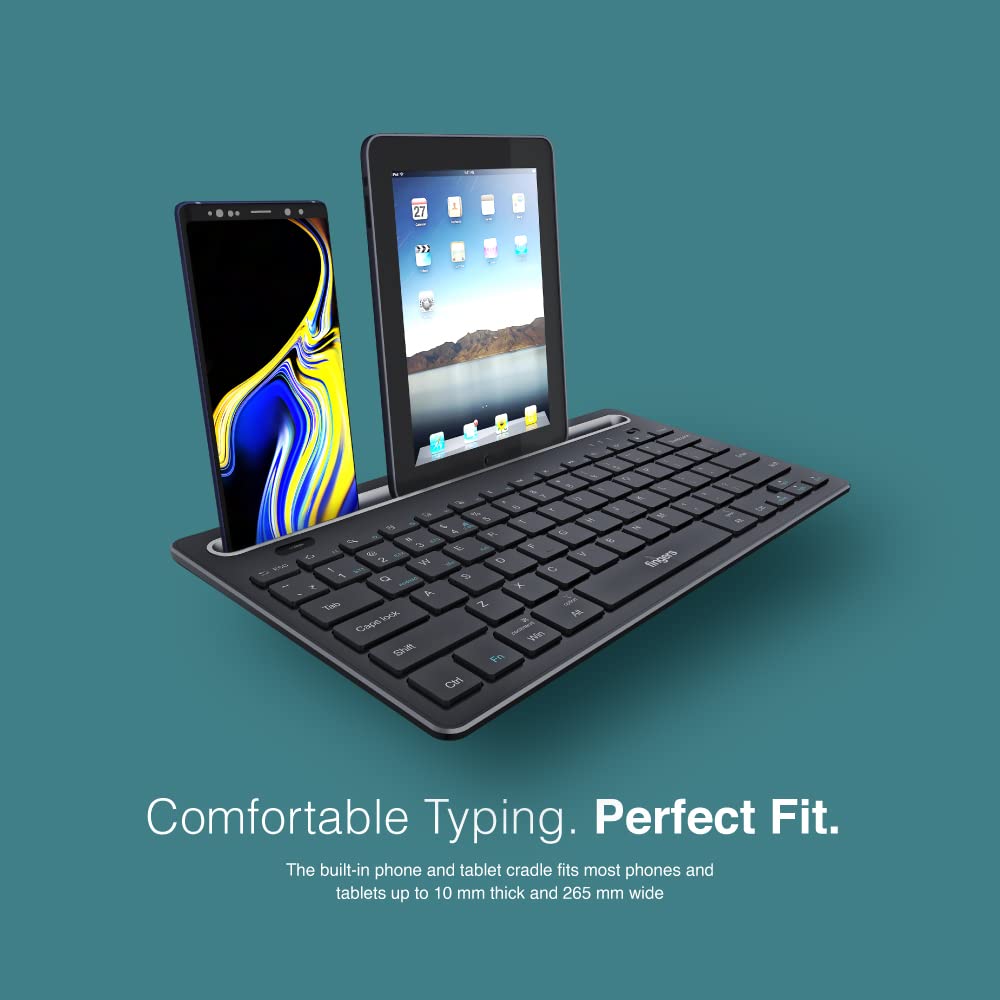
ภาพที่ 4.2: แท่นวางในตัวของคีย์บอร์ดสำหรับวางสมาร์ทโฟนและแท็บเล็ตเพื่อการใช้งานตามหลักสรีรศาสตร์ viewการไอเอ็นจี
4.4. ความเข้ากันได้ของระบบปฏิบัติการ
คีย์บอร์ด Lil'Clicks สามารถใช้งานร่วมกับระบบปฏิบัติการได้หลากหลาย:
- หน้าต่าง
- แมคโอเอส
- แอนดรอยด์
- ลินุกซ์
- ระบบปฏิบัติการ Chrome
แป้นพิมพ์จะปรับให้เข้ากับระบบปฏิบัติการที่เชื่อมต่อโดยอัตโนมัติเพื่อการใช้งานที่เหมาะสมที่สุด พฤติกรรมของปุ่มฟังก์ชันบางปุ่มอาจแตกต่างกันเล็กน้อยขึ้นอยู่กับระบบปฏิบัติการ
5. การบำรุงรักษา
5.1. การทำความสะอาด
ในการทำความสะอาดแป้นพิมพ์ ให้เช็ดพื้นผิวเบาๆ ด้วยผ้าเนื้อนุ่มและแห้งampใช้ผ้าที่ไม่เป็นขุยเช็ดทำความสะอาด หลีกเลี่ยงการใช้สารเคมีรุนแรง น้ำยาทำความสะอาดที่มีฤทธิ์กัดกร่อน หรือความชื้นมากเกินไป เพราะอาจทำให้แป้นพิมพ์เสียหายได้ แผ่นเคลือบเมมเบรนใต้ปุ่มช่วยป้องกันฝุ่นและของเหลวหกเล็กน้อย
5.2. การดูแลแบตเตอรี่
คีย์บอร์ดนี้มีแบตเตอรี่ที่ใช้งานได้ยาวนาน สามารถใช้งานได้นานถึง 45 วันต่อการชาร์จหนึ่งครั้ง เพื่อยืดอายุการใช้งานแบตเตอรี่:
- ชาร์จแป้นพิมพ์ให้เต็มก่อนใช้งานครั้งแรก
- หลีกเลี่ยงการระบายแบตเตอรี่จนหมดบ่อยครั้ง
- หากต้องเก็บคีย์บอร์ดไว้เป็นเวลานาน ควรชาร์จแบตเตอรี่ให้เหลือประมาณ 50% แล้วเก็บไว้ในที่แห้งและเย็น
5.3. การจัดเก็บ
เมื่อไม่ใช้งาน ควรเก็บแป้นพิมพ์ไว้ในที่สะอาดและแห้ง หลีกเลี่ยงอุณหภูมิที่สูงหรือต่ำเกินไป และแสงแดดโดยตรง การออกแบบที่กะทัดรัดและน้ำหนักเบาทำให้พกพาและจัดเก็บได้ง่าย

ภาพที่ 5.1: แสดงให้เห็นถึงความสะดวกในการพกพาของคีย์บอร์ด Lil'Clicks โดยแสดงให้เห็นขณะพกพาและใช้งานในร้านกาแฟ
6 การแก้ไขปัญหา
หากคุณพบปัญหาเกี่ยวกับคีย์บอร์ด FINGERS Lil'Clicks โปรดลองทำตามขั้นตอนการแก้ไขปัญหาต่อไปนี้:
6.1. แป้นพิมพ์ไม่เชื่อมต่อ/ไม่จับคู่
- ตรวจสอบพลังงาน: ตรวจสอบให้แน่ใจว่าแป้นพิมพ์เปิดอยู่และมีประจุแบตเตอรี่เพียงพอ
- เข้าสู่โหมดการจับคู่ใหม่อีกครั้ง: สำหรับบลูทูธ ให้กดค้างไว้ เอฟเอ็น + บีที1/บีที2/บีที3 จนกว่าไฟแสดงสถานะจะกะพริบ สำหรับความถี่ 2.4 GHz โปรดตรวจสอบให้แน่ใจว่าเสียบตัวรับสัญญาณ USB แน่นสนิทแล้ว
- อุปกรณ์บลูทูธ: โปรดตรวจสอบให้แน่ใจว่าได้เปิดใช้งานบลูทูธบนอุปกรณ์ของคุณแล้ว และอุปกรณ์ของคุณสามารถค้นหาได้
- ลืมอุปกรณ์ (บลูทูธ): หากเคยจับคู่ไว้แล้ว ให้ลองลบ/ยกเลิกการจับคู่คีย์บอร์ดออกจากรายการบลูทูธของอุปกรณ์ของคุณ แล้วจึงจับคู่ใหม่อีกครั้ง
- ตัวรับสัญญาณ USB: ลองเสียบตัวรับสัญญาณ USB 2.4 GHz เข้ากับพอร์ต USB อื่นบนอุปกรณ์ของคุณดู
- การรบกวน: เลื่อนแป้นพิมพ์ให้ใกล้กับอุปกรณ์ของคุณ และห่างจากอุปกรณ์ไร้สายอื่นๆ ที่อาจก่อให้เกิดการรบกวน
6.2. ปุ่มไม่ตอบสนองหรือพิมพ์ผิดพลาด
- ระดับแบตเตอรี่: แบตเตอรี่อ่อนอาจส่งผลต่อการตอบสนองของปุ่มกด โปรดชาร์จคีย์บอร์ดให้เต็ม
- ความเสถียรของการเชื่อมต่อ: ตรวจสอบให้แน่ใจว่าการเชื่อมต่อเสถียร หากใช้บลูทูธ ให้ลองเปลี่ยนไปใช้ช่องสัญญาณบลูทูธอื่น (BT1, BT2, BT3) หรือลองจับคู่ใหม่ หากใช้คลื่นความถี่ 2.4 GHz ตรวจสอบให้แน่ใจว่าตัวรับสัญญาณเชื่อมต่อแน่นดีแล้ว
- การรบกวน: สัญญาณรบกวนไร้สายบางครั้งอาจทำให้กดแป้นพิมพ์ผิดพลาดได้ ลองย้ายไปอยู่ในตำแหน่งอื่น หรือลดการใช้งานอุปกรณ์ไร้สายอื่นๆ ลง
- คีย์สะอาด: ตรวจสอบดูว่ามีเศษสิ่งสกปรกหรือสิ่งแปลกปลอมใดๆ อยู่ใต้ปุ่มกดหรือไม่ ซึ่งอาจขัดขวางการเคลื่อนไหวของปุ่มกดได้
- โหมดระบบปฏิบัติการ: ตรวจสอบให้แน่ใจว่าแป้นพิมพ์อยู่ในโหมดระบบปฏิบัติการที่ถูกต้อง หากมีการใช้ปุ่มผสมเฉพาะสำหรับการสลับระบบปฏิบัติการ (เช่น ปุ่ม Fn + ปุ่ม Android/Windows/Mac)
6.3. แบตเตอรี่ไม่ชาร์จ
- ตรวจสอบสายเคเบิล: ตรวจสอบให้แน่ใจว่าสายชาร์จ Micro USB เชื่อมต่อกับแป้นพิมพ์และแหล่งจ่ายไฟอย่างแน่นหนาแล้ว
- แหล่งพลังงาน: ลองใช้แหล่งจ่ายไฟ USB อื่น (เช่น พอร์ต USB อื่นบนคอมพิวเตอร์ของคุณ หรืออะแดปเตอร์ติดผนังอื่น)
- ความสมบูรณ์ของสายเคเบิล: ตรวจสอบสายชาร์จว่ามีร่องรอยความเสียหายหรือไม่ ลองใช้สาย Micro USB เส้นอื่นหากมี
7. ข้อมูลจำเพาะ
| ยี่ห้อ | นิ้วมือ |
| แบบอย่าง | ลิลคลิกส์ |
| การเชื่อมต่อ | บลูทูธ, ระบบไร้สาย 2.4 GHz |
| ความเข้ากันได้ | วินโดวส์, มอสซาเรธ, แอนดรอยด์, ลินุกซ์, โครมโอเอส |
| สี | สีดำ |
| ขนาด (กxยxส) | 29 x 16 x 2 ซม. |
| น้ำหนักสินค้า | 400 กรัม |
| อายุการใช้งานแบตเตอรี่ | ใช้งานได้นานสูงสุด 45 วัน (ต่อการชาร์จหนึ่งครั้ง) |
| ชีวิตการกดแป้นพิมพ์ | 5 ล้านคีย์สโตรก |
| ขนาดของเปลเด็ก | เหมาะสำหรับอุปกรณ์ที่มีความหนาไม่เกิน 10 มม. และความกว้างไม่เกิน 265 มม. |
| แหล่งพลังงาน | ใช้พลังงานจากแบตเตอรี่ |
8. การรับประกันและการสนับสนุน
8.1. ข้อมูลการรับประกัน
คีย์บอร์ดไร้สายขนาดเล็กแบบบลูทูธ FINGERS Lil'Clicks มาพร้อมกับ... รับประกัน 1 ปี นับจากวันที่ซื้อสินค้า การรับประกันนี้ครอบคลุมถึงข้อบกพร่องจากการผลิตภายใต้การใช้งานปกติ โปรดเก็บใบเสร็จรับเงินไว้เป็นหลักฐานสำหรับการเรียกร้องการรับประกัน
การรับประกันไม่ครอบคลุมความเสียหายที่เกิดจาก:
- ความเสียหายจากอุบัติเหตุ การใช้งานผิดวิธี การใช้ในทางที่ผิด หรือความประมาทเลินเล่อ
- การซ่อมแซมหรือดัดแปลงโดยไม่ได้รับอนุญาต
- การสึกหรอตามปกติ
8.2. รายละเอียดผู้ผลิตและผู้นำเข้า
ผู้ผลิต: บริษัท ไดนามิก คองโกลเมอเรท จำกัด เลขที่ 329/330 GIDC เฟส 2 ใกล้ Sardar Chowk เมืองวาปี อำเภอวัลซาด รัฐคุชราต - 396195
ผู้นำเข้า: บริษัท ไดนามิก คอนโกลเมอเรท จำกัด Ltd. ชั้น 4 อาคาร Simba Tower Vishveshwar Nagar Goregaon (E) มุมไบ - 400063 รัฐมหาราษฏระ
8.3. การสนับสนุนลูกค้า
หากต้องการความช่วยเหลือด้านเทคนิค การเรียกร้องการรับประกัน หรือข้อสงสัยอื่นใด โปรดติดต่อฝ่ายบริการลูกค้าของ FINGERS ผ่านช่องทางอย่างเป็นทางการ webเว็บไซต์หรือข้อมูลติดต่อที่ระบุไว้ในคู่มือการใช้งานฉบับย่อของคุณ


