1. บทนำและเรื่องอื่นๆview
คู่มือนี้ให้คำแนะนำโดยละเอียดเกี่ยวกับการติดตั้ง การใช้งาน และการบำรุงรักษา กล้องวิดีโอคอนเฟอเรนซ์ AVer CAM550 ของคุณ CAM550 เป็นกล้องเลนส์คู่ความละเอียด 4K ที่ออกแบบมาเพื่อยกระดับประสบการณ์การประชุมทางวิดีโอในห้องประชุมขนาดกลางถึงขนาดใหญ่ ด้วยคุณสมบัติปัญญาประดิษฐ์ (AI) ขั้นสูง
กล้องรุ่นนี้มีเลนส์แพน-เอียง-ซูม (PTZ) ที่ให้กำลังซูมแบบออปติคอล 12 เท่า และเลนส์ AI ตัวที่สองที่ให้มุมมองภาพ 95° viewทำให้สามารถครอบคลุมพื้นที่ห้องประชุมได้อย่างครอบคลุมและจัดเฟรมภาพผู้เข้าร่วมประชุมได้อย่างชาญฉลาด ตัวเลือกการเชื่อมต่อที่หลากหลาย รวมถึง USB, HDMI และการสตรีมผ่าน IP ช่วยให้สามารถผสานรวมเข้ากับการตั้งค่าการประชุมต่างๆ ได้อย่างราบรื่น

รูปที่ 1 : ด้านหน้า view ของกล้องวิดีโอคอนเฟอเรนซ์ AVer CAM550
2. คุณสมบัติหลัก
AVer CAM550 มีคุณสมบัติหลายประการที่ออกแบบมาเพื่อมอบประสบการณ์การประชุมที่ดีที่สุด:
- การจัดเฟรมภาพอัตโนมัติแบบไดนามิก: เลนส์ AI ตัวที่สองจะตรวจจับผู้เข้าร่วมทั้งหมด และเมื่อมีผู้เข้าร่วมใหม่ เลนส์ PTZ จะทำงานเพื่อปรับเฟรมภาพของทุกคนโดยอัตโนมัติเพื่อให้มองเห็นได้ชัดเจนที่สุด
- การจัดเฟรมที่ตั้งไว้ล่วงหน้า: ติดตามทั้งพื้นที่ที่ตั้งไว้ล่วงหน้าและลำโพงที่ใช้งานอยู่
- เอาต์พุต 3 ทางพร้อมกัน: รองรับการส่งสัญญาณออกพร้อมกันผ่านการเชื่อมต่อ USB, HDMI และ IP
- การควบคุมด้วยท่าทาง: ช่วยให้ควบคุมกล้องและเปิดใช้งานฟังก์ชัน AI ได้อย่างง่ายดาย เพียงยกนิ้วหนึ่งนิ้วขึ้นมาวางไว้ข้างใดข้างหนึ่งของใบหน้า
- ฟังก์ชันภาพซ้อนภาพ (PIP) ของ HDMI: ช่วยให้สามารถดำเนินการพร้อมกันได้ viewการวางตำแหน่งของลำโพงและห้องแบบพาโนรามา view.
- แกลเลอรีอัจฉริยะ: ใช้เทคโนโลยี AI ในการตัดภาพใบหน้าของผู้เข้าร่วมประชุม ทำให้มองเห็นแต่ละบุคคลในห้องประชุมได้ชัดเจน ผู้ใช้สามารถเลือกระหว่างโหมดภาพใบหน้าและภาพครึ่งตัวได้
- การเข้าร่วมประชุมโดยไม่ต้องใช้สายเคเบิล: เทคโนโลยีการสตรีมผ่าน USB เสมือนของ AVer ช่วยให้สามารถสตรีม IP ไปยัง USB ผ่านสาย RJ45 เพียงเส้นเดียว ลดความยุ่งเหยิงของสายเคเบิล
- รองรับการติดตามเสียง: สามารถเชื่อมต่อกับไมโครโฟนติดเพดานจากผู้ผลิตรายอื่น (เช่น Shure/Sennheiser) ผ่านฟังก์ชัน AVer Preset Link ได้
3. คู่มือการติดตั้ง
3.1 การแกะกล่องและการตรวจสอบส่วนประกอบ
ก่อนเริ่มการติดตั้ง โปรดแกะกล่องส่วนประกอบทั้งหมดอย่างระมัดระวัง และตรวจสอบให้แน่ใจว่ามีสิ่งของต่อไปนี้ครบถ้วน:
- กล้อง AVer CAM550
- อะแดปเตอร์แปลงไฟ
- สาย USB
- รีโมทคอนโทรล (หากรวมอยู่กับรุ่นของคุณ)
- เอกสารประกอบ (คู่มือเริ่มต้นใช้งานฉบับย่อ, ใบรับประกัน)
3.2 การจัดวางทางกายภาพ
วางกล้อง CAM550 ไว้ในตำแหน่งศูนย์กลางของห้องประชุมเพื่อให้ได้ภาพที่ครอบคลุมดีที่สุด สามารถติดตั้งกล้องบนจอแสดงผล ผนัง หรือเพดานได้โดยใช้อุปกรณ์ติดตั้งที่เหมาะสม (จำหน่ายแยกต่างหาก) ตรวจสอบให้แน่ใจว่ากล้องมองเห็นผู้เข้าร่วมประชุมทุกคนได้อย่างชัดเจน
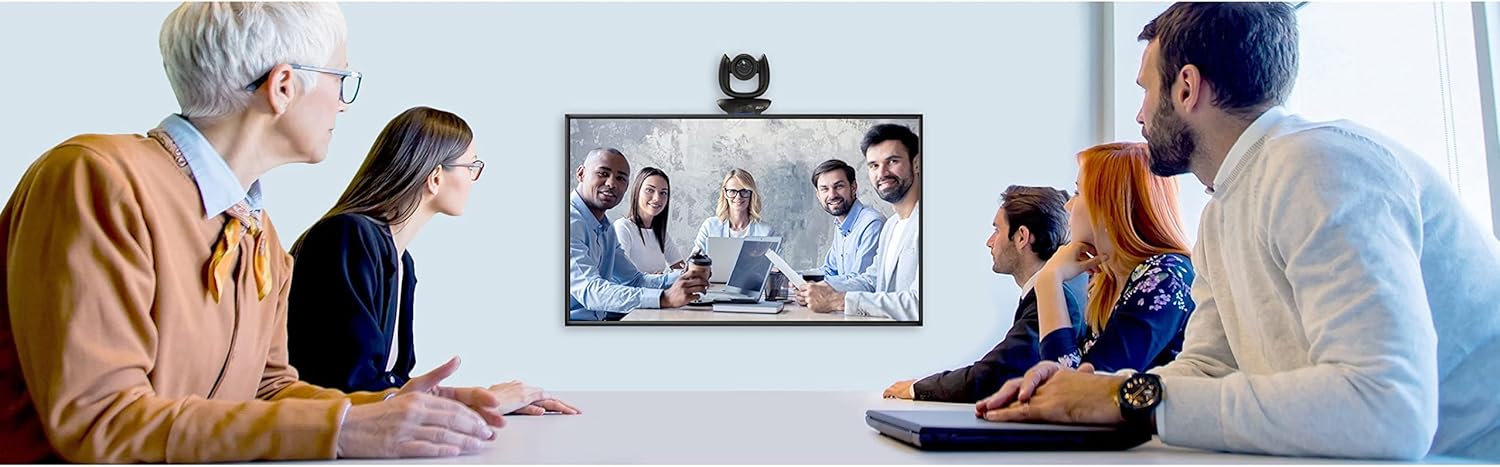
รูปที่ 2: AVer CAM550 ติดตั้งในห้องประชุม
3.3 การเชื่อมต่อกล้อง
- การเชื่อมต่อไฟฟ้า: เชื่อมต่ออะแดปเตอร์แปลงไฟเข้ากับกล้อง จากนั้นจึงเชื่อมต่อเข้ากับเต้ารับไฟฟ้า
- การเชื่อมต่อ USB: สำหรับการเชื่อมต่อโดยตรงกับคอมพิวเตอร์ ให้เสียบสาย USB 3.1 เข้ากับกล้องและพอร์ต USB ที่ว่างอยู่บนคอมพิวเตอร์ของคุณ
- การเชื่อมต่อ HDMI: หากต้องการเปิดใช้งานการแสดงผลแบบสองหน้าจอหรือส่งสัญญาณวิดีโอโดยตรง ให้เชื่อมต่อสาย HDMI จากกล้องไปยังอุปกรณ์แสดงผลของคุณ
- การเชื่อมต่อ IP: สำหรับการสตรีมผ่านเครือข่ายและฟังก์ชัน USB เสมือน ให้เชื่อมต่อสายอีเธอร์เน็ต RJ45 จากกล้องเข้ากับเครือข่ายของคุณ
3.4 การติดตั้งซอฟต์แวร์ (ถ้ามี)
โดยทั่วไปแล้ว AVer CAM550 สามารถใช้งานได้ทันทีกับระบบปฏิบัติการส่วนใหญ่ อย่างไรก็ตาม สำหรับคุณสมบัติขั้นสูง การอัปเดตเฟิร์มแวร์ หรือการตั้งค่าเฉพาะ โปรดไปที่เว็บไซต์อย่างเป็นทางการของ AVer webเว็บไซต์สำหรับดาวน์โหลดซอฟต์แวร์หรือไดรเวอร์ที่จำเป็น
4. คู่มือการใช้งาน
4.1 การควบคุมกล้องขั้นพื้นฐาน
เมื่อเชื่อมต่อแล้ว โปรแกรมการประชุมทางวิดีโอของคุณควรจะรู้จักกล้อง คุณสามารถควบคุมฟังก์ชั่นการแพน การเอียง และการซูมขั้นพื้นฐานได้โดยตรงจากอินเทอร์เฟซของโปรแกรม หรือใช้รีโมทคอนโทรลที่ให้มา
4.2 การจัดเฟรมภาพอัตโนมัติแบบไดนามิกและแกลเลอรีอัจฉริยะ
คุณสมบัติ AI ของ CAM550 จะปรับกล้องโดยอัตโนมัติ view เพื่อรวมผู้เข้าร่วมทั้งหมดหรือเน้นที่ผู้พูดแต่ละคน ฟังก์ชัน Smart Gallery สามารถสร้างเฟรมแยกสำหรับผู้เข้าร่วมแต่ละคน ช่วยเพิ่มความชัดเจนในการประชุมขนาดใหญ่ โดยทั่วไปแล้ว คุณสมบัติเหล่านี้จะเปิดใช้งานและกำหนดค่าได้ภายในซอฟต์แวร์ยูทิลิตี้ของกล้องหรือการตั้งค่าแพลตฟอร์มการประชุมของคุณ
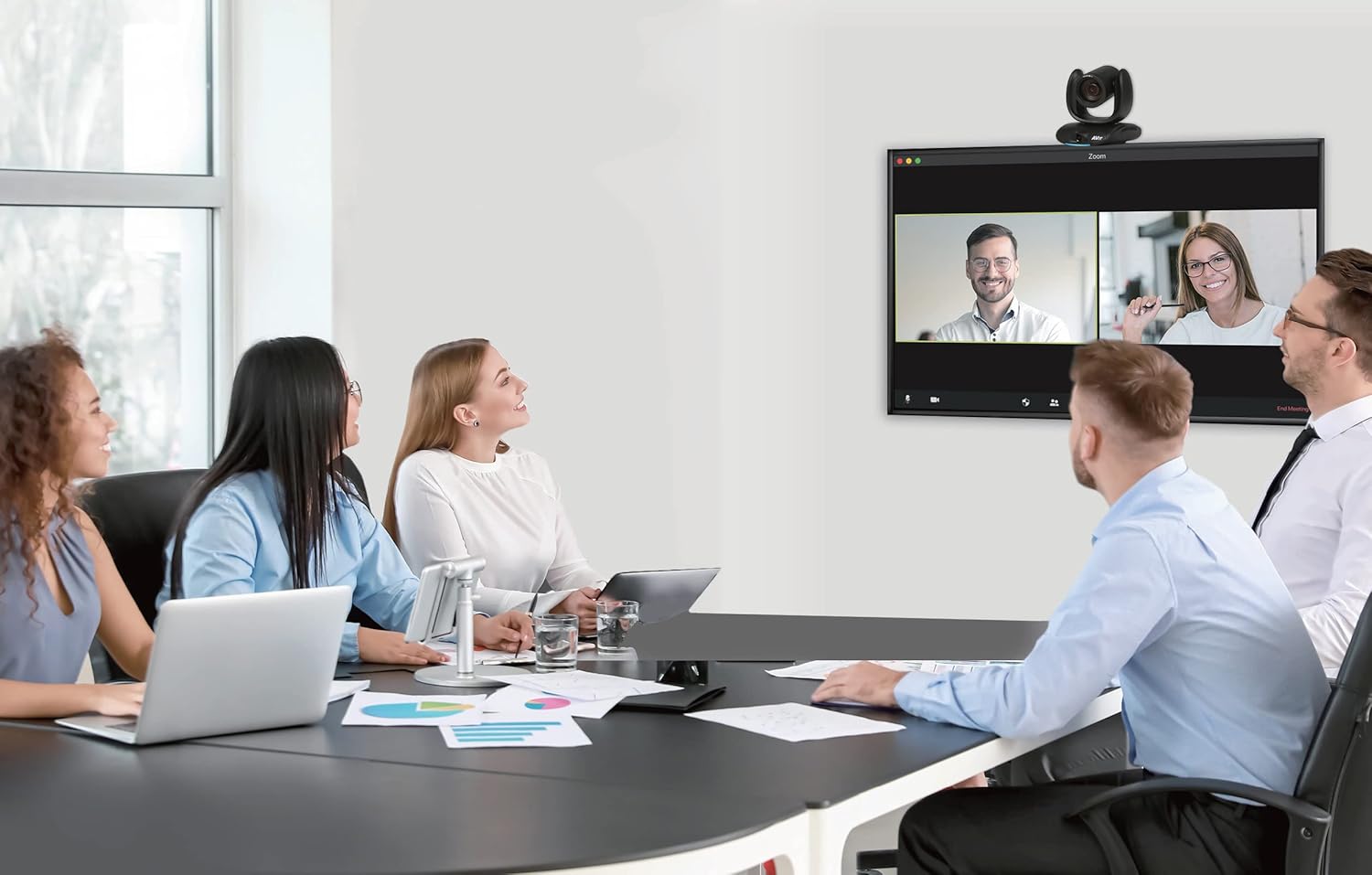
รูปที่ 3: ฟีเจอร์ Smart Gallery ที่ใช้งานจริง แสดงข้อมูลผู้เข้าร่วมแต่ละคน views.
4.3 การควบคุมด้วยท่าทาง
เพื่อเปิดใช้งานฟังก์ชัน AI บางอย่างหรือควบคุมกล้องโดยไม่ต้องใช้รีโมท กล้อง CAM550 รองรับการควบคุมด้วยท่าทาง เพียงยกนิ้วขึ้นข้างใดข้างหนึ่งของใบหน้าเพื่อเรียกใช้งานฟังก์ชันที่กำหนดไว้ล่วงหน้า ดูรายการท่าทางที่มีให้ใช้งานและฟังก์ชันที่เกี่ยวข้องได้ในการตั้งค่าซอฟต์แวร์ของกล้อง
4.4 ฟังก์ชั่นภาพซ้อนภาพ (PIP) ผ่าน HDMI
เมื่อใช้เอาต์พุต HDMI ฟังก์ชัน PIP จะช่วยให้คุณแสดงภาพจากลำโพงหลักได้ view พร้อมกับภาพพาโนรามามุมกว้าง view ของห้อง ซึ่งช่วยให้เข้าใจบริบทและทำให้แน่ใจว่าไม่มีผู้เข้าร่วมคนใดตกหล่น
4.5 การสตรีมผ่าน USB เสมือน
ใช้ประโยชน์จากเทคโนโลยีการสตรีมมิ่ง USB เสมือนของ AVer เพื่อส่งวิดีโอและเสียงผ่านเครือข่าย IP แล้วแปลงเป็นสัญญาณ USB ที่ฝั่งรับ ทำให้สามารถจัดวางกล้องได้อย่างยืดหยุ่นและลดระยะทางของสาย USB
5. การบำรุงรักษา
เพื่อให้กล้อง AVer CAM550 ของคุณมีอายุการใช้งานยาวนานและทำงานได้อย่างมีประสิทธิภาพสูงสุด โปรดปฏิบัติตามคำแนะนำในการบำรุงรักษาดังต่อไปนี้:
- การทำความสะอาด: เช็ดเลนส์และตัวกล้องเบา ๆ ด้วยผ้าแห้งเนื้อนุ่มที่ไม่เป็นขุย หลีกเลี่ยงการใช้สารเคมีรุนแรงหรือวัสดุที่มีฤทธิ์กัดกร่อน
- พื้นที่จัดเก็บ: เมื่อไม่ได้ใช้งานเป็นเวลานาน ควรเก็บกล้องไว้ในที่แห้งและเย็น หลีกเลี่ยงแสงแดดโดยตรงและอุณหภูมิที่สูงหรือต่ำเกินไป
- อัพเดตเฟิร์มแวร์: ตรวจสอบ AVer เป็นประจำ webเว็บไซต์สำหรับอัปเดตเฟิร์มแวร์ การอัปเดตเฟิร์มแวร์ของกล้องให้ทันสมัยอยู่เสมอจะช่วยให้คุณเข้าถึงคุณสมบัติล่าสุดและการปรับปรุงประสิทธิภาพได้
6 การแก้ไขปัญหา
หากคุณพบปัญหาใดๆ กับ AVer CAM550 โปรดดูขั้นตอนการแก้ไขปัญหาทั่วไปต่อไปนี้:
- ไม่มีเอาต์พุตวิดีโอ:
- ตรวจสอบให้แน่ใจว่าสายเคเบิลทั้งหมด (สายไฟ, USB, HDMI, IP) เชื่อมต่อแน่นหนาดีแล้ว
- ตรวจสอบว่ากล้องเปิดใช้งานอยู่หรือไม่
- ตรวจสอบตัวจัดการอุปกรณ์ของคอมพิวเตอร์หรือการตั้งค่าซอฟต์แวร์การประชุมเพื่อให้แน่ใจว่ากล้องได้รับการตรวจพบและเลือกเป็นแหล่งวิดีโอที่ใช้งานอยู่
- คุณภาพของภาพต่ำ:
- ทำความสะอาดเลนส์กล้อง
- ตรวจสอบให้แน่ใจว่ามีแสงสว่างเพียงพอในห้องประชุม
- ตรวจสอบการตั้งค่าความละเอียดวิดีโอในซอฟต์แวร์การประชุมของคุณ
- ฟีเจอร์ AI บางตัวใช้งานไม่ได้:
- ตรวจสอบให้แน่ใจว่าเฟิร์มแวร์ของกล้องเป็นเวอร์ชันล่าสุด
- ตรวจสอบให้แน่ใจว่าได้เปิดใช้งานฟีเจอร์ AI ในซอฟต์แวร์ยูทิลิตี้ของกล้องแล้ว
- โปรดตรวจสอบให้แน่ใจว่าผู้เข้าร่วมอยู่ในสายตาของกล้องอย่างชัดเจนและไม่มีอะไรมาบดบัง
- ไม่มีเสียง:
- หากใช้ไมโครโฟนภายนอก โปรดตรวจสอบให้แน่ใจว่าได้เชื่อมต่ออย่างถูกต้องและเลือกเป็นอุปกรณ์รับเสียงในซอฟต์แวร์การประชุมของคุณแล้ว
- ตรวจสอบระดับเสียงทั้งบนกล้อง (ถ้ามี) และคอมพิวเตอร์/ระบบการประชุมของคุณ
หากต้องการความช่วยเหลือเพิ่มเติม โปรดติดต่อฝ่ายสนับสนุนของ AVer webเว็บไซต์หรือติดต่อฝ่ายบริการลูกค้าของพวกเขา
7. ข้อมูลจำเพาะ
| ข้อมูลจำเพาะ | รายละเอียด |
|---|---|
| หมายเลขรุ่น | CAM550 |
| ประเภทกล้อง | เลนส์คู่ (PTZ + เลนส์ AI) |
| ความละเอียดวิดีโอ | 4K (เลนส์หลัก) |
| ซูมออปติคอล | กำลังขยาย 12 เท่า (เลนส์ PTZ) |
| ซูมทั้งหมด | กำลังขยาย 24 เท่า (เลนส์ PTZ) |
| ขอบเขตเลนส์ AI View (เอฟโอวี) | 95° |
| อัตราเฟรม | 30 เฟรมต่อวินาที |
| การเชื่อมต่อ | USB 3.1, HDMI, IP |
| ขนาด (กxยxส) | 10.7 x 10.2 x 10 นิ้ว |
| น้ำหนัก | 10.35 ปอนด์ |
| ผู้ผลิต | บริษัท เอเวอร์ อินฟอร์เมชั่น อิงค์ |
8. การรับประกันและการสนับสนุน
สำหรับข้อมูลเกี่ยวกับเงื่อนไขการรับประกันสินค้า โปรดดูบัตรรับประกันที่แนบมากับ AVer CAM550 หรือเยี่ยมชมเว็บไซต์อย่างเป็นทางการของ AVer webเว็บไซต์นี้ สำหรับการสนับสนุนทางเทคนิค การลงทะเบียนผลิตภัณฑ์ หรือแหล่งข้อมูลเพิ่มเติม โปรดไปที่ www.averusa.com หรือติดต่อฝ่ายบริการลูกค้าของ AVer โดยตรง


