1. บทนำ
ซิสโก้ Webex Desk Pro เป็นอุปกรณ์สำหรับการทำงานร่วมกันแบบครบวงจร ออกแบบมาสำหรับการประชุมทางวิดีโอ การสร้างเนื้อหา และการเพิ่มประสิทธิภาพการทำงาน มีจอแสดงผลมัลติทัช 4K ขนาด 27 นิ้ว กล้อง HD ในตัว และชุดไมโครโฟนขั้นสูงเพื่อเสียงที่คมชัด คู่มือนี้ให้คำแนะนำเกี่ยวกับการตั้งค่า การใช้งาน และการบำรุงรักษาอุปกรณ์ของคุณ Webระบบ Desk Pro เดิม
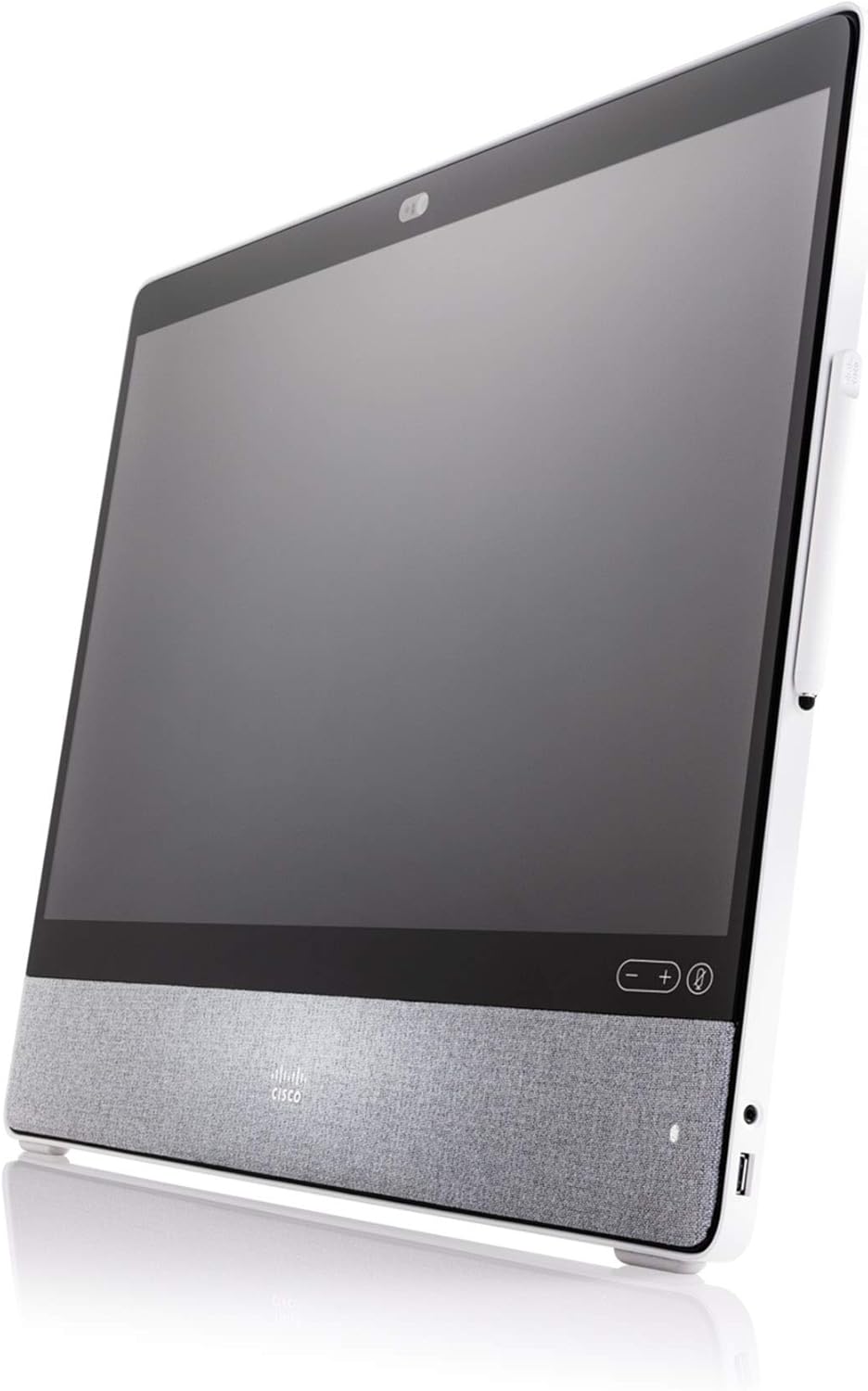
รูปที่ 1.1: มุม view ของซิสโก้ Webอดีต Desk Pro, โชว์เคสasinด้วยดีไซน์ที่เรียบหรูและผ้าหุ้มลำโพงแบบผสานในตัว
คุณสมบัติหลัก:
- จอแสดงผลมัลติทัช 4K ขนาด 27 นิ้ว: มอบพื้นผิวแบบโต้ตอบความละเอียดสูงสำหรับการสนทนาทางวิดีโอและเนื้อหาต่างๆ
- กล้อง HD ในตัว: บันทึกวิดีโอได้คมชัดสำหรับการประชุมทางไกล
- ระบบเสียงคุณภาพเยี่ยม: ให้คุณภาพเสียงที่ดีเยี่ยม
- ชุดไมโครโฟนตัดเสียงรบกวนขั้นสูง: ช่วยให้รับเสียงได้ชัดเจนโดยลดเสียงรบกวนรอบข้างให้น้อยที่สุด
- การทำงานร่วมกันทางปัญญา: ฟีเจอร์ที่ขับเคลื่อนด้วย AI ช่วยยกระดับประสบการณ์การประชุม
- กระดานไวท์บอร์ดดิจิทัล: ช่วยให้สามารถสร้างสรรค์ผลงานร่วมกันได้โดยใช้ปากกา Stylus หรือนิ้วมือที่ออกแบบมาโดยเฉพาะ
- การเชื่อมต่อ USB-C: ทำหน้าที่เป็นแท่นวางและจอแสดงผลภายนอกสำหรับแล็ปท็อป
2. การตั้งค่า
ทำตามขั้นตอนเหล่านี้เพื่อตั้งค่า Cisco ของคุณ Webระบบ Desk Pro เดิม
2.1 การแกะกล่อง
- นำไฟล์ Webเช่น โต๊ะทำงาน Pro ที่แกะออกจากบรรจุภัณฑ์แล้ว
- ตรวจสอบให้แน่ใจว่ามีส่วนประกอบทั้งหมดอยู่: Webตัวอย่างเช่น ตัวเครื่อง Desk Pro, อะแดปเตอร์แปลงไฟ, สายไฟ และอุปกรณ์เสริมที่มาพร้อมกัน (เช่น ปากกาสไตลัส)
2.2 การต่อสายไฟ
- เสียบอะแดปเตอร์แปลงไฟเข้ากับพอร์ตรับไฟที่ด้านหลังของเครื่อง Webอดีตพนักงาน Desk Pro
- เสียบสายไฟเข้ากับอะแดปเตอร์แปลงไฟ แล้วเสียบเข้ากับเต้ารับไฟฟ้าที่เหมาะสม
2.3 การเชื่อมต่อเครือข่าย
การ Webตัวอย่างเช่น Desk Pro จำเป็นต้องเชื่อมต่ออินเทอร์เน็ตเพื่อใช้งานฟังก์ชันทั้งหมด
- การเชื่อมต่อแบบมีสาย: เชื่อมต่อสายอีเธอร์เน็ตจากเราเตอร์หรือสวิตช์เครือข่ายของคุณเข้ากับพอร์ตอีเธอร์เน็ตบนอุปกรณ์ Webอดีตพนักงาน Desk Pro
- การเชื่อมต่อแบบไร้สาย: เมื่อเปิดเครื่องครั้งแรก คุณจะได้รับแจ้งให้กำหนดค่าการตั้งค่า Wi-Fi ผ่านทางอินเทอร์เฟซบนหน้าจอ
2.4 การเชื่อมต่ออุปกรณ์ต่อพ่วง (ไม่บังคับ)
คุณสามารถเชื่อมต่อแล็ปท็อปเข้ากับ... Webตัวอย่างเช่น ใช้ Desk Pro ผ่านสาย USB-C เพื่อใช้งานเป็นจอแสดงผลภายนอกและแท่นวางอุปกรณ์
- เชื่อมต่อสาย USB-C จากแล็ปท็อปของคุณเข้ากับพอร์ต USB-C บน Webเช่น Desk Pro การเชื่อมต่อนี้สามารถรองรับการถ่ายโอนวิดีโอ เสียง และข้อมูลได้
2.5 การเปิดเครื่องครั้งแรก
เมื่อเชื่อมต่อแหล่งจ่ายไฟและเครือข่ายแล้ว อุปกรณ์จะเปิดเครื่องโดยอัตโนมัติ หรือสามารถเปิดเครื่องได้โดยใช้ปุ่มเปิด/ปิด (หากมี)
- ทำตามคำแนะนำบนหน้าจอเพื่อทำการตั้งค่าเริ่มต้นให้เสร็จสมบูรณ์ ซึ่งอาจรวมถึงการเลือกภาษา การกำหนดค่าเครือข่าย และอื่นๆ Webการเข้าสู่ระบบบัญชีเดิม

รูปที่ 2.1: ด้านหน้า view ของซิสโก้ Webภาพจาก Desk Pro รุ่นก่อนหน้า แสดงให้เห็นหน้าจอขนาด 27 นิ้ว กล้อง และตะแกรงลำโพง
3. คู่มือการใช้งาน
การ Webโปรแกรม Desk Pro ได้รับการปรับให้เหมาะสมสำหรับ Webอดีตการประชุม Webจำเป็นต้องสมัครสมาชิก ex device เพื่อใช้งานฟังก์ชันการทำงานอย่างเต็มรูปแบบ และต้องซื้อแยกต่างหาก
3.1 การประชุมทางวิดีโอ
อุปกรณ์นี้ผสานรวมเข้ากับระบบได้อย่างราบรื่น Webตัวอย่างเช่น สำหรับการสนทนาทางวิดีโอ นอกจากนี้ยังสามารถใช้งานร่วมกับโซลูชันการประชุมทางวิดีโออื่นๆ ได้ โดยเชื่อมต่อกับแล็ปท็อปของคุณผ่านทาง USB-C
- เริ่มต้นหรือเข้าร่วม Webเรียกใช้การประชุมออนไลน์ได้โดยตรงจากหน้าจอของอุปกรณ์
- ใช้กล้องและไมโครโฟนในตัวเพื่อการสื่อสารที่ชัดเจน
3.2 กระดานไวท์บอร์ดดิจิทัล
หน้าจอสัมผัสแบบมัลติทัชรองรับการเขียนไวท์บอร์ดแบบโต้ตอบ ทำให้สามารถสร้างเนื้อหาร่วมกันได้
- ใช้ปากกา Stylus ที่ให้มาหรือนิ้วของคุณในการวาด เขียน และใส่คำอธิบายประกอบบนหน้าจอ
- เนื้อหาที่สร้างบนกระดานไวท์บอร์ดจะถูกบันทึกโดยอัตโนมัติ Webตัวอย่างเช่น พื้นที่เสมือนจริงของ Teams เพื่อให้เข้าถึงและแชร์ได้ง่าย

รูปที่ 3.1: ผู้ใช้ที่กำลังโต้ตอบกับ Webตัวอย่างเช่น ภาพหน้าจอ Desk Pro ที่ใช้ปากกา Stylus สาธิตคุณสมบัติกระดานไวท์บอร์ดดิจิทัลระหว่างการทำงานร่วมกัน
3.3 การใช้งานเป็นจอแสดงผลแล็ปท็อปและแท่นวางเชื่อมต่อ
เชื่อมต่อแล็ปท็อปของคุณผ่าน USB-C เพื่อขยายพื้นที่ทำงานและใช้ประโยชน์จากจอแสดงผลและอุปกรณ์ต่อพ่วงของ Desk Pro
- การ Webตัวอย่างเช่น Desk Pro ทำหน้าที่เป็นจอภาพหลักที่มีความสามารถในการเปลี่ยนเส้นทางการสัมผัส
- นอกจากนี้ยังสามารถใช้งานเป็นแท่นวางเชื่อมต่อ (docking station) โดยจ่ายไฟและเชื่อมต่ออุปกรณ์ต่างๆ ให้กับแล็ปท็อปของคุณผ่านสาย USB-C เพียงเส้นเดียวได้อีกด้วย
3.4 คุณลักษณะการทำงานร่วมกันเชิงปัญญา
มีการผสานรวมฟีเจอร์ที่ขับเคลื่อนด้วย AI เพื่อมอบประสบการณ์การประชุมที่ราบรื่นและข้อมูลเชิงลึกที่เหมาะสมกับบริบท
- คุณสมบัติเช่น Webตัวอย่างเช่น ระบบผู้ช่วยอัจฉริยะและการจดจำใบหน้าช่วยสร้างสภาพแวดล้อมการทำงานร่วมกันที่ราบรื่น

รูปที่ 3.2: โอเวอร์view ของซิสโก้ Webฟังก์ชันหลักของ ex Desk Pro ได้แก่ การประชุมทางวิดีโอ ฟีเจอร์เพิ่มประสิทธิภาพการทำงาน กระดานไวท์บอร์ดดิจิทัล และความสามารถในการทำงานร่วมกันเชิงปัญญา
4. การบำรุงรักษา
การบำรุงรักษาที่เหมาะสมช่วยให้มีอายุการใช้งานยาวนานและประสิทธิภาพการทำงานที่เหมาะสมที่สุด Webอดีตพนักงาน Desk Pro
4.1 การทำความสะอาดเครื่อง
- หน้าจอ: ใช้ผ้านุ่มไม่เป็นขุยเช็ดเล็กน้อยampล้างด้วยน้ำหรือน้ำยาทำความสะอาดหน้าจอ หลีกเลี่ยงสารเคมีรุนแรงหรือวัสดุที่มีฤทธิ์กัดกร่อน
- ร่างกาย: เช็ดพื้นผิวด้านนอกด้วยผ้าแห้งนุ่มๆ อย่าให้ของเหลวเข้าไปในช่องเปิดต่างๆ
- ตรวจสอบให้แน่ใจว่าอุปกรณ์ปิดอยู่และถอดปลั๊กออกก่อนทำความสะอาด
4.2 การอัปเดตซอฟต์แวร์
การอัปเดตซอฟต์แวร์เป็นประจำมีความสำคัญอย่างยิ่งต่อความปลอดภัย ประสิทธิภาพ และฟีเจอร์ใหม่ๆ
- การ Webตัวอย่างเช่น โปรแกรม Desk Pro จะได้รับการอัปเดตซอฟต์แวร์โดยอัตโนมัติเมื่อเชื่อมต่อกับอินเทอร์เน็ต
- ตรวจสอบการตั้งค่าอุปกรณ์เพื่อดูตัวเลือกการอัปเดตด้วยตนเอง หรือเพื่อตรวจสอบสถานะการอัปเดต
4.3 ข้อพิจารณาด้านสิ่งแวดล้อม
- ควรใช้งานอุปกรณ์ภายในช่วงอุณหภูมิและความชื้นที่แนะนำ
- ควรหลีกเลี่ยงการวางอุปกรณ์ไว้ในที่ที่มีแสงแดดส่องโดยตรง ความร้อนสูง หรือความชื้นมากเกินไป
- ตรวจสอบให้แน่ใจว่ามีการระบายอากาศเพียงพอรอบๆ อุปกรณ์
5 การแก้ไขปัญหา
ส่วนนี้จะกล่าวถึงปัญหาทั่วไปที่คุณอาจพบเจอเกี่ยวกับ... Webอดีตพนักงาน Desk Pro
5.1 ไม่มีไฟฟ้า
- ตรวจสอบให้แน่ใจว่าสายไฟเชื่อมต่อกับอุปกรณ์และเต้ารับไฟฟ้าอย่างแน่นหนาแล้ว
- ตรวจสอบว่าเต้ารับไฟฟ้าใช้งานได้หรือไม่โดยเสียบอุปกรณ์อื่นเข้าไป
- ตรวจสอบให้แน่ใจว่าได้เสียบอะแดปเตอร์แปลงไฟอย่างถูกต้องแล้ว
5.2 ไม่มีการแสดงผล
- ยืนยันว่าอุปกรณ์เปิดอยู่
- หากใช้เป็นจอแสดงผลของแล็ปท็อป โปรดตรวจสอบให้แน่ใจว่าได้เชื่อมต่อสาย USB-C อย่างถูกต้อง และตั้งค่าการแสดงผลของแล็ปท็อปให้ขยายหรือแสดงภาพซ้ำ
- ลองรีสตาร์ทอุปกรณ์
5.3 ปัญหาด้านเสียง
- ตรวจสอบการตั้งค่าระดับเสียงบนอุปกรณ์และในแอปพลิเคชันที่ใช้งานอยู่ (เช่น Web(เช่น การประชุม)
- ตรวจสอบให้แน่ใจว่าไม่ได้ปิดเสียงไมโครโฟน
- ตรวจสอบให้แน่ใจว่าได้เลือกอุปกรณ์รับ/ส่งสัญญาณเสียงที่ถูกต้องในการตั้งค่าระบบแล้ว
5.4 ปัญหาการเชื่อมต่อเครือข่าย
- สำหรับการเชื่อมต่อแบบใช้สาย โปรดตรวจสอบให้แน่ใจว่าสายอีเธอร์เน็ตเชื่อมต่อกับอุปกรณ์และเราเตอร์/สวิตช์อย่างแน่นหนาแล้ว ตรวจสอบสถานะเราเตอร์ด้วย
- สำหรับการเชื่อมต่อแบบไร้สาย โปรดตรวจสอบว่าเครือข่าย Wi-Fi พร้อมใช้งานและคุณได้ป้อนรหัสผ่านที่ถูกต้องแล้ว ลองเชื่อมต่อกับเครือข่ายอีกครั้ง
- หากอุปกรณ์อื่นๆ ประสบปัญหาเครือข่ายเช่นกัน ให้รีสตาร์ทเราเตอร์/โมเด็มของคุณ
6. ข้อมูลจำเพาะ
ข้อมูลจำเพาะทางเทคนิคโดยละเอียดสำหรับ Cisco Webอดีตพนักงาน Desk Pro (CS-DESKPRO-K9)
| คุณสมบัติ | ข้อมูลจำเพาะ |
|---|---|
| ชื่อยี่ห้อ | ซิสโก้ |
| หมายเลขรุ่นสินค้า | CS-DESKPRO-K9 |
| น้ำหนักสินค้า | 42.8 ปอนด์ |
| ขนาดสินค้า | 30.7 x 30.7 x 8.6 นิ้ว |
| ชื่อสี | สีดำ |
| คุณสมบัติพิเศษ | ประสิทธิภาพกล้องในที่แสงน้อย |
| ขนาดหน้าจอ | 27 นิ้ว |
| ปณิธาน | 4K UHD 2160p |
| อัตราส่วนภาพ | 16:9 น. |
| คำอธิบายพื้นผิวหน้าจอ | มันเงา |
7. การรับประกันและการสนับสนุน
7.1 การรับประกันต่ออายุของ Amazon
ผลิตภัณฑ์นี้เป็นส่วนหนึ่งของโปรแกรม Amazon Renewed ผลิตภัณฑ์ที่ได้รับการปรับปรุงใหม่มีสิทธิ์ได้รับการเปลี่ยนหรือคืนเงินภายใต้การรับประกัน Amazon Renewed หากคุณไม่พอใจกับการซื้อของคุณ โปรดดูข้อกำหนดและเงื่อนไขการรับประกัน Amazon Renewed สำหรับรายละเอียดทั้งหมดเกี่ยวกับนโยบายการคืนสินค้าและความคุ้มครอง
7.2 การสนับสนุนด้านเทคนิค
หากต้องการความช่วยเหลือด้านเทคนิค สอบถามเกี่ยวกับซอฟต์แวร์ หรือการแก้ไขปัญหาขั้นสูงนอกเหนือจากคู่มือนี้ โปรดดูแหล่งข้อมูลสนับสนุนอย่างเป็นทางการของ Cisco หรือติดต่อฝ่ายสนับสนุนของคุณ Webอดีตผู้ให้บริการ โปรดเตรียมหมายเลขรุ่น (CS-DESKPRO-K9) และหมายเลขซีเรียลของอุปกรณ์ให้พร้อมเมื่อต้องการขอรับการสนับสนุน


