1. บทนำ
คู่มือนี้ให้คำแนะนำเกี่ยวกับการตั้งค่า การใช้งาน และการบำรุงรักษา Logitech Brio 301 Full HD ของคุณ Webกล้อง Brio 301 ออกแบบมาเพื่อมอบวิดีโอและเสียงที่คมชัดสำหรับการสื่อสารออนไลน์ของคุณ ด้วยความละเอียด 1080p การแก้ไขแสงอัตโนมัติ ไมโครโฟนลดเสียงรบกวน และฝาปิดป้องกันความเป็นส่วนตัวในตัว
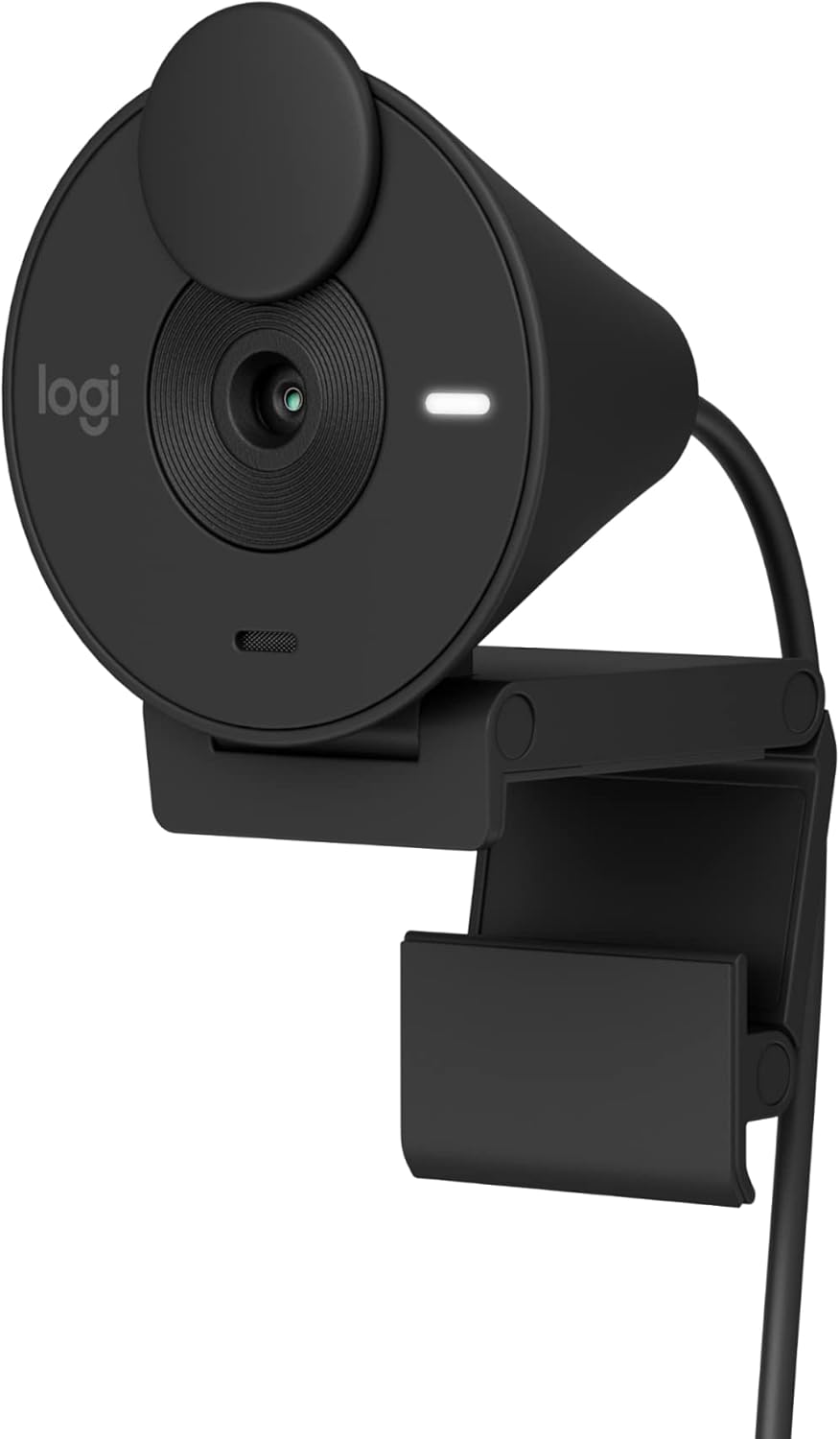
ภาพที่ 1.1: Logitech Brio 301 Full HD Webแคมสีดำ แสดงจากมุมด้านหน้าพร้อมคลิปยึดมอนิเตอร์
2. อะไรอยู่ในกล่อง
แพ็คเกจ Logitech Brio 301 ประกอบด้วยส่วนประกอบต่อไปนี้:
- โลจิเทค บริโอ 301 Webแคม (พร้อมสาย USB-C ในตัว)

ภาพที่ 2.1: จากบนลงล่าง view ของ Logitech Brio 301 webแคมพร้อมสาย USB-C ในตัวที่ขดอยู่ด้านล่าง ภาพยังแสดงความยาวสาย (5 ฟุต / 1.5 ม.) และน้ำหนักผลิตภัณฑ์ (2.63 ออนซ์ / 74.6 กรัม)
3. คำแนะนำในการตั้งค่า
- การวางตำแหน่ง Webลูกเบี้ยว:
เปิดคลิปยึดแบบรวม วาง webแคมไว้ด้านบนของจอคอมพิวเตอร์หรือหน้าจอแล็ปท็อปของคุณ ปรับคลิปเพื่อยึดให้แน่น webแคมอยู่ในสถานที่ ให้แน่ใจว่า webเลนส์กล้องหันหน้าเข้าหาคุณและอยู่ที่ความสูงที่เหมาะสมสำหรับการสื่อสารในระดับสายตา
- การเชื่อมต่อกับคอมพิวเตอร์ของคุณ:
เสียบสาย USB-C ในตัวจาก Brio 301 webเสียบเข้ากับพอร์ต USB-C ที่ว่างอยู่บนคอมพิวเตอร์ของคุณ หากคอมพิวเตอร์ของคุณมีเฉพาะพอร์ต USB-A คุณอาจต้องใช้อะแดปเตอร์แปลง USB-C เป็น USB-A (จำหน่ายแยกต่างหาก)
- การติดตั้งไดร์เวอร์:
Logitech Brio 301 เป็นอุปกรณ์แบบ plug-and-play ระบบปฏิบัติการของคุณ (Windows 10 หรือใหม่กว่า, macOS 10.15 หรือใหม่กว่า, ChromeOS) ควรตรวจจับและติดตั้งไดรเวอร์ที่จำเป็นโดยอัตโนมัติ โดยทั่วไปไม่จำเป็นต้องติดตั้งไดรเวอร์ด้วยตนเอง
- การกำหนดค่าซอฟต์แวร์ (ทางเลือก):
สำหรับการตั้งค่าขั้นสูงและการปรับแต่ง ให้ดาวน์โหลดแอปพลิเคชัน Logi Tune ฟรีจาก Logitech webไซต์ Logi Tune ช่วยให้คุณปรับสี คุณภาพของภาพ และประสบการณ์วิดีโออื่นๆ ได้ (หมายเหตุ: Logi Tune ไม่พร้อมใช้งานสำหรับ Chrome OS)

ภาพที่ 3.1: Brio 301 webกล้องที่ติดตั้งไว้บนจอภาพคอมพิวเตอร์ แสดงภาพผู้ใช้ในการสนทนาทางวิดีโอแบบ Full HD
4. คู่มือการใช้งาน
4.1. การเริ่มการสนทนาทางวิดีโอ
เมื่อเชื่อมต่อแล้ว แอปพลิเคชันการประชุมทางวิดีโอส่วนใหญ่ (เช่น Zoom, Microsoft Teams, Google Meet) จะรู้จัก Brio 301 เลือก "Logitech Brio 301" เป็นอินพุตกล้องและไมโครโฟนในการตั้งค่าแอปพลิเคชันที่คุณเลือก

ภาพที่ 4.1: Brio 301 webกล้องที่แสดงอยู่เหนือจอภาพที่แสดงการโทรวิดีโอ พร้อมโลโก้ที่บ่งชี้ถึงความเข้ากันได้กับ Zoom, Chromebook, Google Meet และ Microsoft Teams
4.2. การใช้ม่านบังตาเพื่อความเป็นส่วนตัว
Brio 301 มาพร้อมม่านชัตเตอร์ในตัว เพื่อปกปิดเลนส์และรักษาความเป็นส่วนตัว เพียงหมุนม่านชัตเตอร์ตามเข็มนาฬิกาจนบังเลนส์ทั้งหมด หากต้องการเปิดม่านชัตเตอร์ ให้หมุนทวนเข็มนาฬิกา

ภาพที่ 4.2: Brio 301 webแคมที่มีลูกศรชี้ทิศทางการหมุนของม่านบังตาเพื่อปิดเลนส์
5. คุณสมบัติหลัก
- ความละเอียด Full HD 1080p: ให้คุณภาพภาพที่ชัดเจนและเป็นธรรมชาติสำหรับการสนทนาทางวิดีโอ
ภาพที่ 5.1: ภาพหน้าจอจากการสนทนาทางวิดีโอที่แสดงให้เห็นความคมชัดระดับ Full HD ของ Brio 301 webแคมที่ความละเอียด 1080p และ 30 เฟรมต่อวินาที
- การแก้ไขแสงอัตโนมัติ (RightLight 2): ปรับให้เข้ากับสภาพแสงน้อยโดยอัตโนมัติ ช่วยให้คุณมองเห็นได้ชัดเจนแม้ในสภาพแวดล้อมแสงน้อย

ภาพที่ 5.2: การเปรียบเทียบแบบเคียงข้างกันที่แสดงบุคคลในการสนทนาทางวิดีโอ โดยภาพด้านซ้ายดูมืดลงและภาพด้านขวาดูสว่างและชัดเจนขึ้นเนื่องจากการแก้ไขแสงอัตโนมัติ
- ไมโครโฟนลดเสียงรบกวน: ไมโครโฟนโมโนแบบบูรณาการช่วยลดเสียงรบกวนจากพื้นหลัง ทำให้ได้ยินเสียงของคุณชัดเจนในระหว่างการโทร

ภาพที่ 5.3: Brio 301 webแคมที่มีกราฟิกแสดงคลื่นเสียง เน้นย้ำถึงความสามารถในการลดเสียงรบกวนของไมโครโฟน
- ม่านชัตเตอร์เพื่อความเป็นส่วนตัวแบบบูรณาการ: ม่านชัตเตอร์ที่สามารถหมุนปิดเลนส์กล้องได้เพื่อความเป็นส่วนตัวทันที
- การเชื่อมต่อ USB-C: การเชื่อมต่อ USB-C ที่ทันสมัยและย้อนกลับได้เพื่อการตั้งค่าที่ง่ายดาย
- ความเข้ากันได้ของแพลตฟอร์ม: ได้รับการรับรองสำหรับ Zoom, Microsoft Teams และ Google Meet มั่นใจได้ถึงการผสานรวมที่ราบรื่น นอกจากนี้ยังรองรับโหมด GameChat ใหม่ของ Nintendo Switch 2 อีกด้วย
- การออกแบบที่ยั่งยืน: ผลิตจากพลาสติกรีไซเคิลหลังการบริโภคขั้นต่ำ 48% (เปอร์เซ็นต์tage แตกต่างกันไปตามสี)

ภาพที่ 5.4: แผนภาพรายละเอียดที่แสดงส่วนประกอบหลักของ Brio 301 webกล้อง รวมถึงชัตเตอร์ความเป็นส่วนตัว เลนส์ Full HD มุมมอง 70° view, การแก้ไขแสงอัตโนมัติ, ไมโครโฟนลดเสียงรบกวนแบบโมโน, ไฟ LED แสดงกิจกรรม และการเชื่อมต่อ USB-C
6. ซอฟต์แวร์ Logi Tune
แอปพลิเคชัน Logi Tune ให้การควบคุมเพิ่มเติมสำหรับ Brio 301 ของคุณ webคุณสามารถดาวน์โหลดซอฟต์แวร์ฟรีนี้ได้จาก Logitech อย่างเป็นทางการ webเว็บไซต์.
6.1. คุณสมบัติของ Logi Tune:
- การปรับแต่งการตั้งค่าสีและคุณภาพของภาพ
- การปรับแต่งประสบการณ์วิดีโอของคุณ
บันทึก: Logi Tune ไม่พร้อมใช้งานสำหรับ Chrome OS การแจ้งเตือนด้วยเสียงผ่านชุดหูฟังภายในแอป Logi Tune รองรับภาษาอังกฤษ ฝรั่งเศส เยอรมัน อิตาลี สเปน และโปรตุเกส

รูปภาพ 6.1: ภาพหน้าจอของอินเทอร์เฟซแอปพลิเคชัน Logi Tune ซึ่งแสดงตัวเลือกสำหรับการปรับแต่งภาพ เช่น การเปิดรับแสงอัตโนมัติ สมดุลแสงขาว ความสว่าง และความคมชัด
7. การบำรุงรักษา
- การทำความสะอาดเลนส์: ใช้ผ้านุ่มไม่เป็นขุยที่ออกแบบมาเฉพาะสำหรับอุปกรณ์ออปติกเพื่อเช็ดเบาๆ webเลนส์แคม หลีกเลี่ยงวัสดุที่มีฤทธิ์กัดกร่อนหรือสารเคมีทำความสะอาดที่รุนแรง ซึ่งอาจทำให้เลนส์เป็นรอยขีดข่วนหรือเสียหายได้
- ทำความสะอาดร่างกาย: เช็ดด้านนอกของ webแคมที่มีความนุ่มนวลamp ผ้า. อย่าแช่ webใส่ลงในน้ำหรือใช้ความชื้นมากเกินไป
- พื้นที่จัดเก็บ: เมื่อไม่ได้ใช้งาน โดยเฉพาะอย่างยิ่งระหว่างการขนส่ง โปรดตรวจสอบให้แน่ใจว่าได้ปิดม่านบังตาเพื่อป้องกันเลนส์จากฝุ่นละอองและรอยขีดข่วน จัดเก็บ webอยู่ในสภาพแวดล้อมที่สะอาดและแห้ง
8 การแก้ไขปัญหา
| ปัญหา | วิธีแก้ปัญหาที่เป็นไปได้ |
|---|---|
| Webคอมพิวเตอร์ไม่ตรวจพบแคม |
|
| ไม่มีวิดีโอหรือหน้าจอดำในแอปพลิเคชั่นวิดีโอ |
|
| คุณภาพวิดีโอไม่ดี (เบลอ มืด มีเม็ด) |
|
| ไมโครโฟนไม่ทำงานหรือคุณภาพเสียงไม่ดี |
|
9. ข้อมูลจำเพาะ
| คุณสมบัติ | รายละเอียด |
|---|---|
| หมายเลขรุ่น | 960-001513 |
| ความละเอียดวิดีโอสูงสุด | 1920x1080 พิกเซล (Full HD 1080p) |
| เทคโนโลยีโฟโต้เซนเซอร์ | ซีมอส |
| ทุ่งแห่ง View | 70 องศา |
| ไมโครโฟน | โมโน ลดเสียงรบกวน |
| การเชื่อมต่อ | USB-C (สายเคเบิลในตัว 1.5 ม. / 5 ฟุต) |
| แก้ไขแสงอัตโนมัติ | ไรท์ไลท์ 2 |
| คุณสมบัติความเป็นส่วนตัว | ม่านบังตาแบบรวมเพื่อความเป็นส่วนตัว |
| ความเข้ากันได้ของระบบปฏิบัติการ | Windows 10 หรือใหม่กว่า, macOS 10.15 หรือใหม่กว่า, ChromeOS |
| ขนาด (กxยxส) | 2.09 x 1.78 x 2.58 นิ้ว (5.3 x 4.5 x 6.5 ซม.) |
| น้ำหนักสินค้า | 2.63 ออนซ์ (74.6 กรัม) |
| วัสดุ | พลาสติกรีไซเคิลหลังการบริโภคขั้นต่ำ 48% (แตกต่างกันไปตามสี) |
10. การรับประกันและการสนับสนุน
สำหรับข้อมูลการรับประกันโดยละเอียดและการสนับสนุนทางเทคนิค โปรดไปที่ฝ่ายสนับสนุนอย่างเป็นทางการของ Logitech webเว็บไซต์ คุณสามารถค้นหาข้อมูลการลงทะเบียนผลิตภัณฑ์ คำถามที่พบบ่อย และข้อมูลติดต่อฝ่ายบริการลูกค้าได้ที่นั่น
ฝ่ายสนับสนุนของ Logitech Webเว็บไซต์: support.logi.com


