1. บทนำ
ยินดีต้อนรับสู่คู่มือผู้ใช้สำหรับแล็ปท็อป NEC LAVIE Direct N15(S) ขนาด 15.6 นิ้ว เครื่องใหม่ของคุณ คู่มือนี้ให้ข้อมูลสำคัญที่จะช่วยคุณในการตั้งค่า ใช้งาน บำรุงรักษา และแก้ไขปัญหาอุปกรณ์ของคุณ โปรดอ่านคู่มือนี้อย่างละเอียดเพื่อให้มั่นใจได้ถึงประสิทธิภาพสูงสุดและอายุการใช้งานที่ยาวนานของแล็ปท็อปของคุณ

รูปที่ 1.1 : ด้านหน้า view ของแล็ปท็อป NEC LAVIE Direct N15(S)
2. สินค้าหมดview
แล็ปท็อป NEC LAVIE Direct N15(S) ขนาด 15.6 นิ้ว เป็นแล็ปท็อปอเนกประสงค์ที่ออกแบบมาสำหรับการใช้งานคอมพิวเตอร์ในชีวิตประจำวัน มาพร้อมโปรเซสเซอร์ Intel Core i7-1165G7 อันทรงพลัง, RAM 8GB และระบบจัดเก็บข้อมูลแบบ Dual Storage โดยมี SSD ขนาด 256GB สำหรับการบูตเครื่องที่รวดเร็ว และ HDD ขนาด 1TB สำหรับ... ampความจุในการจัดเก็บข้อมูลต่ำ แล็ปท็อปมาพร้อมกับระบบปฏิบัติการ Windows 11 Home และ Microsoft Office Home & Business 2021 ที่ติดตั้งไว้ล่วงหน้า
2.1 คุณสมบัติหลัก
- ระบบปฏิบัติการ: วินโดวส์ 11 โฮม
- โปรเซสเซอร์: โปรเซสเซอร์ Intel Core i7-1165G7 (ความเร็วสูงสุด 4.70GHz)
- หน่วยความจำ: หน่วยความจำ DDR4 8GB (4GB ออนบอร์ด + 4GB แบบ Dual Channel)
- พื้นที่จัดเก็บ: SSD 256GB (PCIe) + HDD 1TB (5400 รอบต่อนาที)
- แสดง: จอ LCD LED ขนาด 15.6 นิ้ว (Full HD, 1920x1080 พิกเซล) พร้อมพื้นผิวกันแสงสะท้อน
- ออปติคัลไดรฟ์ ไดร์ฟ DVD Super Multi (รองรับการบันทึก DVD-R/+R แบบ 2 ชั้น)
- การเชื่อมต่อไร้สาย: Wi-Fi 5 (IEEE802.11ac/a/b/g/n) และบลูทูธ
- การเชื่อมต่อแบบมีสาย: อีเธอร์เน็ต 1000BASE-T/100BASE-TX/10BASE-T
- เสียง: ระบบเสียง Dolby Audio เพื่อประสบการณ์เสียงที่สมจริง
- Webลูกเบี้ยว: บูรณาการ webกล้องที่มีชัตเตอร์ปิดเพื่อความเป็นส่วนตัว
- อายุการใช้งานแบตเตอรี่: ประมาณ 8.8 ชั่วโมง (ตามมาตรฐาน JEITA 2.0)
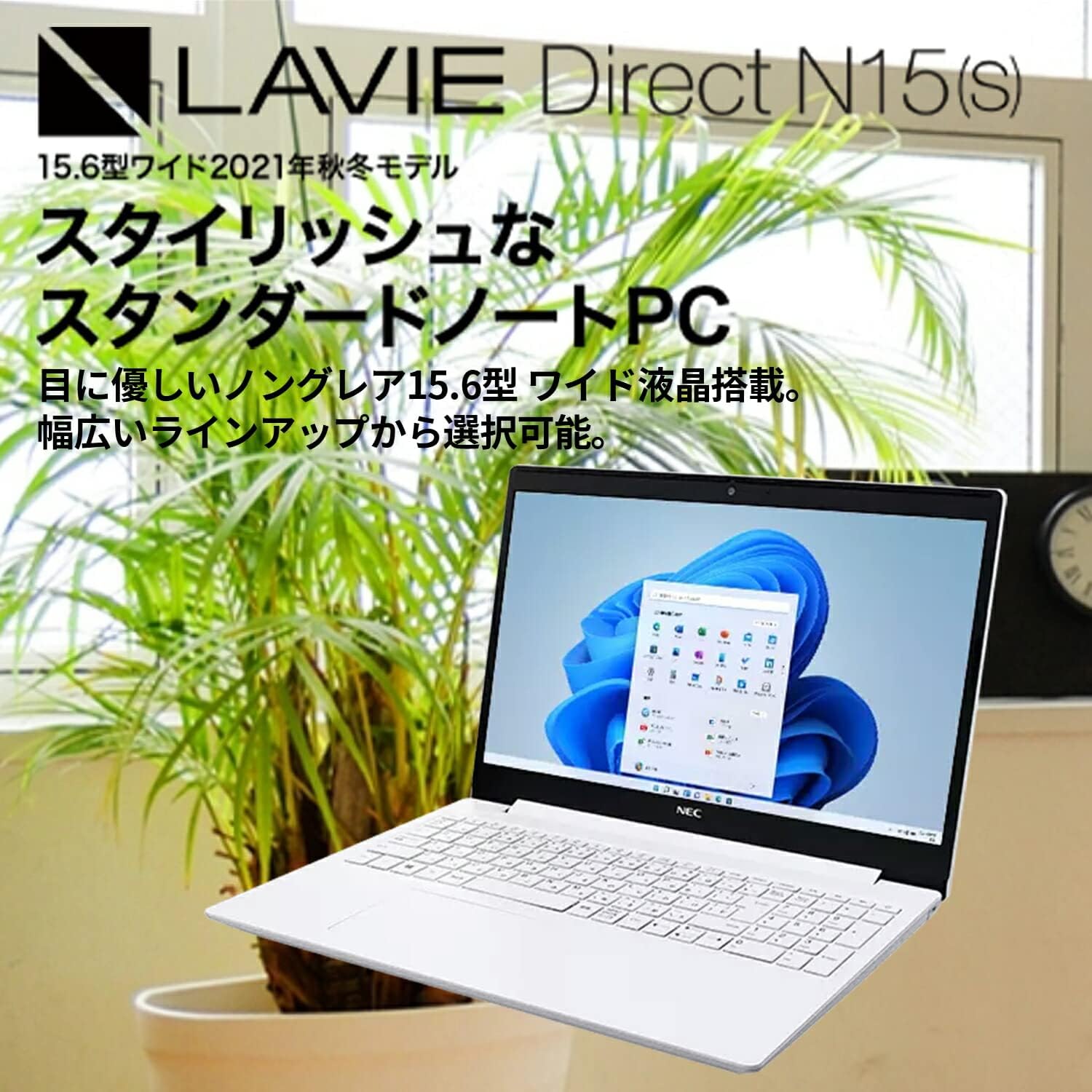
รูปที่ 2.1: แล็ปท็อป LAVIE Direct N15(S) ที่มีหน้าจอไวด์สกรีนขนาด 15.6 นิ้ว
2.2 อินเทอร์เฟซ Windows 11
แล็ปท็อปมาพร้อมกับระบบปฏิบัติการ Windows 11 Home ซึ่งมีอินเทอร์เฟซผู้ใช้ที่ได้รับการปรับปรุงใหม่ พร้อมเมนู Start และไอคอนที่ออกแบบใหม่ มีฟีเจอร์ต่างๆ เช่น การผสานรวมการแชท วิดเจ็ตสำหรับการเข้าถึงข้อมูลอย่างรวดเร็ว และการจัดการหน้าจอหลายแอปที่ดีขึ้นเพื่อเพิ่มประสิทธิภาพการทำงาน นอกจากนี้ยังมีการรวมฟังก์ชันการรักษาความปลอดภัยขั้นสูงและการจัดการเครือข่ายไว้ด้วย

รูปที่ 2.2: เมนูเริ่มต้นและแถบงานของ Windows 11
2.3 ตัวเลือกโปรเซสเซอร์
โน้ตบุ๊ก LAVIE Direct N15(S) มาพร้อมกับโปรเซสเซอร์ Intel Core เจนเนอเรชั่นที่ 11 ซึ่งให้ประสิทธิภาพการทำงานที่ยอดเยี่ยมสำหรับงานต่างๆ รุ่นนี้ใช้ Intel Core i7-1165G7 แต่ก็อาจมีรุ่นอื่นๆ ที่ใช้โปรเซสเซอร์ Intel Core i5 หรือ Intel Celeron ให้เลือก เพื่อตอบสนองความต้องการด้านประสิทธิภาพที่แตกต่างกัน ตั้งแต่การแก้ไขภาพ/วิดีโอความละเอียดสูง ไปจนถึงการท่องอินเทอร์เน็ตทั่วไป

รูปที่ 2.3: ตัวเลือกโปรเซสเซอร์ Intel Core
2.4 หน่วยความจำที่รวดเร็วและแป้นพิมพ์ที่ตอบสนองได้ดี
สัมผัสประสบการณ์การบูตเครื่องที่รวดเร็วและการโหลดแอปพลิเคชันที่เร็วขึ้นด้วย SSD PCIe ขนาด 256GB รุ่นนี้ยังมี HDD ขนาด 1TB สำหรับจัดเก็บข้อมูลจำนวนมาก แป้นพิมพ์ได้รับการออกแบบมาเพื่อการใช้งานที่สะดวกสบาย พร้อมปุ่มลัดและปุ่มฟังก์ชันที่ใช้งานง่ายสำหรับการเข้าถึงคุณสมบัติต่างๆ อย่างรวดเร็ว เช่น webปุ่มเปิด/ปิดกล้องและไมโครโฟน บริเวณแป้นพิมพ์ถูกลดระดับลงเล็กน้อย ทำให้ดีไซน์ของแล็ปท็อปดูเรียบหรูยิ่งขึ้น

รูปที่ 2.4: แป้นพิมพ์แล็ปท็อปและความสามารถในการจัดเก็บข้อมูลความเร็วสูง
2.5 ไดรฟ์ออปติคอลในตัว
ตัวเครื่องแล็ปท็อปที่บางเฉียบนี้ มาพร้อมกับไดร์ฟ DVD Super Multi Drive ช่วยให้คุณสามารถเล่นวิดีโอเชิงพาณิชย์ สำรองข้อมูลวิดีโอและภาพถ่าย และถ่ายโอนข้อมูลได้อย่างง่ายดาย fileคุณสมบัตินี้ช่วยให้การจัดการข้อมูลและตัวเลือกความบันเทิงสะดวกสบายยิ่งขึ้น

รูปที่ 2.5: ไดรฟ์ออปติคัลสำหรับสำรองข้อมูลและการเล่นสื่อ
2.6 การแสดงผลและการออกแบบ
หน้าจอ LED LCD ขนาด 15.6 นิ้ว มีพื้นผิวกันแสงสะท้อน ถนอมสายตา ขอบจอบางเฉียบทั้งสองด้านช่วยให้ตัวเครื่องดูเล็กกะทัดรัดและมีสไตล์ แล็ปท็อปรุ่นนี้มีดีไซน์ที่บางเฉียบfile ทำให้สามารถจัดวางได้อย่างลงตัวในพื้นที่ต่างๆ ตัวเครื่องหลักมีให้เลือกในสีสันที่หรูหรา รวมถึงสีขาวสงบ ซึ่งสะท้อนให้เห็นถึงความใส่ใจในความสวยงามที่ประณีต

รูปที่ 2.6: ตัวเครื่องดีไซน์ทันสมัย ขอบจอบาง และจอแสดงผลไม่สะท้อนแสง
2.7 ระบบเสียงรอบทิศทาง Dolby Audio
สัมผัสประสบการณ์เสียงที่สมจริงสำหรับภาพยนตร์ เพลง และเกม ด้วยระบบเสียง Dolby Audio ที่ผสานรวมอยู่ภายใน ระบบนี้มีตั้งค่าเสียงล่วงหน้าที่ปรับให้เหมาะสมกับเนื้อหาประเภทต่างๆ เช่น 'ภาพยนตร์' 'เพลง' และ 'เกม' ช่วยให้คุณเพลิดเพลินกับเสียงที่สมจริงและคมชัดได้อย่างง่ายดาย

รูปที่ 2.7: ประสบการณ์เสียงที่ดียิ่งขึ้นด้วย Dolby Audio
2.8 ม่านบังตาเพื่อความเป็นส่วนตัวและการเชื่อมต่อ
การบูรณาการ webกล้องมีชัตเตอร์ปิดเลนส์กล้องเมื่อไม่ได้ใช้งาน เพื่อป้องกันการบันทึกโดยไม่ตั้งใจและเพิ่มความเป็นส่วนตัว สำหรับการเชื่อมต่อ โน้ตบุ๊กมีพอร์ตอเนกประสงค์ ได้แก่ พอร์ต USB Type-C (ไม่ใช่สำหรับส่งสัญญาณวิดีโอ), พอร์ต USB 3.0 Type-A, ช่องต่อ HDMI และช่องเสียบหูฟัง/ไมโครโฟน การออกแบบแบบกลับด้านได้ของพอร์ต USB Type-C ช่วยให้เชื่อมต่อได้ง่ายโดยไม่ต้องกังวลเรื่องทิศทาง

รูปที่ 2.8: Webชัตเตอร์ปิดกล้องเพื่อความเป็นส่วนตัว และพอร์ตเชื่อมต่อที่มีให้ใช้งาน
3. การตั้งค่า
3.1 การเปิดเครื่องครั้งแรก
- แกะกล่องแล็ปท็อปและอุปกรณ์เสริมทั้งหมดออกมา
- เชื่อมต่ออะแดปเตอร์ AC เข้ากับพอร์ตไฟของแล็ปท็อป จากนั้นจึงเชื่อมต่อกับเต้ารับไฟฟ้า
- เปิดฝาแล็ปท็อปและกดปุ่มเปิด/ปิด
- ทำตามคำแนะนำบนหน้าจอเพื่อทำการตั้งค่า Windows 11 ครั้งแรกให้เสร็จสมบูรณ์ รวมถึงการเลือกภาษา ภูมิภาค การเชื่อมต่อเครือข่าย และการสร้างบัญชีผู้ใช้
3.2 การเชื่อมต่ออุปกรณ์ต่อพ่วง
- อุปกรณ์ยูเอสบี: เชื่อมต่อเมาส์ USB คีย์บอร์ด ฮาร์ดไดรฟ์ภายนอก หรืออุปกรณ์ต่อพ่วงอื่นๆ เข้ากับพอร์ต USB 3.0 Type-A หรือ USB 3.0 Type-C ที่ว่างอยู่
- จอแสดงผลภายนอก: ใช้พอร์ต HDMI เพื่อเชื่อมต่อจอภาพหรือโปรเจ็กเตอร์ภายนอก
- อุปกรณ์เสียง: เสียบหูฟังหรือลำโพงภายนอกเข้ากับช่องเสียบหูฟัง/ไมโครโฟน
- เครือข่ายแบบมีสาย: เชื่อมต่อสายอีเธอร์เน็ตเข้ากับพอร์ต LAN เพื่อเชื่อมต่ออินเทอร์เน็ตแบบใช้สาย
4. คู่มือการใช้งาน
4.1 การใช้งานพื้นฐาน
- แป้นพิมพ์: ใช้แป้นพิมพ์ขนาดมาตรฐานในการพิมพ์ ปุ่มฟังก์ชัน (F1-F12) มักจะมีฟังก์ชันรอง (เช่น การควบคุมระดับเสียง ความสว่างหน้าจอ) ซึ่งสามารถเข้าถึงได้โดยการกดปุ่ม Fn พร้อมกัน
- ทัชแพด: ใช้ทัชแพดในตัวสำหรับการควบคุมเคอร์เซอร์และท่าทางต่างๆ ดูการตั้งค่าของ Windows สำหรับการปรับแต่งทัชแพดเพิ่มเติม
- การจัดการพลังงาน: หากต้องการปิดเครื่อง รีสตาร์ท หรือเข้าสู่โหมดพักเครื่อง ให้คลิกปุ่มเริ่ม จากนั้นคลิกปุ่มเปิด/ปิดเครื่อง
4.2 การใช้งานไดรฟ์ออปติคัล
- กดปุ่มดีดแผ่นบนไดรฟ์ออปติคัลเพื่อเปิดถาด
- วางแผ่นซีดีหรือดีวีดีลงในถาดอย่างระมัดระวัง ตรวจสอบให้แน่ใจว่าอยู่ตรงกลาง
- ค่อยๆ ดันถาดกลับเข้าไปในแล็ปท็อปจนกระทั่งได้ยินเสียงคลิกปิด
- โดยปกติระบบปฏิบัติการจะแสดงตัวเลือกสำหรับการเล่นหรือ... viewกำลังอ่านเนื้อหาในดิสก์
4.3 การเชื่อมต่อกับ Wi-Fi
- คลิกไอคอนเครือข่าย (Wi-Fi หรือ Ethernet) ในแถบงาน
- เลือกเครือข่าย Wi-Fi ที่ต้องการจากรายการเครือข่ายที่มีอยู่
- ป้อนรหัสความปลอดภัยเครือข่าย (รหัสผ่าน) หากได้รับแจ้ง
- คลิก 'เชื่อมต่อ'
4.4 Webชัตเตอร์ความเป็นส่วนตัวของกล้อง
เพื่อให้มั่นใจในความเป็นส่วนตัว ให้เลื่อนบานเกล็ดที่อยู่ด้านบนออก webเลนส์กล้องสามารถปิดหรือเปิดกล้องได้ตามต้องการ ซึ่งจะแสดงภาพที่ชัดเจนของกล้อง webสถานะของกล้อง
4.5 การตั้งค่าเสียง (ระบบเสียง Dolby)
เข้าถึงการตั้งค่าเสียง Dolby ผ่านแผงควบคุมเสียงของ Windows หรือแอปพลิเคชัน Dolby โดยเฉพาะ (หากติดตั้งไว้) ที่นี่คุณสามารถเลือกการตั้งค่าเสียงล่วงหน้าได้fileเลือกประเภทเสียง (เช่น ภาพยนตร์ เพลง เกม) หรือปรับแต่งการตั้งค่าเพื่อเพิ่มประสิทธิภาพประสบการณ์การฟังของคุณ
5. การบำรุงรักษา
5.1 การทำความสะอาดแล็ปท็อป
- ควรปิดเครื่องแล็ปท็อปและถอดอะแดปเตอร์ AC ออกก่อนทำความสะอาดทุกครั้ง
- ใช้ผ้านุ่มไม่เป็นขุยเช็ดเล็กน้อยampล้างออกด้วยน้ำหรือน้ำยาทำความสะอาดหน้าจอโดยเฉพาะเพื่อทำความสะอาดหน้าจอ
- สำหรับคีย์บอร์ดและตัวเครื่อง ให้ใช้ผ้านุ่มๆ กระป๋องอัดอากาศสามารถช่วยขจัดฝุ่นออกจากซอกมุมได้
- หลีกเลี่ยงการใช้สารเคมีรุนแรง สารกัดกร่อน หรือตัวทำละลาย
5.2 การดูแลแบตเตอรี่
- เพื่อยืดอายุการใช้งานแบตเตอรี่ ควรหลีกเลี่ยงการปล่อยแบตเตอรี่จนหมดบ่อยครั้ง
- เก็บแล็ปท็อปไว้ในที่แห้งและเย็นเมื่อไม่ได้ใช้งานเป็นเวลานาน
- หากเก็บรักษาไว้เป็นเวลานาน ควรตรวจสอบให้แน่ใจว่าแบตเตอรี่มีประจุประมาณ 50-60%
5.3 การอัปเดตซอฟต์แวร์
ตรวจสอบและติดตั้งการอัปเดต Windows และไดรเวอร์จากฝ่ายสนับสนุนของ NEC เป็นประจำ webไซต์เพื่อให้มั่นใจถึงประสิทธิภาพ ความปลอดภัย และความเข้ากันได้ที่เหมาะสมที่สุด
6 การแก้ไขปัญหา
ส่วนนี้กล่าวถึงปัญหาทั่วไปที่คุณอาจพบเจอ สำหรับการแก้ไขปัญหาอย่างละเอียดเพิ่มเติม โปรดดูที่ฝ่ายสนับสนุนของ NEC webเว็บไซต์หรือติดต่อฝ่ายบริการลูกค้า
6.1 แล็ปท็อปไม่สามารถเปิดเครื่องได้
- ตรวจสอบให้แน่ใจว่าอะแดปเตอร์ AC เชื่อมต่อกับแล็ปท็อปและเต้ารับไฟฟ้าที่ใช้งานได้แน่นหนา
- ตรวจสอบว่าเต้ารับไฟฟ้าใช้งานได้หรือไม่โดยเสียบอุปกรณ์อื่นเข้าไป
- หากแบตเตอรี่หมดเกลี้ยง อาจต้องใช้เวลาชาร์จสักสองสามนาทีก่อนจะเปิดแล็ปท็อปได้
6.2 ไม่มีการเชื่อมต่อ Wi-Fi
- ตรวจสอบว่า Wi-Fi ได้เปิดใช้งานอยู่ในการตั้งค่า Windows
- ตรวจสอบว่าเราเตอร์ Wi-Fi ของคุณเปิดใช้งานอยู่และทำงานได้อย่างถูกต้องหรือไม่
- ตรวจสอบให้แน่ใจว่าคุณได้ป้อนรหัสผ่าน Wi-Fi ที่ถูกต้อง
- ลองรีสตาร์ทแล็ปท็อปและเราเตอร์ Wi-Fi ของคุณดู
6.3 ประสิทธิภาพช้า
- ปิดแอปพลิเคชันที่ไม่จำเป็นซึ่งทำงานอยู่เบื้องหลัง
- ตรวจสอบและติดตั้งการอัปเดต Windows ที่รอดำเนินการอยู่
- ตรวจสอบให้แน่ใจว่าไดรฟ์จัดเก็บข้อมูลของคุณ (SSD และ HDD) มีพื้นที่ว่างเพียงพอ
- รันการสแกนไวรัสเพื่อตรวจหามัลแวร์
7. ข้อมูลจำเพาะ
| คุณสมบัติ | ข้อมูลจำเพาะ |
|---|---|
| ยี่ห้อ | เอ็นอีซี |
| ชื่อรุ่น | LAVIE Direct N15S (YS-NS78-N15S) |
| ระบบปฏิบัติการ | วินโดวส์ 11 โฮม |
| โปรเซสเซอร์ | Intel Core i7-1165G7 (สูงสุด 4.7 GHz) |
| หน่วยความจำแรม | 8 GB (SODIMM, 4GB ออนบอร์ด + 4GB แบบ Dual Channel) |
| พื้นที่จัดเก็บ | SSD 256 GB + HDD 1 TB (5400 รอบต่อนาที) |
| ขนาดจอแสดงผล | 15.6 นิ้ว |
| ความละเอียดการแสดงผล | ฟูล HD (1920x1080 พิกเซล) |
| การ์ดจอ | แบบบูรณา Intel Graphics |
| ไดรฟ์ออปติคอล | DVD Super Multi |
| ประเภทไร้สาย | Wi-Fi 5 (802.11ac/a/b/g/n), บลูทูธ |
| รูปแบบการสื่อสาร | บลูทูธ |
| พอร์ต | พอร์ต USB 3.0 Type-C, USB 3.0 Type-A, ช่องต่อ HDMI, ช่องเสียบหูฟัง/ไมโครโฟน |
| เอาท์พุตเสียง | หูฟัง |
| สี | สีขาวสงบ |
| ขนาดสินค้า | 25.5 x 36.3 x 2.29 ซม. |
| น้ำหนักสินค้า | 2.2 กิโลกรัม |
8. การรับประกันและการสนับสนุน
8.1 ข้อมูลการรับประกัน
แล็ปท็อป NEC LAVIE Direct N15(S) ของคุณมาพร้อมกับการรับประกันจากผู้ผลิต 1 ปี การรับประกันนี้ครอบคลุมถึงข้อบกพร่องในวัสดุและฝีมือการผลิตภายใต้การใช้งานปกติ โปรดเก็บหลักฐานการซื้อไว้เพื่อใช้ในการเรียกร้องการรับประกัน
8.2 การสนับสนุนลูกค้า
หากต้องการความช่วยเหลือด้านเทคนิค บริการรับประกัน หรือข้อมูลเพิ่มเติม โปรดเยี่ยมชมเว็บไซต์ฝ่ายสนับสนุนอย่างเป็นทางการของ NEC webหรือติดต่อฝ่ายบริการลูกค้า คุณมักจะพบรายละเอียดการติดต่อและแหล่งข้อมูลสนับสนุนได้จากเว็บไซต์ของผู้ผลิต webเข้าชมเว็บไซต์โดยค้นหาหมายเลขรุ่นเฉพาะของคุณ (YS-NS78-N15S)


