1. บทนำ
คู่มือนี้ให้คำแนะนำอย่างละเอียดสำหรับการใช้งานพวงมาลัยเกมแข่งรถระดับมืออาชีพ KROM K-WHEEL PRO ออกแบบมาเพื่อยกระดับประสบการณ์การจำลองการขับขี่ของคุณบนหลากหลายแพลตฟอร์ม โปรดอ่านคู่มือนี้อย่างละเอียดก่อนใช้งาน เพื่อให้มั่นใจได้ว่าการติดตั้ง การใช้งาน และการบำรุงรักษาเป็นไปอย่างถูกต้อง
พวงมาลัยเกม KROM K-WHEEL PRO มีระดับความไวในการปรับ 3 ระดับ แป้นเปลี่ยนเกียร์ในตัว และคันเกียร์เพื่อการควบคุมที่แม่นยำ มาพร้อมชุดแป้นเหยียบที่ตอบสนองได้ดีเพื่อประสบการณ์การจำลองที่สมบูรณ์แบบ ใช้งานได้กับ PC, PS3, PS4, Xbox One และ Nintendo Switch การออกแบบตามหลักสรีรศาสตร์และฐานที่มั่นคงช่วยให้ใช้งานได้อย่างสะดวกสบายและมีประสิทธิภาพตลอดการใช้งานต่อเนื่อง
2. เนื้อหาบรรจุภัณฑ์
ตรวจสอบว่ามีสินค้าทั้งหมดที่ระบุไว้ด้านล่างนี้อยู่ในบรรจุภัณฑ์ของคุณ หากมีส่วนประกอบใดสูญหายหรือเสียหาย โปรดติดต่อฝ่ายสนับสนุนลูกค้า
- ล้อแข่ง KROM K-WHEEL PRO
- ชุดแป้นเหยียบ (คันเร่ง, เบรก, คลัตช์)
- ตัวเปลี่ยนเกียร์
- สายเชื่อมต่อ USB
- คู่มือการใช้งาน (เอกสารนี้)

ภาพที่ 1: ชุดอุปกรณ์ KROM K-WHEEL PRO ครบชุด ประกอบด้วยพวงมาลัยแข่ง ชุดแป้นเหยียบ และคันเกียร์
3. คำแนะนำในการตั้งค่า
3.1 การติดตั้งพวงมาลัยสำหรับแข่งรถ
- วางพวงมาลัยเกมแข่งรถบนพื้นผิวที่มั่นคงและเรียบ เช่น โต๊ะทำงานหรือห้องนักบินจำลองการแข่งรถ
- ยึดล้อให้แน่นโดยใช้ตัวดูดสุญญากาศที่ฐาน กดลงให้แน่นเพื่อให้ยึดติดมั่นคง
- หรืออีกทางเลือกหนึ่งคือใช้ cl ที่ให้มาด้วยamp ระบบ (ถ้ามี ซึ่งไม่ได้ระบุไว้อย่างชัดเจน แต่เป็นเรื่องปกติสำหรับพวงมาลัยเกมแข่งรถ) สำหรับยึดพวงมาลัยเข้ากับขอบโต๊ะ

ภาพที่ 2: ด้านหน้า view ของพวงมาลัยเกมแข่งรถ KROM K-WHEEL PRO แสดงให้เห็นถึงปุ่มควบคุมหลักและการออกแบบตามหลักสรีรศาสตร์
3.2 การเชื่อมต่อชุดแป้นเหยียบ
- วางชุดแป้นเหยียบลงบนพื้นด้านหน้าตำแหน่งที่คุณนั่ง
- เชื่อมต่อสายเคเบิลของชุดแป้นเหยียบเข้ากับพอร์ตที่กำหนดไว้ด้านหลังของพวงมาลัยเกมแข่ง ตรวจสอบให้แน่ใจว่าการเชื่อมต่อแน่นหนาดีแล้ว
- ชุดแป้นเหยียบมีฐานที่มีพื้นผิวเป็นลวดลายเพื่อเพิ่มการยึดเกาะบนพื้นผิวต่างๆ
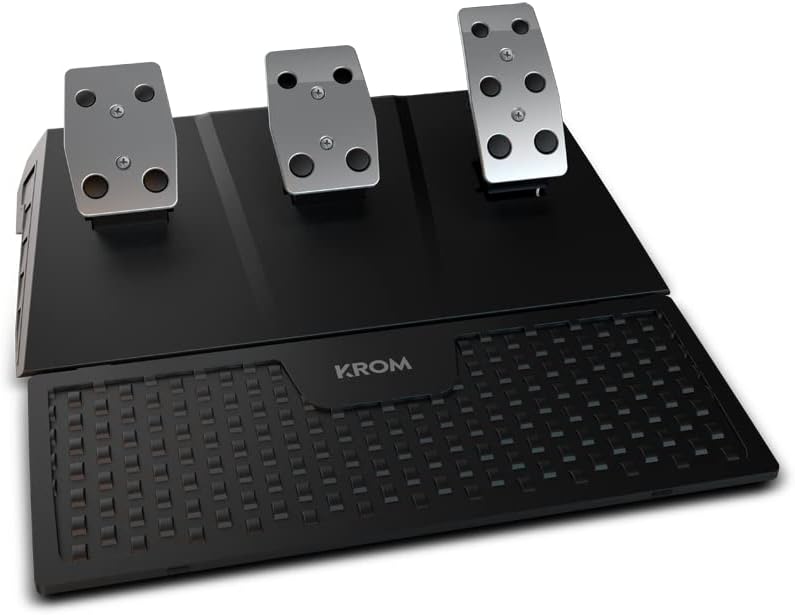
ภาพที่ 3: ชุดแป้นเหยียบ KROM K-WHEEL PRO ซึ่งประกอบด้วยแป้นเหยียบคันเร่ง เบรก และคลัตช์ พร้อมที่วางเท้าแบบมีพื้นผิวกันลื่น
3.3 การเชื่อมต่อคันเกียร์
- ติดตั้งคันเกียร์เข้ากับด้านที่คุณต้องการของชุดพวงมาลัยสำหรับแข่งรถ โดยทั่วไปแล้วจะใช้ตัวยึดแบบหนีบamp หรือตัวดูดสุญญากาศ
- เชื่อมต่อสายเกียร์เข้ากับพอร์ตที่กำหนดไว้บนพวงมาลัยสำหรับแข่งรถ
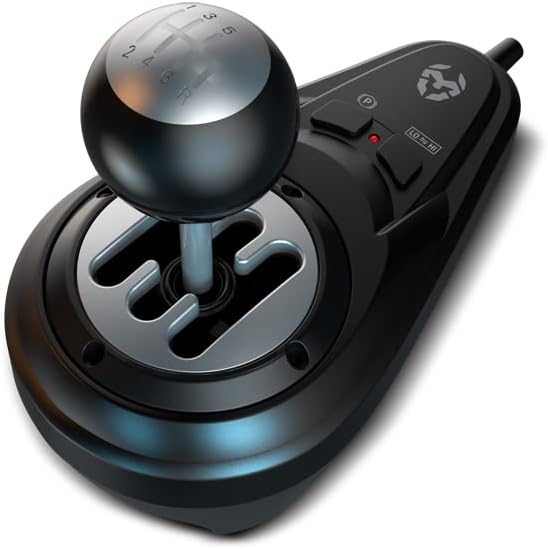
ภาพที่ 4: คันเกียร์ KROM K-WHEEL PRO แสดงให้เห็นช่องเปลี่ยนเกียร์แบบ H และปุ่มปรับเกียร์ที่ออกแบบตามหลักสรีรศาสตร์
3.4 การเชื่อมต่อกับระบบของคุณ (พีซี/คอนโซล)
- โปรดตรวจสอบให้แน่ใจว่าพีซีหรือเครื่องเล่นเกมของคุณปิดเครื่องอยู่
- เชื่อมต่อสาย USB หลักจากพวงมาลัยเกมเข้ากับพอร์ต USB ที่ว่างอยู่บนพีซี, PS3, PS4, Xbox One หรือ Nintendo Switch ของคุณ
- เปิดเครื่องคอมพิวเตอร์ อุปกรณ์ควรจะถูกตรวจพบโดยอัตโนมัติ
- สำหรับพีซี อาจจำเป็นต้องติดตั้งไดรเวอร์ โปรดดูรายละเอียดในคู่มือ KROM webเว็บไซต์สำหรับไดรเวอร์ล่าสุด

ภาพที่ 5: ชุดอุปกรณ์ KROM K-WHEEL PRO แบบครบชุดบนโต๊ะทำงาน แสดงให้เห็นถึงตำแหน่งของพวงมาลัยเกมแข่งรถ คันเกียร์ และแป้นเหยียบในสภาพแวดล้อมการเล่นเกม
4. คู่มือการใช้งาน
การเลือกโหมด 4.1
K-WHEEL PRO รองรับหลายแพลตฟอร์ม โปรดตรวจสอบให้แน่ใจว่าได้เลือกโหมดที่ถูกต้องสำหรับระบบของคุณแล้ว อ้างอิงจากไฟแสดงสถานะของอุปกรณ์หรือคู่มือ KROM webดูคำแนะนำเฉพาะเกี่ยวกับการเปลี่ยนโหมดได้ในเว็บไซต์นี้
4.2 การปรับความไว
พวงมาลัยเกมแข่งรถนี้มีระดับความไวที่ปรับได้ 3 ระดับ ช่วยให้คุณปรับแต่งการตอบสนองของพวงมาลัยให้เหมาะสมกับสไตล์การขับขี่และความต้องการของเกมได้
- ความไวต่ำ: ให้การตอบสนองของพวงมาลัยที่ช้าลง เหมาะสำหรับการขับขี่ที่ต้องการความแม่นยำสูง หรือสำหรับรถบางประเภท
- ความไวปานกลาง: การตั้งค่าที่สมดุล เหมาะสำหรับเกมแข่งรถและสไตล์การขับขี่ส่วนใหญ่
- ความไวสูง: พวงมาลัยตอบสนองไวเป็นพิเศษ เป็นประโยชน์สำหรับการตอบสนองอย่างรวดเร็วในการแข่งขันที่ดุเดือด
ในการปรับความไว ให้กดปุ่มปรับความไวที่กำหนดไว้บนวงล้อ (โปรดดูแผนผังปุ่มในคู่มือเริ่มต้นใช้งานฉบับย่อหรือ KROM) web(ไซต์) ไฟแสดงสถานะจะแสดงระดับความไวในปัจจุบัน
4.3 การกำหนดค่าและการตั้งโปรแกรมปุ่ม
K-WHEEL PRO มีปุ่มที่ตั้งโปรแกรมได้ ทำให้สามารถปรับแต่งการควบคุมได้ตามต้องการ
- โปรดดูการตั้งค่าการควบคุมของเกมเพื่อกำหนดฟังก์ชันของปุ่ม แป้นเหยียบ และคันเกียร์บนพวงมาลัย
- สำหรับวิธีการเขียนโปรแกรมขั้นสูง โปรดปรึกษา KROM webเว็บไซต์นี้มีซอฟต์แวร์ที่ใช้งานได้หรือคำแนะนำโดยละเอียดให้ดาวน์โหลด
4.4 การตอบสนองแรงและการสั่นสะเทือน
พวงมาลัยเกมแข่งรถนี้มีมอเตอร์สั่นสะเทือนคู่เพื่อการตอบสนองแรงที่สมจริง จำลองสภาพถนน การชน และเอฟเฟกต์อื่นๆ ในเกม โปรดตรวจสอบให้แน่ใจว่าได้เปิดใช้งานการตอบสนองแรงในตั้งค่าเกมของคุณเพื่อประสบการณ์ที่สมจริงอย่างเต็มที่
5. การบำรุงรักษา
5.1 การทำความสะอาด
- ถอดปลั๊กพวงมาลัยเกมออกจากแหล่งจ่ายไฟทั้งหมดก่อนทำความสะอาด
- ใช้ผ้าแห้งนุ่มเช็ดทำความสะอาดพื้นผิวของพวงมาลัย แป้นเหยียบ และคันเกียร์
- สำหรับสิ่งสกปรกฝังแน่น ให้เช็ดออกเล็กน้อยamp สามารถใช้ผ้าชุบสบู่เหลวอ่อนๆ เช็ดทำความสะอาดได้ จากนั้นเช็ดตามด้วยผ้าแห้งอีกผืน
- หลีกเลี่ยงการใช้สารทำความสะอาดที่มีฤทธิ์กัดกร่อน ตัวทำละลาย หรือสารเคมีรุนแรง เนื่องจากอาจทำให้พื้นผิวของผลิตภัณฑ์เสียหายได้
5.2 พื้นที่จัดเก็บ
- เก็บรักษา KROM K-WHEEL PRO ไว้ในที่แห้งและเย็น หลีกเลี่ยงแสงแดดโดยตรงและอุณหภูมิที่สูงหรือต่ำเกินไป
- หากต้องเก็บรักษาเป็นเวลานาน ควรพิจารณาใส่กลับลงในบรรจุภัณฑ์เดิมเพื่อป้องกันฝุ่นละอองและความเสียหายทางกายภาพ
6 การแก้ไขปัญหา
| ปัญหา | สาเหตุที่เป็นไปได้ | สารละลาย |
|---|---|---|
| คอมพิวเตอร์/คอนโซลไม่รองรับล้อหมุนนี้ |
|
|
| ไม่มีการตอบสนองแรง/การสั่นสะเทือน |
|
|
| แป้นเหยียบหรือคันเกียร์ไม่ตอบสนอง |
|
|
7. ข้อมูลจำเพาะ
| คุณสมบัติ | รายละเอียด |
|---|---|
| ชื่อรุ่น | เค-วีล โปร |
| หมายเลขรุ่น | NXKROMKWHLPRO |
| ความเข้ากันได้ | พีซี, PS3, PS4, Xbox One, Nintendo Switch |
| การเชื่อมต่อ | ยูเอสบี |
| มุมพวงมาลัย | 900° / 270° (ปรับได้) |
| ระดับความไว | 3 (ปรับได้) |
| แรงตอบรับ | มอเตอร์สั่นสะเทือนคู่ |
| ชุดคันเหยียบ | คันเร่ง, เบรก, คลัตช์ |
| ตัวเปลี่ยนเกียร์ | แป้นเปลี่ยนเกียร์แบบ H-pattern เรียงลำดับ |
| ขนาด (กว้าง x ยาว x สูง) | 35 x 33 x 33 ซม. (ขนาดโดยประมาณสำหรับล้อ) |
| น้ำหนัก | 4200 กรัม (น้ำหนักรวมโดยประมาณ) |
| คุณสมบัติพิเศษ | ปุ่มตั้งโปรแกรมได้, ด้ามจับกันลื่น, ฐานดูดเพื่อความมั่นคง |
8. การรับประกันและการสนับสนุน
สำหรับข้อมูลการรับประกัน การสนับสนุนทางเทคนิค หรือการดาวน์โหลดไดรเวอร์และซอฟต์แวร์เวอร์ชั่นล่าสุด โปรดเยี่ยมชมเว็บไซต์อย่างเป็นทางการของ KROM webไซต์นี้ โปรดเก็บหลักฐานการซื้อไว้เพื่อใช้ยืนยันการรับประกัน
KROM อย่างเป็นทางการ Webเว็บไซต์: www.kromgaming.com
หากต้องการความช่วยเหลือเพิ่มเติม โปรดติดต่อฝ่ายบริการลูกค้าของ KROM


