1. บทนำ
เมาส์ไร้สาย Logitech Signature M650 L for Business ออกแบบมาเพื่อเพิ่มประสิทธิภาพการทำงานและความสะดวกสบายสำหรับผู้ใช้ที่มีมือขนาดใหญ่ มีตัวเลือกการเชื่อมต่อที่หลากหลาย รวมถึงตัวรับสัญญาณ USB Logi Bolt สำหรับการเชื่อมต่อที่ปลอดภัย และ Bluetooth Low Energy เพื่อความยืดหยุ่นในการใช้งานข้ามแพลตฟอร์ม มาพร้อมเทคโนโลยี SmartWheel สำหรับการเลื่อนที่ปรับได้ และเทคโนโลยี SilentTouch สำหรับการคลิกที่เงียบ เมาส์นี้มีเป้าหมายเพื่อลดความเมื่อยล้าและปรับปรุงประสบการณ์การใช้งานของผู้ใช้
คู่มือนี้ให้คำแนะนำอย่างละเอียดเกี่ยวกับการติดตั้ง การใช้งาน การบำรุงรักษา และการแก้ไขปัญหาของเมาส์ Signature M650 L ของคุณ

ภาพ: เมาส์ Logitech Signature M650 L สีเทากราไฟต์ จัดแสดงควบคู่กับบรรจุภัณฑ์สำหรับจำหน่าย โดยเน้นที่การออกแบบและคุณสมบัติหลัก
2. อะไรอยู่ในกล่อง
เมื่อแกะกล่องเมาส์ Logitech Signature M650 L โปรดตรวจสอบว่ามีส่วนประกอบทั้งหมดต่อไปนี้ครบถ้วน:
- เมาส์ Signature M650L
- ตัวรับสัญญาณ USB (Logi Bolt)
- แบตเตอรี่ AA 1 ก้อน (ติดตั้งไว้ล่วงหน้าหรือรวมแยกต่างหาก)
- คำแนะนำ (คู่มือเล่มนี้)

ภาพ: ภาพแสดงสิ่งของที่รวมอยู่ในแพ็คเกจผลิตภัณฑ์ ได้แก่ เมาส์ Signature M650 L และตัวรับสัญญาณ USB Logi Bolt พร้อมกับกล่องผลิตภัณฑ์
3. คุณสมบัติหลัก
- การเลื่อนด้วย SmartWheel: สลับระหว่างโหมดความแม่นยำทีละบรรทัดและโหมดหมุนฟรีความเร็วสูงโดยอัตโนมัติ เพื่อการนำทางที่มีประสิทธิภาพ
- การคลิกแบบเงียบ: มาพร้อมเทคโนโลยี SilentTouch ช่วยลดเสียงคลิกได้ถึง 90% เพื่อสภาพแวดล้อมการทำงานที่เงียบสงบยิ่งขึ้น
- การเชื่อมต่อแบบคู่: เชื่อมต่อผ่านตัวรับสัญญาณ Logi Bolt USB เพื่อการเชื่อมต่อที่แข็งแรงและปลอดภัย หรือผ่าน Bluetooth Low Energy เพื่อความเข้ากันได้กับอุปกรณ์หลากหลาย
- การออกแบบตามหลักสรีรศาสตร์: รูปทรงที่ออกแบบมาให้โค้งมนและพื้นที่นุ่มสำหรับนิ้วโป้งช่วยให้ใช้งานได้อย่างสบาย ลดการทำงานของกล้ามเนื้อแขนท่อนล่างลง 25% เมื่อเทียบกับทัชแพดของแล็ปท็อป
- ปุ่มด้านข้างที่สามารถปรับแต่งได้: ปุ่มด้านข้างที่ตั้งโปรแกรมได้สองปุ่มช่วยให้สามารถสร้างทางลัดส่วนตัวและเพิ่มประสิทธิภาพการทำงานได้
- อายุการใช้งานแบตเตอรี่ยาวนาน: ใช้งานได้นานสูงสุด 24 เดือน ด้วยแบตเตอรี่ AA เพียงก้อนเดียว
- ความเข้ากันได้กับหลายแพลตฟอร์ม: ใช้งานได้อย่างราบรื่นกับ Windows, macOS, Linux, Chrome OS, iPadOS และ Android
- การออกแบบที่ยั่งยืน: ผลิตจากพลาสติกรีไซเคิลหลังการบริโภคที่ได้รับการรับรอง เพื่อลดผลกระทบต่อสิ่งแวดล้อมให้เหลือน้อยที่สุด

ภาพ: แผนภาพพร้อมคำอธิบายที่เน้นคุณสมบัติหลักของเมาส์ Logitech Signature M650 L ซึ่งรวมถึงการคลิกเงียบ, SmartWheel, การเชื่อมต่อบลูทูธ, ปุ่มด้านข้างที่ปรับแต่งได้, รูปทรงและพื้นผิวที่จับถนัดมือ และอายุการใช้งานแบตเตอรี่ 24 เดือน

ภาพ: การเปรียบเทียบขนาดระหว่างเมาส์ M650 รุ่นมาตรฐานและเมาส์ M650 L ขนาดใหญ่กว่า แสดงให้เห็นว่าผลิตภัณฑ์มีให้เลือกสองขนาดเพื่อให้เหมาะกับขนาดมือที่แตกต่างกัน
4. คู่มือการติดตั้ง
4.1. การติดตั้งแบตเตอรี่
- ค้นหาช่องใส่แบตเตอรี่ที่ด้านล่างของเมาส์
- เปิดฝาช่องใส่แบตเตอรี่
- ใส่แบตเตอรี่ AA ที่ให้มา ตรวจสอบให้แน่ใจว่าขั้วถูกต้อง (+/-)
- ปิดฝาช่องใส่แบตเตอรี่ให้แน่น
4.2. การเชื่อมต่อเมาส์ของคุณ
Signature M650 L มีวิธีการเชื่อมต่อหลักสองวิธี:
4.2.1. ตัวรับสัญญาณ USB Logi Bolt (แนะนำสำหรับสภาพแวดล้อมทางธุรกิจ)
- ถอดตัวรับสัญญาณ USB Logi Bolt ออกจากช่องใส่แบตเตอรี่ของเมาส์ (หากเก็บไว้ในช่องนั้น)
- เสียบตัวรับสัญญาณ Logi Bolt USB เข้ากับพอร์ต USB-A ที่ว่างอยู่บนคอมพิวเตอร์ของคุณ
- เปิดเมาส์โดยใช้สวิตช์เปิด/ปิดที่ด้านล่าง
- เมาส์ควรเชื่อมต่อกับตัวรับสัญญาณโดยอัตโนมัติ หากไม่เชื่อมต่อ ให้กดปุ่มเชื่อมต่อบนเมาส์ (โดยปกติจะอยู่ใกล้กับสวิตช์เปิด/ปิด) ค้างไว้จนกว่าไฟ LED จะกะพริบ จากนั้นปล่อยปุ่ม

ภาพ: ภาพระยะใกล้ view ภาพแสดงตัวรับสัญญาณ Logi Bolt USB ที่เสียบอยู่ด้านข้างของแล็ปท็อป แสดงให้เห็นถึงขนาดที่กะทัดรัดและการเชื่อมต่อที่แน่นหนา
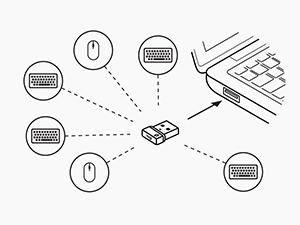
ภาพ: แผนภาพแสดงให้เห็นว่าตัวรับสัญญาณ USB Logi Bolt เพียงตัวเดียวสามารถเชื่อมต่อกับอุปกรณ์ Logitech ที่เข้ากันได้หลายชิ้น รวมถึงเมาส์และคีย์บอร์ด เพื่อให้ได้โซลูชันไร้สายแบบครบวงจร
4.2.2. บลูทูธพลังงานต่ำ
- เปิดเมาส์โดยใช้สวิตช์เปิด/ปิดที่ด้านล่าง
- กดปุ่มเชื่อมต่อบนเมาส์ (โดยปกติจะอยู่ใกล้กับสวิตช์เปิด/ปิด) ค้างไว้ 3 วินาที จนกว่าไฟ LED จะกะพริบเร็ว ซึ่งแสดงว่าอยู่ในโหมดจับคู่แล้ว
- เปิดการตั้งค่าบลูทูธบนคอมพิวเตอร์หรืออุปกรณ์ของคุณ
- เลือก "Logitech M650 L" จากรายการอุปกรณ์ที่ใช้งานได้ และทำตามคำแนะนำบนหน้าจอเพื่อทำการจับคู่ให้เสร็จสมบูรณ์
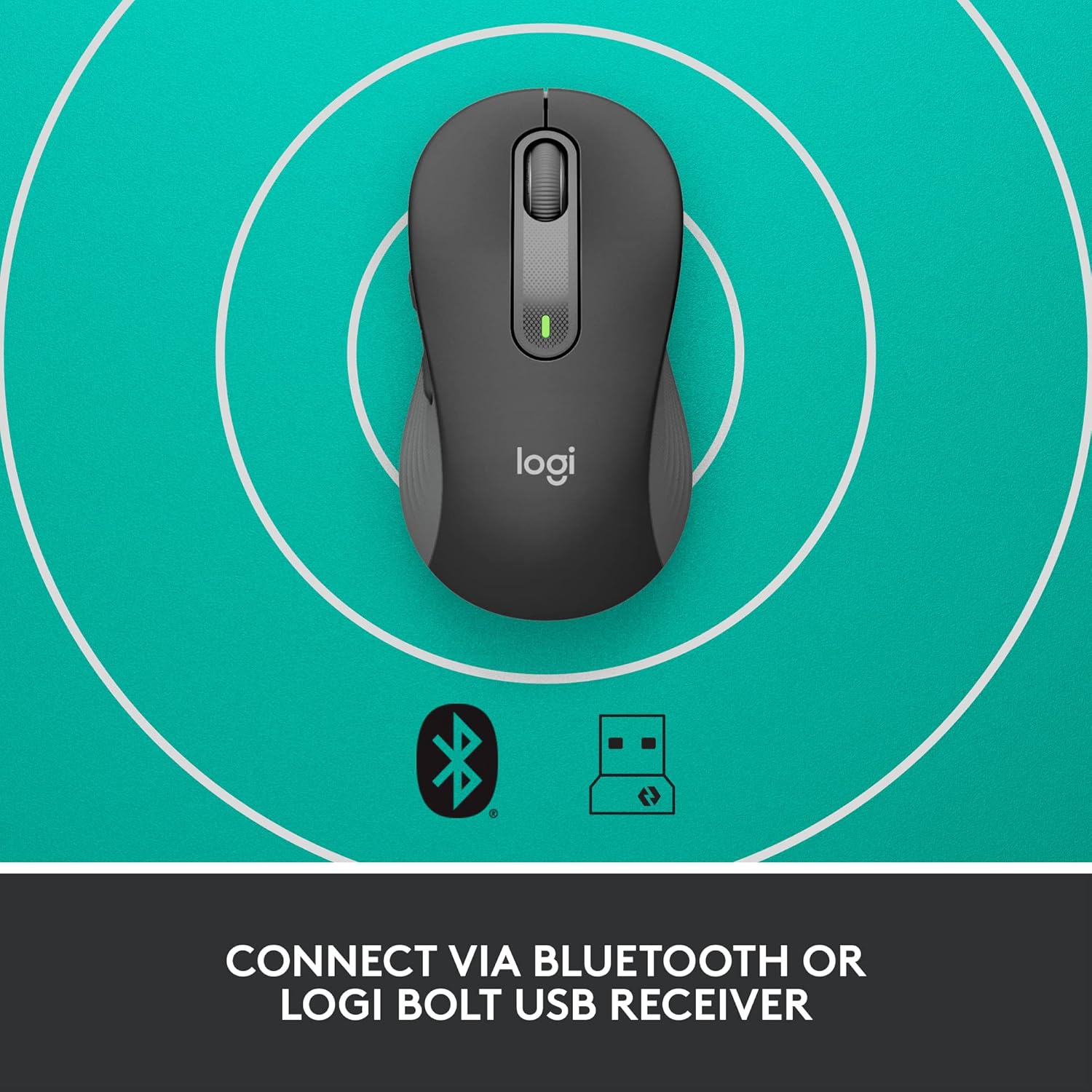
ภาพ: เมาส์ Logitech Signature M650 L วางอยู่บนพื้นผิวที่มีวงกลมซ้อนกันหลายวง พร้อมด้วยไอคอน Bluetooth และ Logi Bolt ซึ่งแสดงถึงตัวเลือกการเชื่อมต่อแบบคู่
5. การใช้งานเมาส์ของคุณ
5.1. ฟังก์ชั่นพื้นฐาน
- คลิกซ้าย: การดำเนินการหลัก การคัดเลือก
- คลิกขวา: เมนูบริบท
- สมาร์ทวีล: เลื่อนขึ้น/ลง วงล้อจะสลับระหว่างการเลื่อนทีละบรรทัดอย่างแม่นยำและการเลื่อนแบบหมุนอิสระที่รวดเร็วเป็นพิเศษโดยอัตโนมัติ ขึ้นอยู่กับความเร็วในการเลื่อนของคุณ
- ปุ่มด้านข้าง: โดยค่าเริ่มต้น ปุ่มเหล่านี้อาจทำหน้าที่เดินหน้า/ถอยหลัง web เบราว์เซอร์
5.2 การปรับแต่งปุ่ม (ซอฟต์แวร์ Logitech Options)
เพื่อปลดล็อกศักยภาพสูงสุดของเมาส์ Signature M650 L ของคุณ โปรดดาวน์โหลดและติดตั้งซอฟต์แวร์ Logitech Options จากเว็บไซต์ทางการของ Logitech webงาน (www.logitech.com/software/logi-options-plus.htmlซอฟต์แวร์นี้ช่วยให้คุณสามารถ:
- กำหนดฟังก์ชันใหม่ให้กับปุ่มด้านข้างเพื่อทำหน้าที่ต่างๆ (เช่น คัดลอก วาง เปิดแอปพลิเคชัน ควบคุมสื่อ)
- ปรับความเร็วของตัวชี้ (DPI)
- ปรับแต่งพฤติกรรมของ SmartWheel
- View สถานะแบตเตอรี่
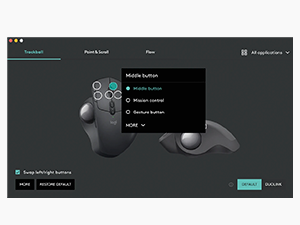
ภาพ: ภาพหน้าจอของโปรแกรม Logitech Options แสดงให้เห็นว่าผู้ใช้สามารถปรับแต่งปุ่มและตั้งค่าเมาส์เพื่อเพิ่มประสิทธิภาพการทำงานได้อย่างไร
6. การบำรุงรักษา
6.1. การทำความสะอาดเมาส์ของคุณ
เพื่อรักษาประสิทธิภาพและสุขอนามัยที่ดีที่สุด ควรทำความสะอาดเมาส์ของคุณเป็นประจำ:
- ใช้ผ้านุ่มไม่เป็นขุยเช็ดเล็กน้อยampชุบด้วยน้ำหรือสารทำความสะอาดที่ปลอดภัยต่ออุปกรณ์อิเล็กทรอนิกส์
- เช็ดทำความสะอาดพื้นผิวของเมาส์
- สำหรับเซ็นเซอร์แบบออปติคอล ให้ใช้สำลีแห้งเช็ดทำความสะอาดฝุ่นหรือสิ่งสกปรกออกเบา ๆ
- หลีกเลี่ยงการใช้สารเคมีรุนแรง สารทำความสะอาดที่มีฤทธิ์กัดกร่อน หรือการแช่เมาส์ในของเหลว
6.2. การเปลี่ยนแบตเตอรี่
เมื่อไฟแสดงสถานะแบตเตอรี่บนเมาส์ของคุณเปลี่ยนเป็นสีแดง หรือเมาส์ไม่ตอบสนอง แสดงว่าถึงเวลาเปลี่ยนแบตเตอรี่ AA แล้ว โปรดทำตามขั้นตอนการติดตั้งแบตเตอรี่ในหัวข้อ 4.1
7 การแก้ไขปัญหา
| ปัญหา | สาเหตุที่เป็นไปได้ | สารละลาย |
|---|---|---|
| เมาส์ไม่ตอบสนอง | แบตเตอรี่เหลือน้อย; ตัวรับสัญญาณตัดการเชื่อมต่อ; ไม่ได้จับคู่บลูทูธ; เมาส์ปิดอยู่ | เปลี่ยนแบตเตอรี่; เสียบตัวรับสัญญาณ Logi Bolt กลับเข้าไป; จับคู่บลูทูธอีกครั้ง; เปิดเมาส์ |
| เคอร์เซอร์กระตุกหรือเคลื่อนไหวผิดปกติ | สัญญาณรบกวน; เซ็นเซอร์แสงสกปรก; ปัญหาที่พื้นผิว; แบตเตอรี่เหลือน้อย | ขยับเมาส์ให้ใกล้กับตัวรับสัญญาณ/อุปกรณ์มากขึ้น; ทำความสะอาดเซ็นเซอร์ออปติคอล; ใช้แผ่นรองเมาส์; เปลี่ยนแบตเตอรี่ |
| ปุ่มด้านข้างไม่ทำงาน | ไม่ได้ติดตั้งหรือกำหนดค่า Logitech Options; เกิดความขัดแย้งทางซอฟต์แวร์ | ติดตั้ง/ถอนการติดตั้งโปรแกรม Logitech Options; ตรวจสอบการกำหนดปุ่มในซอฟต์แวร์; รีสตาร์ทคอมพิวเตอร์ |
| ไม่สามารถเชื่อมต่อผ่านบลูทูธได้ | เมาส์ไม่ได้อยู่ในโหมดจับคู่; บลูทูธของอุปกรณ์ปิดอยู่; มีสัญญาณรบกวน | ตรวจสอบให้แน่ใจว่าเมาส์อยู่ในโหมดจับคู่ (ไฟ LED กระพริบ); เปิดใช้งานบลูทูธบนอุปกรณ์; อยู่ห่างจากอุปกรณ์ไร้สายอื่นๆ |
8. ข้อมูลจำเพาะ
| คุณสมบัติ | รายละเอียด |
|---|---|
| ยี่ห้อ | โลจิเทค |
| ชื่อรุ่น | ซิกเนเจอร์ M650 L |
| หมายเลขรุ่นสินค้า | 910-006346 |
| เทคโนโลยีการเชื่อมต่อ | บลูทูธพลังงานต่ำ, ตัวรับสัญญาณ USB Logi Bolt |
| เทคโนโลยีตรวจจับการเคลื่อนไหว | ออฟติคอล |
| สี | กราไฟท์ |
| น้ำหนักสินค้า | 3.93 ออนซ์ (ประมาณ 111.4 กรัม) |
| ขนาดสินค้า (กxยxส) | 4.65 x 2.58 x 1.64 นิ้ว (ประมาณ 11.8 x 6.55 x 4.17 ซม.) |
| ประเภทแบตเตอรี่ | 1 x AA แบตเตอรี่ (รวมอยู่ด้วย) |
| อายุการใช้งานแบตเตอรี่โดยเฉลี่ย | นานถึง 24 เดือน |
| แพลตฟอร์มฮาร์ดแวร์ | พีซี, ลินุกซ์, แมค |
| ความเข้ากันได้ของระบบปฏิบัติการ | วินโดวส์ 11, วินโดวส์ 10, macOS 10.15+, Linux, Chrome OS, iPadOS 13.4+, Android 5.0+ |
| ประเทศต้นกำเนิด | จีน |
9. การรับประกันและการสนับสนุน
9.1. ข้อมูลการรับประกัน
โดยทั่วไปแล้ว ผลิตภัณฑ์ Logitech มาพร้อมกับการรับประกันฮาร์ดแวร์แบบจำกัด โปรดดูบัตรรับประกันที่ให้มาพร้อมกับผลิตภัณฑ์ของคุณ หรือเยี่ยมชมเว็บไซต์ของ Logitech อย่างเป็นทางการ webโปรดเยี่ยมชมเว็บไซต์นี้เพื่อดูข้อมูลการรับประกันที่ทันสมัยและละเอียดที่สุดสำหรับภูมิภาคและรุ่นผลิตภัณฑ์ของคุณ
9.2. การสนับสนุนลูกค้า
หากต้องการความช่วยเหลือด้านเทคนิค สอบถามข้อมูลผลิตภัณฑ์ หรือรายงานปัญหา โปรดไปที่เว็บไซต์ฝ่ายสนับสนุนของ Logitech webเว็บไซต์:
คุณอาจพบคำถามที่พบบ่อย คู่มือการแก้ไขปัญหา และไฟล์ดาวน์โหลดไดรเวอร์ที่เป็นประโยชน์ได้ในพอร์ทัลสนับสนุนของพวกเขา


