1. บทนำ
คู่มือนี้ให้คำแนะนำโดยละเอียดสำหรับคีย์บอร์ดเชิงกลไร้สายแบบกำหนดเอง Keychron K8 Pro K8 Pro เป็นคีย์บอร์ดเชิงกลแบบไม่มีแป้นตัวเลข (tenkeyless) ที่รองรับ QMK/VIA สามารถเปลี่ยนแป้นได้ขณะใช้งาน (hot-swappable) ออกแบบมาเพื่อใช้งานร่วมกับระบบปฏิบัติการ Mac, Windows และ Linux รองรับการเชื่อมต่อทั้งแบบไร้สาย (Bluetooth 5.1) และแบบมีสาย (USB Type-C) มอบประสบการณ์การพิมพ์ที่หลากหลายและปรับแต่งได้ตามต้องการ
2. เนื้อหาบรรจุภัณฑ์
ตรวจสอบว่าอุปกรณ์ทั้งหมดอยู่ในกล่อง Keychron K8 Pro ของคุณครบถ้วนหรือไม่:
- 1x คีย์บอร์ดประกอบเสร็จสมบูรณ์ (รวมแผงวงจรพิมพ์ แผ่นเหล็ก และโฟมดูดซับเสียง)
- 1x ซิลิโคนแผ่นรองด้านล่าง
- ชุดอุปกรณ์กันสั่น 5 ชุด (แบบขันสกรูสำหรับแผงวงจรพิมพ์)
- 1 ชุด x คีย์แคป (PBT ขึ้นรูปสองชั้น)
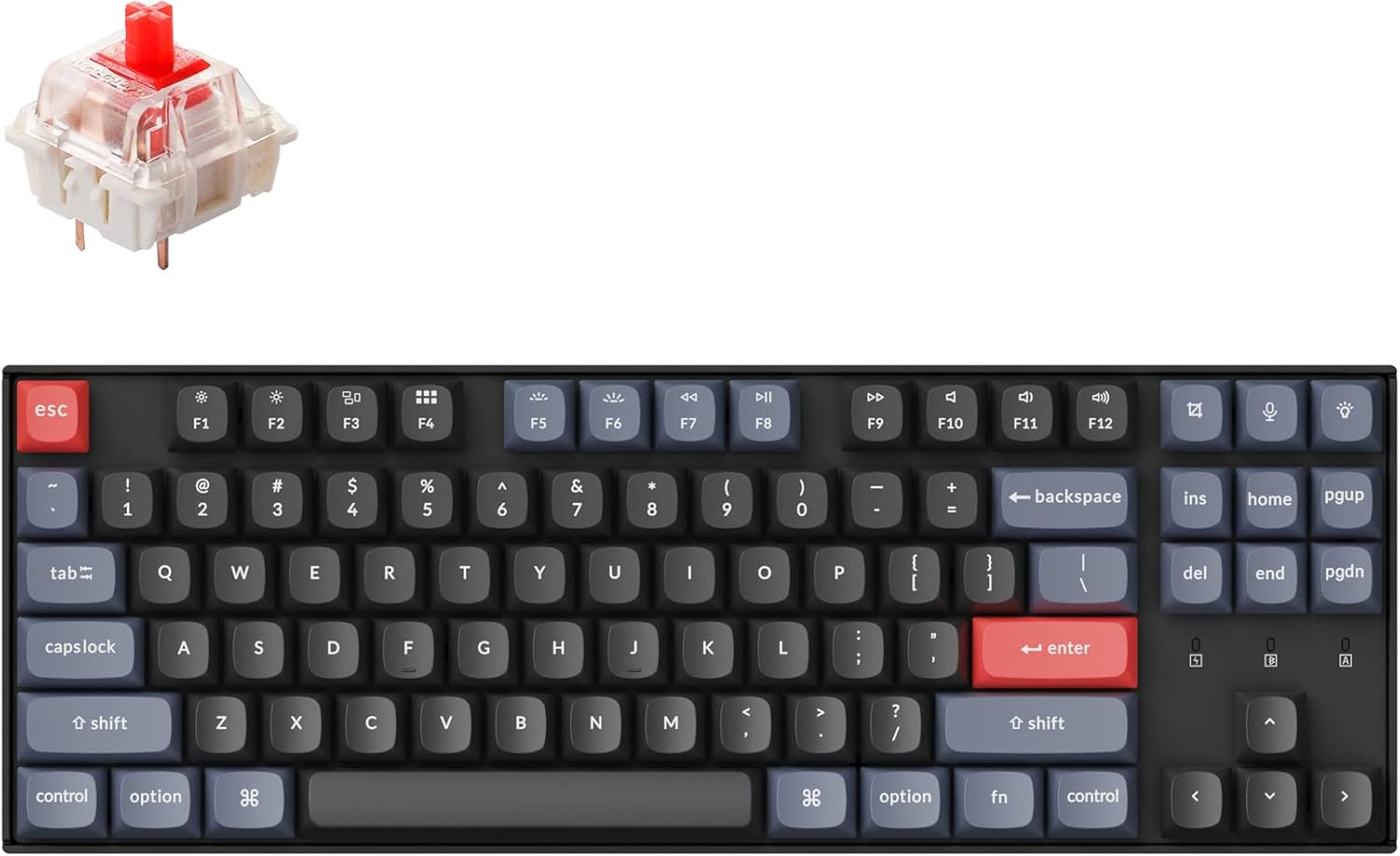
- สวิตช์ 1 ชุด (Gateron G Pro สีแดง)
- 1x สายเคเบิล Type-A ถึง Type-C
- ตัวดึงสวิตช์ 1x
- 1x ที่ดึงปุ่มกด
- ไขควง 1x
- ปุ่มกดสำหรับทั้งเค้าโครงแป้นพิมพ์ Windows และ macOS
3. การตั้งค่า
3.1 การชาร์จเริ่มต้น
ก่อนใช้งานครั้งแรก โปรดเชื่อมต่อคีย์บอร์ดเข้ากับแหล่งจ่ายไฟโดยใช้สาย USB Type-C ที่ให้มา เพื่อให้แน่ใจว่าแบตเตอรี่ชาร์จเต็มแล้ว ตัวแสดงสถานะแบตเตอรี่จะแสดงสถานะการชาร์จ
3.2 โหมดการเชื่อมต่อ
K8 Pro รองรับทั้งการเชื่อมต่อไร้สาย Bluetooth และการเชื่อมต่อแบบมีสาย USB-C

3.2.1 การเชื่อมต่อบลูทูธ
- หาสวิตช์โหมดที่ด้านข้างของแป้นพิมพ์
- เลื่อนสวิตช์ไปที่ตำแหน่ง 'บลูทูธ'
- บนอุปกรณ์ของคุณ (แล็ปท็อป โทรศัพท์ แท็บเล็ต) เปิดใช้งานบลูทูธและค้นหาอุปกรณ์ที่ใช้งานได้
- เลือก 'Keychron K8 Pro' จากรายการเพื่อทำการจับคู่
- คีย์บอร์ดนี้สามารถเชื่อมต่อกับอุปกรณ์ได้สูงสุด 3 เครื่อง ใช้ปุ่ม Fn + 1, Fn + 2 หรือ Fn + 3 เพื่อสลับระหว่างอุปกรณ์ที่เชื่อมต่อแล้ว
3.2.2 การเชื่อมต่อ USB-C แบบมีสาย
- หาสวิตช์โหมดที่ด้านข้างของแป้นพิมพ์
- เลื่อนสวิตช์ไปที่ตำแหน่ง 'เคเบิล'
- เชื่อมต่อสาย USB Type-C ที่ให้มากับแป้นพิมพ์เข้ากับพอร์ต USB ของคอมพิวเตอร์ของคุณ
3.3 สวิตช์เค้าโครงระบบปฏิบัติการ
K8 Pro มีสวิตช์สำหรับสลับระหว่างรูปแบบการแสดงผลของ Mac และ Windows เพื่อให้มั่นใจได้ว่าสามารถใช้งานร่วมกับระบบปฏิบัติการของคุณได้อย่างสมบูรณ์

- หาสวิตช์ระบบปฏิบัติการที่ด้านข้างของแป้นพิมพ์
- เลื่อนสวิตช์ไปที่ตำแหน่งที่เหมาะสมสำหรับระบบปฏิบัติการของคุณ (Mac หรือ Windows)
4. คู่มือการใช้งาน
4.1 ฟังก์ชันหลักพื้นฐาน
คีย์บอร์ด K8 Pro เป็นคีย์บอร์ดแบบไม่มีแป้นตัวเลข (tenkeyless) ประกอบด้วยแป้นตัวอักษรและตัวเลขมาตรฐาน แถวปุ่มฟังก์ชัน (F1-F12) และปุ่มนำทาง สามารถเข้าถึงปุ่มมัลติมีเดียและปุ่มฟังก์ชันเฉพาะได้โดยใช้ปุ่ม 'Fn' ร่วมกับปุ่มอื่นๆ
การควบคุมแบ็คไลท์ 4.2
K8 Pro มีไฟแบ็คไลท์สีขาว ใช้ปุ่มไฟแบ็คไลท์โดยเฉพาะ (มักอยู่ใกล้ด้านบนขวา) หรือกด Fn ร่วมกับปุ่มเฉพาะเพื่อเปลี่ยนเอฟเฟกต์ไฟแบ็คไลท์และปรับระดับความสว่าง
4.3 การปรับมุมตามหลักสรีรศาสตร์
คีย์บอร์ดนี้มีขาตั้งปรับระดับได้ เพื่อให้คุณสามารถตั้งมุมการพิมพ์ที่เหมาะสมกับความต้องการได้

5. การปรับแต่ง
5.1 ความสามารถในการตั้งโปรแกรม QMK/VIA
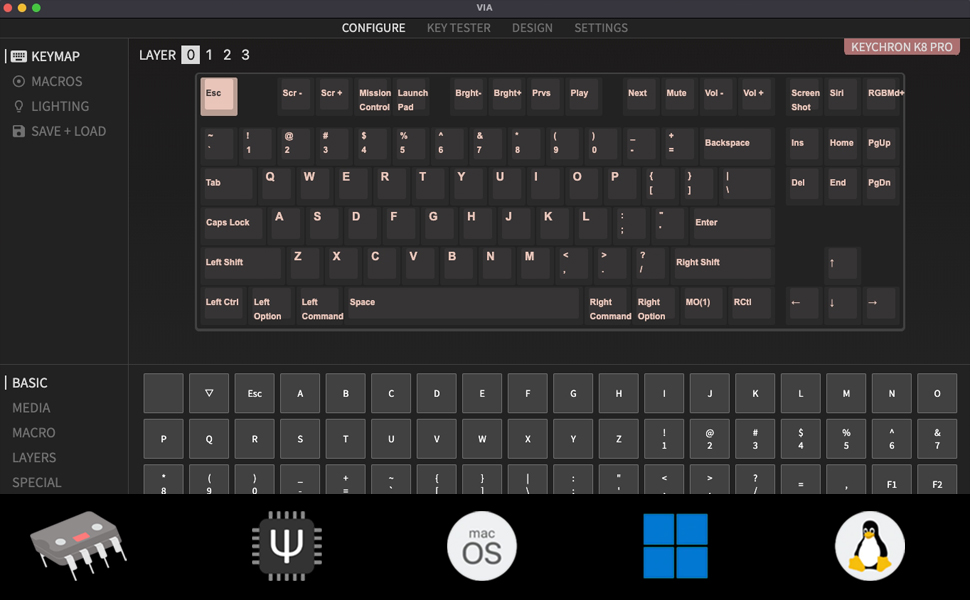
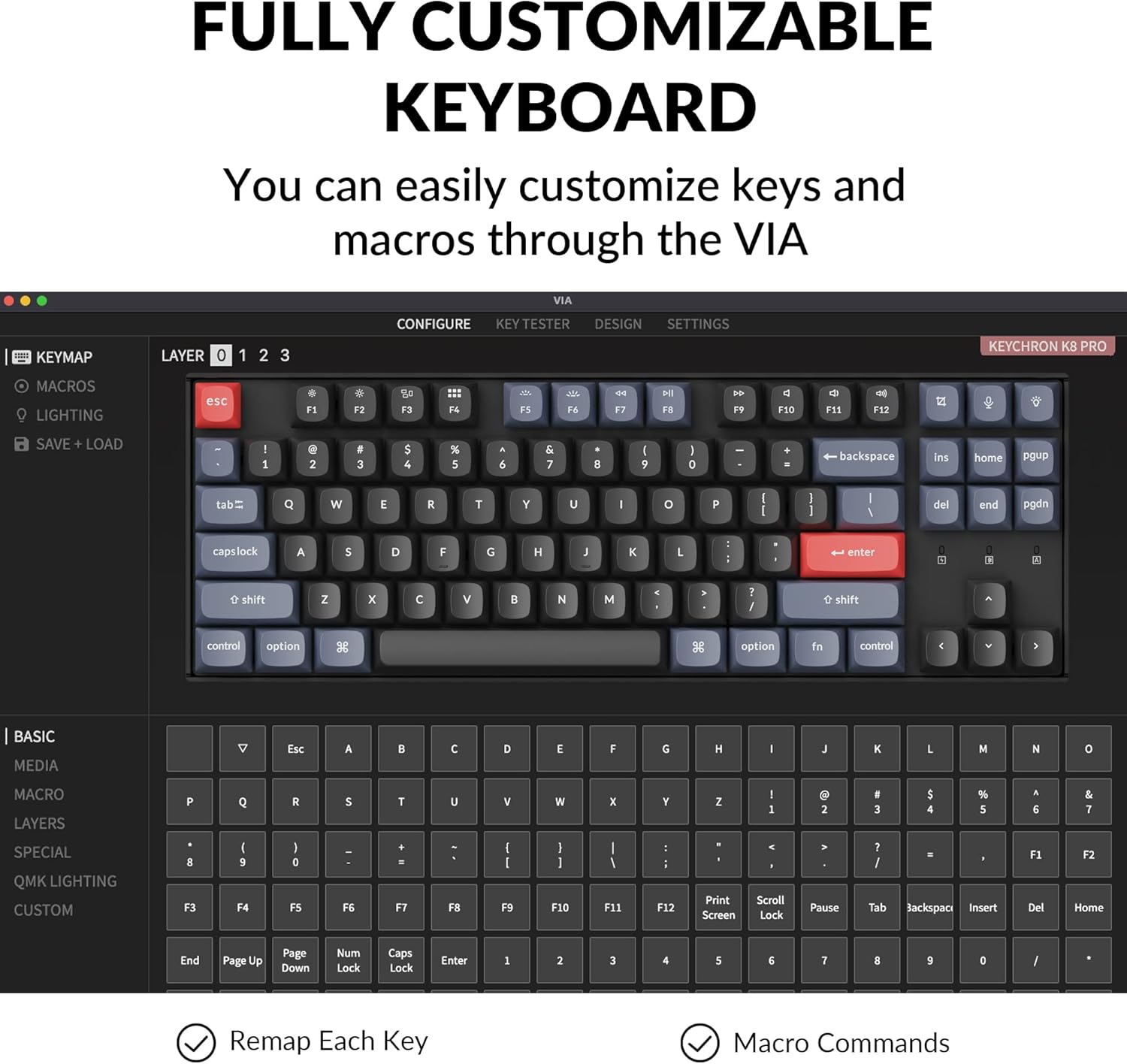
คีย์บอร์ด Keychron K8 Pro รองรับ QMK/VIA ทำให้ผู้ใช้สามารถกำหนดฟังก์ชันการทำงานของปุ่มใหม่ สร้างมาโคร และปรับแต่งเลเยอร์ของคีย์บอร์ดได้ ฟังก์ชันเหล่านี้สามารถเข้าถึงได้ผ่านซอฟต์แวร์ VIA
วิธีใช้ VIA:
- ดาวน์โหลดซอฟต์แวร์ VIA จากเว็บไซต์ทางการของ Keychron webเว็บไซต์.
- เชื่อมต่อ K8 Pro กับอุปกรณ์ของคุณโดยใช้สาย USB-C การตั้งค่าปุ่มใหม่จะทำในโหมดใช้สาย
- เปิดใช้งานโปรแกรม VIA แป้นพิมพ์ควรจะถูกตรวจจับโดยอัตโนมัติ
- ลากและวางปุ่มหรือคำสั่งมาโครที่ต้องการเพื่อกำหนดฟังก์ชันใหม่ให้กับปุ่มใดก็ได้ การเปลี่ยนแปลงจะถูกบันทึกไว้ในเฟิร์มแวร์ของคีย์บอร์ดและจะใช้งานได้ทั้งในโหมดมีสายและไร้สาย
5.2 สวิตช์แบบถอดเปลี่ยนได้ขณะทำงาน
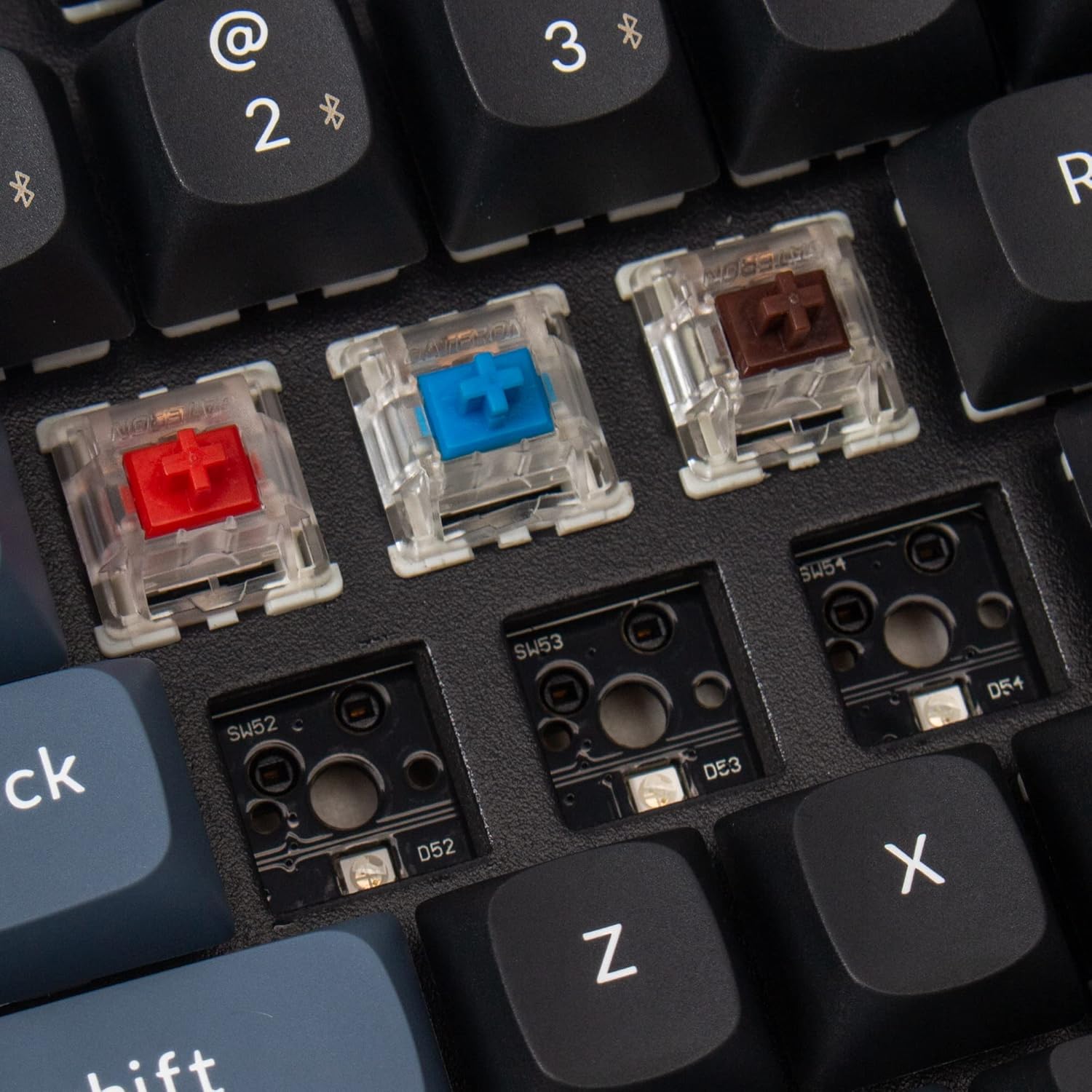
คีย์บอร์ด K8 Pro มีซ็อกเก็ตสวิตช์แบบถอดเปลี่ยนได้ขณะใช้งาน ทำให้คุณสามารถเปลี่ยนสวิตช์เชิงกลได้โดยไม่ต้องบัดกรี สามารถใช้งานร่วมกับสวิตช์เชิงกล MX แบบ 3 ขาและ 5 ขาได้ส่วนใหญ่
วิธีการเปลี่ยนสวิตช์:
- ใช้ตัวดึงคีย์แคปที่ให้มาเพื่อถอดคีย์แคปที่ต้องการออกอย่างระมัดระวัง
- ใช้เครื่องมือถอดสวิตช์ที่ให้มา ค่อยๆ จับและดึงสวิตช์ขึ้นจากเบ้าเสียบ
- จัดตำแหน่งขาของสวิตช์ใหม่ให้ตรงกับรูบนแผงวงจรพิมพ์ (PCB) แล้วกดลงให้แน่นจนกระทั่งล็อกเข้าที่ ตรวจสอบให้แน่ใจว่าขาไม่งอ
- ใส่คีย์แคปกลับเข้าไปอีกครั้ง
5.3 ปุ่มกด PBT แบบ Double-Shot
คีย์บอร์ด K8 Pro มาพร้อมกับปุ่มกด PBT แบบ Double-shot ที่ทนทาน ออกแบบมาเพื่อสัมผัสที่ดีขึ้นและทนทานต่อคราบน้ำมัน

6. การบำรุงรักษา
6.1 การทำความสะอาด
ในการทำความสะอาดคีย์บอร์ด ให้ปิดเครื่องและถอดสายออกจากอุปกรณ์ใดๆ ใช้ผ้าแห้งนุ่มๆ เช็ดทำความสะอาดปุ่มกดและตัวเครื่อง หากต้องการทำความสะอาดอย่างล้ำลึก สามารถถอดปุ่มกดออกโดยใช้เครื่องมือถอดปุ่มกดที่ให้มา และทำความสะอาดด้วยน้ำยาทำความสะอาดอ่อนๆ ตรวจสอบให้แน่ใจว่าทุกส่วนแห้งสนิทก่อนประกอบกลับและใช้งาน
6.2 การดูแลแบตเตอรี่
คีย์บอร์ด K8 Pro มาพร้อมแบตเตอรี่ลิเธียมไอออนขนาด 4000 mAh เพื่อยืดอายุการใช้งานแบตเตอรี่ ควรหลีกเลี่ยงการปล่อยประจุแบตเตอรี่จนหมดบ่อยๆ และเก็บไว้ในที่แห้งและเย็นเมื่อไม่ได้ใช้งานเป็นเวลานาน
7 การแก้ไขปัญหา
7.1 ปัญหาการเชื่อมต่อ
- บลูทูธไม่เชื่อมต่อ: ตรวจสอบให้แน่ใจว่าแป้นพิมพ์อยู่ในโหมดบลูทูธและสามารถค้นหาได้ ลบการจับคู่ก่อนหน้านี้ออกจากอุปกรณ์ของคุณแล้วลองจับคู่ใหม่อีกครั้ง ตรวจสอบให้แน่ใจว่าแบตเตอรี่ของแป้นพิมพ์ชาร์จเต็มแล้ว
- การเชื่อมต่อแบบมีสายไม่ทำงาน: ตรวจสอบให้แน่ใจว่าสาย USB-C เชื่อมต่อกับแป้นพิมพ์และคอมพิวเตอร์อย่างแน่นหนาแล้ว ตรวจสอบให้แน่ใจว่าแป้นพิมพ์อยู่ในโหมด 'ใช้สายเคเบิล' ลองใช้พอร์ต USB หรือสายเคเบิลอื่นดู
7.2 ประเด็นสำคัญในการเขียนโปรแกรม (VIA)
- ซอฟต์แวร์ VIA ตรวจไม่พบแป้นพิมพ์: ตรวจสอบให้แน่ใจว่าได้เชื่อมต่อแป้นพิมพ์ผ่านสาย USB-C แล้ว และตั้งค่าสวิตช์ระบบปฏิบัติการอย่างถูกต้อง จากนั้นรีสตาร์ทซอฟต์แวร์ VIA และ/หรือคอมพิวเตอร์ของคุณ
- ปุ่มที่ตั้งค่าใหม่ใช้งานไม่ได้: ตรวจสอบว่าการเปลี่ยนแปลงได้รับการบันทึกใน VIA เรียบร้อยแล้ว โปรดจำไว้ว่าการกำหนดค่าปุ่มใหม่จะต้องทำในโหมดใช้สาย
7.3 การมองเห็นแสงไฟด้านหลัง
คีย์บอร์ด K8 Pro มีไฟ LED หันไปทางทิศใต้ แม้ว่าการออกแบบนี้จะช่วยให้ใช้งานร่วมกับคีย์แคปแบบกำหนดเองได้หลากหลายมากขึ้น แต่ก็อาจทำให้ตัวอักษรบนคีย์แคปสว่างน้อยกว่าคีย์บอร์ดที่มีไฟ LED หันไปทางทิศเหนือ โดยเฉพาะในสภาพแสงน้อย นี่เป็นลักษณะการออกแบบ ไม่ใช่ข้อบกพร่อง
7.4 ความพอดี/ความรู้สึกทางกายภาพ
ผู้ใช้บางรายอาจพบว่ากรอบของแป้นพิมพ์สูงกว่าปุ่มกดเล็กน้อย ซึ่งอาจส่งผลต่อความรู้สึกในการกดปุ่มบางปุ่ม เช่น ปุ่มเว้นวรรค นี่เป็นส่วนหนึ่งของการออกแบบและโครงสร้างของแป้นพิมพ์
8. ข้อมูลจำเพาะ
| ขนาดสินค้า | 13.98 x 4.84 x 1.55 นิ้ว |
| น้ำหนักสินค้า | 3.41 ปอนด์ |
| ผู้ผลิต | คีย์โครน |
| หมายเลขรุ่นสินค้า | เค8พี-จี1 |
| แบตเตอรี่ | ต้องใช้แบตเตอรี่ลิเธียมไอออน 1 ก้อน (4000 mAh) |
| อุปกรณ์ที่รองรับ | แล็ปท็อป, พีซี, สมาร์ทโฟน, แท็บเล็ต |
| เทคโนโลยีการเชื่อมต่อ | บลูทูธ 5.1, USB-C |
| คำอธิบายแป้นพิมพ์ | กลไก, ไม่มีแป้นตัวเลข |
| การใช้ที่แนะนำ | การเล่นเกม, ออฟฟิศ |
| คุณสมบัติพิเศษ | ไร้สาย, บลูทูธ, มีสาย, ไฟแบ็คไลท์สีขาว, QMK/VIA, เสียบใช้งานได้ทันที (Hot-swappable) |
| ประเภทสวิตซ์ | สวิตช์ Gateron G Pro สีแดง |
9. การรับประกันและการสนับสนุน
ผลิตภัณฑ์ของ Keychron อยู่ภายใต้การรับประกันของผู้ผลิต สำหรับเงื่อนไขการรับประกัน ระยะเวลา และการเข้าถึงการสนับสนุนทางเทคนิคโดยละเอียด โปรดเยี่ยมชมเว็บไซต์อย่างเป็นทางการของ Keychron webหรือติดต่อฝ่ายบริการลูกค้าโดยตรง โปรดเก็บหลักฐานการซื้อไว้เพื่อใช้ในการเคลมประกัน
หากต้องการความช่วยเหลือเพิ่มเติม โปรดดูข้อมูลสนับสนุนอย่างเป็นทางการจาก Keychron:
- คีย์ครอน อย่างเป็นทางการ Webเว็บไซต์: www.keychron.com
- หน้าสนับสนุน: โปรดดูส่วนการสนับสนุนบนเว็บไซต์ Keychron webเว็บไซต์นี้รวบรวมคำถามที่พบบ่อย (FAQ), การอัปเดตเฟิร์มแวร์ และข้อมูลการติดต่อ


