1. บทนำ
ขอขอบคุณที่เลือกใช้โปรเจคเตอร์ MINLOVE PJ118S ความละเอียด 1080P พร้อม WiFi และ Bluetooth และเครื่องเล่น DVD ในตัว โปรเจคเตอร์นี้ได้รับการออกแบบมาเพื่อมอบประสบการณ์โฮมเธียเตอร์ที่หลากหลายและสมจริง ด้วยภาพความละเอียดสูง การเชื่อมต่อที่เสถียร และความสะดวกสบายของเครื่องเล่น DVD ในตัว คู่มือนี้จะแนะนำคุณเกี่ยวกับการติดตั้ง การใช้งาน การบำรุงรักษา และการแก้ไขปัญหาของอุปกรณ์ใหม่ของคุณ

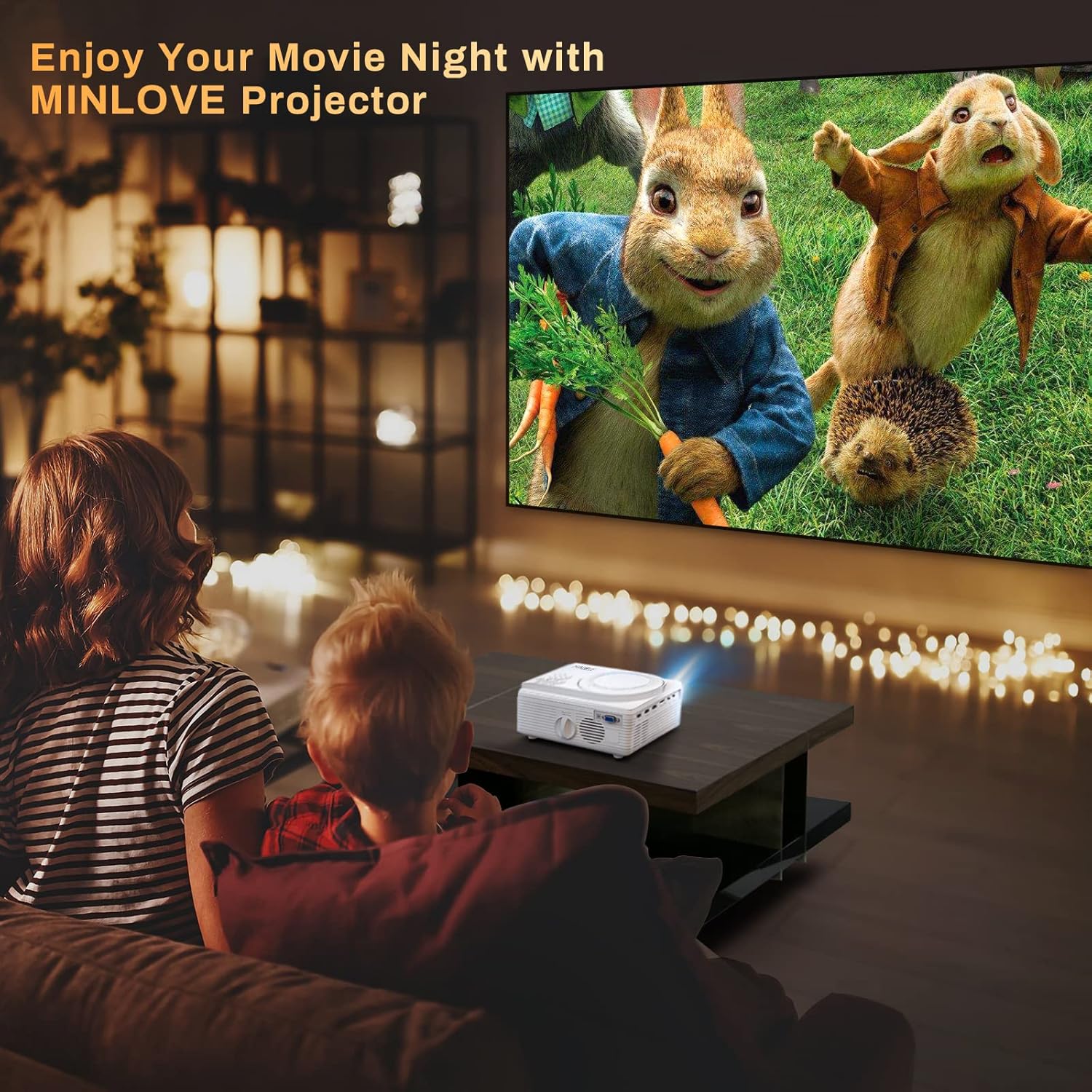
รูปที่ 1.1: โปรเจ็กเตอร์ MINLOVE PJ118S แสดงคุณสมบัติหลัก
2. อะไรอยู่ในกล่อง
กรุณาตรวจสอบเนื้อหาในแพ็คเกจเพื่อให้แน่ใจว่ามีสินค้าครบทั้งหมด:
- เครื่องฉายภาพ (1 เครื่อง)
- ถุงหิ้ว (1 ใบ)
- รีโมทคอนโทรล (x1)
- ขาตั้งกล้อง (x1)
- สาย AV (x1)
- สาย HDMI (x1)
- สายไฟ (x1)
- ฝาครอบเลนส์โปรเจ็กเตอร์ (1 ชิ้น)
- คู่มือผู้ใช้ (x1)
รูปที่ 2.1: รายการอุปกรณ์ทั้งหมดที่รวมอยู่ในชุดโปรเจคเตอร์ MINLOVE PJ118S
3. คู่มือการติดตั้ง
3.1 การแกะและการจัดวาง
- ถอดโปรเจ็กเตอร์และอุปกรณ์เสริมทั้งหมดออกจากบรรจุภัณฑ์อย่างระมัดระวัง
- วางโปรเจ็กเตอร์บนพื้นผิวที่มั่นคงและเรียบ เพื่อประสิทธิภาพสูงสุด viewวางอุปกรณ์ไว้ตรงหน้าจอฉายภาพหรือผนังโดยตรง
- ตรวจสอบให้แน่ใจว่ามีการระบายอากาศที่เพียงพอรอบๆ โปรเจ็กเตอร์เพื่อป้องกันความร้อนสูงเกินไป
3.2 การเชื่อมต่อสายไฟ
- เชื่อมต่อสายไฟเข้ากับพอร์ตอินพุตไฟของโปรเจ็กเตอร์
- เสียบปลายอีกด้านของสายไฟเข้ากับเต้ารับไฟฟ้าทั่วไป
3.3 การถอดฝาครอบเลนส์
ก่อนเปิดเครื่องโปรเจคเตอร์ โปรดตรวจสอบให้แน่ใจว่าได้ถอดฝาครอบเลนส์ออกแล้ว

รูปที่ 3.1: ถอดฝาครอบเลนส์ออกก่อนใช้งานโปรเจ็กเตอร์
3.4 การปรับโฟกัสและคีย์สโตน
หลังจากเปิดเครื่องแล้ว ให้ปรับโฟกัสและแก้ไขภาพบิดเบี้ยวเพื่อให้ได้ภาพที่คมชัดและเป็นรูปสี่เหลี่ยมผืนผ้า
- วงแหวนโฟกัส: หมุนวงแหวนโฟกัสบนเลนส์โปรเจ็กเตอร์จนกว่าภาพจะปรากฏคมชัด
- การแก้ไขคีย์สโตน: ใช้ปุ่มปรับคีย์สโตน (โดยปกติจะอยู่ใกล้เลนส์) เพื่อแก้ไขการบิดเบี้ยวรูปทรงสี่เหลี่ยมคางหมู ทำให้ภาพเป็นรูปสี่เหลี่ยมผืนผ้าที่สมบูรณ์แบบ โปรเจ็กเตอร์รองรับการแก้ไขคีย์สโตน ±15°

รูปที่ 3.2: การปรับแก้คีย์สโตนเพื่อให้ได้ภาพที่สมบูรณ์แบบ
4. คู่มือการใช้งาน
4.1 การทำงานพื้นฐาน
ใช้รีโมทคอนโทรลที่ให้มาหรือปุ่มบนโปรเจ็กเตอร์เพื่อไปยังเมนู เลือกแหล่งสัญญาณเข้า และปรับการตั้งค่า
4.2 เครื่องเล่น DVD ในตัว
MINLOVE PJ118S มีเครื่องเล่น DVD ในตัว ช่วยให้คุณสามารถเล่นแผ่นโปรดได้โดยตรง
- เปิดถาดใส่แผ่น DVD ที่อยู่ด้านบนของโปรเจ็กเตอร์
- ค่อยๆ วางแผ่น DVD หรือ CD ลงบนแกนหมุน ตรวจสอบให้แน่ใจว่าวางเข้าที่อย่างถูกต้อง
- ปิดถาดใส่แผ่น DVD โปรเจ็กเตอร์จะตรวจจับแผ่นโดยอัตโนมัติและเริ่มเล่น

รูปที่ 4.1: เครื่องเล่นดีวีดีในตัวของโปรเจ็กเตอร์กำลังทำงาน
4.3 การเชื่อมต่อไร้สาย (WiFi และ Bluetooth)
โปรเจ็กเตอร์รองรับ WiFi สำหรับการสะท้อนหน้าจอ และ Bluetooth สำหรับการส่งสัญญาณเสียงออก
4.3.1 Wi-Fi และการสะท้อนหน้าจอ
เชื่อมต่ออุปกรณ์ iOS หรือ Android ของคุณแบบไร้สายเพื่อสะท้อนเนื้อหาหน้าจอ
- สำหรับอุปกรณ์ iOS (โหมด Airplay):
- เชื่อมต่อ iPhone/iPad ของคุณกับเครือข่าย WiFi ของโปรเจ็กเตอร์ (เช่น "MINLOVE-xxx")
- บน iPhone/iPad ของคุณ ให้เปิดศูนย์ควบคุม แล้วแตะ "การสะท้อนหน้าจอ"
- เลือก "MINLOVE-xxx" จากรายการอุปกรณ์
- สำหรับอุปกรณ์ Android (โหมด Miracast):
- บนโทรศัพท์ Android ของคุณ ให้เปิดใช้งาน "ฟังก์ชัน Miracast" (หรือฟังก์ชันที่คล้ายกัน เช่น "จอแสดงผลไร้สาย", "สมาร์ททีวี") View-
- เลือก "MINLOVE-xxx" จากอุปกรณ์ที่มีอยู่

รูปที่ 4.2: การตั้งค่าการสะท้อนหน้าจอสำหรับอุปกรณ์ iOS และ Android
4.3.2 การเชื่อมต่อบลูทูธ
เชื่อมต่อลำโพงบลูทูธภายนอกหรือหูฟังเพื่อคุณภาพเสียงที่ดีขึ้น
- ตรวจสอบให้แน่ใจว่าอุปกรณ์เสียงบลูทูธของคุณอยู่ในโหมดจับคู่
- บนโปรเจ็กเตอร์ ให้ไปที่การตั้งค่าบลูทูธ
- เลือกอุปกรณ์ของคุณจากรายการที่จะจับคู่

รูปที่ 4.3: การเชื่อมต่ออุปกรณ์เสียงบลูทูธ
4.4 การเชื่อมต่ออุปกรณ์ภายนอก
โปรเจ็กเตอร์มีพอร์ตหลายพอร์ตสำหรับเชื่อมต่ออุปกรณ์ต่างๆ:
- HDMI (x2): เชื่อมต่อกล่องทีวี, Chromebook, คอมพิวเตอร์พีซี, แล็ปท็อป, แท็บเล็ต, เครื่องเล่นบลูเรย์ดีวีดี, เครื่องเล่นเกม (PS5, Xbox)
- ยูเอสบี: เชื่อมต่อแฟลชไดรฟ์ USB เพื่อเล่นสื่อ
- เอวี: เชื่อมต่ออุปกรณ์รุ่นเก่าโดยใช้สาย AV ที่ให้มาในชุด
- VGA: เชื่อมต่อคอมพิวเตอร์หรือแล็ปท็อป
- การ์ด Micro SD: เสียบการ์ด Micro SD เพื่อเล่นสื่อ (รองรับสูงสุด 32GB; ไม่รองรับการ์ดหน่วยความจำแฟลชความเร็วสูง 64GB)

รูปที่ 4.4: พอร์ตอินพุตต่างๆ และอุปกรณ์ที่ใช้งานร่วมกันได้
4.5 การตั้งค่าเสียงสำหรับ Fire TV Stick
หากใช้ Fire TV Stick คุณอาจต้องปรับการตั้งค่าเสียงเพื่อให้ได้เสียงที่ดีที่สุด โดยเฉพาะอย่างยิ่งสำหรับเนื้อหาที่มีลิขสิทธิ์
- คลิกปุ่ม "การตั้งค่า" บนรีโมท Fire TV Stick ของคุณ
- เลือก "จอแสดงผลและเสียง"
- คลิก "เสียง"
- คลิก "ระบบเสียงรอบทิศทาง" จากนั้นเลือก "PCM"
หมายเหตุ: เนื่องจากระบบลิขสิทธิ์ของ Netflix เสียงในวิดีโอ Netflix บางรายการอาจเล่นไม่ปกติ การปิดเสียง Dolby (โดยเลือก PCM) สามารถแก้ไขปัญหานี้ได้ คุณสมบัติ WiFi ไม่รองรับแอปพลิเคชันบนสมาร์ทโฟนที่มีลิขสิทธิ์ เช่น Netflix, Amazon Prime Video และ Hulu โดยตรง แอปพลิเคชันเหล่านี้สามารถเล่นได้ผ่านการเชื่อมต่อ HDMI

รูปที่ 4.5: ขั้นตอนการปรับการตั้งค่าเสียงของ Fire TV Stick
5. การบำรุงรักษา
การบำรุงรักษาอย่างถูกต้องจะช่วยให้โปรเจ็กเตอร์ของคุณมีอายุการใช้งานยาวนานและมีประสิทธิภาพเหมาะสมที่สุด
- การทำความสะอาดเลนส์: ใช้ผ้าเนื้อนุ่ม ปราศจากขน และออกแบบมาสำหรับเลนส์แว่นตาโดยเฉพาะ ห้ามใช้สารทำความสะอาดที่มีฤทธิ์กัดกร่อนหรือผ้าที่อาจทำให้เลนส์เป็นรอย
- การทำความสะอาดตัวเครื่องโปรเจคเตอร์: เช็ดทำความสะอาดภายนอกด้วยผ้าแห้งนุ่มๆ สำหรับคราบสกปรกฝังแน่น ให้ใช้ผ้าชุบน้ำหมาดๆ เช็ดเบาๆamp สามารถใช้ผ้าชุบน้ำเช็ดได้ ตามด้วยผ้าแห้งอีกผืนหนึ่ง
- การระบายอากาศ : ตรวจสอบช่องระบายอากาศอย่างสม่ำเสมอว่าไม่มีฝุ่นและสิ่งสกปรกอุดตัน เพื่อให้แน่ใจว่ามีการไหลเวียนของอากาศที่เหมาะสมและป้องกันความร้อนสูงเกินไป
- พื้นที่จัดเก็บ: เมื่อไม่ได้ใช้งานเป็นเวลานาน ควรเก็บโปรเจคเตอร์ไว้ในกระเป๋าสำหรับพกพาในที่แห้งและเย็น หลีกเลี่ยงแสงแดดโดยตรงและอุณหภูมิที่สูงหรือต่ำเกินไป
6 การแก้ไขปัญหา
หากคุณพบปัญหาเกี่ยวกับโปรเจ็กเตอร์ของคุณ โปรดดูปัญหาทั่วไปและวิธีแก้ไขต่อไปนี้:
| ปัญหา | สาเหตุที่เป็นไปได้ | สารละลาย |
|---|---|---|
| ไม่มีภาพหรือภาพเบลอ | ปิดฝาเลนส์แล้ว ภาพไม่ชัด คีย์สโตนไม่ถูกต้อง แหล่งสัญญาณเข้าไม่ถูกต้อง | ถอดฝาครอบเลนส์ ปรับวงแหวนโฟกัส ปรับคีย์สโตน เลือกแหล่งสัญญาณเข้าที่ถูกต้อง |
| ไม่มีเสียงหรือเสียงต่ำ | ระดับเสียงต่ำเกินไป การตั้งค่าเอาต์พุตเสียงไม่ถูกต้อง รูปแบบเสียงไม่เข้ากัน (เช่น Dolby สำหรับ Netflix) | เพิ่มระดับเสียง ตรวจสอบการตั้งค่าเสียงของโปรเจ็กเตอร์ ปรับการตั้งค่าเสียงของอุปกรณ์ภายนอก (เช่น Fire TV Stick เป็น PCM) เชื่อมต่อลำโพงภายนอก |
| ปัญหาเกี่ยวกับ WiFi/การสะท้อนหน้าจอ | การเชื่อมต่อเครือข่ายไม่ถูกต้อง ความเข้ากันได้ของอุปกรณ์ ข้อจำกัดด้านลิขสิทธิ์ของแอป | ตรวจสอบให้แน่ใจว่าได้เชื่อมต่อ WiFi อย่างถูกต้อง ตรวจสอบความเข้ากันได้ของอุปกรณ์ และใช้ HDMI สำหรับแอปสตรีมมิ่งที่มีลิขสิทธิ์ |
| โปรเจ็กเตอร์ร้อนเกินไป | การระบายอากาศอุดตัน การใช้งานเป็นเวลานาน | ตรวจสอบให้แน่ใจว่าช่องระบายอากาศสะอาด ปิดโปรเจคเตอร์และปล่อยให้เย็นลง ใช้งานในบริเวณที่มีการระบายอากาศดี |
| รีโมตคอนโทรลไม่ทำงาน | แบตเตอรี่หมด, มีสิ่งกีดขวาง, อยู่ห่างจากโปรเจคเตอร์มากเกินไป | เปลี่ยนแบตเตอรี่ กำจัดสิ่งกีดขวาง และตรวจสอบให้แน่ใจว่ามองเห็นตัวรับสัญญาณอินฟราเรดได้ชัดเจน |
7. ข้อมูลจำเพาะ
| คุณสมบัติ | รายละเอียด |
|---|---|
| หมายเลขรุ่น | พีเจ118เอส |
| ความละเอียดดั้งเดิม | 1920 x 1080 พิกเซล (Full HD) |
| ความสว่าง | ความสว่าง 8000 ลูเมน (สูงกว่าโปรเจคเตอร์รุ่นใกล้เคียงกันประมาณ 75%) |
| อัตราส่วนคอนทราสต์ | 10000:1 น. |
| เทคโนโลยีการเชื่อมต่อ | Wi-Fi, บลูทูธ 5.0 |
| พอร์ตอินพุต | พอร์ต HDMI 2 ช่อง, USB, AV, VGA, ช่องเสียบการ์ด Micro SD |
| คุณสมบัติในตัว | เครื่องเล่นดีวีดี, ลำโพงสเตอริโอ |
| ขนาดหน้าจอฉายภาพสูงสุด | 250 นิ้ว |
| Keystone Correction | ±15° |
| Lamp ชีวิต | นานถึง 60,000 ชั่วโมง |
| น้ำหนักสินค้า | 5.19 ปอนด์ |
| ขนาดสินค้า | 8.67 x 7.3 x 3.9 นิ้ว |
8. การรับประกันและการสนับสนุน
โปรเจ็กเตอร์ MINLOVE PJ118S มาพร้อมกับ... รับประกัน 1 ปีสำหรับคำถาม ความช่วยเหลือทางเทคนิค หรือการสนับสนุนใดๆ โปรดติดต่อทีมบริการลูกค้าของเรา เรามีบริการต่างๆ มากมาย บริการหลังการขาย 7*24 ชั่วโมง เพื่อให้ได้คำตอบที่น่าพอใจโดยเร็วที่สุด
สำหรับข้อมูลเพิ่มเติม ท่านสามารถดูได้จากคู่มือผู้ใช้ฉบับทางการในรูปแบบไฟล์ PDF: คู่มือผู้ใช้ MINLOVE PJ118S (PDF)


