1. บทนำ
ขอขอบคุณที่เลือกใช้คีย์บอร์ดบลูทูธ seenda รุ่น ISJ-DJC04-2 คู่มือนี้ให้คำแนะนำโดยละเอียดเกี่ยวกับการตั้งค่า การใช้งาน และการบำรุงรักษาคีย์บอร์ดของคุณ โปรดอ่านคู่มือนี้อย่างละเอียดก่อนใช้งาน เพื่อให้มั่นใจได้ถึงประสิทธิภาพสูงสุดและอายุการใช้งานที่ยาวนานของอุปกรณ์ของคุณ
คุณสมบัติหลัก:
- การเชื่อมต่อหลายอุปกรณ์: เชื่อมต่อกับอุปกรณ์ได้สูงสุด 3 เครื่องพร้อมกันผ่านบลูทูธ
- ไฟแบ็คไลท์ RGB: มีไฟแบ็คไลท์ LED 7 สี และระดับความสว่างที่ปรับได้ 3 ระดับ เพื่อการพิมพ์ที่สะดวกสบายในสภาพแสงต่างๆ
- เข้ากันได้สากล: รองรับระบบปฏิบัติการ Windows, Mac OS, Android และ iPad OS
- พิมพ์ได้อย่างสะดวกสบายและเงียบเชียบ: ดีไซน์ตามหลักสรีรศาสตร์ พร้อมปุ่มกดแบบกรรไกร เพื่อประสบการณ์การพิมพ์ที่แม่นยำและเงียบสนิท
- แบตเตอรี่แบบชาร์จไฟได้: แบตเตอรี่ลิเธียมในตัวขนาด 1500mAh ชาร์จไฟผ่านพอร์ต Type-C
2. การตั้งค่า
2.1 เนื้อหาบรรจุภัณฑ์
- Seeda คีย์บอร์ดบลูทูธ ISJ-DJC04-2
- สายชาร์จ USB-C
- คู่มือการใช้งาน
2.2 การชาร์จเริ่มต้น
ก่อนใช้งานครั้งแรก โปรดชาร์จคีย์บอร์ดให้เต็มก่อน เชื่อมต่อสาย USB-C ที่ให้มากับพอร์ตชาร์จของคีย์บอร์ด และอีกด้านหนึ่งเข้ากับแหล่งจ่ายไฟ USB (เช่น คอมพิวเตอร์ อะแดปเตอร์ติดผนัง USB) ไฟแสดงสถานะการชาร์จจะแสดงสถานะการชาร์จ
2.3 การเปิด/ปิดเครื่อง
หาสวิตช์เปิด/ปิดบนแป้นพิมพ์ เลื่อนไปที่ตำแหน่ง 'เปิด' เพื่อเปิดแป้นพิมพ์ เลื่อนไปที่ตำแหน่ง 'ปิด' เพื่อปิดแป้นพิมพ์
2.4 การจับคู่กับอุปกรณ์
คีย์บอร์ดนี้รองรับการเชื่อมต่อกับอุปกรณ์ได้สามเครื่อง ทำตามขั้นตอนต่อไปนี้เพื่อจับคู่คีย์บอร์ดของคุณ:
- เปิดคีย์บอร์ด
- กดปุ่มค้างไว้ Fn กุญแจและกุญแจช่องสัญญาณบลูทูธหนึ่งตัว (BT1, BT2, หรือ BT3กดค้างไว้ 3-5 วินาที จนกว่าไฟแสดงสถานะที่เกี่ยวข้องจะกะพริบเร็ว ซึ่งแสดงว่าแป้นพิมพ์อยู่ในโหมดจับคู่
- บนอุปกรณ์ของคุณ (คอมพิวเตอร์ แท็บเล็ต สมาร์ทโฟน) เปิดใช้งานบลูทูธและค้นหาอุปกรณ์ที่ใช้งานได้
- เลือก "seenda Keyboard" หรือชื่อที่คล้ายกันจากรายการอุปกรณ์ที่พบ
- หากระบบแจ้งให้ป้อนรหัสการจับคู่ที่แสดงบนหน้าจอโดยใช้แป้นพิมพ์ ให้กด Enter เข้า.
- เมื่อจับคู่สำเร็จแล้ว ไฟแสดงสถานะจะหยุดกะพริบและติดค้างอยู่สองสามวินาทีก่อนจะดับลง แสดงว่าแป้นพิมพ์เชื่อมต่อเรียบร้อยแล้ว
ทำซ้ำขั้นตอนเหล่านี้สำหรับอุปกรณ์เพิ่มเติมได้สูงสุดสองเครื่อง โดยใช้ปุ่มช่องสัญญาณบลูทูธอื่นๆ (BT2, BT3)
ภาพ: แผนภาพการเชื่อมต่อบลูทูธ แสดงให้เห็นว่าแป้นพิมพ์เชื่อมต่อกับอุปกรณ์สามเครื่องที่แตกต่างกัน (แล็ปท็อป เดสก์ท็อป แท็บเล็ต) โดยใช้ช่องสัญญาณบลูทูธที่แตกต่างกัน
3. คู่มือการใช้งาน
3.1 การสลับระหว่างอุปกรณ์ที่เชื่อมต่อ
หากต้องการสลับระหว่างอุปกรณ์ที่จับคู่ไว้ เพียงกดปุ่ม Fn กุญแจพร้อมกับกุญแจช่องสัญญาณบลูทูธที่เกี่ยวข้อง (BT1, BT2, หรือ BT3เลือกอุปกรณ์ที่คุณต้องการใช้งานเป็นคู่กัน แป้นพิมพ์จะเชื่อมต่อกับอุปกรณ์ที่เลือกโดยอัตโนมัติ

ภาพ: การสลับอุปกรณ์หลายเครื่อง สาธิตการใช้ปุ่ม Fn + BT1/BT2/BT3 เพื่อสลับระหว่างอุปกรณ์บลูทูธที่เชื่อมต่ออยู่สามเครื่องได้อย่างราบรื่น
การควบคุมแบ็คไลท์ 3.2
คีย์บอร์ดนี้มีไฟแบ็คไลท์ 7 สี และระดับความสว่าง 3 ระดับ
- เปิด/ปิดไฟแบ็คไลท์: กด กดปุ่ม Fn + ไอคอนหลอดไฟ เพื่อเปิดหรือปิดไฟแบ็คไลท์
- ปรับความสว่าง: กด กดปุ่ม Fn + ไอคอนหลอดไฟ ทำซ้ำหลายครั้งเพื่อสลับระหว่างระดับความสว่าง 3 ระดับ
- เปลี่ยนสีไฟแบ็คไลท์: กด ปุ่ม Fn + ไอคอน RGB เพื่อสลับไปมาระหว่างสีไฟแบ็คไลท์ทั้ง 7 สีที่มีให้เลือก

ภาพ: การควบคุมแสงไฟแบ็คไลท์ แสดงการกดปุ่มต่างๆ (Fn + ไอคอนหลอดไฟ, Fn + ไอคอน RGB) เพื่อปรับความสว่างของแสงไฟแบ็คไลท์และวนเปลี่ยนสี
3.3 มัลติมีเดียและปุ่มลัด
แป้นพิมพ์ประกอบด้วยปุ่มฟังก์ชันเฉพาะที่สามารถใช้เป็นปุ่มควบคุมมัลติมีเดียหรือปุ่มลัดระบบเมื่อใช้งานร่วมกับปุ่มอื่นๆ Fn ปุ่มนี้ ฟังก์ชันเฉพาะอาจแตกต่างกันเล็กน้อยขึ้นอยู่กับระบบปฏิบัติการของคุณ (Windows, Mac OS, Android, iPad OS)
| คีย์ผสม | การทำงาน |
|---|---|
| Fn+F1 | ปิดเสียง |
| Fn+F2 | ลดระดับเสียง |
| Fn+F3 | เพิ่มระดับเสียง |
| Fn+F4 | เพลงก่อนหน้า |
| Fn+F5 | เล่น/หยุดชั่วคราว |
| Fn+F6 | เพลงถัดไป |
| Fn+F7 | ลดความสว่าง |
| Fn+F8 | เพิ่มความสว่าง |
| Fn+F9 | เลือกทั้งหมด |
| Fn+F10 | สำเนา |
| Fn+F11 | แปะ |
| Fn+F12 | ตัด |
| กดปุ่ม Fn + ไอคอนค้นหา | ค้นหา |
| กดปุ่ม Fn + ค้างไว้แล้วกดเพื่อจับภาพหน้าจอ | ภาพหน้าจอ |
| Fn + ลบ | ลบ |

ภาพ: ปุ่มมัลติมีเดียและปุ่มลัด แสดงรายละเอียดฟังก์ชันของปุ่ม F เมื่อใช้ร่วมกับปุ่ม Fn
4. การบำรุงรักษา
4.1 การชาร์จคีย์บอร์ด
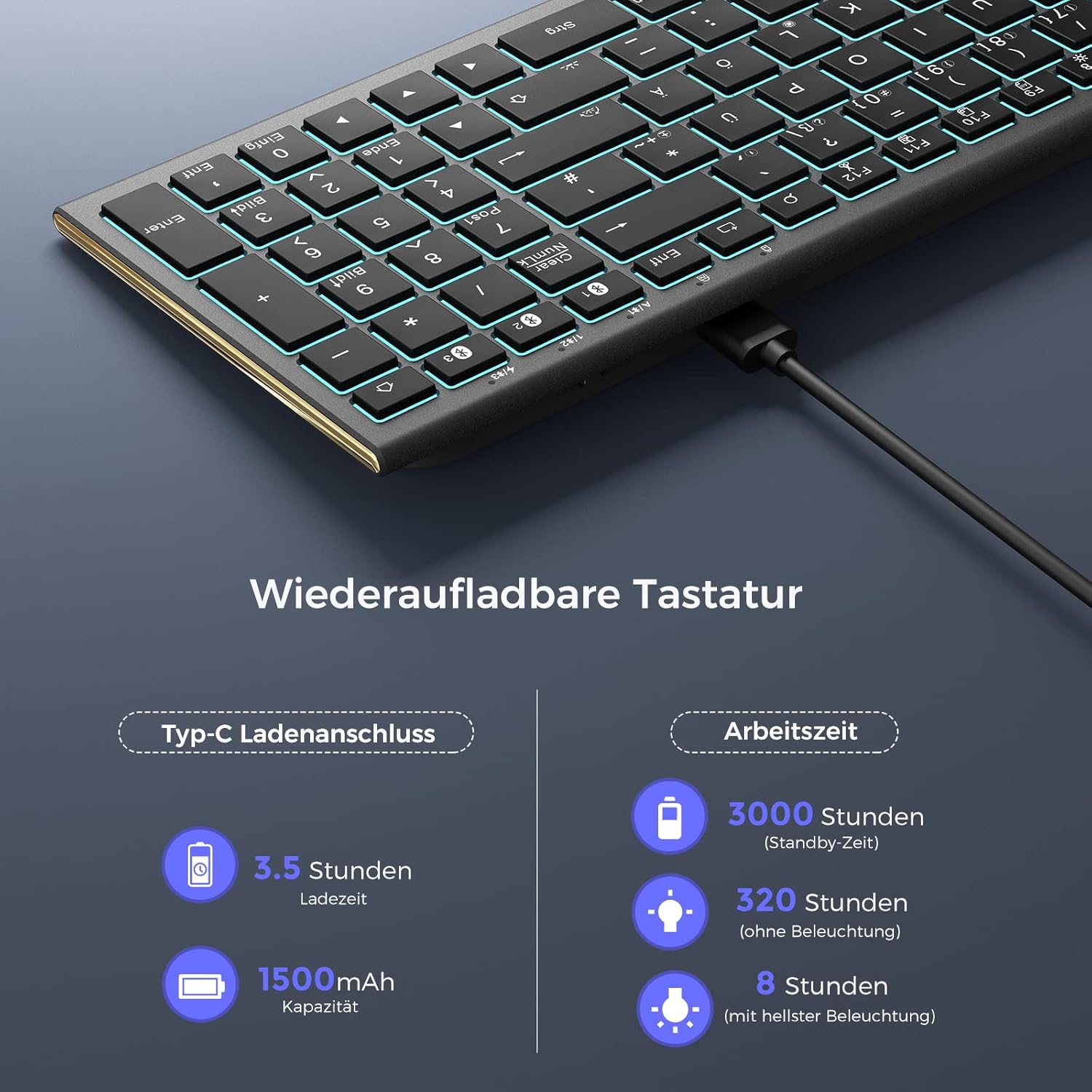
เมื่อแบตเตอรี่เหลือน้อย ไฟแสดงสถานะแบตเตอรี่ต่ำบนแป้นพิมพ์จะกะพริบ เชื่อมต่อแป้นพิมพ์กับแหล่งจ่ายไฟโดยใช้สาย USB-C เพื่อชาร์จ การชาร์จเต็มใช้เวลาประมาณ 3.5 ชั่วโมง
- ความจุแบตเตอรี่: 1500mAh
- เวลาในการชาร์จ: ประมาณ 3.5 ชั่วโมง
- เวลาสแตนด์บาย: นานถึง 3000 ชั่วโมง
- ระยะเวลาการทำงาน (โดยไม่ใช้ไฟแบ็คไลท์): นานถึง 320 ชั่วโมง
- ระยะเวลาใช้งาน (เมื่อเปิดไฟแบ็คไลท์สว่างที่สุด): นานถึง 8 ชั่วโมง

ภาพ: คีย์บอร์ดแบบชาร์จไฟได้ แสดงให้เห็นพอร์ตชาร์จ Type-C และรายละเอียดเกี่ยวกับเวลาในการชาร์จและอายุการใช้งานแบตเตอรี่ภายใต้สภาวะการใช้งานต่างๆ
4.2 การทำความสะอาด
ในการทำความสะอาดคีย์บอร์ด ให้ปิดเครื่องและถอดสายเชื่อมต่อจากอุปกรณ์ใดๆ ก่อน ใช้ผ้าเนื้อนุ่มที่ไม่เป็นขุยชุบน้ำหมาดๆ เช็ดทำความสะอาดampล้างด้วยน้ำหรือน้ำยาทำความสะอาดอ่อนๆ หลีกเลี่ยงความชื้นมากเกินไป และอย่าฉีดน้ำยาทำความสะอาดลงบนแป้นพิมพ์โดยตรง สำหรับฝุ่นและเศษสิ่งสกปรกที่อยู่ระหว่างปุ่ม ให้ใช้ลมเป่าอัด
5 การแก้ไขปัญหา
หากคุณพบปัญหาเกี่ยวกับแป้นพิมพ์ โปรดดูปัญหาทั่วไปและวิธีแก้ไขต่อไปนี้:
- แป้นพิมพ์ไม่เชื่อมต่อ:
- ตรวจสอบให้แน่ใจว่าคีย์บอร์ดเปิดใช้งานอยู่และชาร์จแบตเตอรี่เต็มแล้ว
- ตรวจสอบให้แน่ใจว่าได้เปิดใช้งานบลูทูธบนอุปกรณ์ของคุณแล้ว
- ตรวจสอบให้แน่ใจว่าแป้นพิมพ์อยู่ในโหมดจับคู่ (ไฟแสดงสถานะกะพริบ)
- ลองยกเลิกการจับคู่และจับคู่คีย์บอร์ดบนอุปกรณ์ของคุณใหม่
- โปรดตรวจสอบให้แน่ใจว่าได้เลือกช่องสัญญาณบลูทูธที่ถูกต้อง (BT1, BT2 หรือ BT3) สำหรับอุปกรณ์ของคุณแล้ว
- คีย์ไม่ตอบสนอง:
- ตรวจสอบระดับแบตเตอรี่และชาร์จคีย์บอร์ดหากจำเป็น
- โปรดตรวจสอบให้แน่ใจว่าแป้นพิมพ์เชื่อมต่อกับอุปกรณ์ของคุณอย่างถูกต้องแล้ว
- รีสตาร์ทอุปกรณ์และคีย์บอร์ดของคุณ
- ไฟแบ็คไลท์ไม่ทำงาน:
- ตรวจสอบให้แน่ใจว่าได้เปิดไฟแบ็คไลท์แล้วโดยใช้ กดปุ่ม Fn + ไอคอนหลอดไฟ.
- ตรวจสอบระดับแบตเตอรี่ แบตเตอรี่เหลือน้อยอาจทำให้ไฟแบ็คไลท์ดับได้
- ความล่าช้าหรือการป้อนข้อมูลที่หน่วงเวลา:
- ตรวจสอบให้แน่ใจว่าไม่มีสัญญาณรบกวนรุนแรง (เช่น อุปกรณ์ไร้สายอื่นๆ) อยู่ใกล้เคียง
- ย้ายแป้นพิมพ์เข้าใกล้อุปกรณ์ของคุณมากขึ้น
- ตรวจสอบให้แน่ใจว่าไดร์เวอร์บลูทูธของอุปกรณ์ของคุณได้รับการอัปเดตแล้ว
6. ข้อมูลจำเพาะ
| คุณสมบัติ | รายละเอียด |
|---|---|
| ยี่ห้อ | ซีนดา |
| แบบอย่าง | ISJ-DJC04-2 |
| เทคโนโลยีการเชื่อมต่อ | บลูทูธ (เวอร์ชัน 5.1 ขึ้นไป) |
| ช่วงสาย | สูงสุด 10 เมตร |
| อุปกรณ์ที่รองรับ | คอมพิวเตอร์, แล็ปท็อป, สมาร์ทโฟน, แท็บเล็ต |
| ระบบปฏิบัติการ | ระบบปฏิบัติการ Windows, Mac OS, Android, iPad OS |
| คำอธิบายแป้นพิมพ์ | มัลติฟังก์ชั่น |
| คุณสมบัติพิเศษ | ออกแบบตามหลักสรีรศาสตร์ มีปุ่มลัดและปุ่มมัลติมีเดีย ชาร์จไฟได้ มีไฟแบ็คไลท์ (RGB) |
| สีแบ็คไลท์ | 7 สี RGB |
| ระดับความสว่าง | 3 ระดับ |
| แหล่งพลังงาน | ใช้พลังงานจากแบตเตอรี่ (แบตเตอรี่ลิเธียมโลหะ) |
| ความจุของแบตเตอรี่ | 1500mAh |
| พอร์ตชาร์จ | ประเภทซี |
| ประเภทสวิตซ์ | สวิตช์กรรไกร |
| เค้าโครงแป้นพิมพ์ | คิวเวิร์ตซ์ |
| ข้อแนะนำการใช้ | สำนักงาน |
7. การรับประกันและการสนับสนุน
สำหรับข้อมูลการรับประกันและการบริการลูกค้า โปรดดูเอกสารที่แนบมาพร้อมกับสินค้าที่ซื้อ หรือติดต่อผู้ค้าปลีก/ผู้ผลิตโดยตรง โปรดเก็บหลักฐานการซื้อไว้เพื่อใช้ในการเรียกร้องการรับประกัน


