การแนะนำ
เมาส์ไร้สาย Logitech Signature M650 ออกแบบมาเพื่อเพิ่มประสิทธิภาพการทำงานและความสะดวกสบาย มาพร้อมล้อเลื่อน SmartWheel ที่ปรับได้เพื่อการเลื่อนที่แม่นยำและรวดเร็ว คลิกเงียบด้วยเทคโนโลยี SilentTouch และปุ่มด้านข้างที่ปรับแต่งได้ มอบประสบการณ์การใช้งานที่หลากหลายและเงียบสงบ เมาส์นี้เชื่อมต่อแบบไร้สายผ่าน Bluetooth Low Energy หรือตัวรับสัญญาณ USB Logi Bolt ทำให้ใช้งานร่วมกับระบบปฏิบัติการได้หลากหลาย รวมถึง PC, Mac และ Chromebook
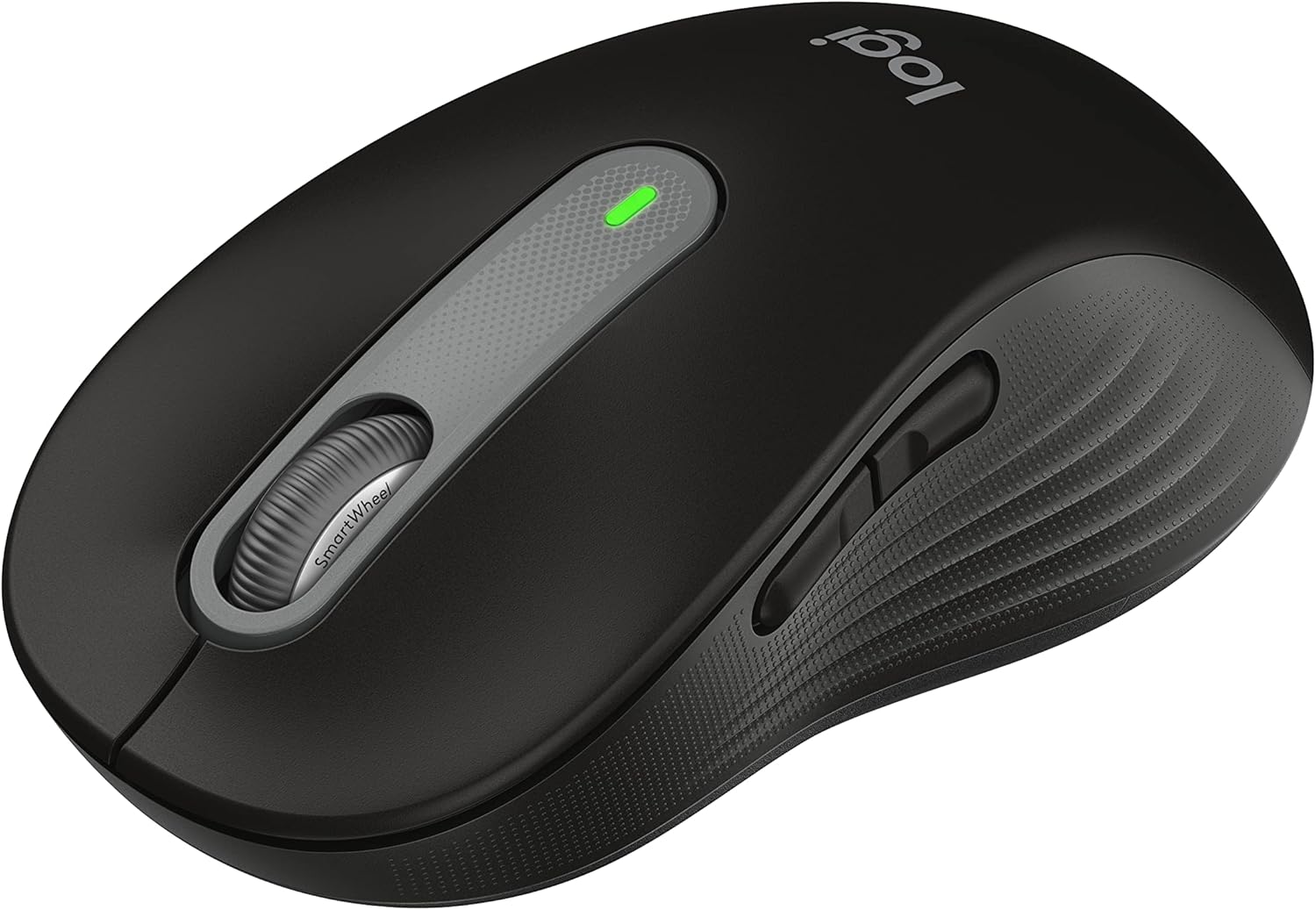
รูปที่ 1: เมาส์ไร้สาย Logitech Signature M650 (สีดำ)
การตั้งค่า
1. การแกะกล่องและการตรวจสอบเบื้องต้น
นำส่วนประกอบทั้งหมดออกจากบรรจุภัณฑ์อย่างระมัดระวัง ตรวจสอบให้แน่ใจว่ามีเมาส์และตัวรับสัญญาณ USB Logi Bolt อยู่ครบ เมาส์มีแบตเตอรี่ติดตั้งไว้แล้ว

รูปที่ 2: บรรจุภัณฑ์ของ Logitech Signature M650
2. การเชื่อมต่อเมาส์ของคุณ
หูฟังไร้สาย Signature M650 มีวิธีการเชื่อมต่อสองวิธี ได้แก่ ตัวรับสัญญาณ Logi Bolt USB หรือ Bluetooth Low Energy
ตัวเลือก A: ตัวรับสัญญาณ USB Logi Bolt
- ถอดตัวรับสัญญาณ USB Logi Bolt ออกจากช่องใส่แบตเตอรี่ของเมาส์
- เสียบตัวรับสัญญาณ USB Logi Bolt เข้ากับพอร์ต USB ที่ว่างอยู่บนคอมพิวเตอร์ของคุณ
- เปิดใช้งานเมาส์โดยใช้สวิตช์เปิด/ปิดที่อยู่ด้านล่าง ไฟแสดงสถานะ LED ควรติดเป็นสีเขียวค้าง แสดงว่าเชื่อมต่อสำเร็จแล้ว
ตัวเลือก B: บลูทูธพลังงานต่ำ
- เปิดเมาส์โดยใช้สวิตช์เปิด/ปิดที่อยู่ด้านล่าง
- กดปุ่มเชื่อมต่อที่ด้านล่างของเมาส์ค้างไว้จนกว่าไฟ LED จะเริ่มกะพริบเร็ว ซึ่งแสดงว่าอยู่ในโหมดจับคู่
- บนคอมพิวเตอร์ของคุณ ให้เปิดการตั้งค่าบลูทูธ และเลือก Logitech Signature M650 จากรายการอุปกรณ์ที่พร้อมใช้งานเพื่อจับคู่

รูปที่ 3: เชื่อมต่อผ่านบลูทูธหรือตัวรับสัญญาณ USB Logi Bolt
3. การติดตั้งซอฟต์แวร์ Logitech Options+
เพื่อปลดล็อกศักยภาพสูงสุดของเมาส์ Signature M650 ของคุณ รวมถึงปุ่มที่ปรับแต่งได้และการตั้งค่า SmartWheel ขั้นสูง โปรดดาวน์โหลดและติดตั้งซอฟต์แวร์ Logitech Options+ จากเว็บไซต์ทางการของ Logitech webงาน (www.logitech.com/optionsplusซอฟต์แวร์นี้สามารถใช้งานได้บนระบบปฏิบัติการ Windows และ macOS
คำแนะนำการใช้งาน
1. ฟังก์ชันพื้นฐานของเมาส์
- คลิกซ้าย: การดำเนินการหลัก การคัดเลือก
- คลิกขวา: เมนูบริบท
- ล้อเลื่อน: การเลื่อนแนวตั้ง
2. การเลื่อนด้วย SmartWheel
SmartWheel จะสลับระหว่างสองโหมดโดยอัตโนมัติ:
- ความแม่นยำระดับบรรทัดต่อบรรทัด: เหมาะอย่างยิ่งสำหรับงานที่ต้องการความละเอียดสูงและการค้นหาข้อมูลในเอกสาร
- ฟรีสปินเร็วสุด ๆ: สำหรับการเลื่อนดูข้อความยาวๆ อย่างรวดเร็ว web หน้าเอกสารหรือสเปรดชีต เพียงแค่หมุนวงล้อเพื่อเปิดใช้งาน

รูปที่ 4: การเลื่อนหน้าจอที่แม่นยำและรวดเร็วด้วย SmartWheel
3. ปุ่มด้านข้างที่สามารถปรับแต่งได้
ปุ่มด้านข้างทั้งสองปุ่มบนเมาส์ Signature M650 ของคุณสามารถปรับแต่งได้โดยใช้ซอฟต์แวร์ Logitech Options+ คุณสามารถกำหนดปุ่มเหล่านี้ให้เป็นปุ่มลัดต่างๆ เช่น การย้อนกลับ/ไปข้างหน้า การคัดลอก/วาง หรือฟังก์ชันอื่นๆ เพื่อเพิ่มประสิทธิภาพในการทำงานของคุณ

รูปที่ 5: ปรับแต่งปุ่มให้เป็นทางลัดที่คุณชื่นชอบ
4. เทคโนโลยี SilentTouch
เมาส์ Signature M650 มาพร้อมเทคโนโลยี SilentTouch ที่ช่วยลดเสียงคลิกได้ถึง 90% เมื่อเทียบกับเมาส์ทั่วไป ทำให้สภาพแวดล้อมการทำงานเงียบสงบยิ่งขึ้น ลดสิ่งรบกวนทั้งสำหรับคุณและคนรอบข้าง

รูปที่ 6: เสียงคลิกลดลง 90% ด้วยเทคโนโลยี SilentTouch
5. หลักการออกแบบตามหลักสรีรศาสตร์และการเลือกขนาด
เมาส์รุ่นนี้ออกแบบมาเพื่อความสบายในการใช้งานเป็นเวลานาน ด้วยรูปทรงที่โค้งมน บริเวณวางนิ้วโป้งที่นุ่ม และแผ่นยางกันลื่นด้านข้าง M650 มีให้เลือกหลายขนาดเพื่อให้เหมาะกับขนาดมือที่แตกต่างกัน ทำให้ใช้งานได้อย่างพอดีที่สุด

รูปที่ 7: ออกแบบมาสำหรับมือขนาดเล็กถึงขนาดกลาง

รูปที่ 8: รูปทรงและสัมผัสที่สบายมือ พร้อมที่จับด้านข้างทำจากยาง

รูปที่ 9: มีให้เลือกสองขนาด (M650 และ M650 L)
การซ่อมบำรุง
1. การเปลี่ยนแบตเตอรี่
เมาส์ Logitech Signature M650 มีอายุการใช้งานแบตเตอรี่ 24 เดือน ซึ่งอาจแตกต่างกันไปขึ้นอยู่กับการใช้งาน เมื่อแบตเตอรี่เหลือน้อย ไฟ LED บนเมาส์จะเปลี่ยนเป็นสีแดง วิธีเปลี่ยนแบตเตอรี่:
- หาช่องใส่แบตเตอรี่ที่อยู่ด้านล่างของเมาส์
- เปิดฝาครอบช่อง
- ถอดแบตเตอรี่ AA เก่าออก
- ใส่แบตเตอรี่ AA ใหม่ โดยตรวจสอบให้แน่ใจว่าขั้วถูกต้อง
- ปิดฝาช่องใส่แบตเตอรี่ให้แน่น
2. คำแนะนำในการทำความสะอาด
เพื่อรักษาประสิทธิภาพและรูปลักษณ์ที่เหมาะสม ควรทำความสะอาดเมาส์ของคุณเป็นประจำ:
- ใช้ผ้านุ่มไม่เป็นขุย งampลงด้วยน้ำหรือน้ำยาทำความสะอาดอ่อนๆ
- หลีกเลี่ยงการใช้สารเคมีรุนแรง น้ำยาทำความสะอาดที่มีฤทธิ์กัดกร่อน หรือตัวทำละลาย
- ห้ามจุ่มเมาส์ลงในน้ำหรือของเหลวใดๆ
- ทำความสะอาดเซ็นเซอร์แสงที่ด้านล่างของเมาส์ด้วยสำลีแห้ง เพื่อให้การติดตามแม่นยำยิ่งขึ้น
การแก้ไขปัญหา
| ปัญหา | สาเหตุที่เป็นไปได้ | สารละลาย |
|---|---|---|
| เมาส์ไม่ตอบสนอง | แบตเตอรี่เหลือน้อย; ตัวรับสัญญาณถูกถอดปลั๊ก; บลูทูธไม่ได้เชื่อมต่อ | เปลี่ยนแบตเตอรี่; เสียบตัวรับสัญญาณ Logi Bolt กลับเข้าไป; จับคู่การเชื่อมต่อบลูทูธอีกครั้ง |
| การเคลื่อนไหวของเคอร์เซอร์ที่ผิดปกติ | เซ็นเซอร์แสงสกปรก; พื้นผิวไม่เหมาะสม | ทำความสะอาดเซ็นเซอร์รับภาพ; ใช้บนพื้นผิวที่สะอาด ไม่สะท้อนแสง หรือแผ่นรองเมาส์ |
| ปุ่มด้านข้างไม่ทำงาน | ไม่ได้ติดตั้งหรือตั้งค่า Logitech Options+ | ติดตั้งซอฟต์แวร์ Logitech Options+ และปรับแต่งการกำหนดปุ่มต่างๆ |
หากต้องการความช่วยเหลือเพิ่มเติม โปรดติดต่อฝ่ายสนับสนุนอย่างเป็นทางการของ Logitech webเว็บไซต์หรือคู่มือผู้ใช้ในรูปแบบ PDF
วิดีโอ 1: ผลิตภัณฑ์จบview วิดีโอ. วิดีโอนี้ให้ภาพรวมทั่วไปview วิดีโอสาธิตการใช้งานเมาส์ไร้สาย Logitech Signature M650 พร้อมแสดงคุณสมบัติหลักและการออกแบบ
ข้อมูลจำเพาะ
- แบบอย่าง: ม.650 (910-006268)
- การเชื่อมต่อ: บลูทูธพลังงานต่ำ, ตัวรับสัญญาณ Logi Bolt USB (คลื่นความถี่วิทยุ)
- เทคโนโลยีการตรวจจับการเคลื่อนไหว: ออฟติคอล
- อายุการใช้งานแบตเตอรี่: นานถึง 24 เดือน (อาจแตกต่างกันไปขึ้นอยู่กับผู้ใช้และสภาพการประมวลผล)
- แหล่งพลังงาน: 1 x AA แบตเตอรี่ (รวมอยู่ด้วย)
- คลิกเงียบ: ใช่แล้ว ด้วยเทคโนโลยี SilentTouch (ลดเสียงคลิกได้ถึง 90%)
- ปุ่มที่ปรับแต่งได้: ใช่ ผ่านซอฟต์แวร์ Logitech Options+
- สมาร์ทวีล: ใช่ การเลื่อนแบบปรับได้
- ศาสตร์: รูปทรงโค้งมน บริเวณนิ้วโป้งนุ่ม ที่จับด้านข้างเป็นยาง
- ขนาด (กxยxส) : ขนาด 4.22 x 2.43 x 0.1 นิ้ว (โดยประมาณ สำหรับขนาดเล็ก-กลาง)
- น้ำหนัก: 3.57 ออนซ์ (โดยประมาณ)
- ความเข้ากันได้ของแพลตฟอร์มฮาร์ดแวร์: พีซี, ลินุกซ์, แมค
- ความเข้ากันได้ของระบบปฏิบัติการ: ลินุกซ์, โครมโอเอส, วินโดวส์, โอเอสมา
- วัสดุ: ผลิตจากพลาสติกรีไซเคิล (เปอร์เซ็นต์ที่ระบุ)tag(สี/รุ่นอาจแตกต่างกันไป)
- ประเทศต้นกำเนิด: จีน
- มีจำหน่ายครั้งแรก: 11 มกราคม 2022
การรับประกันและการสนับสนุน
ผลิตภัณฑ์ของ Logitech โดยทั่วไปมาพร้อมกับการรับประกันฮาร์ดแวร์แบบจำกัด สำหรับรายละเอียดการรับประกัน การลงทะเบียน และการสนับสนุนทางเทคนิคโดยเฉพาะ โปรดไปที่เว็บไซต์สนับสนุนอย่างเป็นทางการของ Logitech webไซต์หรือดูเอกสารประกอบที่รวมอยู่ในผลิตภัณฑ์ของคุณ
คุณสามารถดาวน์โหลดคู่มือผู้ใช้ฉบับเต็มในรูปแบบ PDF ได้จากลิงก์ต่อไปนี้: คู่มือการใช้งาน Logitech Signature M650 (PDF)
สำหรับดาวน์โหลดซอฟต์แวร์และการปรับแต่งขั้นสูง โปรดไปที่: ตัวเลือก Logitech+


