การแนะนำ
คู่มือนี้ให้คำแนะนำอย่างละเอียดเกี่ยวกับการใช้งานเมาส์บลูทูธมัลติฟังก์ชั่น FMOUSE Slim โปรดอ่านอย่างละเอียดเพื่อให้มั่นใจได้ถึงการใช้งานที่ถูกต้อง ประสิทธิภาพสูงสุด และอายุการใช้งานที่ยาวนานของอุปกรณ์ เมาส์นี้มีคุณสมบัติการเชื่อมต่อที่หลากหลาย การทำงานที่เงียบ และฟังก์ชั่นทางลัดที่สะดวกสบายเพื่อเพิ่มประสิทธิภาพในการทำงาน
มีอะไรอยู่ในกล่อง
- เมาส์ไร้สายแบบเงียบ 1 ตัว
- สายชาร์จ USB 1 เส้น
- ตัวรับสัญญาณ 1 x USB
- 1 x คู่มือการใช้งาน
สินค้าเกินview

เมาส์บลูทูธมัลติฟังก์ชั่น FMOUSE Slim ที่แสดงในภาพนี้ มีตัวรับสัญญาณ USB ยื่นออกมาจากด้านบนเล็กน้อย ตัวเมาส์มีดีไซน์สีเทาเพรียวบาง พร้อมไฟ RGB บนล้อเลื่อน และปุ่มเด่นสามปุ่มบนพื้นผิวด้านบน
คุณสมบัติหลัก:
- เมาส์บลูทูธแบบมัลติฟังก์ชั่น: เชื่อมต่อกับอุปกรณ์สองเครื่องพร้อมกัน (บลูทูธ 5.1 และตัวรับสัญญาณ USB 2.4G) ดีไซน์ทันสมัย พร้อมปุ่มควบคุมหลายปุ่มเพื่อเพิ่มประสิทธิภาพในการทำงาน ทำงานเงียบสนิท
- ปุ่มย้อนกลับบนเดสก์ท็อป: ปุ่มลัดเฉพาะที่ช่วยให้คุณกลับไปยังหน้าแรกของคอมพิวเตอร์ได้ทันที ช่วยปกป้องความเป็นส่วนตัวของคุณได้อย่างรวดเร็ว
- ปุ่มปรับระดับเสียง / ปิดเสียง: ปุ่มลัดสำหรับปิดเสียงคอมพิวเตอร์ทันที กดค้างแล้วเลื่อนเพื่อปรับระดับเสียง
- ปรับระดับ DPI ได้ 4 ระดับ: สามารถปรับความไวของเคอร์เซอร์ได้ง่ายๆ ระหว่าง 800, 1200, 1600 และ 2400 DPI สีของไฟที่วงล้อเลื่อนจะแสดงระดับ DPI ปัจจุบัน กดปุ่ม DPI ค้างไว้เพื่อปิดไฟแสดงสถานะ
- ความเข้ากันได้กว้าง: เมาส์แบบสองโหมดใช้งานได้กับ Windows, MacOS, iPadOS, ChromeOS และ Linux
- ชาร์จไฟได้แบบ Type-C: สะดวกในการชาร์จด้วยพอร์ต USB-C
- บางและพกพาสะดวก: ดีไซน์กะทัดรัด พกพาสะดวกและจัดเก็บง่าย
- ช่องรับสัญญาณแม่เหล็ก: จัดเก็บตัวรับสัญญาณ USB ไว้ภายในเมาส์อย่างปลอดภัย
การตั้งค่า
1. การชาร์จเมาส์
ก่อนใช้งานครั้งแรก โปรดตรวจสอบให้แน่ใจว่าเมาส์ชาร์จแบตเตอรี่เต็มแล้ว เสียบสายชาร์จ USB ที่ให้มาเข้ากับพอร์ต Type-C ที่ด้านหน้าของเมาส์ และเสียบเข้ากับแหล่งจ่ายไฟ USB (เช่น พอร์ต USB ของคอมพิวเตอร์ อะแดปเตอร์ติดผนัง)

ภาพแสดงเมาส์ที่เชื่อมต่อผ่านสาย USB-C เพื่อชาร์จไฟ ไฟแสดงสถานะบนล้อเลื่อนจะแสดงสถานะการชาร์จ: สีแดงเมื่อกำลังชาร์จ ดับเมื่อชาร์จเสร็จ และสีแดงกะพริบเมื่อแบตเตอรี่เหลือน้อย
- ไฟแสดงสถานะการชาร์จ: ไฟแสดงสถานะของล้อเลื่อนจะเปลี่ยนเป็นสีแดงขณะชาร์จ
- การชาร์จเสร็จสมบูรณ์: ไฟจะดับลงเมื่อการชาร์จเสร็จสิ้น
- แบตเตอรี่ต่ำ: ไฟจะกะพริบเป็นสีแดงเมื่อแบตเตอรี่เหลือน้อย
2. การเชื่อมต่อเมาส์ (โหมดคู่)
เมาส์ FMOUSE รองรับวิธีการเชื่อมต่อสองวิธี ได้แก่ การเชื่อมต่อไร้สาย 2.4G (ผ่านตัวรับสัญญาณ USB) และบลูทูธ 5.1
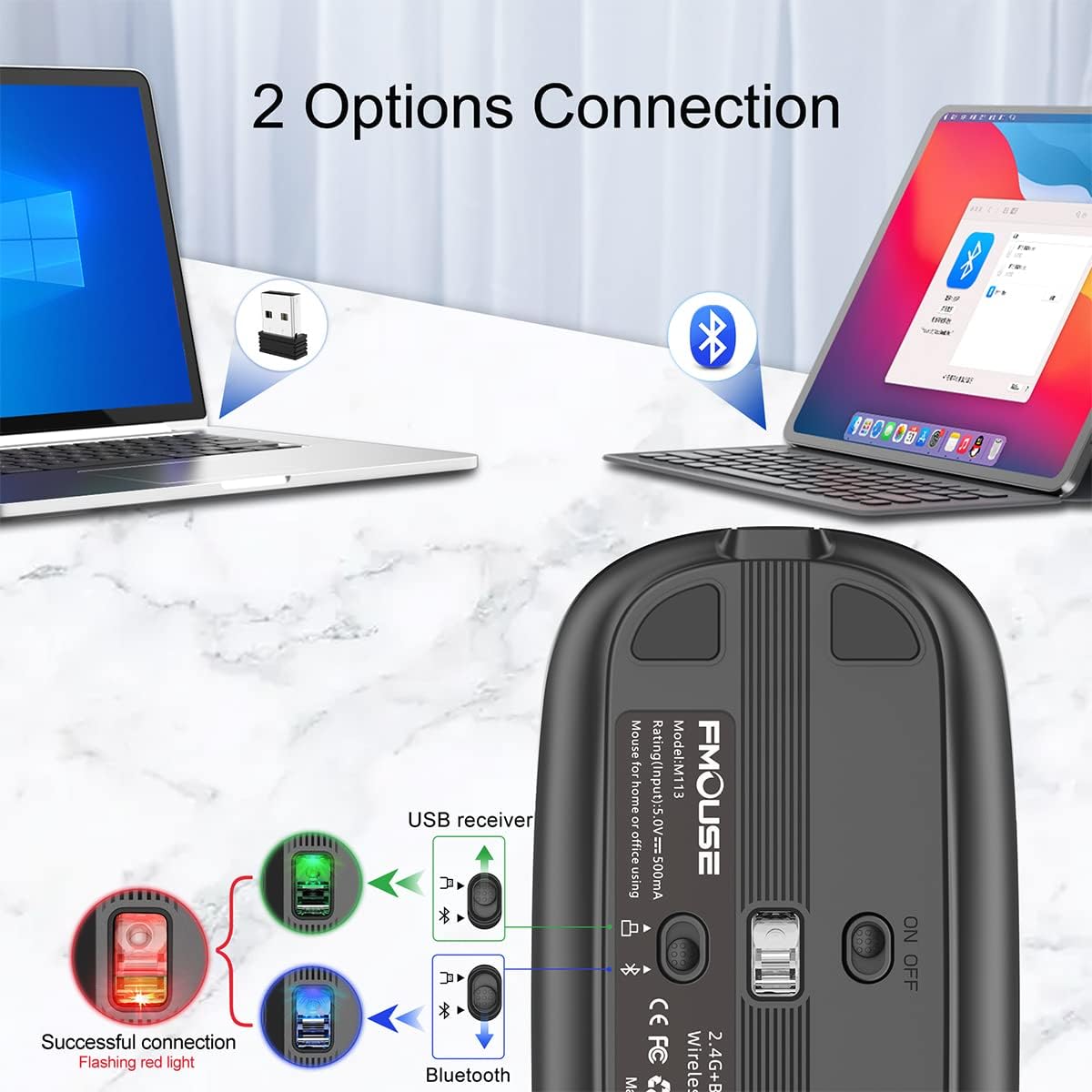
แผนภาพนี้แสดงให้เห็นถึงตัวเลือกการเชื่อมต่อสองแบบ: การเชื่อมต่อไร้สาย 2.4G ผ่านตัวรับสัญญาณ USB สำหรับแล็ปท็อปเครื่องหนึ่ง และการเชื่อมต่อบลูทูธสำหรับอีกเครื่องหนึ่ง ด้านล่างของเมาส์แสดงให้เห็นสวิตช์เปิด/ปิดและช่องเก็บตัวรับสัญญาณ USB
2.1. การเชื่อมต่อไร้สาย 2.4G (ตัวรับสัญญาณ USB)
- ค้นหาตัวรับสัญญาณ USB ที่เก็บไว้ในช่องแม่เหล็กด้านล่างของเมาส์
- เสียบตัวรับสัญญาณ USB เข้ากับพอร์ต USB ที่พร้อมใช้งานบนคอมพิวเตอร์ของคุณ
- เปิดเมาส์โดยใช้สวิตช์เปิด/ปิดที่อยู่ด้านล่าง
- เมาส์ควรเชื่อมต่อกับคอมพิวเตอร์ของคุณโดยอัตโนมัติ
2.2. การเชื่อมต่อบลูทูธ 5.1
- เปิดเมาส์โดยใช้สวิตช์เปิด/ปิดที่อยู่ด้านล่าง
- บนอุปกรณ์ของคุณ (MacBook, iPad, PC ฯลฯ) ไปที่การตั้งค่าบลูทูธ
- ค้นหา อุปกรณ์ใหม่ เมาส์ควรแสดงเป็น "FMOUSE" หรือคล้ายกัน
- เลือกเมาส์ที่ต้องการจับคู่ เมื่อจับคู่เสร็จแล้ว เมาส์ก็พร้อมใช้งาน
คำแนะนำการใช้งาน
1. การทำงานแบบคลิกเงียบ
เมาส์ FMOUSE ได้รับการออกแบบมาให้คลิกได้อย่างเงียบเชียบ จึงเหมาะสำหรับสภาพแวดล้อมที่ต้องการความเงียบสงบ เช่น ห้องสมุดหรือสำนักงาน

ภาพนี้แสดงให้เห็นถึงคุณสมบัติการคลิกเงียบของเมาส์ ซึ่งบ่งชี้ว่ามันจะเกิดเสียงน้อยมากเมื่อคลิก เหมาะอย่างยิ่งสำหรับสภาพแวดล้อมที่ต้องการความเงียบสงบ
2. ปุ่มย้อนกลับบนเดสก์ท็อป
กดปุ่มกลับสู่เดสก์ท็อป (มักมีไอคอนรูปจอคอมพิวเตอร์) เพื่อย่อหน้าต่างที่เปิดอยู่ทั้งหมดและกลับสู่เดสก์ท็อปทันที

ภาพแสดงเมาส์วางอยู่ข้างหน้าจอคอมพิวเตอร์ โดยมีลูกศรชี้จากปุ่มบนสุดของเมาส์ไปยังหน้าเดสก์ท็อป เพื่อแสดงฟังก์ชันการกลับไปยังหน้าจอหลักอย่างรวดเร็ว
3. ปุ่มปิดเสียง/ปรับระดับเสียง
ปุ่มปิดเสียง (มักมีสัญลักษณ์ลำโพงกำกับอยู่) ช่วยให้ควบคุมเสียงได้อย่างรวดเร็ว
- ปิดเสียงทันที: กดปุ่มปิดเสียงหนึ่งครั้งเพื่อตั้งค่าระดับเสียงของคอมพิวเตอร์เป็นศูนย์ทันที
- การปรับระดับเสียง: กดปุ่มปิดเสียงค้างไว้ 2 วินาที จากนั้นเลื่อนล้อเมาส์ขึ้นหรือลงเพื่อปรับระดับเสียง

ภาพนี้แสดงให้เห็นถึงคุณสมบัติการปิดเสียงและการปรับระดับเสียง แผงด้านบนแสดงการกดปุ่มปิดเสียงเพื่อปิดเสียง แผงด้านล่างแสดงการกดปุ่มปิดเสียงค้างไว้ 2 วินาที แล้วใช้ล้อเลื่อนเพื่อปรับระดับเสียง
4. การปรับ DPI
กดปุ่ม DPI (มักจะมีเครื่องหมาย "DPI") เพื่อวนเลือกค่า DPI ที่ปรับได้ 4 ระดับ ได้แก่ 800, 1200, 1600 และ 2400 สีของไฟที่ล้อเลื่อนจะเปลี่ยนไปเพื่อแสดงระดับ DPI ปัจจุบัน

ภาพนี้แสดงให้เห็นถึงการตั้งค่า DPI ที่ปรับได้สี่ระดับ (800, 1200, 1600, 2400) และวิธีที่ไฟ RGB บนล้อเลื่อนเปลี่ยนสีเพื่อแสดงระดับ DPI ที่เลือก
วิธีปิดไฟม้วนฟิล์ม:
หากต้องการปิดไฟ RGB บนลูกกลิ้ง ให้กดปุ่ม DPI ค้างไว้ 2 วินาที
การซ่อมบำรุง
- การทำความสะอาด: ใช้ผ้าแห้งนุ่มๆ เช็ดทำความสะอาดเมาส์ สำหรับคราบสกปรกฝังแน่น ให้ใช้ผ้าชุบน้ำหมาดๆ เช็ดเบาๆampชุบผ้าด้วยน้ำหรือน้ำยาทำความสะอาดอ่อนๆ หลีกเลี่ยงสารเคมีรุนแรงหรือสารกัดกร่อน
- พื้นที่จัดเก็บ: เมื่อไม่ใช้งาน ควรเก็บเมาส์ไว้ในที่แห้งและเย็น หากเดินทาง ควรใช้ประโยชน์จากดีไซน์ที่บางเฉียบ และควรพิจารณาเก็บตัวรับสัญญาณ USB ไว้ในช่องแม่เหล็กเพื่อป้องกันการสูญหาย
- การดูแลแบตเตอรี่ เพื่อยืดอายุการใช้งานแบตเตอรี่ ควรหลีกเลี่ยงการใช้งานเมาส์จนแบตหมดบ่อยๆ ชาร์จเมาส์เมื่อไฟแสดงสถานะแบตเตอรี่ต่ำกะพริบ
การแก้ไขปัญหา
| ปัญหา | สาเหตุที่เป็นไปได้ | สารละลาย |
|---|---|---|
| เมาส์ไม่ตอบสนอง | แบตเตอรี่เหลือน้อย; เมาส์ปิดอยู่; โหมดการเชื่อมต่อไม่ถูกต้อง; ไม่ได้เสียบตัวรับสัญญาณ USB (2.4G); ไม่ได้จับคู่บลูทูธ | ชาร์จเมาส์; เปิดเมาส์; ตรวจสอบให้แน่ใจว่าได้เลือกโหมดที่ถูกต้องแล้ว (2.4G หรือ Bluetooth); เสียบตัวรับสัญญาณ USB กลับเข้าไปใหม่; จับคู่ Bluetooth อีกครั้ง |
| การเคลื่อนที่ของเคอร์เซอร์ผิดปกติหรือช้า | การตั้งค่า DPI ต่ำเกินไป; เซ็นเซอร์รับภาพสกปรก; พื้นผิวไม่เหมาะสม | เพิ่มค่า DPI โดยใช้ปุ่ม DPI; ทำความสะอาดเซ็นเซอร์รับภาพ; ใช้บนพื้นผิวเรียบที่ไม่สะท้อนแสงหรือแผ่นรองเมาส์ |
| การเชื่อมต่อบลูทูธหลุดบ่อย | สัญญาณรบกวน; ระยะห่างจากอุปกรณ์; แบตเตอรี่เมาส์เหลือน้อย | ขยับเข้าใกล้ตัวอุปกรณ์มากขึ้น ตรวจสอบให้แน่ใจว่าไม่มีแหล่งกำเนิดสัญญาณรบกวนรุนแรง ชาร์จแบตเตอรี่เมาส์ |
| ไฟลูกกลิ้งดับ | ไฟดับแล้ว; แบตเตอรี่เหลือน้อย | กดปุ่ม DPI ค้างไว้ 2 วินาทีเพื่อเปิดใช้งานอีกครั้ง; ชาร์จเมาส์ให้เต็ม |
ข้อมูลจำเพาะ
- แบบอย่าง: B09K4248DB_CA NARF
- ยี่ห้อ: เอฟเมาส์
- เทคโนโลยีการเชื่อมต่อ: บลูทูธ 5.1, ไร้สาย 2.4G (USB)
- เทคโนโลยีการตรวจจับการเคลื่อนไหว: ออฟติคอล
- ระดับ DPI: 800 / 1200 / 1600 / 2400
- คุณสมบัติพิเศษ: ปิดเสียงด้วยคลิกเดียว, เข้าถึงเดสก์ท็อปด้วยคลิกเดียว, ปรับ DPI ด้วยคลิกเดียว, ปุ่มลัดสามปุ่ม, คลิกเงียบ, ไฟ RGB แบบลูกกลิ้ง
- แหล่งพลังงาน: แบตเตอรี่ลิเธียมไอออนแบบชาร์จได้ (มีให้ 1 ก้อน)
- ขนาดสินค้า : 4.45 x 2.24 x 0.98 นิ้ว (113 มม. x 57 มม. x 25 มม.)
- น้ำหนักสินค้า: 2.4 ออนซ์ (ประมาณ 68 กรัม)
- สี: สีเทา
- ผู้ผลิต: เอฟเมาส์
- ประเทศต้นกำเนิด: จีน

ภาพนี้แสดงให้เห็นถึงขนาดของเมาส์ โดยเน้นที่การออกแบบที่บางและพกพาสะดวก ด้วยความยาว 113 มม. (4.45 นิ้ว) และความสูง 25 มม. (0.98 นิ้ว)
การรับประกันและการสนับสนุน
สำหรับข้อมูลการรับประกันหรือการสนับสนุนทางเทคนิค โปรดดูที่เว็บไซต์อย่างเป็นทางการของ FMOUSE webหรือติดต่อฝ่ายบริการลูกค้า เก็บใบเสร็จรับเงินไว้เพื่อใช้ในการเคลมประกัน
คุณสามารถค้นหาข้อมูลเพิ่มเติมและแหล่งข้อมูลสนับสนุนได้ที่นี่ ร้าน FMOUSE บน Amazon.


