การแนะนำ
คู่มือนี้ให้คำแนะนำโดยละเอียดเกี่ยวกับการติดตั้ง การใช้งาน และการบำรุงรักษา Google Nest Cam (แบบมีสาย รุ่นที่ 2) กล้องรักษาความปลอดภัยภายในบ้าน โปรดอ่านคู่มือนี้อย่างละเอียดก่อนใช้งานอุปกรณ์เพื่อให้มั่นใจได้ถึงการทำงานที่ถูกต้องและความปลอดภัย
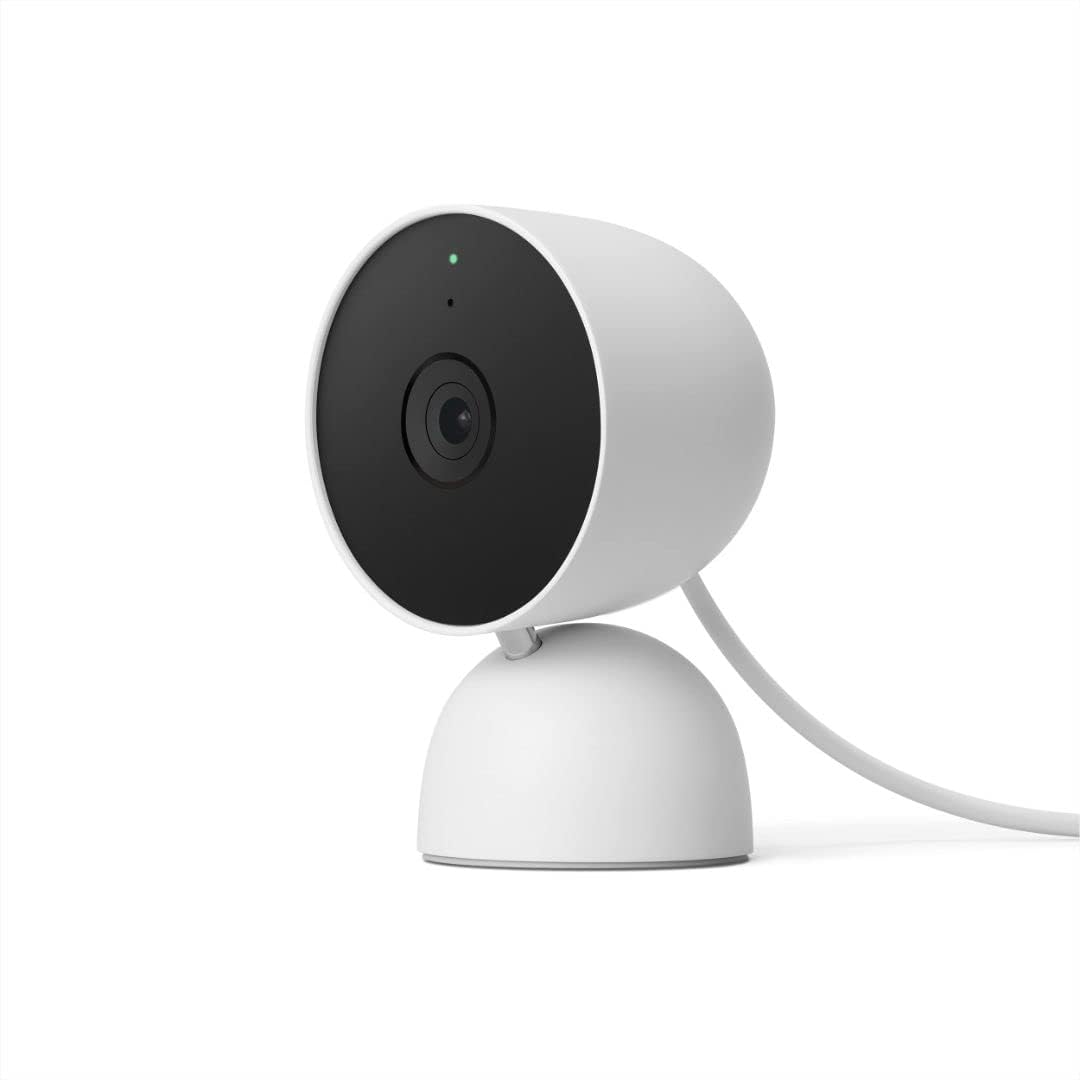
ภาพ: กล้อง Google Nest Cam (แบบมีสาย รุ่นที่ 2) สีขาวหิมะ แสดงให้เห็นถึงดีไซน์ที่กะทัดรัดและขาตั้งในตัว
คู่มือการติดตั้ง
การติดตั้ง Google Nest Cam นั้นเป็นกระบวนการที่ไม่ซับซ้อน ออกแบบมาเพื่อให้ติดตั้งได้อย่างรวดเร็ว
มีอะไรอยู่ในกล่อง
- กล้อง Nest Cam พร้อมฐานตั้ง
- อะแดปเตอร์แปลงไฟ
- พุกยึดผนังและสกรู
ขั้นตอนการติดตั้ง
- เลือกตำแหน่ง: เลือกสถานที่ภายในอาคารที่มีทัศนวิสัยชัดเจน view ของพื้นที่ที่คุณต้องการตรวจสอบ กล้องสามารถวางบนพื้นผิวเรียบหรือติดตั้งบนผนังได้
- การเชื่อมต่อไฟฟ้า: เสียบอะแดปเตอร์แปลงไฟของกล้องเข้ากับเต้ารับไฟฟ้าภายในบ้านทั่วไป
- ดาวน์โหลดแอป Google Home: ถ้ายังไม่ได้ดาวน์โหลด โปรดดาวน์โหลดแอป Google Home จาก App Store ของอุปกรณ์ของคุณ
- เพิ่มอุปกรณ์: เปิดแอป Google Home แตะไอคอน '+' แล้วทำตามคำแนะนำบนหน้าจอเพื่อเพิ่ม Nest Cam ตัวใหม่ของคุณ คุณจะได้รับคำแนะนำในการเชื่อมต่อกล้องเข้ากับเครือข่าย Wi-Fi ของคุณ
- การติดตั้ง (ทางเลือก): หากติดตั้งบนผนัง ให้ใช้พุกและสกรูที่ให้มาเพื่อยึดฐานให้แน่น จากนั้นติดกล้องเข้ากับฐานที่ติดตั้งไว้แล้ว
หมายเหตุสำคัญ: กล้อง Google Nest Cam (รุ่นที่ 2) สามารถใช้งานร่วมกับแอป Google Home เท่านั้น และต้องมีบัญชี Google ฟรี ไม่สามารถใช้งานร่วมกับแอป Nest รุ่นเก่าได้

ภาพ: บุคคลกำลังวางกล้อง Google Nest Cam บนชั้นวาง เพื่อสาธิตวิธีการตั้งค่าอย่างง่าย
วิธีใช้งาน Nest Cam ของคุณ
กล้อง Nest Cam ของคุณจะทำการตรวจสอบอย่างต่อเนื่องและแจ้งเตือนอย่างชาญฉลาดเพื่อให้คุณได้รับทราบถึงความเคลื่อนไหวต่างๆ ภายในบ้านของคุณ
สด View และประวัติเหตุการณ์
- ถ่ายทอดสดตลอด 24 ชั่วโมง 7 วันต่อสัปดาห์ View: เข้าถึงฟีดวิดีโอ HD สดจากกล้องของคุณ view ทุกที่ทุกเวลา ผ่านแอป Google Home
- ประวัติวิดีโอเหตุการณ์: กล้องนี้มีฟังก์ชั่นบันทึกวิดีโอเหตุการณ์ย้อนหลังได้ฟรี 3 ชั่วโมง ช่วยให้คุณสามารถดูย้อนหลังได้view บันทึกคลิปวิดีโอของกิจกรรมที่ตรวจพบ
- Nest Aware (ตัวเลือกเสริม): หากต้องการดูวิดีโอย้อนหลังได้นานขึ้น (สูงสุด 60 วัน) และฟีเจอร์ขั้นสูง เช่น การแจ้งเตือนเมื่อพบใบหน้าที่คุ้นเคย โปรดพิจารณาสมัครใช้บริการ Nest Aware (จำหน่ายแยกต่างหาก)

ภาพ: หน้าจอสมาร์ทโฟนแสดงภาพวิดีโอสดความละเอียด HD 1080p จากกล้อง Nest Cam บันทึกภาพสุนัขกำลังกินคุกกี้

ภาพ: หน้าจอสมาร์ทโฟนแสดงไทม์ไลน์ประวัติวิดีโอเหตุการณ์ของ Nest Cam ช่วยให้ผู้ใช้สามารถย้อนดูเหตุการณ์ต่างๆ ได้view เหตุการณ์ที่ผ่านมา
การแจ้งเตือนอัจฉริยะ
กล้อง Nest Cam ของคุณมีระบบอัจฉริยะในตัวที่สามารถแยกแยะกิจกรรมประเภทต่างๆ ได้:
- การตรวจจับบุคคล: รับการแจ้งเตือนเมื่อตรวจพบบุคคลในกล้องวงจรปิด view.
- การตรวจจับสัตว์: รับการแจ้งเตือนเมื่อตรวจพบสัตว์เลี้ยงหรือสัตว์อื่นๆ
- การตรวจจับยานพาหนะ: ระบบแจ้งเตือนเมื่อมีการเคลื่อนไหวของยานพาหนะ (แม้ว่ากล้องส่วนใหญ่จะใช้ภายในอาคาร แต่ฟีเจอร์นี้ก็มีให้ใช้งาน)
- โซนกิจกรรม: ปรับแต่งพื้นที่เฉพาะภายในกล้อง view เพื่อรับการแจ้งเตือนเฉพาะกิจกรรมในพื้นที่เหล่านั้นเท่านั้น
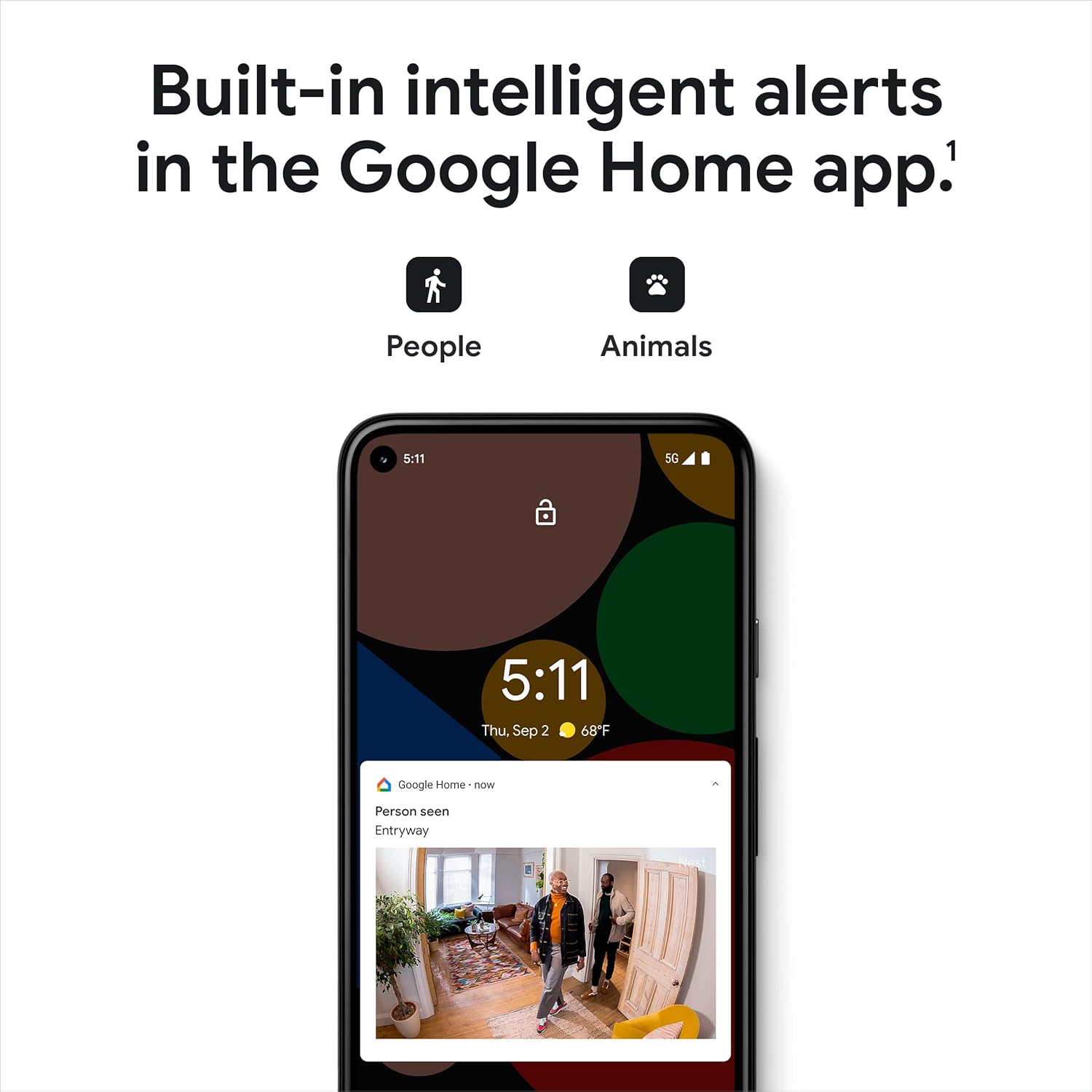
ภาพ: สมาร์ทโฟนแสดงการแจ้งเตือนจากแอป Google Home ซึ่งระบุว่ากล้อง Nest Cam ตรวจพบบุคคลแล้ว
การสื่อสารสองทางและการควบคุมด้วยเสียง
- พูดคุยและรับฟัง: ใช้ไมโครโฟนและลำโพงในตัวเพื่อสื่อสารกับบุคคลที่อยู่ใกล้กล้องผ่านแอป Google Home
- การควบคุมด้วยเสียง: เชื่อมต่อ Nest Cam ของคุณกับจอแสดงผลอัจฉริยะที่ใช้งานร่วมกันได้โดยใช้ Google Assistant หรือ Amazon Alexa เพื่อสตรีมวิดีโอสดแบบไม่ต้องใช้มือ

ภาพ: หน้าจอสมาร์ทโฟนแสดงอินเทอร์เฟซการสื่อสารสองทางภายในแอป Google Home ซึ่งช่วยให้ผู้ใช้สามารถพูดคุยและฟังผ่านกล้องได้

ภาพ: บุคคลในห้องครัวกำลังใช้คำสั่งเสียงควบคุมกล้อง Nest Cam โดยแสดงภาพสดบนจอแสดงผลอัจฉริยะ
คุณสมบัติความเป็นส่วนตัวและความปลอดภัย
- วิดีโอที่เข้ารหัส: วิดีโอของคุณได้รับการเข้ารหัสเพื่อเพิ่มความปลอดภัย
- การยืนยันตัวตนสองขั้นตอน: ปกป้องบัญชี Google ของคุณด้วยการยืนยันตัวตนสองขั้นตอนเพื่อเพิ่มความปลอดภัย
- กิจวัตรประจำวันทั้งในบ้านและนอกบ้าน: ตั้งค่ากล้องของคุณให้ปิดการบันทึกโดยอัตโนมัติเมื่อคุณอยู่บ้าน และเริ่มบันทึกอีกครั้งเมื่อคุณออกจากบ้าน โดยอิงจากตำแหน่งที่ตั้งของโทรศัพท์ของคุณ
- ไฟแสดงสถานะ LED: ไฟ LED สีเขียวบนกล้องจะแสดงสถานะเมื่อกำลังสตรีมหรือบันทึกภาพอยู่

ภาพ: ภาพแบ่งครึ่งแสดงกล้อง Nest Cam ที่มีไฟ LED สีเขียวแสดงสถานะอยู่ทางด้านซ้าย และสมาร์ทโฟนที่แสดงการตั้งค่าความเป็นส่วนตัวของแอป Google Home อยู่ทางด้านขวา โดยเน้นคุณสมบัติด้านความเป็นส่วนตัว
การซ่อมบำรุง
เพื่อให้ Google Nest Cam ของคุณทำงานได้อย่างมีประสิทธิภาพสูงสุดและใช้งานได้ยาวนาน โปรดปฏิบัติตามคำแนะนำในการบำรุงรักษาอย่างง่ายเหล่านี้:
- การทำความสะอาด: เช็ดเลนส์กล้องและตัวกล้องเบาๆ ด้วยผ้าแห้งเนื้อนุ่มที่ไม่เป็นขุย หลีกเลี่ยงการใช้สารเคมีรุนแรงหรือวัสดุที่มีฤทธิ์กัดกร่อน เพราะอาจทำให้เครื่องเสียหายได้
- การอัปเดตซอฟต์แวร์: โปรดตรวจสอบให้แน่ใจว่าแอป Google Home และเฟิร์มแวร์ของ Nest Cam ของคุณได้รับการอัปเดตอยู่เสมอ การอัปเดตมักรวมถึงการปรับปรุงประสิทธิภาพและการเสริมความปลอดภัย แอปจะแจ้งให้คุณทราบเกี่ยวกับการอัปเดตที่มีให้ใช้งานเป็นประจำ
- วงจรไฟฟ้า: หากพบปัญหาเล็กน้อย การถอดปลั๊กกล้องออกจากแหล่งจ่ายไฟเป็นเวลา 10 วินาที แล้วเสียบกลับเข้าไปใหม่ มักจะช่วยแก้ไขปัญหาได้
การแก้ไขปัญหา
หากคุณพบปัญหาเกี่ยวกับกล้อง Nest Cam โปรดดูปัญหาและวิธีแก้ไขทั่วไปต่อไปนี้:
กล้องออฟไลน์หรือไม่ได้เชื่อมต่อ
- ตรวจสอบพลังงาน: ตรวจสอบให้แน่ใจว่าได้เสียบกล้องเข้ากับเต้ารับไฟฟ้าที่ใช้งานได้แล้วอย่างแน่นหนา
- การเชื่อมต่อ Wi-Fi: ตรวจสอบให้แน่ใจว่าเครือข่าย Wi-Fi ของคุณเปิดใช้งานอยู่และกล้องอยู่ในระยะทำการ หากจำเป็น ให้รีสตาร์ทเราเตอร์ Wi-Fi ของคุณ
- แอปหน้าแรกของ Google: โปรดตรวจสอบให้แน่ใจว่าแอป Google Home ได้รับการอัปเดตเป็นเวอร์ชันล่าสุดแล้ว
- รีสตาร์ทกล้อง: ถอดปลั๊กกล้อง รอ 10 วินาที แล้วเสียบปลั๊กกลับเข้าไปใหม่
คุณภาพวิดีโอไม่ดี
- ทำความสะอาดเลนส์: เช็ดเลนส์กล้องเบาๆ ด้วยผ้าเนื้อนุ่ม
- ความเร็วเครือข่าย: ตรวจสอบให้แน่ใจว่าการเชื่อมต่ออินเทอร์เน็ตของคุณตรงตามข้อกำหนดสำหรับการสตรีมวิดีโอ HD
- แสงสว่าง: ปรับตำแหน่งกล้องเพื่อให้สภาพแสงเหมาะสมที่สุด กล้องมีฟังก์ชั่น HDR และการมองเห็นในเวลากลางคืนสำหรับระดับแสงต่างๆ

ภาพ: ภาพแบ่งครึ่งแสดงให้เห็นถึงความสามารถของ Nest Cam ในการบันทึกวิดีโอที่คมชัดทั้งในแสงแดดจ้า (ซ้าย) และในสภาพแสงน้อยโดยใช้โหมดมองเห็นในที่มืด (ขวา)
ไม่มีการแจ้งเตือนหรือมีการแจ้งเตือนที่ไม่ถูกต้อง
- การแจ้งเตือนแอป: ตรวจสอบการตั้งค่าการแจ้งเตือนของโทรศัพท์เพื่อให้แน่ใจว่าแอป Google Home ได้รับอนุญาตให้ส่งการแจ้งเตือนแล้ว
- โซนกิจกรรม: Review ตรวจสอบการตั้งค่าโซนกิจกรรมของคุณในแอป Google Home เพื่อให้แน่ใจว่าได้กำหนดค่าอย่างถูกต้องแล้ว
- Nest Aware: โปรดจำไว้ว่าการแจ้งเตือนขั้นสูงบางอย่าง เช่น การตรวจจับใบหน้าที่คุ้นเคย จำเป็นต้องสมัครใช้บริการ Nest Aware
ปัญหาความเข้ากันได้
- ใช้งานได้เฉพาะผ่านแอป Google Home เท่านั้น: กล้อง Nest Cam รุ่นที่ 2 นี้ใช้งานได้กับแอป Google Home เท่านั้น จะไม่สามารถใช้งานร่วมกับแอป Nest รุ่นเก่าได้
หากต้องการความช่วยเหลือเพิ่มเติม โปรดดูส่วนช่วยเหลือในแอป Google Home หรือไปที่เว็บไซต์สนับสนุนอย่างเป็นทางการของ Google Nest webเว็บไซต์.
ข้อมูลจำเพาะ
| คุณสมบัติ | รายละเอียด |
|---|---|
| หมายเลขรุ่น | GA01998-US |
| การใช้งานภายใน/ภายนอกอาคาร | ในร่ม |
| ความละเอียดในการจับภาพวิดีโอ | ความคมชัดระดับ HD 1080p |
| ทุ่งแห่ง View | 135 องศา |
| อัตราเฟรม | 30 เฟรมต่อวินาที |
| เทคโนโลยีแสงน้อย | ระบบมองเห็นกลางคืนแบบอินฟราเรด/สี |
| การเชื่อมต่อ | Wi-Fi 802.11a/b/g/n/ac (2.4GHz/5GHz), บลูทูธ |
| แหล่งพลังงาน | ใช้ไฟฟ้าแบบมีสาย (5 โวลต์, 1 วัตต์) |
| ประเภทตัวควบคุม | ผู้ช่วย Google |
| ประเภทการติดตั้ง | ติดผนัง / โต๊ะ |
| ขนาด (กว้าง x ยาว x สูง) | 2.24 x 2.52 x 3.88 นิ้ว |
| น้ำหนัก | 14.1 ออนซ์ |
| สี | หิมะ |
| ส่วนประกอบที่รวมอยู่ | กล้อง Nest Cam พร้อมฐานตั้ง อะแดปเตอร์แปลงไฟ พุกยึดผนัง และสกรู |

ภาพ: ตารางเปรียบเทียบคุณสมบัติของกล้อง Nest รุ่นต่างๆ รวมถึง Nest Cam Indoor (แบบมีสาย)
ข้อมูลการรับประกัน
Google ให้การรับประกันแบบจำกัดสำหรับผลิตภัณฑ์ Nest ของตน สำหรับรายละเอียดเฉพาะเกี่ยวกับการรับประกัน ระยะเวลาการคุ้มครอง และข้อกำหนดและเงื่อนไขสำหรับ Google Nest Cam (แบบมีสาย รุ่นที่ 2) โปรดดูที่ Google Store อย่างเป็นทางการ webตรวจสอบได้จากเว็บไซต์หรือเอกสารการรับประกันที่แนบมาพร้อมกับบรรจุภัณฑ์ของผลิตภัณฑ์
โดยทั่วไป คุณสามารถค้นหาข้อมูลการรับประกันล่าสุดได้จากหน้าสนับสนุนอย่างเป็นทางการของ Google Nest
การสนับสนุนลูกค้า
หากต้องการความช่วยเหลือเพิ่มเติม การสนับสนุนทางเทคนิค หรือเข้าถึงคำถามที่พบบ่อย โปรดใช้แหล่งข้อมูลต่อไปนี้:
- แอปหน้าแรกของ Google: แอปนี้มีส่วนช่วยเหลือที่ครอบคลุมและคู่มือการแก้ไขปัญหา
- ศูนย์ช่วยเหลือ Google Nest: เยี่ยม support.google.com/nest สำหรับแหล่งข้อมูลออนไลน์ บทความ และฟอรัมชุมชน
- ติดต่อฝ่ายสนับสนุน: หากคุณต้องการความช่วยเหลือโดยตรง โปรดติดต่อฝ่ายบริการลูกค้าของ Google Nest ผ่านช่องทางต่างๆ ที่ระบุไว้ในเว็บไซต์ฝ่ายสนับสนุนของพวกเขา webเว็บไซต์.


