1. บทนำ
Logitech Tap Scheduler คือแผงจัดตารางเวลาเฉพาะที่ออกแบบมาเพื่อลดความซับซ้อนในการจัดการห้องประชุม มีอินเทอร์เฟซที่ใช้งานง่าย view รายละเอียดการประชุม สำรองห้องประชุมสำหรับการประชุมเฉพาะกิจหรือการประชุมในอนาคต และระบุห้องว่างได้อย่างรวดเร็ว ดีไซน์ที่ออกแบบมาเพื่อวัตถุประสงค์เฉพาะนี้ผสานรวมเข้ากับโซลูชันการจัดตารางห้องประชุมชั้นนำได้อย่างราบรื่น ช่วยให้ผู้ใช้ค้นหาและจองห้องประชุมที่เหมาะสมกับความต้องการได้อย่างมีประสิทธิภาพ

รูปที่ 1.1 : ด้านหน้า view ของ Logitech Tap Scheduler โดยแสดงผลพร้อมข้อมูลการประชุมและห้องว่าง
2. อะไรอยู่ในกล่อง
เมื่อแกะกล่อง Logitech Tap Scheduler โปรดตรวจสอบให้แน่ใจว่ามีส่วนประกอบทั้งหมดต่อไปนี้:
- อุปกรณ์ Logitech Tap Scheduler
- ติดตั้งได้หลายพื้นผิว (เหมาะสำหรับการติดตั้งกระจก/ผนังยิปซัม)
- อุปกรณ์ติดมุม
- มู่ลี่เมาท์
- เอกสารประกอบ (คู่มือเริ่มต้นใช้งานฉบับย่อ ข้อมูลด้านความปลอดภัยและการรับประกัน)
3. การตั้งค่า
3.1 การติดตั้งทางกายภาพ
Tap Scheduler มีตัวเลือกการติดตั้งที่ยืดหยุ่นเพื่อให้เหมาะกับสภาพแวดล้อมที่หลากหลาย เลือกการติดตั้งที่เหมาะสม (หลายพื้นผิว มุม หรือเสา) ตามความต้องการในการติดตั้งของคุณ ตรวจสอบให้แน่ใจว่าพื้นผิวติดตั้งมีความมั่นคงและสามารถรองรับน้ำหนักของอุปกรณ์ได้
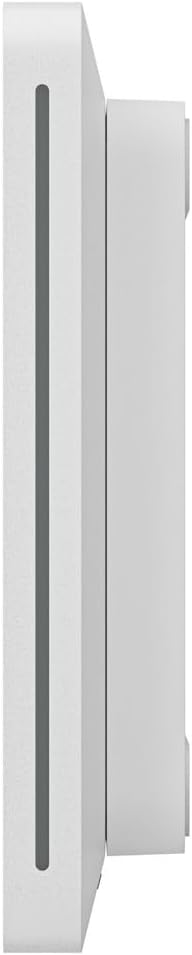
รูปที่ 3.1: โปรด้านข้างfile ของ Logitech Tap Scheduler แสดงให้เห็นถึงการออกแบบที่เพรียวบางเพื่อการติดตั้งแบบฝังเรียบ
สำหรับคำแนะนำโดยละเอียดเกี่ยวกับการใช้งานตัวยึดแต่ละแบบ โปรดดูคู่มือการติดตั้งเฉพาะที่ให้มาพร้อมกับอุปกรณ์เสริมของคุณ การออกแบบช่วยให้เดินสายได้สะอาดตา เพื่อการติดตั้งแบบมืออาชีพ
3.2 การเปิดเครื่องครั้งแรกและการกำหนดค่า
หลังจากติดตั้งแล้ว ให้เชื่อมต่ออะแดปเตอร์ไฟฟ้าเข้ากับอุปกรณ์และเต้ารับไฟฟ้า Tap Scheduler จะเปิดโดยอัตโนมัติ เชื่อมต่ออุปกรณ์เข้ากับเครือข่ายของคุณผ่านอีเทอร์เน็ตเพื่อประสิทธิภาพสูงสุดและการเข้าถึงบริการจัดตารางเวลา ทำตามคำแนะนำบนหน้าจอเพื่อดำเนินการตั้งค่าเบื้องต้นให้เสร็จสมบูรณ์ ซึ่งโดยทั่วไปจะรวมถึงการกำหนดค่าเครือข่ายและการเชื่อมต่อกับซอฟต์แวร์จัดตารางเวลาห้องที่คุณเลือก (เช่น Microsoft Teams, Zoom Rooms, Google Meet เป็นต้น)

รูปที่ 3.2: ด้านหลัง view ของ Logitech Tap Scheduler โดยเน้นพอร์ตต่างๆ สำหรับการเชื่อมต่อพลังงานและเครือข่าย พร้อมทั้งข้อมูลด้านกฎระเบียบ
4. การใช้งาน Tap Scheduler
4.1 ทำความเข้าใจกับจอแสดงผล
จอแสดงผลของ Tap Scheduler ให้ข้อมูลแบบเรียลไทม์เกี่ยวกับห้องว่างและการประชุมที่กำลังจะมาถึง ไฟ LED สีต่างๆ ที่ด้านข้างอุปกรณ์ยังแสดงสถานะห้องจากระยะไกลอีกด้วย:
- สีเขียว: มีห้องว่างครับ.
- สีแดง/สีเหลืองอำพัน: ห้องนี้ถูกครอบครองหรือถูกจองแล้ว

รูปที่ 4.1: การแสดงผลของ Tap Scheduler แสดงถึงห้องว่างพร้อมสถานะ "ว่าง" ที่โดดเด่นและพื้นหลังสีเขียว
4.2 การจองห้องพัก
หากต้องการจองห้องพัก ให้โต้ตอบโดยตรงกับหน้าจอสัมผัส:
- หากห้องว่างให้แตะปุ่ม "จองห้อง" หรือ "สำรอง" บนหน้าจอ
- เลือกระยะเวลาที่ต้องการประชุม
- ยืนยันการจองของคุณ สถานะห้องพักจะอัปเดตเป็น "ว่าง"
- สำหรับการจองในอนาคต ให้ไปที่อินเทอร์เฟซปฏิทินเพื่อเลือกวันที่และเวลาที่ต้องการ

รูปที่ 4.2: ตัวกำหนดเวลาการแตะแสดงตารางการประชุมที่จะเกิดขึ้นโดยละเอียดสำหรับห้องเฉพาะ
อุปกรณ์นี้จะบูรณาการกับระบบปฏิทินขององค์กรของคุณเพื่อให้แน่ใจว่าการจองทั้งหมดได้รับการซิงโครไนซ์
5. การบำรุงรักษา
เพื่อให้แน่ใจถึงอายุการใช้งานที่ยาวนานและประสิทธิภาพสูงสุดของ Logitech Tap Scheduler โปรดปฏิบัติตามคำแนะนำการบำรุงรักษาต่อไปนี้:
- การทำความสะอาด: ใช้ผ้านุ่มไม่เป็นขุยเช็ดเล็กน้อยampเช็ดหน้าจอและภายนอกด้วยน้ำหรือน้ำยาทำความสะอาดหน้าจอแบบไม่กัดกร่อน หลีกเลี่ยงการใช้สารเคมีรุนแรง น้ำยาทำความสะอาดที่มีฤทธิ์กัดกร่อน หรือสเปรย์ฉีดลงบนตัวเครื่องโดยตรง
- การอัปเดตซอฟต์แวร์: Tap Scheduler จะได้รับการอัปเดตซอฟต์แวร์อัตโนมัติเพื่อปรับปรุงฟังก์ชันการทำงาน ความปลอดภัย และความเข้ากันได้ โปรดตรวจสอบให้แน่ใจว่าอุปกรณ์ยังคงเชื่อมต่อกับเครือข่ายเพื่อรับการอัปเดตเหล่านี้ อย่าปิดอุปกรณ์ระหว่างกระบวนการอัปเดต
- สภาพแวดล้อม : ใช้งานอุปกรณ์ภายในอุณหภูมิและความชื้นที่แนะนำเพื่อป้องกันความเสียหาย หลีกเลี่ยงการสัมผัสกับอุณหภูมิที่สูงหรือต่ำเกินไป แสงแดดโดยตรง หรือความชื้นมากเกินไป
6 การแก้ไขปัญหา
หัวข้อนี้จะกล่าวถึงปัญหาทั่วไปที่คุณอาจพบใน Logitech Tap Scheduler หากคุณพบปัญหาที่ไม่ได้ระบุไว้ในที่นี้ โปรดดูส่วนการสนับสนุนลูกค้า
| ปัญหา | สาเหตุที่เป็นไปได้ | สารละลาย |
|---|---|---|
| เครื่องเปิดไม่ติด | สายไฟหลุด; มีปัญหากับเต้ารับไฟฟ้า | ตรวจสอบการเชื่อมต่อสายไฟกับอุปกรณ์และเต้ารับ ลองใช้เต้ารับอื่น |
| จอแสดงผลว่างเปล่าหรือไม่ตอบสนอง | อุปกรณ์อยู่ในโหมดสลีป; ซอฟต์แวร์มีปัญหา; ปัญหาด้านพลังงาน | แตะหน้าจอเพื่อปลุก รีสตาร์ทอุปกรณ์โดยถอดปลั๊กแล้วเสียบปลั๊กใหม่ |
| ไม่สามารถเชื่อมต่อกับเครือข่ายได้ | ปัญหาสายเคเบิลอีเทอร์เน็ต ข้อผิดพลาดในการกำหนดค่าเครือข่าย | ตรวจสอบให้แน่ใจว่าเชื่อมต่อสายอีเทอร์เน็ตอย่างแน่นหนา ตรวจสอบการตั้งค่าเครือข่ายในเมนูอุปกรณ์ ปรึกษาผู้ดูแลระบบไอที |
| ไม่มีการอัปเดตสถานะห้องว่าง | ไม่มีการเชื่อมต่อกับบริการกำหนดเวลา; บริการออกtage. | ตรวจสอบการเชื่อมต่อเครือข่าย ยืนยันการผสานรวมกับแพลตฟอร์มการจัดตารางเวลาของคุณ ติดต่อฝ่ายสนับสนุนด้านไอที |
7. ข้อมูลจำเพาะทางเทคนิค
ด้านล่างนี้เป็นข้อมูลจำเพาะทางเทคนิคที่สำคัญสำหรับ Logitech Tap Scheduler (รุ่น: 952-000094):
- ขนาดสินค้า : 1.1 x 9.7 x 6.5 นิ้ว
- น้ำหนักสินค้า: 1.54 ปอนด์ (ประมาณ 0.7 กก.)
- เส้นทแยงมุมของหน้าจอที่มองเห็นได้: 4 นิ้ว / 11 ซม.
- วัสดุ: โลหะ, พลาสติก
- สี: สีขาว
- ผู้ผลิต: โลจิเทค
- มีจำหน่ายครั้งแรก: 22 พฤศจิกายน 2021
หมายเหตุ: ข้อมูลจำเพาะอาจเปลี่ยนแปลงได้โดยไม่ต้องแจ้งให้ทราบล่วงหน้า
8. ข้อมูลการรับประกัน
ผลิตภัณฑ์ Logitech ออกแบบมาเพื่อความน่าเชื่อถือและประสิทธิภาพ Logitech Tap Scheduler มาพร้อมการรับประกันฮาร์ดแวร์แบบจำกัด สำหรับข้อกำหนด เงื่อนไข และระยะเวลาการรับประกันเฉพาะที่ใช้บังคับในภูมิภาคของคุณ โปรดดูเอกสารการรับประกันที่ให้มาพร้อมกับผลิตภัณฑ์ของคุณ หรือไปที่ฝ่ายสนับสนุนอย่างเป็นทางการของ Logitech webไซต์นี้ โปรดเก็บหลักฐานการซื้อไว้เพื่อใช้ยืนยันการรับประกัน
9. การสนับสนุนลูกค้า
หากต้องการความช่วยเหลือเพิ่มเติม การสนับสนุนด้านเทคนิค หรือเข้าถึงทรัพยากรเพิ่มเติม โปรดไปที่ฝ่ายสนับสนุนอย่างเป็นทางการของ Logitech webเว็บไซต์:
ฝ่ายสนับสนุนของ Logitech Webเว็บไซต์
คุณอาจพบคำถามที่พบบ่อยที่เป็นประโยชน์ ดาวน์โหลดซอฟต์แวร์ และฟอรัมชุมชนบน webเว็บไซต์.


