1. บทนำ
คู่มือนี้ให้คำแนะนำโดยละเอียดเกี่ยวกับการติดตั้ง การใช้งาน และการบำรุงรักษาเครื่องตรวจสอบอุณหภูมิและความชื้นอัจฉริยะ MOES พร้อมรีโมทคอนโทรลอินฟราเรด อุปกรณ์นี้ผสานรวมการตรวจวัดอุณหภูมิและความชื้นเข้ากับความสามารถในการควบคุมระยะไกลด้วยอินฟราเรด ทำให้คุณสามารถตรวจสอบสภาพแวดล้อมและควบคุมเครื่องใช้ไฟฟ้าต่างๆ ที่รองรับอินฟราเรดผ่านแอปพลิเคชันบนสมาร์ทโฟนหรือคำสั่งเสียงได้
2. สินค้าหมดview
เครื่องวัดอุณหภูมิและความชื้นอัจฉริยะ MOES เป็นอุปกรณ์ขนาดกะทัดรัดที่ออกแบบมาเพื่อแสดงข้อมูลสภาพแวดล้อมแบบเรียลไทม์และควบคุมการทำงานได้อย่างชาญฉลาด มีหน้าจอ LCD สำหรับแสดงผลทันที และเชื่อมต่อกับเครือข่าย Wi-Fi ในบ้านของคุณเพื่อการเข้าถึงจากระยะไกลและการทำงานอัตโนมัติ

ภาพที่ 2.1: เครื่องตรวจสอบอุณหภูมิและความชื้นอัจฉริยะ MOES แสดงอุณหภูมิและความชื้น พร้อมกับสมาร์ทโฟนที่แสดงหน้าจอแอปพลิเคชันที่ใช้งานร่วมกัน
คุณสมบัติหลัก:
- การตรวจสอบตามเวลาจริง: แสดงอุณหภูมิและความชื้นปัจจุบันบนหน้าจอ LCD
- รีโมทคอนโทรล IR: ควบคุมอุปกรณ์อินฟราเรดต่างๆ เช่น โทรทัศน์ เครื่องปรับอากาศ และพัดลม
- การเชื่อมต่อ Wi-Fi: เชื่อมต่อกับ Wi-Fi 2.4GHz เพื่อเข้าถึงจากระยะไกลผ่านแอป Tuya Smart หรือ Smart Life
- ระบบอัตโนมัติอัจฉริยะ: สร้างกฎเพื่อควบคุมอุปกรณ์อินฟราเรดโดยอัตโนมัติตามการเปลี่ยนแปลงของอุณหภูมิและความชื้น
- การควบคุมด้วยเสียง: เข้ากันได้กับ Amazon Alexa และ Google Assistant เพื่อการใช้งานแบบแฮนด์ฟรี
- สวิตช์หน่วยอุณหภูมิ: สลับระหว่างเซลเซียสและฟาเรนไฮต์ได้อย่างง่ายดาย
3. ข้อมูลจำเพาะ
ข้อมูลจำเพาะทางเทคนิคโดยละเอียดสำหรับเครื่องตรวจสอบอุณหภูมิและความชื้นอัจฉริยะ MOES

ภาพที่ 3.1: ขนาดของผลิตภัณฑ์และฉลากส่วนประกอบสำหรับเครื่องตรวจสอบอุณหภูมิและความชื้นอัจฉริยะ MOES
| คุณสมบัติ | ข้อมูลจำเพาะ |
|---|---|
| ชื่อสินค้า | สมาร์ท IR รีโมทคอนโทรล |
| หมายเลขรุ่น | WR-TY-THR-BK-MS |
| ขนาด | 65 มม. x 65 มม. x 17 มม. (2.56 x 2.56 x 0.67 นิ้ว) |
| น้ำหนักสินค้า | 3.2 ออนซ์ |
| กำลังไฟเข้า | DC 5V/1A (Micro USB, ไม่รวมอะแดปเตอร์) |
| ไฟ LED แสดงสถานะ | สีฟ้า |
| ความแม่นยำของอุณหภูมิ | ±1 องศาเซลเซียส |
| ช่วงการวัดอุณหภูมิ | 0°C – 60°C |
| ความชื้นในการทำงาน | ±5%ความชื้นสัมพัทธ์ |
| ความถี่อินฟาเรด | 38กิโลเฮิรตซ์ |
| ระยะอินฟราเรด | <10ม. |
| การเชื่อมต่อ | Wi-Fi 2.4GHz |
| อุปกรณ์ที่รองรับ | เครื่องปรับอากาศ, เครื่องเพิ่มความชื้น, พัดลม, โทรทัศน์, กล่องรับสัญญาณ, โปรเจ็กเตอร์ ฯลฯ |
| คุณสมบัติพิเศษ | การค้นหาด้วยเสียง, การควบคุมผ่านแอปพลิเคชัน, ระบบอัตโนมัติ |
4. การตั้งค่า
4.1 อะไรอยู่ในกล่อง
- เครื่องวัดอุณหภูมิและความชื้นอัจฉริยะ MOES
- สายไมโคร USB
- คู่มือการใช้งาน (เอกสารนี้)
4.2 การตั้งค่าทางกายภาพ
- การเชื่อมต่อไฟฟ้า: เชื่อมต่อสาย Micro USB ที่ให้มากับพอร์ต Micro USB บนอุปกรณ์ และเสียบปลายอีกด้านหนึ่งเข้ากับอะแดปเตอร์แปลงไฟ USB 5V/1A (ไม่ได้รวมอยู่ในชุด) อุปกรณ์จะเปิดทำงานและหน้าจอ LCD จะแสดงผล
- การจัดวาง: วางจอภาพไว้ในตำแหน่งกึ่งกลางห้องที่คุณต้องการวัดอุณหภูมิและความชื้น รวมถึงควบคุมอุปกรณ์อินฟราเรด ตรวจสอบให้แน่ใจว่าไม่มีสิ่งกีดขวางระหว่างจอภาพและอุปกรณ์ที่ควบคุมด้วยอินฟราเรด ระยะการทำงานของอินฟราเรดโดยทั่วไปอยู่ที่ประมาณ 10 เมตร
4.3 การติดตั้งและการจับคู่แอป
เครื่องวัดอุณหภูมิและความชื้นอัจฉริยะ MOES สามารถใช้งานร่วมกับแอปพลิเคชัน Tuya Smart หรือ Smart Life ได้
- ดาวน์โหลดแอป: ค้นหา ค้นหา "Tuya Smart" หรือ "Smart Life" ในแอปสโตร์ของสมาร์ทโฟนของคุณ (iOS App Store หรือ Google Play Store) แล้วดาวน์โหลดแอปนั้น
- ลงทะเบียน/เข้าสู่ระบบ: เปิดแอปและลงทะเบียนบัญชีใหม่หรือเข้าสู่ระบบหากคุณมีบัญชีอยู่แล้ว
- เพิ่มอุปกรณ์:
- ตรวจสอบให้แน่ใจว่าสมาร์ทโฟนของคุณเชื่อมต่อกับเครือข่าย Wi-Fi 2.4GHz
- ในแอป แตะไอคอน "+" ที่มุมขวาบนเพื่อเพิ่มอุปกรณ์
- เลือก "เซ็นเซอร์" หรือ "รีโมทคอนโทรลอเนกประสงค์" จากรายการอุปกรณ์ หรือใช้คุณสมบัติการสแกนอัตโนมัติ
- เข้าสู่โหมดจับคู่: บนจอภาพ MOES ให้กดปุ่ม "รีเซ็ต" (อยู่ด้านหลัง มักมีป้ายกำกับว่า 'สวิตช์ C/F' หรือ 'รีเซ็ต') ค้างไว้ 5-7 วินาที จนกว่าไอคอน Wi-Fi บนหน้าจอ LCD จะเริ่มกะพริบเร็ว
- ทำตามคำแนะนำบนหน้าจอในแอปเพื่อเชื่อมต่ออุปกรณ์กับเครือข่าย Wi-Fi ของคุณ โดยปกติแล้วขั้นตอนนี้จะเกี่ยวข้องกับการตรวจสอบไฟแสดงสถานะที่กะพริบและการป้อนรหัสผ่าน Wi-Fi ของคุณ
- เมื่อจับคู่สำเร็จแล้ว ไอคอน Wi-Fi บนจอภาพจะหยุดกะพริบและแสดงสถานะค้างอยู่
5. คู่มือการใช้งาน
5.1 จอแสดงผล LCD เกินview
หน้าจอ LCD แสดงข้อมูลสำคัญได้อย่างรวดเร็ว:

ภาพที่ 5.1: รายละเอียด view ของจอแสดงผล LCD และตัวบ่งชี้
- แสดงอุณหภูมิ: แสดงอุณหภูมิปัจจุบัน (หน่วยเป็น °C หรือ °F)
- แสดงความชื้น: แสดงค่าความชื้นสัมพัทธ์ปัจจุบัน (%)
- สัญญาณ Wi-Fi: ระบุสถานะการเชื่อมต่อ Wi-Fi
- เวลาและวันที่: แสดงเวลาและวันที่ปัจจุบัน
- สัปดาห์/เช้า/บ่าย: แสดงวันในสัปดาห์และตัวบ่งชี้ AM/PM
5.2 การสลับหน่วยอุณหภูมิ (°C/°F)
ในการสลับระหว่างองศาเซลเซียสและองศาฟาเรนไฮต์ ให้กดปุ่ม "รีเซ็ต" ที่ด้านหลังของอุปกรณ์สั้นๆ หน่วยที่แสดงบนหน้าจอ LCD จะเปลี่ยนไปตามนั้น นอกจากนี้ยังสามารถปรับการตั้งค่าได้ภายในแอป Tuya Smart/Smart Life ด้วย

ภาพที่ 5.2: การเปลี่ยนหน่วยวัดอุณหภูมิผ่านแอป Smart Life
5.3 ฟังก์ชันการทำงานของรีโมทคอนโทรลอินฟราเรด
อุปกรณ์นี้สามารถเรียนรู้และปล่อยสัญญาณอินฟราเรดเพื่อควบคุมเครื่องใช้ไฟฟ้าภายในบ้านต่างๆ ได้
- การเพิ่มอุปกรณ์ IR:
- ในแอป Tuya Smart/Smart Life ให้ไปที่อุปกรณ์มอนิเตอร์ MOES ของคุณ
- มองหาตัวเลือกเช่น "รีโมทคอนโทรลอินฟราเรด" หรือ "เพิ่มรีโมท"
- เลือกประเภทของเครื่องใช้ไฟฟ้าที่คุณต้องการควบคุม (เช่น ทีวี เครื่องปรับอากาศ พัดลม กล่องรับสัญญาณ)
- ทำตามคำแนะนำของแอปเพื่อเลือกจากคลังรหัสรีโมทที่ตั้งโปรแกรมไว้ล่วงหน้า หรือใช้ฟังก์ชัน "DIY" (ทำด้วยตัวเอง) เพื่อเรียนรู้คำสั่งจากรีโมทคอนโทรลเดิมของคุณ
- สำหรับผู้ที่ต้องการเรียนรู้ด้วยตนเอง ให้หันรีโมทคอนโทรลเดิมไปที่จอภาพ MOES แล้วกดปุ่มที่ต้องการเมื่อแอปแจ้งเตือน
- อุปกรณ์ควบคุม: เมื่อเพิ่มอุปกรณ์ IR แล้ว คุณสามารถควบคุมอุปกรณ์นั้นได้โดยตรงจากอินเทอร์เฟซของแอป แม้ว่าคุณจะอยู่ห่างจากบ้านก็ตาม
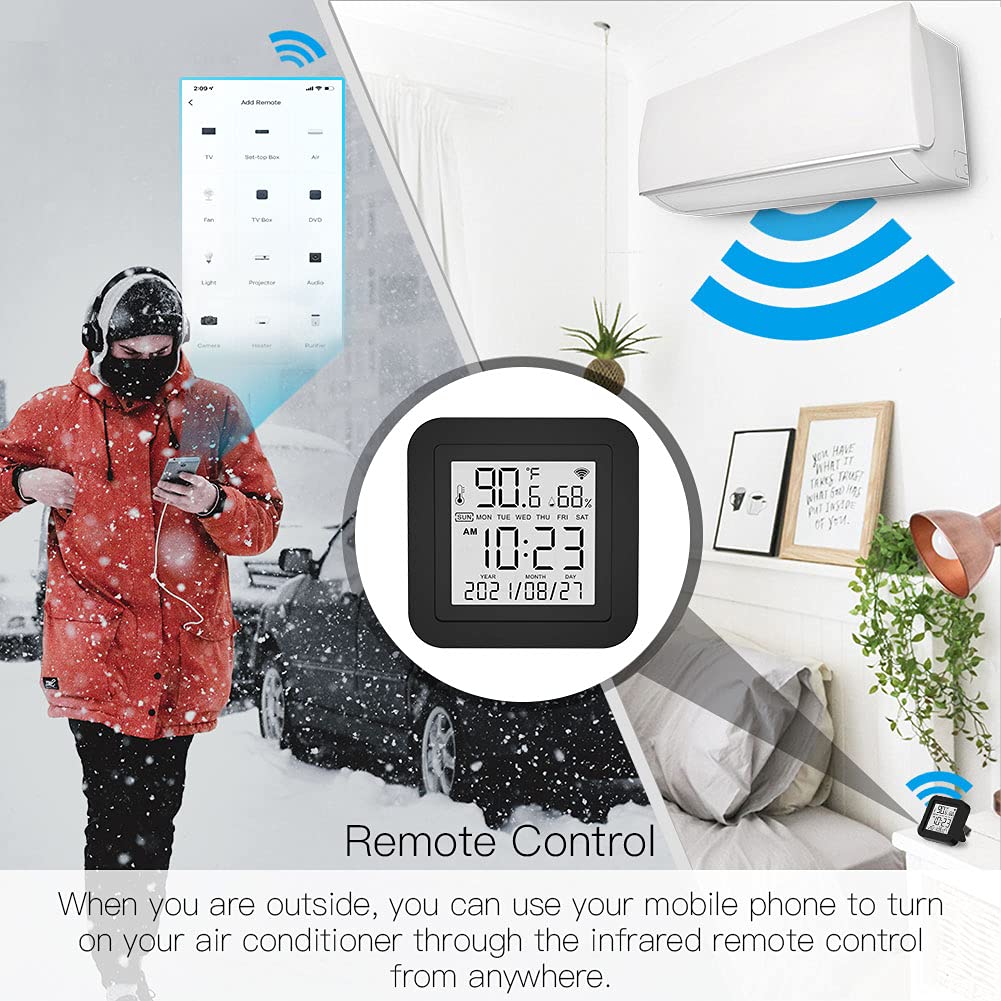
ภาพที่ 5.3: ฟังก์ชันการควบคุมระยะไกลผ่านแอปพลิเคชันบนสมาร์ทโฟน
5.4 ระบบอัตโนมัติอัจฉริยะ
ใช้ประโยชน์จากข้อมูลอุณหภูมิและความชื้นเพื่อสร้างขั้นตอนการทำงานอัตโนมัติสำหรับอุปกรณ์ควบคุมด้วยอินฟราเรดของคุณ
- ระบบการเข้าถึงอัตโนมัติ: ในแอป Tuya Smart/Smart Life ให้ไปที่ส่วน "Smart" หรือ "Automation"
- สร้างฉาก/ระบบอัตโนมัติ:
- เลือก "เมื่อสถานะของอุปกรณ์เปลี่ยนแปลง" หรือ "กำหนดเวลา" เป็นเงื่อนไข
- เลือกอุปกรณ์ตรวจวัด MOES ของคุณและตั้งค่าเงื่อนไขตามอุณหภูมิหรือความชื้น (เช่น "อุณหภูมิสูงกว่า 26°C" หรือ "ความชื้นลดลงต่ำกว่า 50%")
- สำหรับคำสั่งนี้ ให้เลือก "เรียกใช้อุปกรณ์" และเลือกอุปกรณ์ที่ควบคุมด้วยอินฟราเรด (เช่น เครื่องปรับอากาศ เครื่องเพิ่มความชื้น) ตั้งค่าการกระทำที่ต้องการ (เช่น "เปิดเครื่อง" "ตั้งอุณหภูมิเป็น 24°C")

ภาพที่ 5.4: อดีตampตัวอย่างของการควบคุมเครื่องปรับอากาศอัตโนมัติโดยอิงตามอุณหภูมิ

ภาพที่ 5.5: อดีตampตัวอย่างของการควบคุมอัตโนมัติโดยอิงตามความชื้นสำหรับเครื่องเพิ่มความชื้น
5.5 การควบคุมด้วยเสียง
เครื่องวัดอุณหภูมิและความชื้นอัจฉริยะ MOES สามารถใช้งานร่วมกับ Amazon Alexa และ Google Assistant ได้
- เชื่อมโยงบัญชี: ในแอป Alexa หรือ Google Home ให้เปิดใช้งานทักษะ/บริการ "Tuya Smart" หรือ "Smart Life" แล้วเชื่อมโยงบัญชีของคุณ
- ค้นพบอุปกรณ์: เมื่อเชื่อมต่อเสร็จแล้ว ให้ขอให้ผู้ช่วยเสียงของคุณค้นหาอุปกรณ์ใหม่ จอภาพ MOES และอุปกรณ์ IR ที่ตั้งค่าไว้จะปรากฏขึ้น
- คำสั่งเสียง: ตอนนี้คุณสามารถใช้คำสั่งเสียงเพื่อควบคุมเครื่องใช้ไฟฟ้าอินฟราเรดของคุณได้แล้ว ตัวอย่างเช่นampเลส:
- "อเล็กซ่า เปิดทีวี"
- "เฮ้ Google ตั้งอุณหภูมิเครื่องปรับอากาศเป็น 22 องศา"
- "อเล็กซ่า ปิดพัดลมหน่อย"

ภาพที่ 5.6: การผสานรวมการควบคุมด้วยเสียงกับ Amazon Alexa และ Google Assistant
6. การบำรุงรักษา
- การทำความสะอาด: ใช้ผ้าแห้งเนื้อนุ่มเช็ดทำความสะอาดอุปกรณ์ ห้ามใช้น้ำยาทำความสะอาดหรือสเปรย์ เพราะอาจทำให้ชิ้นส่วนภายในเสียหายได้
- การจัดวาง: หลีกเลี่ยงการวางอุปกรณ์ไว้ในที่ที่มีแสงแดดส่องโดยตรง ใกล้แหล่งความร้อน หรือในบริเวณที่มีความชื้นสูง เพื่อให้ได้ค่าที่อ่านได้แม่นยำและประสิทธิภาพการทำงานที่ดีที่สุด
- อัพเดตเฟิร์มแวร์: เฟิร์มแวร์ของอุปกรณ์อาจได้รับการอัปเดตเป็นระยะผ่านแอป Tuya Smart/Smart Life โปรดตรวจสอบให้แน่ใจว่าแอปของคุณเป็นเวอร์ชันล่าสุดและทำตามคำแนะนำสำหรับการอัปเดตเฟิร์มแวร์ของอุปกรณ์
7 การแก้ไขปัญหา
| ปัญหา | วิธีแก้ปัญหาที่เป็นไปได้ |
|---|---|
| อุปกรณ์ไม่ได้เปิด | ตรวจสอบให้แน่ใจว่าเสียบสาย Micro USB แน่นสนิทและอะแดปเตอร์แปลงไฟใช้งานได้ ลองใช้พอร์ต USB หรืออะแดปเตอร์อื่นดู |
| ไม่สามารถเชื่อมต่อ Wi-Fi ได้ |
|
| รีโมทคอนโทรลอินฟราเรดใช้งานไม่ได้ |
|
| การวัดอุณหภูมิ/ความชื้นที่ไม่ถูกต้อง |
|
| การควบคุมด้วยเสียงไม่ตอบสนอง |
|
| อุปกรณ์ไม่ตอบสนอง / ต้องรีเซ็ต | กดปุ่ม "รีเซ็ต" ด้านหลังอุปกรณ์ค้างไว้ประมาณ 10 วินาที จนกว่าอุปกรณ์จะรีสตาร์ทหรือเข้าสู่โหมดจับคู่ คุณอาจต้องจับคู่กับแอปอีกครั้ง |
8. การรับประกันและการสนับสนุน
ผลิตภัณฑ์ MOES ออกแบบมาเพื่อความน่าเชื่อถือและประสิทธิภาพ สำหรับข้อมูลการรับประกัน การสนับสนุนทางเทคนิค หรือความช่วยเหลือเพิ่มเติม โปรดดูที่ MOES อย่างเป็นทางการ webหรือติดต่อฝ่ายบริการลูกค้าโดยตรง โปรดเก็บใบเสร็จรับเงินไว้เป็นหลักฐานการซื้อสำหรับการเรียกร้องการรับประกัน
แหล่งข้อมูลออนไลน์:
- เยี่ยมชม ร้านค้า MOES บน Amazon สำหรับการอัพเดตผลิตภัณฑ์และอุปกรณ์เสริมที่เกี่ยวข้อง


