
1. บทนำ
ชุดอุปกรณ์ Poly Studio X70 Video Bar และ TC8 Touch Controller ผสานรวมกันเพื่อมอบโซลูชันการประชุมทางวิดีโอแบบครบวงจรคุณภาพสูง ออกแบบมาสำหรับห้องประชุมขนาดใหญ่ ระบบนี้ให้ภาพวิดีโอ 4K ที่คมชัด และเสียงสเตอริโอที่ดังกระหึ่มทั่วห้องประชุม ช่วยให้การประชุมเป็นไปอย่างราบรื่น การออกแบบแบบบูรณาการช่วยลดความยุ่งยากในการติดตั้งโดยการเดินสายเคเบิลที่ซับซ้อน และมอบความสามารถด้านเสียงและวิดีโอที่ทรงประสิทธิภาพ
คู่มือนี้ให้ข้อมูลที่จำเป็นสำหรับการติดตั้ง การใช้งาน การบำรุงรักษา และการแก้ไขปัญหาของระบบ Poly Studio X70 และ TC8 ของคุณ

ภาพ: แถบวิดีโอ Poly Studio X70 (ด้านบน) และตัวควบคุมแบบสัมผัส TC8 (ด้านล่างซ้าย) แสดงให้เห็น...asing ระบบการประชุมแบบครบวงจร
2. อะไรอยู่ในกล่อง
ตรวจสอบว่าส่วนประกอบทั้งหมดมีอยู่ก่อนดำเนินการติดตั้ง:
- บาร์วิดีโอ Poly Studio X70
- ตัวควบคุมแบบสัมผัส Poly TC8
- สายเคเบิลที่จำเป็น (เช่น สายอีเธอร์เน็ต, สาย HDMI) - สายเคเบิลแต่ละชนิดอาจแตกต่างกันไปตามภูมิภาคหรือบรรจุภัณฑ์
- ฮาร์ดแวร์สำหรับติดตั้ง (ถ้ามี)
3. การตั้งค่า
ทำตามขั้นตอนต่อไปนี้เพื่อตั้งค่าระบบ Poly Studio X70 และ TC8 ของคุณ:
- การจัดวาง: วาง Poly Studio X70 Video Bar ไว้ตรงกลางเหนือหรือใต้จอแสดงผลในห้องประชุม ตรวจสอบให้แน่ใจว่าผู้เข้าร่วมประชุมทุกคนสามารถมองเห็นได้อย่างชัดเจน

ภาพ: แถบวิดีโอ Poly Studio X70 ติดตั้งอยู่เหนือจอแสดงผลขนาดใหญ่ในห้องประชุม โดยมีตัวควบคุม TC8 วางอยู่บนโต๊ะ
- เชื่อมต่อพลังงาน: Poly Studio X70 ต้องใช้ไฟเลี้ยงผ่านสายอีเธอร์เน็ต (POE) เชื่อมต่อสายอีเธอร์เน็ตจากสวิตช์เครือข่ายหรือตัวจ่ายไฟ POE ที่รองรับ POE เข้ากับพอร์ต POE บน Studio X70
- เชื่อมต่อกับจอแสดงผล: ใช้สาย HDMI เชื่อมต่อ Studio X70 กับจอแสดงผลในห้องประชุมของคุณ
- เชื่อมต่อตัวควบคุมแบบสัมผัส TC8: เชื่อมต่อตัวควบคุมแบบสัมผัส TC8 เข้ากับเครือข่ายผ่านสายอีเธอร์เน็ต TC8 จะค้นหาและจับคู่กับ Studio X70 บนเครือข่ายเดียวกันโดยอัตโนมัติ
- การเชื่อมต่อเครือข่าย: ตรวจสอบให้แน่ใจว่าทั้ง Studio X70 และ TC8 เชื่อมต่อกับเครือข่ายที่มีอินเทอร์เน็ต เพื่อรับการอัปเดตและผสานรวมบริการคลาวด์
- การกำหนดค่าเริ่มต้น: ทำตามคำแนะนำบนหน้าจอของตัวควบคุม TC8 เพื่อทำการตั้งค่าเริ่มต้นให้เสร็จสมบูรณ์ ซึ่งรวมถึงการตั้งค่าเครือข่าย เขตเวลา และการผสานรวมกับบริการวิดีโอคลาวด์ที่คุณต้องการ (เช่น Zoom, Microsoft Teams)
4. คู่มือการใช้งาน
Poly Studio X70 และ TC8 ได้รับการออกแบบมาให้ใช้งานง่ายร่วมกับบริการวิดีโอคลาวด์ชั้นนำต่างๆ
4.1. การเริ่มการประชุม
- บนตัวควบคุมระบบสัมผัส TC8 ให้เลือกแพลตฟอร์มการประชุมที่คุณต้องการ (เช่น Zoom, Microsoft Teams)
- เข้าร่วมการประชุมที่กำหนดไว้จากปฏิทิน หรือเริ่มการประชุมทันที
- ใช้ TC8 เพื่อจัดการผู้เข้าร่วม ปิด/เปิดเสียงไมโครโฟน แชร์เนื้อหา และควบคุมฟังก์ชั่นกล้อง
4.2. คุณสมบัติวิดีโอ
Studio X70 มาพร้อมเลนส์คู่ความละเอียด 4K และเซ็นเซอร์กล้อง 20 ล้านพิกเซล เพื่อคุณภาพวิดีโอที่สมจริง
- การติดตามลำโพง: ระบบจะโฟกัสไปที่ผู้พูดที่กำลังพูดอยู่โดยอัตโนมัติ เพื่อให้มั่นใจได้ว่าผู้พูดจะปรากฏตัวให้เห็นอย่างชัดเจนเสมอ

ภาพ: ภาพระยะใกล้ของกล้อง Poly Studio X70 แสดงให้เห็นถึงความสามารถในการติดตามผู้พูดอัตโนมัติและการจัดเฟรมภาพกลุ่ม
- การจัดกรอบแบบกลุ่ม: กล้องจะจัดเฟรมภาพผู้เข้าร่วมทุกคนในห้องอย่างชาญฉลาด โดยจะปรับเฟรมภาพเมื่อมีคนเข้าหรือออกจากห้อง

ภาพ: รายละเอียด view จุดเด่นของ Poly Studio X70 คือเลนส์คู่ 4K ซึ่งเน้นย้ำถึงความสามารถในการถ่ายวิดีโอความละเอียดสูง
4.3. คุณสมบัติด้านเสียง
สัมผัสประสบการณ์เสียงที่ทรงพลังเต็มห้องประชุม ด้วยลำโพงสเตอริโอสองทาง ทวีตเตอร์แบบกรวยอะลูมิเนียม และช่องระบายเสียงเบสขั้นสูง
- NoiseBlockAI: เทคโนโลยีนี้สามารถบล็อกเสียงรบกวนที่ไม่พึงประสงค์ได้อย่างชาญฉลาด เพื่อไม่ให้รบกวนการประชุมของคุณ

ภาพ: ด้านข้าง view ของ Poly Studio X70 ซึ่งระบุตำแหน่งของไมโครโฟนและลำโพงที่ใช้เทคโนโลยี NoiseBlockAI และ Acoustic Fence
- รั้วกันเสียง: สร้างกำแพงเสมือนเพื่อป้องกันไม่ให้บทสนทนาข้างเคียงและเสียงรบกวนจากภายนอกถูกบันทึกโดยไมโครโฟน
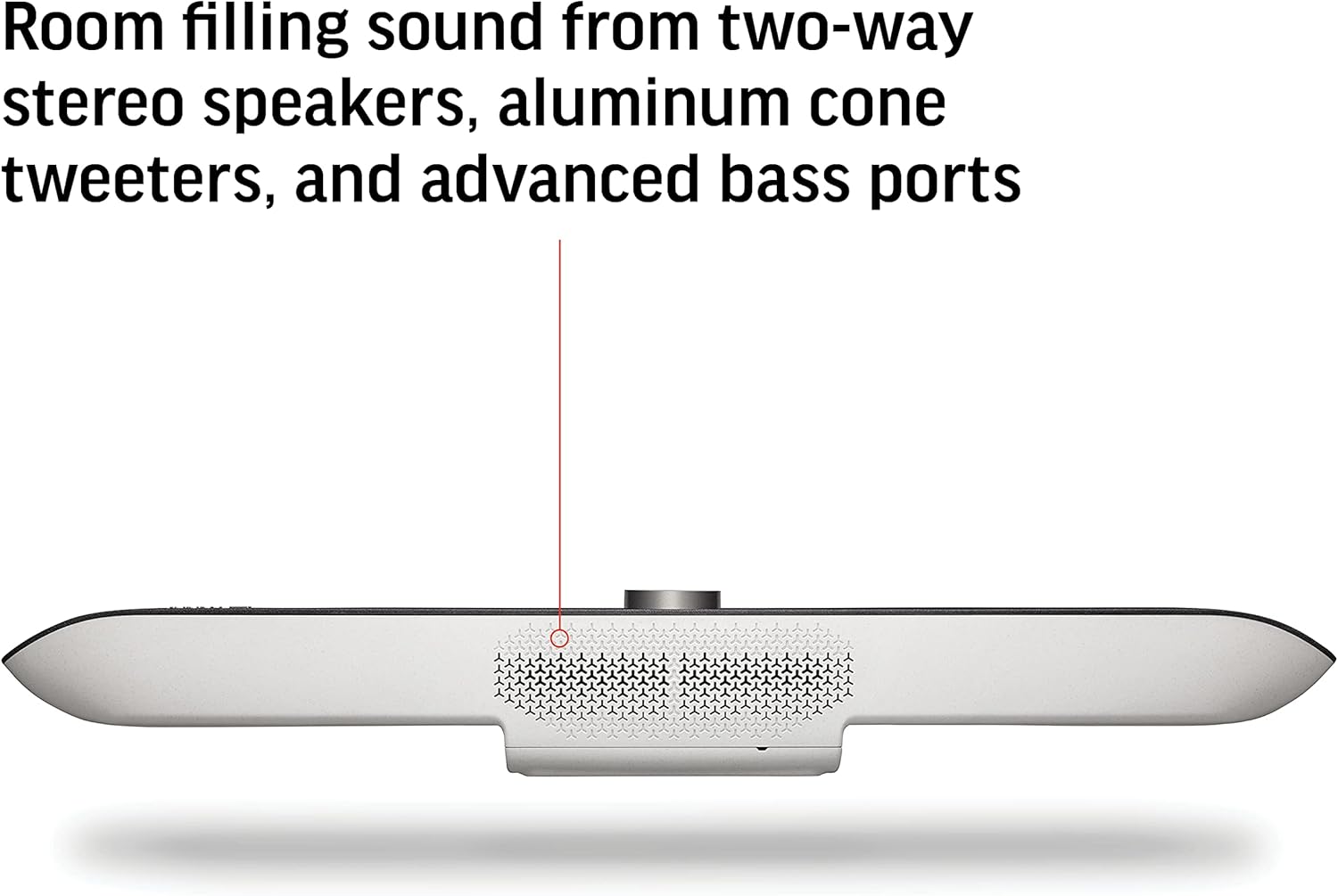
ภาพ: ด้านล่าง view ของ Poly Studio X70 ซึ่งโดดเด่นด้วยตะแกรงลำโพงที่ช่วยให้เสียงสเตอริโอเต็มห้อง
4.4. การแบ่งปันเนื้อหา
แชร์เนื้อหาแบบไร้สายจากอุปกรณ์ส่วนตัวส่วนใหญ่ไปยังจอแสดงผลสำหรับการประชุมได้โดยตรง

ภาพ: ภาพประกอบแสดงการแชร์เนื้อหาแบบไร้สายจากอุปกรณ์ต่างๆ เช่น โทรศัพท์ แท็บเล็ต และแล็ปท็อป ไปยังระบบ Poly Studio X70
4.5. การจัดการอุปกรณ์
สามารถจัดการ Poly Studio X70 ได้โดยใช้ซอฟต์แวร์การจัดการอุปกรณ์บนคลาวด์ Poly Lens ซึ่งช่วยให้มั่นใจได้ถึงความเสถียรในการใช้งานสูงและให้การวิเคราะห์ขั้นสูง
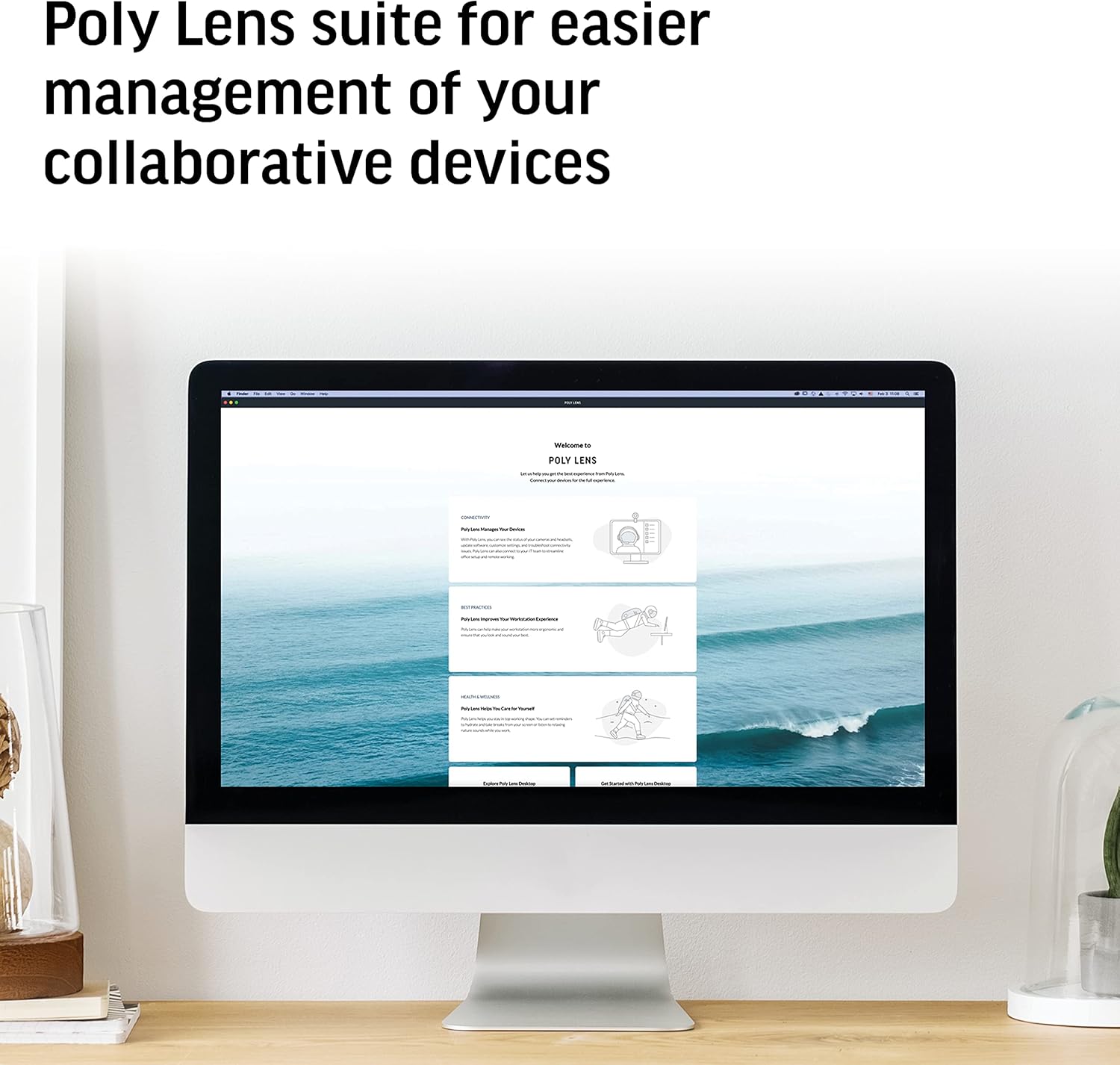
ภาพ: หน้าจอคอมพิวเตอร์แสดงส่วนติดต่อผู้ใช้ของซอฟต์แวร์ Poly Lens ซึ่งใช้สำหรับจัดการอุปกรณ์ทำงานร่วมกันของ Poly
5. การบำรุงรักษา
เพื่อให้มั่นใจได้ถึงประสิทธิภาพสูงสุดและอายุการใช้งานที่ยาวนานของระบบ Poly Studio X70 และ TC8 ของคุณ:
- การทำความสะอาด: เช็ดทำความสะอาดพื้นผิวของแถบแสดงผลวิดีโอและตัวควบคุมแบบสัมผัสเบาๆ ด้วยผ้าแห้งเนื้อนุ่มที่ไม่เป็นขุย ห้ามใช้สารทำความสะอาดที่มีฤทธิ์กัดกร่อนหรือตัวทำละลาย
- การอัปเดตซอฟต์แวร์: ตรวจสอบและติดตั้งเฟิร์มแวร์อัปเดตเป็นประจำผ่านแพลตฟอร์ม Poly Lens หรือตัวอุปกรณ์เอง web อินเทอร์เฟซเพื่อให้มั่นใจได้ว่ามีฟีเจอร์ล่าสุดและแพทช์ความปลอดภัยครบถ้วน
- การระบายอากาศ : ตรวจสอบให้แน่ใจว่าช่องระบายอากาศของแถบวิดีโอไม่มีสิ่งกีดขวาง เพื่อป้องกันความร้อนสูงเกินไป
6 การแก้ไขปัญหา
หากคุณพบปัญหาเกี่ยวกับ Poly Studio X70 และ TC8 โปรดดูวิธีแก้ไขปัญหาทั่วไปต่อไปนี้:
| ปัญหา | สาเหตุที่เป็นไปได้ | สารละลาย |
|---|---|---|
| ไม่มีภาพแสดงผลบนหน้าจอ | สาย HDMI หลวมหรือชำรุด; อินพุตจอแสดงผลไม่ถูกต้อง; Studio X70 ไม่ได้เปิดใช้งาน | ตรวจสอบการเชื่อมต่อสาย HDMI ตรวจสอบให้แน่ใจว่าจอแสดงผลอยู่ในอินพุตที่ถูกต้อง ตรวจสอบว่า Studio X70 ได้รับพลังงานผ่าน POE แล้ว |
| ไม่มีเสียงจากลำโพง | ปิดเสียง; การตั้งค่าเสียงไม่ถูกต้อง; มีปัญหาที่ลำโพง | ตรวจสอบระดับเสียงบน TC8 และหน้าจอแสดงผล ตรวจสอบการตั้งค่าเอาต์พุตเสียงในระบบ |
| ตัวควบคุมแบบสัมผัส TC8 ไม่ตอบสนองหรือเชื่อมต่อไม่ได้ | ปัญหาการเชื่อมต่อเครือข่าย; TC8 ไม่ได้เปิดใช้งาน; การจับคู่หลุด | ตรวจสอบให้แน่ใจว่า TC8 มีไฟเลี้ยงและเชื่อมต่อเครือข่ายแล้ว รีสตาร์ททั้ง TC8 และ Studio X70 หากจำเป็น ให้ทำการจับคู่ใหม่ผ่านการตั้งค่าระบบ |
| คุณภาพวิดีโอไม่ดี | แบนด์วิดท์เครือข่ายไม่เพียงพอ; เลนส์กล้องสกปรก | ตรวจสอบความเร็วและความเสถียรของเครือข่าย ทำความสะอาดเลนส์กล้องด้วยผ้าเนื้อนุ่ม |
หากต้องการความช่วยเหลือเพิ่มเติม โปรดติดต่อฝ่ายสนับสนุนอย่างเป็นทางการของ Poly webไซต์หรือติดต่อผู้ดูแลระบบไอทีของคุณ
7. ข้อมูลจำเพาะ
| คุณสมบัติ | รายละเอียด |
|---|---|
| หมายเลขรุ่น | 7200-87300-001 |
| ความละเอียดในการจับภาพวิดีโอ | 4K |
| เซ็นเซอร์กล้อง | กล้องคู่ 20 ล้านพิกเซล |
| คุณสมบัติด้านเสียง | ลำโพงสเตอริโอสองทาง ทวีตเตอร์กรวยอลูมิเนียม ช่องระบายเสียงเบสขั้นสูง ระบบลดเสียงรบกวน NoiseBlockAI และระบบป้องกันเสียงสะท้อน |
| การเชื่อมต่อ | อีเธอร์เน็ต (POE), HDMI |
| ขนาดห้องที่เหมาะสม | ห้องประชุมขนาดใหญ่ (ยาวได้ถึง 25 ฟุต) |
| ขนาด (กxยxส) | 36.5 x 13.5 x 8 นิ้ว |
| น้ำหนักสินค้า | 16.61 ปอนด์ |
| บริการคลาวด์ที่รองรับ | Zoom, Microsoft Teams และอื่นๆ |
8. การรับประกันและการสนับสนุน
ผลิตภัณฑ์ของ Poly โดยทั่วไปจะมาพร้อมกับการรับประกันมาตรฐานจากผู้ผลิต สำหรับข้อกำหนดและเงื่อนไขการรับประกันโดยละเอียด โปรดดูเอกสารที่แนบมากับการซื้อของคุณ หรือเยี่ยมชมเว็บไซต์อย่างเป็นทางการของ Poly webเว็บไซต์.
สำหรับความช่วยเหลือด้านเทคนิค การดาวน์โหลดซอฟต์แวร์ และแหล่งข้อมูลเพิ่มเติม โปรดเยี่ยมชม [ที่อยู่เว็บไซต์] การสนับสนุนโพลี webเว็บไซต์ หรือติดต่อตัวแทนจำหน่าย Poly ที่ได้รับอนุญาตของคุณ
ขอแนะนำให้ลงทะเบียนผลิตภัณฑ์ของคุณเพื่อรับการอัปเดตและการแจ้งเตือนด้านการสนับสนุน


