การแนะนำ
คีย์บอร์ดไร้สายแบบกลไก Logitech POP Keys ออกแบบมาเพื่อเพิ่มความเป็นเอกลักษณ์และประสิทธิภาพให้กับพื้นที่ทำงานของคุณ โดดเด่นด้วยปุ่มอิโมจิที่ปรับแต่งได้และสวิตช์กลไกที่ให้ความรู้สึกดีเยี่ยม คีย์บอร์ดนี้มอบประสบการณ์การพิมพ์ที่ไม่เหมือนใคร รองรับการเชื่อมต่อกับอุปกรณ์หลายเครื่องผ่าน Bluetooth หรือตัวรับสัญญาณ USB Logi Bolt ทำให้ใช้งานได้หลากหลายกับระบบปฏิบัติการและอุปกรณ์ต่างๆ ดีไซน์กะทัดรัดช่วยส่งเสริมท่าทางที่ดีขึ้นและประหยัดพื้นที่บนโต๊ะทำงาน ในขณะที่โครงสร้างที่ทนทานช่วยให้ใช้งานได้ยาวนาน

คีย์บอร์ด Logitech POP Keys สี Daydream Mint โชว์ให้เห็นแล้วasinด้วยดีไซน์ที่สดใส
การตั้งค่า
การติดตั้งแบตเตอรี่
คีย์บอร์ด POP Keys ใช้แบตเตอรี่ AAA 2 ก้อน ซึ่งมีมาให้ในชุดแล้ว วิธีการใส่แบตเตอรี่:
- ค้นหาช่องใส่แบตเตอรี่ที่ด้านล่างของแป้นพิมพ์
- ค่อยๆ เลื่อนฝาครอบแบตเตอรี่เปิดออก
- ใส่แบตเตอรี่ AAA 2 ก้อน โดยตรวจสอบให้แน่ใจว่าขั้วถูกต้อง (+/-)
- ปิดฝาครอบแบตเตอรี่ให้แน่น
ช่องใส่แบตเตอรี่และช่องเก็บตัวรับสัญญาณ USB Logi Bolt อยู่ด้านหลังของคีย์บอร์ด
การเชื่อมต่อ
คีย์บอร์ด Logitech POP Keys มีวิธีการเชื่อมต่อหลักสองวิธี ได้แก่ บลูทูธ และตัวรับสัญญาณ USB Logi Bolt
- การใช้บลูทูธ:
1. โปรดตรวจสอบให้แน่ใจว่าได้เปิดใช้งานบลูทูธบนอุปกรณ์ของคุณแล้ว (คอมพิวเตอร์ แล็ปท็อป ไอแพด แท็บเล็ต หรือโทรศัพท์)
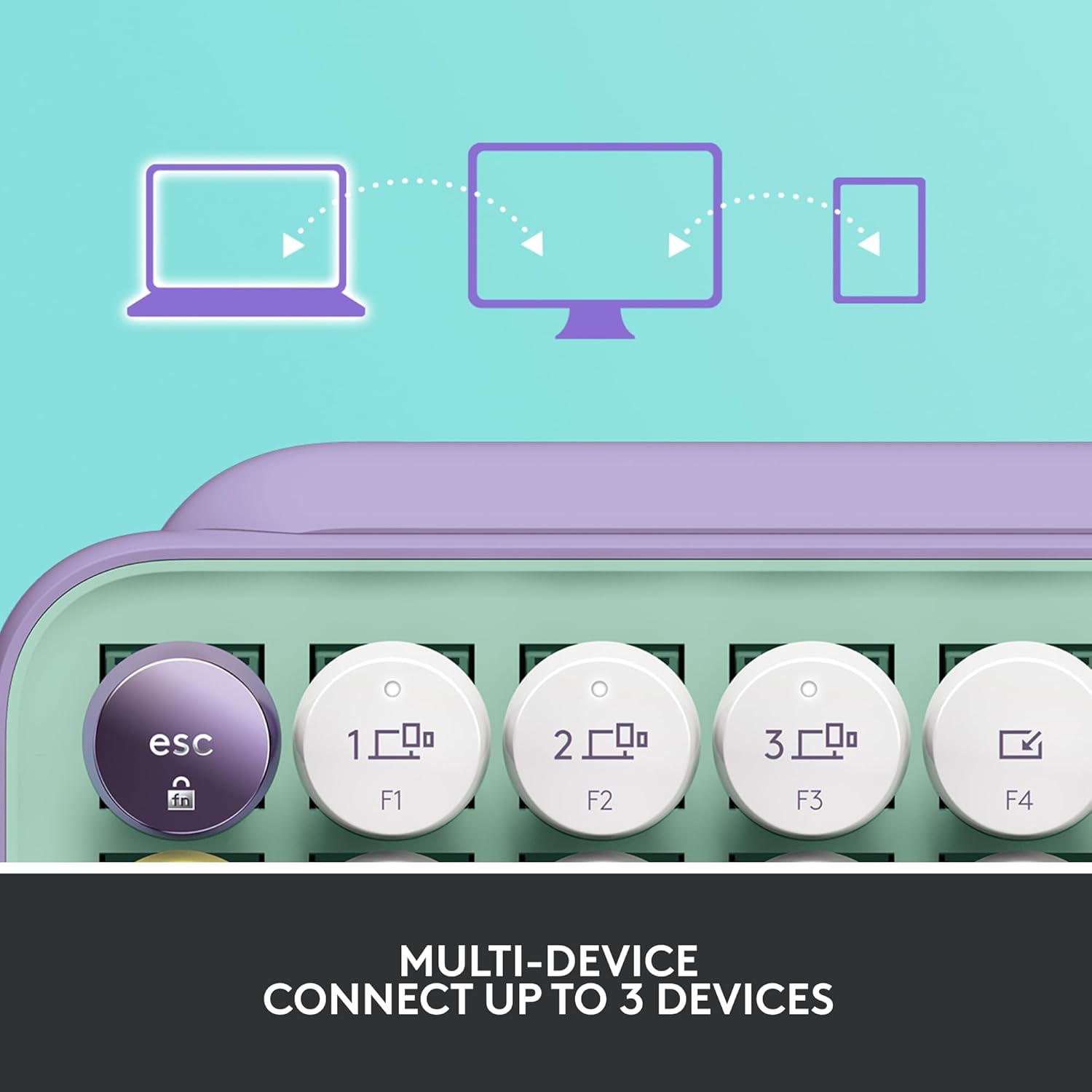
2. บนแป้นพิมพ์ POP Keys ให้กดปุ่ม Easy-Switch ปุ่มใดปุ่มหนึ่ง (F1, F2 หรือ F3) ค้างไว้ 3 วินาที จนกว่าไฟ LED เหนือปุ่มจะเริ่มกะพริบอย่างรวดเร็ว
3. บนอุปกรณ์ของคุณ ค้นหาอุปกรณ์บลูทูธ และเลือก "Logi POP Keys" เพื่อจับคู่
4. ไฟ LED บนแป้นพิมพ์จะติดค้างเป็นเวลา 5 วินาที เพื่อยืนยันการจับคู่สำเร็จ - การใช้งานตัวรับสัญญาณ Logi Bolt USB:
1. เสียบตัวรับสัญญาณ Logi Bolt USB เข้ากับพอร์ต USB ที่ว่างอยู่บนคอมพิวเตอร์ของคุณ
2. แป้นพิมพ์ควรเชื่อมต่อกับตัวรับสัญญาณโดยอัตโนมัติ หากไม่เชื่อมต่อ ให้กดปุ่มใดก็ได้บนแป้นพิมพ์เพื่อปลุกการทำงาน

คีย์บอร์ดนี้สามารถเชื่อมต่อกับอุปกรณ์ได้พร้อมกันสูงสุดสามเครื่อง และสลับใช้งานระหว่างอุปกรณ์ต่างๆ ได้อย่างง่ายดาย
การใช้งานแป้นพิมพ์ของคุณ
ปุ่มอิโมจิที่ปรับแต่งได้
คีย์บอร์ด POP Keys มีปุ่มอิโมจิที่สามารถเปลี่ยนได้ 8 ปุ่ม และปุ่มเมนูอิโมจิอีก 1 ปุ่ม ช่วยให้คุณปรับแต่งประสบการณ์การพิมพ์ของคุณได้ตามต้องการ มีปุ่มอิโมจิที่ติดตั้งไว้ล่วงหน้า 4 ปุ่ม และมีปุ่มสำรองอีก 4 ปุ่มอยู่ในกล่อง คุณสามารถถอดและเปลี่ยนปุ่มเหล่านี้ได้อย่างง่ายดายเพื่อให้ตรงกับอิโมจิที่คุณต้องการ
ในการปรับแต่งปุ่มอิโมจิ ให้ดาวน์โหลดและติดตั้งซอฟต์แวร์ Logitech Options บนอุปกรณ์ Windows หรือ macOS ของคุณ ซอฟต์แวร์นี้จะช่วยให้คุณสามารถกำหนดอิโมจิเฉพาะหรือฟังก์ชันอื่นๆ ให้กับปุ่มเหล่านี้ได้
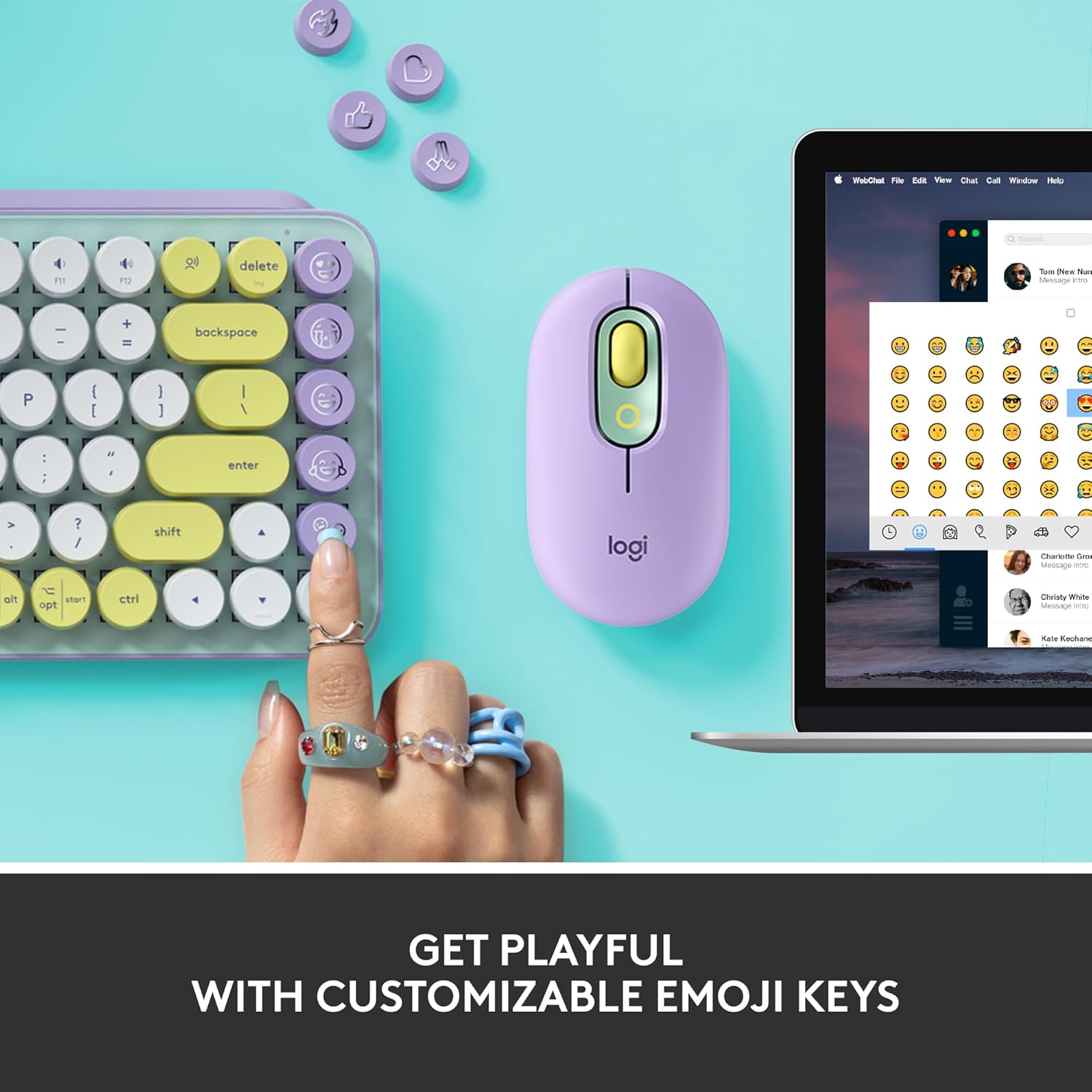
ปุ่มอีโมจิที่สามารถปรับแต่งได้นั้นอยู่ทางด้านขวาของแป้นพิมพ์
การสลับอุปกรณ์หลายตัว
ปุ่ม Easy-Switch (F1, F2, F3) ช่วยให้คุณสลับระหว่างอุปกรณ์ที่เชื่อมต่อได้สูงสุดถึงสามเครื่องได้อย่างราบรื่น เมื่อจับคู่กับอุปกรณ์หลายเครื่องแล้ว เพียงกดปุ่ม F ที่เกี่ยวข้องเพื่อสลับการเชื่อมต่อที่ใช้งานอยู่ของคีย์บอร์ด
ปุ่มลัดและปุ่มควบคุมสื่อ
คีย์บอร์ด POP Keys มีปุ่มลัดและปุ่มควบคุมสื่อเฉพาะสำหรับเพิ่มประสิทธิภาพการทำงานและการควบคุม ซึ่งได้แก่:
- ภาพหน้าจอ: จับภาพหน้าจอได้อย่างรวดเร็ว
- ปิดเสียงไมค์: ปิดหรือเปิดไมโครโฟนของคุณ
- ปุ่มสื่อ: ควบคุมการเล่น (เล่น/หยุดชั่วคราว, เพลงถัดไป/เพลงก่อนหน้า) และระดับเสียง
- การแปลงเสียงเป็นข้อความ: เปิดใช้งานฟังก์ชันการป้อนข้อความด้วยเสียง (ความพร้อมใช้งานอาจแตกต่างกันไปตามระบบปฏิบัติการและภูมิภาค)
การซ่อมบำรุง
อายุการใช้งานแบตเตอรี่
คีย์บอร์ด Logitech POP Keys ออกแบบมาเพื่ออายุการใช้งานแบตเตอรี่ที่ยาวนาน โดยสามารถใช้งานได้นานถึง 3 ปีต่อการชาร์จแบตเตอรี่ AAA เพียงชุดเดียว อายุการใช้งานแบตเตอรี่จริงอาจแตกต่างกันไปขึ้นอยู่กับรูปแบบการใช้งานและสภาพแวดล้อม
การทำความสะอาด
เพื่อรักษารูปลักษณ์และฟังก์ชันการทำงานของแป้นพิมพ์ ควรทำความสะอาดพื้นผิวเป็นประจำ โดยใช้ผ้าเนื้อนุ่มที่ไม่เป็นขุยชุบน้ำหมาดๆ เช็ดเบาๆampล้างออกด้วยน้ำหรือน้ำยาทำความสะอาดอ่อนๆ หลีกเลี่ยงการใช้สารเคมีรุนแรงหรือวัสดุขัดถูที่อาจทำให้พื้นผิวหรือปุ่มของแป้นพิมพ์เสียหายได้
การแก้ไขปัญหา
หากคุณพบปัญหาเกี่ยวกับคีย์บอร์ด Logitech POP Keys โปรดลองทำตามขั้นตอนการแก้ไขปัญหาทั่วไปต่อไปนี้:
- ไม่มีการเชื่อมต่อ/ไม่ตอบสนอง:
1. ตรวจสอบให้แน่ใจว่าแป้นพิมพ์เปิดใช้งานอยู่และใส่แบตเตอรี่อย่างถูกต้อง
2. ตรวจสอบว่าแบตเตอรี่ต้องเปลี่ยนหรือไม่
3. สำหรับการเชื่อมต่อบลูทูธ โปรดตรวจสอบให้แน่ใจว่าได้เปิดใช้งานบลูทูธบนอุปกรณ์ของคุณและได้จับคู่คีย์บอร์ดแล้ว ลองยกเลิกการจับคู่แล้วจับคู่ใหม่อีกครั้ง
4. สำหรับตัวรับสัญญาณ Logi Bolt USB โปรดตรวจสอบให้แน่ใจว่าได้เสียบตัวรับสัญญาณเข้ากับพอร์ต USB ที่ใช้งานได้แล้ว ลองใช้พอร์ต USB อื่นดู
5. ตรวจสอบให้แน่ใจว่าแป้นพิมพ์อยู่ในระยะการใช้งานไร้สาย (สูงสุด 32.81 ฟุต / 10 เมตร) - ปุ่มไม่ทำงาน:
1. ตรวจสอบดูว่ามีเศษสิ่งสกปรกหรือสิ่งกีดขวางอยู่ใต้ปุ่มหรือไม่
2. รีสตาร์ทคอมพิวเตอร์หรืออุปกรณ์ของคุณ
3. หากปุ่มบางปุ่มไม่ตอบสนอง อาจบ่งชี้ถึงปัญหาด้านฮาร์ดแวร์ - ปุ่มอิโมจิไม่สามารถปรับแต่งได้:
1. โปรดตรวจสอบให้แน่ใจว่าคุณได้ติดตั้งซอฟต์แวร์ Logitech Options เวอร์ชันล่าสุดแล้ว
2. ตรวจสอบว่าระบบปฏิบัติการของคุณใช้งานร่วมกับ Logitech Options ได้หรือไม่ (เฉพาะ Windows และ macOS เท่านั้น)
สำหรับการแก้ไขปัญหาโดยละเอียดเพิ่มเติมหรือปัญหาที่เกิดขึ้นอย่างต่อเนื่อง โปรดดูการสนับสนุนอย่างเป็นทางการของ Logitech webเว็บไซต์หรือคู่มือผู้ใช้ฉบับเต็ม PDF
ข้อมูลจำเพาะ
| คุณสมบัติ | รายละเอียด |
|---|---|
| ยี่ห้อ | โลจิเทค |
| หมายเลขรุ่น | 920-010708 |
| เทคโนโลยีการเชื่อมต่อ | บลูทูธ, USB (ตัวรับสัญญาณ Logi Bolt) |
| คำอธิบายแป้นพิมพ์ | เครื่องจักรกล |
| สวิตช์กุญแจ | สีน้ำตาล สัมผัสได้ |
| จำนวนคีย์ | 84 |
| ความเข้ากันได้ของระบบปฏิบัติการ | Windows 10+, macOS 10.15+, iPadOS 14+, iOS 14+, Chrome OS, Android 8+ |
| น้ำหนักสินค้า | 1.72 ปอนด์ (779 กรัม) |
| ขนาดสินค้า | 12.65 x 5.45 x 1.4 นิ้ว (321.2 x 138.47 x 35.4 มม.) |
| สี | เดย์ดรีม มิ้นต์ |
| แหล่งพลังงาน | ใช้พลังงานจากแบตเตอรี่ (แบตเตอรี่ AAA 2 ก้อน มีให้ในชุด) |
| อายุการใช้งานแบตเตอรี่ | สูงสุด 3 ปี (อาจแตกต่างกันไป) |
| ช่วงสาย | 32.81 ฟุต (10 ม.) |
มีอะไรอยู่ในกล่อง
เมื่อเปิดบรรจุภัณฑ์คุณควรพบรายการดังต่อไปนี้:
- คีย์บอร์ดไร้สายเชิงกล Logitech POP Keys
- ตัวรับสัญญาณ USB Logi Bolt
- แบตเตอรี่ AAA 2 ก้อน (ติดตั้งไว้ล่วงหน้าหรือรวมแยกต่างหาก)
- ปุ่มกดอิโมจิเพิ่มเติม 4 ชิ้น
- เอกสารประกอบการใช้งาน
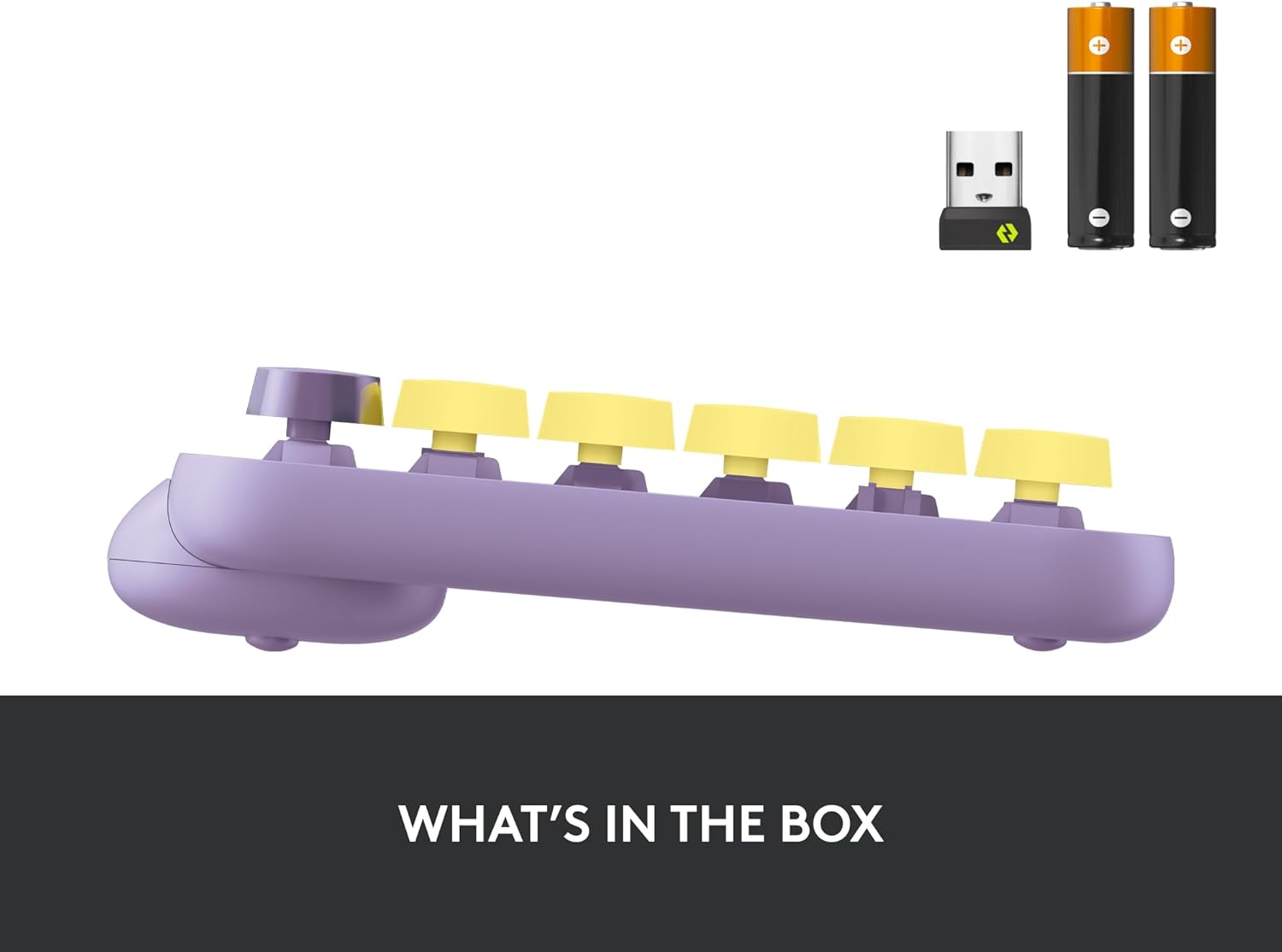
โดยทั่วไปแล้ว ในบรรจุภัณฑ์ของผลิตภัณฑ์จะมีคีย์บอร์ด Logitech POP Keys, ตัวรับสัญญาณ USB Logi Bolt และแบตเตอรี่ AAA อยู่ด้วย
การรับประกันและการสนับสนุน
ผลิตภัณฑ์ของ Logitech ผลิตขึ้นตามมาตรฐานคุณภาพสูงและมาพร้อมกับการรับประกันฮาร์ดแวร์แบบจำกัด สำหรับข้อกำหนดและเงื่อนไขการรับประกันเฉพาะที่ใช้ได้ในภูมิภาคของคุณ โปรดดูข้อมูลการรับประกันที่ระบุไว้ในบรรจุภัณฑ์ของผลิตภัณฑ์หรือบนเว็บไซต์อย่างเป็นทางการของ Logitech webเว็บไซต์.
หากต้องการความช่วยเหลือเพิ่มเติม คำถามที่พบบ่อย และไดรเวอร์หรือซอฟต์แวร์เวอร์ชั่นล่าสุด โปรดเยี่ยมชมหน้าสนับสนุนอย่างเป็นทางการของ Logitech นอกจากนี้ คุณยังสามารถดาวน์โหลดคู่มือผู้ใช้ฉบับเต็มในรูปแบบ PDF เพื่อดูคำแนะนำและข้อมูลที่ครบถ้วนได้อีกด้วย


