สินค้าเกินview
โปรเจ็กเตอร์ขนาดเล็ก DXQ GC355 เป็นโปรเจ็กเตอร์พกพาที่รองรับความละเอียด Full HD 1080P ออกแบบมาสำหรับโฮมเธียเตอร์ การเล่นเกม และการใช้งานมัลติมีเดียต่างๆ มาพร้อมการเชื่อมต่อ Wi-Fi ความสว่าง 6500 ลูเมนส์ และแหล่งกำเนิดแสง LED ที่ใช้งานได้ยาวนาน คู่มือนี้ให้ข้อมูลสำคัญสำหรับการตั้งค่า การใช้งาน การบำรุงรักษา และการแก้ไขปัญหาโปรเจ็กเตอร์ของคุณ

รูปภาพ: โปรเจ็กเตอร์ขนาดเล็ก DXQ GC355 ซึ่งเป็นอุปกรณ์สีดำขนาดกะทัดรัด แสดงให้เห็นด้วยสาย HDMI และหน้าจอที่แสดงสัญลักษณ์การเชื่อมต่อ WiFi โดยเน้นถึงคุณสมบัติการเชื่อมต่อ
คู่มือการติดตั้ง
1. การแกะกล่องและเนื้อหาภายในบรรจุภัณฑ์
แกะส่วนประกอบทั้งหมดออกจากกล่องอย่างระมัดระวัง ตรวจสอบให้แน่ใจว่ามีอุปกรณ์ครบตามรายการด้านล่างนี้:
- โปรเจ็คเตอร์ขนาดเล็ก
- รีโมทคอนโทรล
- คู่มือการใช้งาน
- สาย HDMI
- อาร์ซีเอเคเบิ้ล
- แหล่งจ่ายไฟ
2. การจัดวางและการฉายภาพ
วางโปรเจ็กเตอร์บนพื้นผิวที่มั่นคงและเรียบ เพื่อประสิทธิภาพสูงสุด viewโปรดตรวจสอบให้แน่ใจว่าพื้นผิวที่ฉาย (ผนังหรือจอ) สะอาดและเรียบเนียน โปรเจคเตอร์รองรับขนาดจอได้ตั้งแต่ 35 ถึง 300 นิ้ว เพื่อผลลัพธ์ที่ดีที่สุด ควรพิจารณาใช้จอโปรเจคเตอร์และขาตั้งกล้องโดยเฉพาะ

รูปภาพ: ภาพประกอบแสดงขนาดการฉายภาพขนาดใหญ่ถึง 200 นิ้วที่สามารถทำได้ด้วยโปรเจ็กเตอร์ เมื่อเปรียบเทียบกับโทรทัศน์ขนาดเล็กกว่า 42 นิ้ว ซึ่งแสดงให้เห็นถึงการใช้หน้าจอโปรเจ็กเตอร์และขาตั้งกล้องเพื่อการติดตั้งที่เหมาะสมที่สุด
โปรเจ็กเตอร์สามารถติดตั้งบนเพดานได้ โปรดดูรายละเอียดเพิ่มเติมในข้อกำหนดประเภทการติดตั้ง

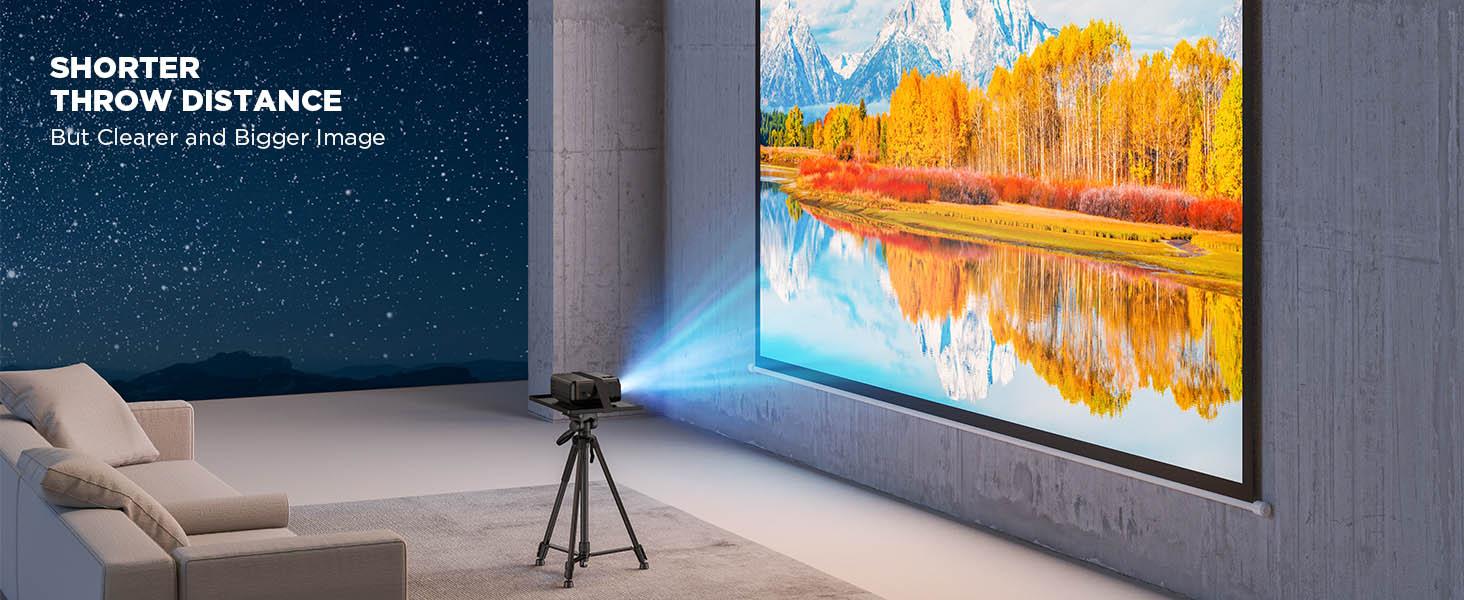
ภาพ: โปรเจ็กเตอร์ที่วางบนโต๊ะฉายภาพขนาดใหญ่ที่ชัดเจนไปที่ผนัง แสดงให้เห็นถึงความสามารถในการฉายภาพในระยะที่สั้นลงแต่ยังคงคุณภาพของภาพไว้
3. การเชื่อมต่อไฟฟ้า
เชื่อมต่อแหล่งจ่ายไฟที่ให้มาเข้ากับพอร์ตอินพุตไฟของโปรเจ็กเตอร์ จากนั้นเสียบปลั๊กเข้ากับเต้ารับไฟฟ้ามาตรฐาน
4. การเปิดเครื่องครั้งแรกและการปรับโฟกัส
กดปุ่มเปิด/ปิดบนโปรเจคเตอร์หรือรีโมทคอนโทรลเพื่อเปิดเครื่อง เมื่อเปิดเครื่องแล้ว ให้ปรับวงแหวนโฟกัสบนเลนส์ของโปรเจคเตอร์จนกระทั่งภาพที่ฉายออกมาคมชัด หากภาพเป็นรูปสี่เหลี่ยมคางหมู ให้ใช้ฟังก์ชันแก้ไขภาพสี่เหลี่ยมคางหมู (ถ้ามี) เพื่อปรับภาพให้อยู่ในแนวสี่เหลี่ยม
คำแนะนำการใช้งาน
1. ตัวเลือกการเชื่อมต่อ
โปรเจ็กเตอร์ GC355 มีตัวเลือกอินพุตหลายแบบสำหรับการเชื่อมต่ออุปกรณ์ต่างๆ:
- ช่องต่อ HDMI: สำหรับวิดีโอและเสียงความละเอียดสูงจากแล็ปท็อป คอนโซลเกม (PS5) แท่งทีวี และเครื่องเล่น Blu-ray
- ยูเอสบี: สำหรับการเล่นสื่อโดยตรงจากไดรฟ์ USB
- การ์ด SD: สำหรับการเล่นสื่อโดยตรงจากการ์ดหน่วยความจำ SD
- VGA: สำหรับเชื่อมต่อคอมพิวเตอร์หรือแล็ปท็อปรุ่นเก่า
- ไวไฟ: สำหรับการมิเรอร์หน้าจอแบบไร้สายจากอุปกรณ์ iOS และ Android

รูปภาพ: ด้านข้างของโปรเจ็กเตอร์ที่แสดงพอร์ตอินพุตต่างๆ รวมถึง HDMI, TF (การ์ด SD), เสียง, AV, VGA และ USB แสดงถึงความเข้ากันได้กับอุปกรณ์หลายชนิด
2. การมิเรอร์หน้าจอแบบไร้สาย (WiFi)
โปรเจคเตอร์นี้มาพร้อมการเชื่อมต่อ Wi-Fi ที่ได้รับการปรับปรุงใหม่ เพื่อการสะท้อนหน้าจอที่เสถียรและรวดเร็วเป็นพิเศษจากสมาร์ทโฟนหรือแท็บเล็ตของคุณ ช่วยให้คุณฉายเนื้อหาจากอุปกรณ์ iOS และ Android โดยไม่ต้องใช้สายเคเบิล
ภาพ: ครอบครัวที่กำลังเพลิดเพลินกับเนื้อหาที่ฉายผ่านโปรเจ็กเตอร์ขนาดเล็ก ซึ่งเน้นถึงคุณสมบัติความล่าช้าของอินพุตต่ำ ช่วยให้เล่นเกมและรับชมสื่อได้อย่างราบรื่น
สำหรับขั้นตอนโดยละเอียดในการเชื่อมต่อผ่าน WiFi โปรดดูส่วน "การเชื่อมต่อ WiFi" ในคู่มือผู้ใช้ที่ให้มา
3. เอาต์พุตเสียง
โปรเจ็กเตอร์นี้มีลำโพงคุณภาพสูงในตัว เพื่อประสบการณ์เสียงที่ดียิ่งขึ้น โดยเฉพาะอย่างยิ่งสำหรับค่ำคืนแห่งการชมภาพยนตร์กลางแจ้ง คุณสามารถเชื่อมต่อซาวด์บาร์หรือระบบลำโพงภายนอกผ่านแจ็คอินพุตเสียงขนาด 3.5 มม. ได้

รูปภาพ: คำแนะนำสี่ขั้นตอนที่แสดงวิธีการเชื่อมต่อซาวด์บาร์กับโปรเจ็กเตอร์ผ่านบลูทูธ โดยแสดงกระบวนการตั้งแต่เปิดซาวด์บาร์จนถึงการเชื่อมต่อสำเร็จ
4. คุณภาพของการแสดงผลและภาพ
GC355 มาพร้อมความละเอียด 720P ดั้งเดิม พร้อมรองรับการถอดรหัสวิดีโอ 1080P ให้สีสันที่คมชัดและสมบูรณ์ด้วยอัตราส่วนคอนทราสต์ 9000:1 ความสว่าง 6500 ลูเมนส์ ให้ภาพที่คมชัดแม้ในสภาพแสงโดยรอบ

ภาพ: โปรเจ็กเตอร์ฉายภาพ HD 1080P ที่คมชัดและสดใสไปยังหน้าจอขนาดใหญ่ เน้นความคมชัดและรายละเอียดโดยเฉพาะบริเวณมุม
ด้วยการใช้เทคโนโลยีการสะท้อนแบบกระจาย แสงนุ่มนวลของโปรเจ็กเตอร์ได้รับการออกแบบมาเพื่อปกป้องดวงตาของคุณจากความเมื่อยล้าของดวงตา จึงเหมาะกับการใช้งานเป็นเวลานาน viewการไอเอ็นจี
ภาพ: ภาพที่ฉายออกมาด้วยสีสันสดใสและรายละเอียดที่ชัดเจน แสดงให้เห็นถึงความสว่างที่ได้รับการอัพเกรดซึ่งทำได้ด้วยเลนส์ออปติกพรีเมียม แม้จะอยู่ในห้องที่มีแสงโดยรอบก็ตาม

ภาพ: โปรเจ็กเตอร์ฉายภาพขนาดใหญ่ 300 นิ้วลงบนผนัง แสดงให้เห็นความสม่ำเสมอของความสว่างโดยรวมทั่วทั้งพื้นที่แสดงผล
5. สถานการณ์การใช้งาน
โปรเจ็กเตอร์นี้มีความอเนกประสงค์และเหมาะสำหรับการใช้งานที่หลากหลาย:
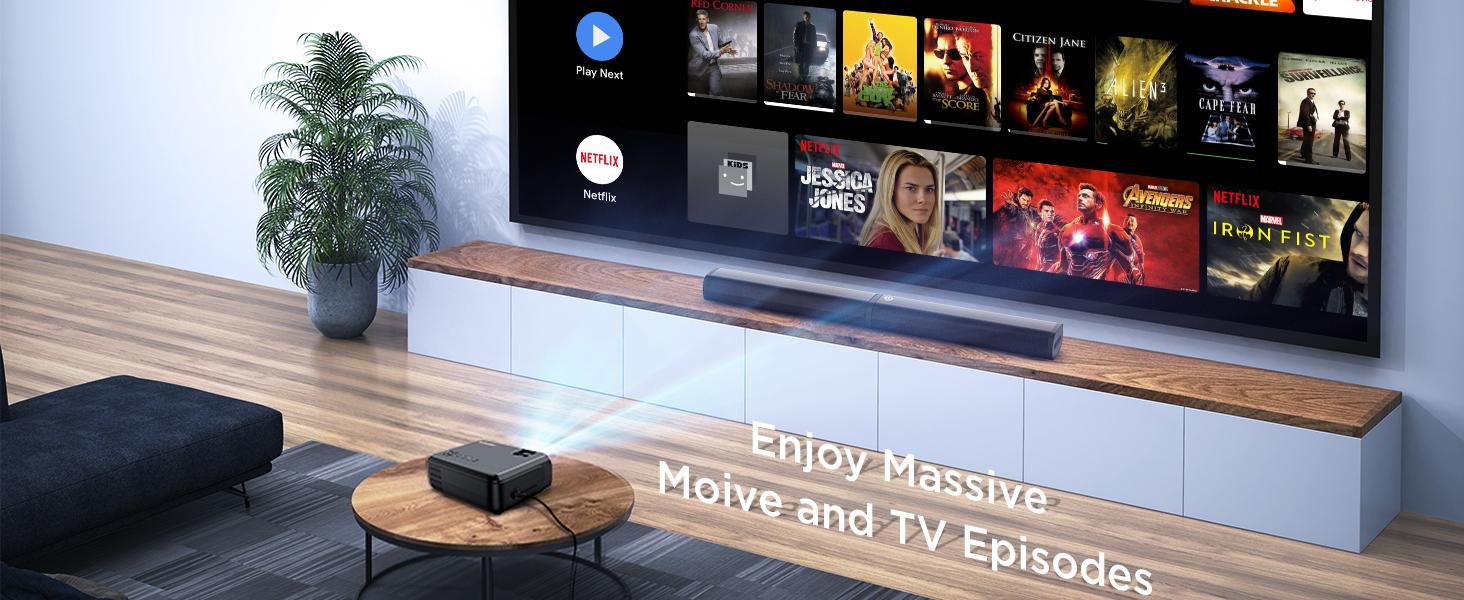
- โฮมเธียเตอร์: เพลิดเพลินกับภาพยนตร์และรายการทีวีบนจอขนาดใหญ่
- การเล่นเกม: สัมผัสประสบการณ์การเล่นเกมที่ดื่มด่ำด้วยความล่าช้าของอินพุตที่ต่ำ (ต่ำเพียง 35 มิลลิวินาที)
- การนำเสนอ: เชื่อมต่อกับแล็ปท็อปเพื่อการนำเสนอทางธุรกิจหรือการศึกษา
- ความบันเทิงกลางแจ้ง: เหมาะสำหรับคืนชมภาพยนตร์ในสวนหลังบ้าน (ตรวจสอบให้แน่ใจว่ามีสภาพแสงที่เหมาะสม)
- กิจกรรมออนไลน์: เหมาะสำหรับโยคะออนไลน์, คลาสฟิตเนส, การอ่านนิทาน และการเรียนรู้แบบออนไลน์

ภาพ: เด็กสองคนกำลังโต้ตอบกันต่อหน้าภาพฉายขนาดใหญ่ที่มีสีสันสดใส ซึ่งแสดงให้เห็นถึงความเหมาะสมของโปรเจ็กเตอร์สำหรับการเล่นเกม ภาพยนตร์ และความบันเทิงสำหรับเด็ก
การซ่อมบำรุง
1. การทำความสะอาด
เพื่อรักษาประสิทธิภาพและคุณภาพของภาพให้ดีที่สุด ควรทำความสะอาดโปรเจคเตอร์เป็นประจำ ใช้ผ้านุ่มและแห้งเช็ดทำความสะอาดภายนอก สำหรับเลนส์ ให้ใช้ผ้าเช็ดเลนส์และน้ำยาทำความสะอาดเลนส์ชนิดพิเศษเพื่อป้องกันรอยขีดข่วน ห้ามใช้น้ำยาทำความสะอาดหรือสารละลายที่มีฤทธิ์กัดกร่อน
2.ลamp ชีวิต
โปรเจ็กเตอร์ GC355 ใช้แหล่งกำเนิดแสง LED ที่มีอายุการใช้งานประมาณ 70,000 ชั่วโมง ช่วยลดความจำเป็นในการใช้หลอดไฟได้อย่างมากamp การเปลี่ยน หากแหล่งกำเนิดแสงจำเป็นต้องได้รับการซ่อมบำรุง โปรดติดต่อฝ่ายสนับสนุนลูกค้า
สำหรับข้อมูลเกี่ยวกับการรีไซเคิลหลอดไฟและขั้นตอนการทำความสะอาด โปรดดูกฎระเบียบและแนวปฏิบัติในท้องถิ่น
3. การจัดเก็บ
เมื่อไม่ได้ใช้งานเป็นเวลานาน ควรเก็บโปรเจ็กเตอร์ไว้ในที่แห้งและเย็น หลีกเลี่ยงแสงแดดโดยตรงและอุณหภูมิที่สูงหรือต่ำเกินไป ใช้บรรจุภัณฑ์เดิมหรือกล่องป้องกันเพื่อป้องกันฝุ่นสะสมและความเสียหายทางกายภาพ
การแก้ไขปัญหา
หัวข้อนี้จะกล่าวถึงปัญหาทั่วไปที่คุณอาจพบกับโปรเจ็กเตอร์มินิ DXQ GC355 ของคุณ
ไม่มีภาพหรือสัญญาณ
- ตรวจสอบให้แน่ใจว่าโปรเจ็กเตอร์เปิดอยู่และสายไฟเชื่อมต่ออย่างแน่นหนา
- ตรวจสอบว่าได้เลือกแหล่งอินพุตที่ถูกต้อง (HDMI, USB, VGA, WiFi) บนโปรเจ็กเตอร์แล้ว
- ตรวจสอบสายเชื่อมต่อ (HDMI, VGA) ระหว่างโปรเจ็กเตอร์และอุปกรณ์ต้นทาง ลองใช้สายอื่นถ้าเป็นไปได้
- ตรวจสอบให้แน่ใจว่าอุปกรณ์แหล่งที่มา (แล็ปท็อป, ทีวีสติ๊ก) เปิดอยู่และส่งสัญญาณออกมา
ภาพเบลอหรือบิดเบี้ยว
- ปรับวงแหวนโฟกัสบนเลนส์โปรเจ็กเตอร์จนกว่าภาพจะคมชัด
- ใช้คุณสมบัติการแก้ไขคีย์สโตนเพื่อแก้ไขการบิดเบือนรูปสี่เหลี่ยมคางหมู
- ตรวจสอบให้แน่ใจว่าพื้นผิวการฉายนั้นเรียบและเรียบ
- ตรวจสอบระยะการฉายภาพ ให้แน่ใจว่าอยู่ในช่วงที่แนะนำเพื่อความคมชัดที่เหมาะสมที่สุด
ไม่มีเสียงหรือระดับเสียงต่ำ
- เพิ่มระดับเสียงทั้งบนโปรเจ็กเตอร์และอุปกรณ์แหล่งที่มา
- หากใช้ลำโพงภายนอก โปรดตรวจสอบให้แน่ใจว่าเชื่อมต่อและเปิดเครื่องอย่างถูกต้อง
- ตรวจสอบการตั้งค่าเสียงบนอุปกรณ์ต้นทางเพื่อให้แน่ใจว่าเสียงจะถูกส่งออกอย่างถูกต้อง
เสียงพัดลมมากเกินไป
- ตรวจสอบให้แน่ใจว่าช่องระบายอากาศของโปรเจ็กเตอร์ไม่ได้ถูกปิดกั้น
- วางโปรเจ็กเตอร์ไว้ในบริเวณที่มีการไหลเวียนของอากาศที่ดี
- แม้ว่าเสียงพัดลมจะเป็นเรื่องปกติสำหรับโปรเจ็กเตอร์ แต่หากเสียงดังผิดปกติ โปรดติดต่อฝ่ายสนับสนุนลูกค้า โปรเจ็กเตอร์นี้ได้รับการออกแบบมาให้ทำงานโดยมีเสียงรบกวนต่ำ (น้อยกว่า 15 เดซิเบล)

ภาพ: โปรเจ็กเตอร์วางอยู่บนโต๊ะข้างเตียงข้างๆ คนที่กำลังนอนหลับ พร้อมข้อความระบุว่า "เสียงรบกวน <15dB" ซึ่งเน้นถึงการทำงานที่เงียบ
ข้อมูลจำเพาะ
| คุณสมบัติ | รายละเอียด |
|---|---|
| ยี่ห้อ | ดีเอ็กซ์คิว |
| หมายเลขรุ่น | GC355 |
| ความละเอียดดั้งเดิม | 1280 x 720 พิกเซล |
| ความละเอียดที่รองรับสูงสุด | 1980 x 1080 พิกเซล (1080P) |
| ความสว่าง | 6500 ลูเมน |
| อัตราส่วนคอนทราสต์ | 9000:1 น. |
| แหล่งกำเนิดแสงชีวิต | 70,000 ชั่วโมง (LED) |
| เทคโนโลยีการเชื่อมต่อ | HDMI, USB, การ์ด SD, VGA, WiFi |
| ประเภทจอภาพ | จอแอลซีดี |
| ขนาดสินค้า | 22 x 17.02 x 8.99 ซม. ; 1.25 กก. |
| การใช้ที่แนะนำ | โฮมซีเนม่า, เล่นเกม |
| คุณสมบัติพิเศษ | พกพาสะดวก เชื่อมต่อ USB มี Wi-Fi ในตัว |
| ประเภทการติดตั้ง | การติดตั้งบนเพดาน |
| ส่วนประกอบที่รวมอยู่ | คู่มือผู้ใช้, สาย RCA, รีโมท, สาย HDMI, โปรเจ็กเตอร์ขนาดเล็ก, แหล่งจ่ายไฟ |
การรับประกันและการสนับสนุน
สำหรับข้อมูลการรับประกันและการสนับสนุนทางเทคนิค โปรดดูรายละเอียดการติดต่อที่ให้ไว้ในคู่มือผู้ใช้ที่ให้มาหรือเยี่ยมชม DXQ อย่างเป็นทางการ webไซต์ โปรดเก็บใบเสร็จรับเงินของคุณไว้เป็นหลักฐานการซื้อสำหรับการเรียกร้องการรับประกันใดๆ


