การแนะนำ
คีย์บอร์ดไร้สาย Logitech MX Keys Mini สำหรับ Mac เป็นคีย์บอร์ดขนาดเล็กที่ออกแบบมาเพื่อใช้งานกับ macOS, iPadOS และ iOS โดยเฉพาะ มีดีไซน์เพื่อมอบประสบการณ์การพิมพ์ที่สะดวกสบายและแม่นยำ มาพร้อมปุ่มกดเรืองแสง การชาร์จผ่าน USB-C และการเชื่อมต่อกับอุปกรณ์หลายชนิด คู่มือนี้จะแนะนำขั้นตอนการติดตั้ง การใช้งาน และการบำรุงรักษา MX Keys Mini สำหรับ Mac ของคุณ

ภาพ: คีย์บอร์ด Logitech MX Keys Mini สำหรับ Mac (แสดงอยู่ในภาพ)asinด้วยดีไซน์ที่กะทัดรัดและสีเทาอ่อน
มีอะไรอยู่ในกล่อง
- Logitech MX Keys Mini สำหรับ Mac Keyboard
- สายชาร์จ USB-C (USB-C ถึง USB-C)
- เอกสารประกอบการใช้งาน

ภาพ: คีย์บอร์ด สายชาร์จ USB-C และบรรจุภัณฑ์ แสดงให้เห็นถึงสิ่งของที่รวมอยู่ในกล่องผลิตภัณฑ์
การตั้งค่า
1. การชาร์จครั้งแรก
ก่อนใช้งานครั้งแรก แนะนำให้ชาร์จ MX Keys Mini สำหรับ Mac ให้เต็มก่อน เชื่อมต่อสายชาร์จ USB-C ที่ให้มากับพอร์ต USB-C ของคีย์บอร์ด และเสียบปลายอีกด้านหนึ่งเข้ากับแหล่งจ่ายไฟ (เช่น พอร์ต USB ของคอมพิวเตอร์ หรืออะแดปเตอร์ติดผนัง USB)
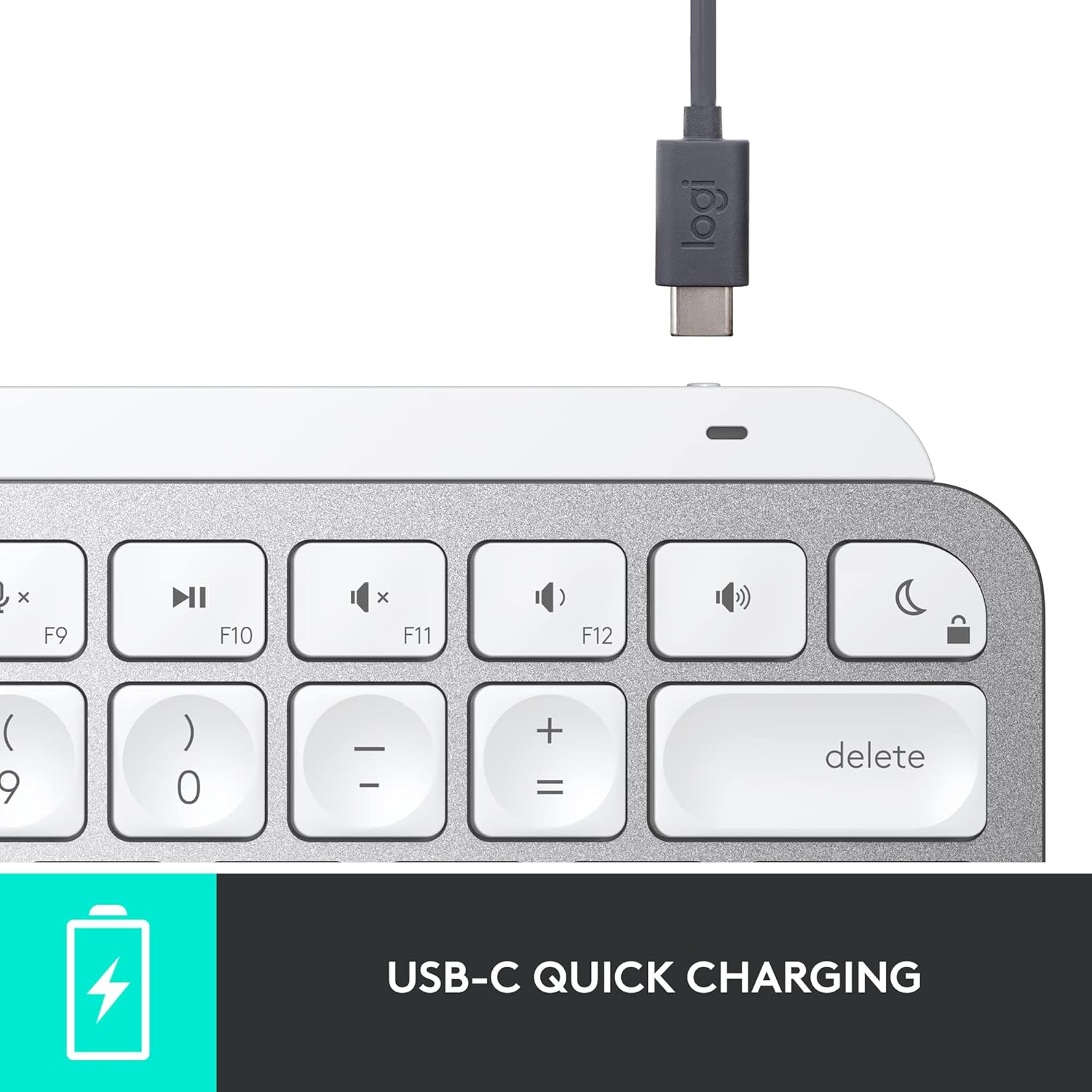
ภาพ: ภาพระยะใกล้ view บริเวณพอร์ตชาร์จ USB-C บนคีย์บอร์ด โดยมีสายชาร์จเชื่อมต่ออยู่
2. การจับคู่กับอุปกรณ์ของคุณ
คีย์บอร์ด MX Keys Mini สำหรับ Mac เชื่อมต่อผ่าน Bluetooth Low Energy สามารถจับคู่กับอุปกรณ์ Apple ได้สูงสุดสามเครื่อง (macOS, iOS, iPadOS)
- เปิดใช้งานคีย์บอร์ดโดยใช้สวิตช์เปิด/ปิดที่อยู่ด้านขวา
- กดปุ่ม Easy-Switch ปุ่มใดปุ่มหนึ่ง (F1, F2 หรือ F3) ค้างไว้สามวินาทีจนกว่าไฟ LED เหนือปุ่มจะเริ่มกะพริบเร็ว นี่แสดงว่าแป้นพิมพ์อยู่ในโหมดจับคู่แล้ว
- บน Mac, iPad หรือ iPhone ของคุณ ให้ไปที่ การตั้งค่าระบบ (หรือ การตั้งค่าระบบ- บลูทูธ.
- เลือก 'MX Keys Mini for Mac' จากรายการอุปกรณ์ที่ใช้งานได้ และทำตามคำแนะนำบนหน้าจอเพื่อทำการจับคู่ให้เสร็จสมบูรณ์
- เมื่อจับคู่สำเร็จแล้ว ไฟ LED จะสว่างค้างเป็นเวลา 5 วินาที จากนั้นจะดับลง
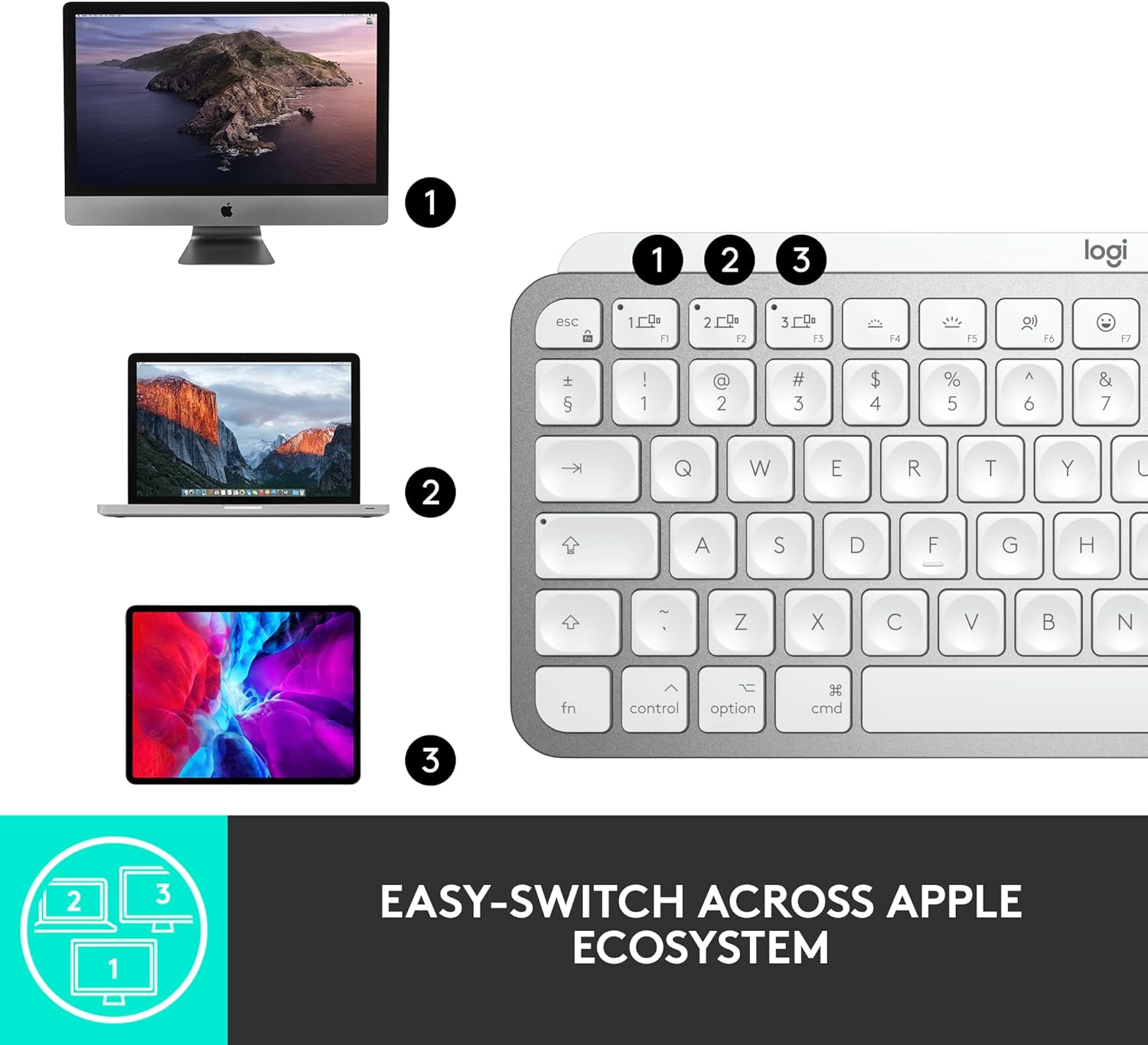
ภาพ: คีย์บอร์ดที่แสดงร่วมกับ iMac, MacBook และ iPad เพื่อแสดงให้เห็นถึงการเชื่อมต่อกับอุปกรณ์หลายชนิด
3. การติดตั้งซอฟต์แวร์ Logitech Options (ไม่บังคับ แต่แนะนำให้ทำ)
หากต้องการปรับแต่งปุ่ม Smart Keys และคุณสมบัติขั้นสูงอื่นๆ อย่างเต็มรูปแบบ โปรดดาวน์โหลดและติดตั้งซอฟต์แวร์ Logitech Options จากเว็บไซต์ทางการของ Logitech webเว็บไซต์นี้ ซอฟต์แวร์นี้ใช้งานได้บน macOS
การใช้งานแป้นพิมพ์
คีย์ Perfect Stroke
คีย์บอร์ด MX Keys Mini สำหรับ Mac มีปุ่มโค้งมนที่ออกแบบมาให้เข้ากับรูปทรงของปลายนิ้ว ทำให้พิมพ์ได้อย่างลื่นไหล มีประสิทธิภาพ และตอบสนองได้ดี

ภาพ: รายละเอียด view โดยเน้นที่ปุ่มต่างๆ บนแป้นพิมพ์ ซึ่งออกแบบมาให้มีลักษณะเว้าเป็นพิเศษเพื่อการพิมพ์ที่สะดวกสบาย
สมาร์ทคีย์
คีย์บอร์ดนี้มีปุ่ม Smart Keys เฉพาะเพื่อช่วยเพิ่มประสิทธิภาพการทำงานของคุณ:
- ปุ่มการบอกตามคำบอก: กดเพื่อเปิดใช้งานฟังก์ชันแปลงเสียงเป็นข้อความ
- ปุ่มอิโมจิ: เปิดหน้าต่างอีโมจิของคุณทันที
- ปุ่มปิด/เปิดเสียงไมโครโฟน: เพื่อการควบคุมที่ราบรื่นระหว่างการสนทนาทางวิดีโอ
ระบบไฟส่องสว่างอัจฉริยะ (ไฟแบ็คไลท์)
ปุ่มต่างๆ จะสว่างขึ้นทันทีที่มือของคุณเข้าใกล้ และจะปรับความสว่างโดยอัตโนมัติให้เหมาะสมกับสภาพแสงที่เปลี่ยนแปลง เพื่อประหยัดพลังงานแบตเตอรี่ คุณสามารถปรับความสว่างของไฟแบ็คไลท์ได้ด้วยตนเองโดยใช้ปุ่มเฉพาะ (F5 และ F6)
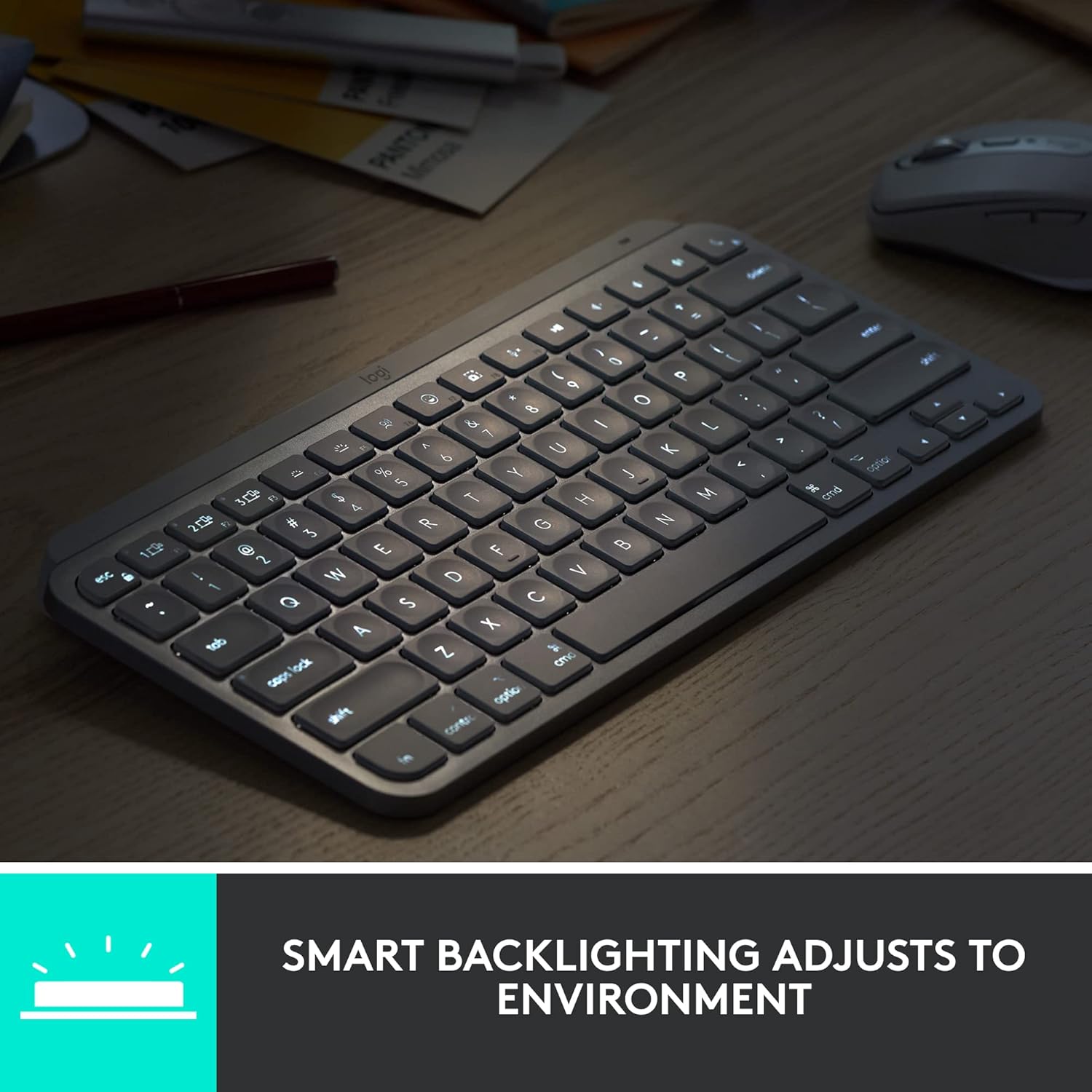
ภาพ: แป้นพิมพ์ที่มีไฟแบ็คไลท์อัจฉริยะส่องสว่าง แสดงให้เห็นถึงความสามารถในการมองเห็นได้ในสภาพแสงน้อย
การสลับอุปกรณ์หลายตัว
สลับใช้งานระหว่างอุปกรณ์ที่จับคู่ได้สูงสุดสามเครื่องได้อย่างง่ายดาย เพียงกดปุ่ม F1, F2 หรือ F3 Easy-Switch แป้นพิมพ์จะเชื่อมต่อกับอุปกรณ์ที่เลือกโดยอัตโนมัติ
ความเข้ากันได้กับ Logitech Flow
เมื่อใช้งานร่วมกับเมาส์ Logitech ที่รองรับ Flow (เช่น MX Master 3 สำหรับ Mac หรือ MX Anywhere 3 สำหรับ Mac) คุณสามารถพิมพ์บนอุปกรณ์หลายเครื่องได้อย่างราบรื่นในขั้นตอนการทำงานเดียว ซึ่งช่วยให้คุณถ่ายโอนข้อมูลได้สะดวกยิ่งขึ้น fileถ่ายโอนอีเมล เอกสาร และรูปภาพระหว่างอุปกรณ์ Apple ได้อย่างง่ายดาย เพียงแค่เลื่อนเคอร์เซอร์จากหน้าจอหนึ่งไปยังอีกหน้าจอหนึ่ง

ภาพ: ผู้ใช้งานนั่งอยู่ที่โต๊ะทำงานพร้อมแป้นพิมพ์และเมาส์ แสดงให้เห็นถึงขั้นตอนการทำงานสร้างสรรค์ที่ราบรื่นโดยใช้หลายอุปกรณ์
การซ่อมบำรุง
การทำความสะอาด
ในการทำความสะอาดคีย์บอร์ด ให้ใช้ผ้าเนื้อนุ่มที่ไม่เป็นขุย สำหรับคราบสกปรกฝังแน่น ให้ใช้ผ้าชุบน้ำหมาดๆ เช็ดเบาๆampชุบผ้าด้วยน้ำหรือน้ำยาทำความสะอาดอ่อนๆ ที่ไม่ทำให้เกิดรอยขีดข่วน หลีกเลี่ยงความชื้นมากเกินไปและสารเคมีรุนแรง
การดูแลแบตเตอรี่
คีย์บอร์ด MX Keys Mini สำหรับ Mac มาพร้อมแบตเตอรี่ LiPo แบบชาร์จได้ ใช้งานได้นานสูงสุด 10 วันต่อการชาร์จเต็มหนึ่งครั้งโดยเปิดไฟแบ็คไลท์ หรือสูงสุด 5 เดือนเมื่อปิดไฟแบ็คไลท์ เพื่อยืดอายุการใช้งานแบตเตอรี่ ควรหลีกเลี่ยงอุณหภูมิที่สูงหรือต่ำเกินไป และเก็บคีย์บอร์ดไว้ในที่แห้งและเย็นเมื่อไม่ได้ใช้งานเป็นเวลานาน
การแก้ไขปัญหา
แป้นพิมพ์ไม่เชื่อมต่อผ่านบลูทูธ
- โปรดตรวจสอบให้แน่ใจว่าแป้นพิมพ์เปิดอยู่และชาร์จแบตเตอรี่เต็มแล้ว
- ตรวจสอบว่าเปิดใช้งาน Bluetooth บนอุปกรณ์ของคุณแล้ว
- ลองเชื่อมต่อคีย์บอร์ดใหม่อีกครั้งโดยกดปุ่ม Easy-Switch ค้างไว้จนกว่าไฟจะกะพริบ จากนั้นเลือกคีย์บอร์ดนั้นอีกครั้งในการตั้งค่าบลูทูธของอุปกรณ์ของคุณ
- ย้ายแป้นพิมพ์ให้เข้าใกล้อุปกรณ์ของคุณมากขึ้นเพื่อตัดปัญหาเรื่องระยะ
- รีสตาร์ททั้งคีย์บอร์ดและอุปกรณ์ของคุณ
ไฟแบ็คไลท์ไม่ทำงานหรือสว่างน้อย
- ตรวจสอบระดับแบตเตอรี่ แบตเตอรี่เหลือน้อยอาจทำให้ไฟแบ็คไลท์ดับได้
- ตรวจสอบให้แน่ใจว่าเซ็นเซอร์แสงโดยรอบไม่ถูกกีดขวาง
- ปรับความสว่างด้วยตนเองโดยใช้ปุ่ม F5 (ลดความสว่าง) และ F6 (เพิ่มความสว่าง)
คีย์ไม่ตอบสนอง
- ตรวจสอบให้แน่ใจว่าแป้นพิมพ์เชื่อมต่อกับอุปกรณ์ที่ถูกต้องแล้ว (ตรวจสอบไฟแสดงสถานะปุ่ม Easy-Switch)
- ทำความสะอาดรอบๆ คีย์ที่ได้รับผลกระทบเพื่อกำจัดเศษสิ่งสกปรกออก
- รีสตาร์ทแป้นพิมพ์และอุปกรณ์ที่เชื่อมต่อ
ข้อมูลจำเพาะ
| คุณสมบัติ | รายละเอียด |
|---|---|
| หมายเลขรุ่น | 920-010389 |
| เทคโนโลยีการเชื่อมต่อ | บลูทูธพลังงานต่ำ |
| อุปกรณ์ที่รองรับ | MacBook Pro, MacBook Air, iMac, iPad (macOS, iOS, iPadOS) |
| คำอธิบายแป้นพิมพ์ | เมมเบรน |
| จำนวนคีย์ | 64 |
| การแบ็คไลท์ | ระบบไฟส่องสว่างอัจฉริยะ (สีเดียว) |
| แหล่งพลังงาน | ใช้พลังงานจากแบตเตอรี่ (แบตเตอรี่ลิเธียมโพลิเมอร์ 1 ก้อน มีมาให้ในชุด) |
| อายุการใช้งานแบตเตอรี่ | ใช้งานได้นานสูงสุด 10 วัน (เมื่อมีแสงไฟส่องด้านหลัง) สูงสุด 5 เดือน (เมื่อไม่มีแสงไฟส่องด้านหลัง) |
| พอร์ตชาร์จ | ยูเอสบี-ซี |
| ขนาด (กxยxส) | 5.19 x 7.72 x 0.83 นิ้ว (131.95 x 295.99 x 20.97 มม.) |
| น้ำหนักสินค้า | 1.5 ปอนด์ (506.4 กรัม) |
| สี | สีเทาอ่อน |
| วัสดุ | ชิ้นส่วนพลาสติกประกอบด้วยพลาสติกรีไซเคิลจากผู้บริโภคที่ได้รับการรับรอง (สีเทาอ่อน: 12%) |
การรับประกันและการสนับสนุน
ผลิตภัณฑ์ของ Logitech ผลิตขึ้นตามมาตรฐานคุณภาพสูงและอยู่ภายใต้การรับประกันฮาร์ดแวร์แบบจำกัด รายละเอียดการรับประกันเฉพาะ รวมถึงระยะเวลาและเงื่อนไข มักจะระบุไว้ในเอกสารประกอบการใช้งานที่มาพร้อมกับผลิตภัณฑ์ของคุณ หรือสามารถค้นหาได้จากเว็บไซต์สนับสนุนอย่างเป็นทางการของ Logitech webเว็บไซต์.
สำหรับความช่วยเหลือด้านเทคนิค คำถามที่พบบ่อย และแหล่งข้อมูลเพิ่มเติม โปรดเยี่ยมชมเว็บไซต์ฝ่ายสนับสนุนของ Logitech webเว็บไซต์นี้ คุณยังสามารถดาวน์โหลดคู่มือผู้ใช้และอัปเดตซอฟต์แวร์ได้ที่นั่นด้วย
การสนับสนุนทางออนไลน์: support.logi.com


