1. บทนำ
คู่มือนี้ให้คำแนะนำโดยละเอียดเกี่ยวกับการติดตั้ง การใช้งาน และการบำรุงรักษาเครื่องบันทึกวิดีโอเครือข่าย (NVR) Vivotek ND9425P 16 ช่องสัญญาณ ความละเอียด 4K UHD NVR นี้ได้รับการออกแบบมาเพื่อจัดการและบันทึกสตรีมวิดีโอจากกล้อง IP ได้สูงสุด 16 ตัว โดยรองรับความละเอียด 4K UHD เพื่อการเฝ้าระวังคุณภาพสูง เป็นส่วนประกอบสำคัญของระบบรักษาความปลอดภัยแบบครบวงจร เหมาะสำหรับงานต่างๆ ที่ต้องการการตรวจสอบและบันทึกวิดีโอที่เชื่อถือได้
คุณสมบัติหลักของ Vivotek ND9425P NVR ประกอบด้วย:
- ซีพียู SoC มัลติมีเดียเพื่อการประมวลผลที่มีประสิทธิภาพ
- รองรับตัวแปลงสัญญาณวิดีโอ H.265, H.264 และ MJPEG เพื่อการบีบอัดที่ยืดหยุ่น
- ความสามารถในการบันทึกได้อย่างราบรื่น
- การเพิ่มประสิทธิภาพ Smart Stream III เพื่อประสิทธิภาพการใช้แบนด์วิดท์อย่างมีประสิทธิภาพ
- เทคโนโลยี PoE ในตัว ช่วยให้การเชื่อมต่อกล้องง่ายขึ้น (เมื่อใช้งานร่วมกับกล้อง PoE ที่รองรับ)
2. ข้อมูลด้านความปลอดภัย
โปรดอ่านคำแนะนำด้านความปลอดภัยทั้งหมดอย่างละเอียดก่อนใช้งานอุปกรณ์ การไม่ปฏิบัติตามคำแนะนำเหล่านี้อาจส่งผลให้เกิดการบาดเจ็บหรือความเสียหายต่อผลิตภัณฑ์ได้
- แหล่งพลังงาน: ใช้เฉพาะอะแดปเตอร์แปลงไฟที่มาพร้อมกับ NVR เท่านั้น ตรวจสอบให้แน่ใจว่าเต้ารับไฟฟ้ามีแรงดันไฟฟ้าที่ถูกต้องtage.
- การระบายอากาศ : อย่าปิดกั้นช่องระบายอากาศใดๆ ติดตั้ง NVR ในบริเวณที่มีการระบายอากาศดีเพื่อป้องกันความร้อนสูงเกินไป
- สิ่งแวดล้อม: ควรหลีกเลี่ยงการนำ NVR ไปสัมผัสกับน้ำ ความชื้น อุณหภูมิที่สูงหรือต่ำเกินไป หรือแสงแดดโดยตรง
- การทำความสะอาด: ถอดปลั๊กไฟก่อนทำความสะอาด ใช้ผ้าแห้งและนุ่มเช็ดทำความสะอาด ห้ามใช้น้ำยาทำความสะอาดหรือสเปรย์กระป๋อง
- การบริการ: อย่าพยายามให้บริการผลิตภัณฑ์นี้ด้วยตนเอง ส่งต่อการบริการทั้งหมดไปยังช่างบริการที่ผ่านการรับรอง
- สาย: ตรวจสอบให้แน่ใจว่าสายเคเบิลทั้งหมดเชื่อมต่อและยึดแน่นดีแล้ว เพื่อป้องกันอันตรายจากการสะดุดล้มหรือการหลุดโดยไม่ตั้งใจ
3. เนื้อหาบรรจุภัณฑ์
ตรวจสอบว่ามีรายการทั้งหมดอยู่ในแพ็คเกจก่อนดำเนินการติดตั้ง:
- เครื่องบันทึกวิดีโอเครือข่าย (NVR) Vivotek ND9425P 16 ช่องสัญญาณ ความละเอียด 4K UHD
- อะแดปเตอร์แปลงไฟ
- USB Mouse
- คู่มือการติดตั้งแบบด่วน
- แผ่นซีดีเอกสารประกอบ (ประกอบด้วยคู่มือฉบับเต็มและซอฟต์แวร์)
- สกรูสำหรับติดตั้งฮาร์ดดิสก์ (ถ้ามี)
- สายเคเบิลอีเทอร์เน็ต
หมายเหตุ: เนื้อหาในบรรจุภัณฑ์อาจแตกต่างกันเล็กน้อย ขึ้นอยู่กับชุดอุปกรณ์ที่ซื้อ ตัวอย่างเช่นampตัวอย่างเช่น ชุดอุปกรณ์บางชุดอาจประกอบด้วยกล้องโดมมองกลางคืนความละเอียด 2 MP จำนวน 8 ตัว และสายเคเบิลอีเธอร์เน็ตจำนวน 8 เส้น
4. สินค้าหมดview
ส่วนนี้ให้ข้อมูลมากกว่าview ของส่วนประกอบทางกายภาพและอินเทอร์เฟซของเครื่องบันทึกวิดีโอเครือข่าย Vivotek ND9425P
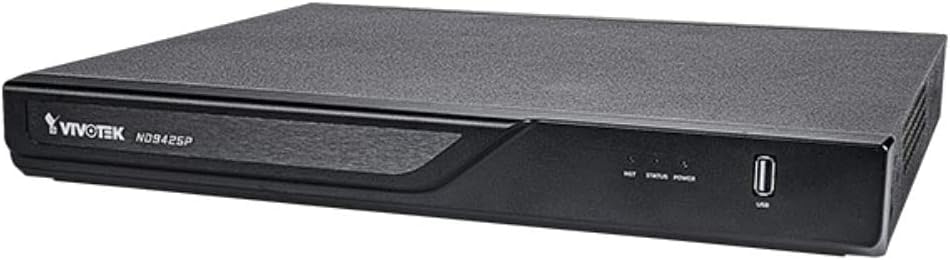
รูปที่ 4.1: แผงด้านหน้าของเครื่องบันทึกวิดีโอเครือข่าย Vivotek ND9425P
ภาพแสดงให้เห็นเครื่องบันทึกวิดีโอเครือข่าย (NVR) Vivotek ND9425P ซึ่งเป็นอุปกรณ์สี่เหลี่ยมผืนผ้าสีดำขนาดกะทัดรัด แผงด้านหน้ามีโลโก้ "VIVOTEK ND9425P" อยู่ทางด้านซ้าย ตามด้วยไฟแสดงสถานะขนาดเล็กสามดวงที่มีป้ายกำกับว่า "NET", "STATUS" และ "POWER" ทางด้านขวาสุดของแผงด้านหน้ามีพอร์ต USB ซึ่งมีป้ายกำกับว่า "USB" อยู่ด้านล่าง พื้นผิวด้านบนของ NVR มีลักษณะเป็นพื้นผิวมีลวดลาย
4.1 ไฟแสดงสถานะและพอร์ตต่างๆ บนแผงด้านหน้า
- เน็ตแอลอีดี: ระบุกิจกรรมเครือข่าย
- ไฟ LED แสดงสถานะ: แสดงสถานะของระบบ (เช่น กำลังบันทึก, เกิดข้อผิดพลาด)
- ไฟ LED: บ่งชี้สถานะพลังงาน
- พอร์ต USB: สำหรับเชื่อมต่อเมาส์ USB คีย์บอร์ด หรืออุปกรณ์จัดเก็บข้อมูลภายนอกเพื่อสำรองข้อมูล
4.2 พอร์ตแผงด้านหลัง
โดยทั่วไป แผงด้านหลังจะมีพอร์ตสำหรับเสียบปลั๊กไฟ, อีเธอร์เน็ต (LAN), พอร์ตส่งสัญญาณวิดีโอ HDMI/VGA, พอร์ตรับ/ส่งสัญญาณเสียง และพอร์ต USB เพิ่มเติมสำหรับเชื่อมต่ออุปกรณ์ต่อพ่วง
5. การตั้งค่า
5.1 การติดตั้งฮาร์ดแวร์
- การติดตั้งฮาร์ดไดรฟ์ (หากยังไม่ได้ติดตั้งไว้ล่วงหน้า):
คลายสกรูฝาครอบ NVR ออก ค่อยๆ เลื่อนฮาร์ดไดรฟ์เข้าไปในช่อง และยึดให้แน่นด้วยสกรูที่ให้มา จากนั้นปิดฝาครอบกลับเข้าที่เดิม
- เชื่อมต่อกล้อง:
เชื่อมต่อกล้อง IP ของคุณเข้ากับพอร์ต PoE ของ NVR (ถ้ามี) หรือสวิตช์เครือข่าย ตรวจสอบให้แน่ใจว่ากล้องทุกตัวเปิดใช้งานอยู่และสามารถเข้าถึงได้บนเครือข่าย
- เชื่อมต่อกับเครือข่าย:
เชื่อมต่อสายอีเธอร์เน็ตจากพอร์ต LAN ของ NVR เข้ากับเราเตอร์หรือสวิตช์เครือข่ายของคุณ
- เชื่อมต่อจอแสดงผล:
เชื่อมต่อจอภาพเข้ากับพอร์ต HDMI หรือ VGA ของเครื่องบันทึกวิดีโอเครือข่าย (NVR)
- เชื่อมต่ออุปกรณ์ต่อพ่วง:
เชื่อมต่อเมาส์ USB เข้ากับพอร์ต USB บนเครื่องบันทึกวิดีโอเครือข่าย (NVR)
- เปิดเครื่อง:
เสียบอะแดปเตอร์เข้ากับแหล่งจ่ายไฟของ NVR แล้วเสียบเข้ากับเต้ารับไฟฟ้า NVR จะเปิดเครื่องโดยอัตโนมัติ
5.2 ตัวช่วยตั้งค่าเริ่มต้น
เมื่อเปิดเครื่องครั้งแรก NVR จะเริ่มใช้งานวิซาร์ดการตั้งค่าเริ่มต้น โปรดทำตามคำแนะนำบนหน้าจอเพื่อ:
- ตั้งรหัสผ่านผู้ดูแลระบบ
- กำหนดค่าการตั้งค่าเครือข่าย (DHCP หรือ IP แบบคงที่)
- ค้นหา และเพิ่มกล้อง IP เชื่อมต่อ
- ตั้งวันที่และเวลา
- เริ่มต้นใช้งานฮาร์ดไดรฟ์เพื่อเตรียมการบันทึก
6. การใช้งาน NVR
6.1 สด View
หลังจากตั้งค่าเริ่มต้นเสร็จแล้ว NVR จะแสดงภาพสด view ของกล้องที่เชื่อมต่อ คุณสามารถสลับระหว่างกล้องเดี่ยวได้ view และกริดหลายกล้อง views.
6.2 การกำหนดค่าการบันทึก
เข้าถึงการตั้งค่าการบันทึกผ่านเมนูหลักเพื่อกำหนดตารางเวลาและโหมดการบันทึก:
- การบันทึกต่อเนื่อง: บันทึกตลอด 24 ชม.
- การบันทึกการตรวจจับความเคลื่อนไหว: บันทึกเฉพาะเมื่อกล้องตรวจจับการเคลื่อนไหวได้เท่านั้น
- การบันทึกตามกำหนดเวลา: บันทึกข้อมูลในช่วงเวลาเฉพาะของวันหรือสัปดาห์
- การบันทึกเหตุการณ์: บันทึกข้อมูลตามเหตุการณ์เฉพาะ (เช่น สัญญาณเตือนภัย)
6.3 การเล่นซ้ำและการสำรองข้อมูล
เพื่อview บันทึกเสียงฟูtage:
- ไปที่ส่วน "การเล่น" จากเมนูหลัก
- เลือกกล้องที่ต้องการและช่วงวันที่/เวลา
- ใช้ไทม์ไลน์เพื่อเลื่อนดูคลิปบันทึกต่างๆ
- เพื่อสำรองข้อมูล footage. เสียบไดรฟ์ USB เข้ากับพอร์ต USB ของ NVR และทำตามคำแนะนำบนหน้าจอสำหรับการส่งออกข้อมูล
6.4 การเข้าถึงระยะไกล
เครื่องบันทึกวิดีโอเครือข่าย Vivotek ND9425P รองรับการเข้าถึงระยะไกลผ่านทาง... web ใช้งานผ่านเว็บเบราว์เซอร์หรือแอปพลิเคชันมือถือเฉพาะ (เช่น VIVOCloud) โปรดดูคู่มือผู้ใช้ฉบับเต็มในแผ่นซีดีทรัพยากรสำหรับคำแนะนำโดยละเอียดเกี่ยวกับการตั้งค่าการเข้าถึงระยะไกล รวมถึงการส่งต่อพอร์ตหรือบริการคลาวด์แบบ P2P
7. การบำรุงรักษา
การอัปเดตเฟิร์มแวร์ 7.1 รายการ
ตรวจสอบและติดตั้งเฟิร์มแวร์อัปเดตเป็นประจำเพื่อให้มั่นใจถึงประสิทธิภาพ ความปลอดภัย และการเข้าถึงคุณสมบัติใหม่ๆ ได้อย่างเหมาะสม โดยปกติแล้วการอัปเดตเฟิร์มแวร์สามารถทำได้ผ่านทาง NVR web ผ่านทางอินเทอร์เฟซหรือผ่านไดรฟ์ USB
7.2 การจัดการฮาร์ดไดรฟ์
เครื่องบันทึกวิดีโอเครือข่าย (NVR) จะเขียนทับไฟล์บันทึกที่เก่าที่สุดโดยอัตโนมัติเมื่อฮาร์ดไดรฟ์เต็ม คุณสามารถกำหนดค่าการตั้งค่าพื้นที่จัดเก็บ ตรวจสอบสถานะของฮาร์ดไดรฟ์ และฟอร์แมตไดรฟ์ได้ผ่านการตั้งค่าระบบ
7.3 การทำความสะอาด
รักษาความสะอาดของเครื่องบันทึกวิดีโอเครือข่าย (NVR) โดยการเช็ดภายนอกเบาๆ ด้วยผ้าแห้งเนื้อนุ่ม ตรวจสอบให้แน่ใจว่าช่องระบายอากาศปราศจากฝุ่นและสิ่งกีดขวาง
8 การแก้ไขปัญหา
| ปัญหา | สาเหตุที่เป็นไปได้ | สารละลาย |
|---|---|---|
| ไม่มีไฟฟ้า | สายไฟหลุด; อะแดปเตอร์แปลงไฟเสีย; ปลั๊กไฟมีปัญหา | ตรวจสอบการเชื่อมต่อสายไฟ ลองเสียบปลั๊กไฟกับเต้ารับอื่น หากอะแดปเตอร์มีปัญหา โปรดติดต่อฝ่ายสนับสนุน |
| ไม่มีเอาต์พุตวิดีโอ | สาย HDMI/VGA หลวม; เลือกอินพุตจอแสดงผลไม่ถูกต้อง; เครื่องบันทึกวิดีโอเครือข่าย (NVR) ยังไม่เริ่มทำงาน | ตรวจสอบให้แน่ใจว่าสายเคเบิลจอแสดงผลเสียบแน่นดีแล้ว เลือกอินพุตที่ถูกต้องบนจอภาพ และรอให้ NVR เริ่มทำงาน |
| กล้องไม่แสดงผล | ปัญหาเครือข่าย; กล้องไม่ได้เปิดใช้งาน; ที่อยู่ IP ของกล้องไม่ถูกต้อง; กล้องไม่ได้ถูกเพิ่มลงใน NVR | ตรวจสอบสายเคเบิลเครือข่าย ตรวจสอบให้แน่ใจว่ากล้องได้รับพลังงาน ตรวจสอบการตั้งค่า IP ของกล้อง เพิ่มกล้องผ่านอินเทอร์เฟซ NVR |
| ไม่มีการบันทึก | ฮาร์ดไดรฟ์ยังไม่ได้เริ่มต้นใช้งาน; กำหนดการบันทึกยังไม่ได้ตั้งค่า; ฮาร์ดไดรฟ์เต็ม | เริ่มต้นใช้งานฮาร์ดดิสก์ในเมนูการตั้งค่า ตั้งค่ากำหนดการบันทึก และตรวจสอบสถานะฮาร์ดดิสก์ |
| การเข้าถึงระยะไกลล้มเหลว | ปัญหาเกี่ยวกับการตั้งค่าเครือข่าย; ไม่ได้ตั้งค่าการส่งต่อพอร์ต; ไฟร์วอลล์ปิดกั้น | ตรวจสอบการตั้งค่าเครือข่าย กำหนดค่าการส่งต่อพอร์ตบนเราเตอร์ ตรวจสอบกฎไฟร์วอลล์ |
สำหรับรายละเอียดการแก้ไขปัญหาเพิ่มเติม โปรดดูคู่มือผู้ใช้ฉบับสมบูรณ์ที่อยู่ในแผ่นซีดีทรัพยากร หรือไปที่เว็บไซต์ฝ่ายสนับสนุนของ VIVOTEK webเว็บไซต์.
9. ข้อมูลจำเพาะ
| คุณสมบัติ | รายละเอียด |
|---|---|
| หมายเลขรุ่น | เอ็นดี9425พี |
| ผู้ผลิต | Vivotek USA |
| ขนาดสินค้า | 19.69 x 19.69 x 11.02 นิ้ว |
| น้ำหนักสินค้า | 8.62 ปอนด์ |
| เทคโนโลยีการเชื่อมต่อ | อีเธอร์เน็ต |
| อุปกรณ์ที่รองรับ | กล้อง |
| ความจุของหน่วยความจำ | 64 GB (หมายถึงหน่วยความจำแฟลช/RAM ภายใน ไม่ใช่ความจุฮาร์ดดิสก์) |
| จำนวนช่องสัญญาณ | 16 |
| ตัวแปลงสัญญาณวิดีโอ | H.265, H.264, MJPEG |
| รองรับความละเอียดสูงสุด | 4K UHD (ตามชื่อผลิตภัณฑ์) |
10. การรับประกันและการสนับสนุน
สำหรับข้อมูลการรับประกัน โปรดดูบัตรรับประกันที่แนบมากับผลิตภัณฑ์ของคุณ หรือเยี่ยมชมเว็บไซต์อย่างเป็นทางการของ VIVOTEK webVIVOTEK ให้บริการสนับสนุนทางเทคนิคสำหรับผลิตภัณฑ์ของตน หากคุณพบปัญหาที่ไม่สามารถแก้ไขได้โดยใช้คู่มือนี้หรือส่วนการแก้ไขปัญหา โปรดติดต่อฝ่ายบริการลูกค้าของ VIVOTEK ผ่านช่องทางอย่างเป็นทางการ webไซต์หรือช่องทางการสนับสนุนที่กำหนด
VIVOTEK อย่างเป็นทางการ Webเว็บไซต์: www.vivotek.com


