การแนะนำ
Logitech Wireless Presenter R500s ออกแบบมาเพื่อช่วยให้คุณนำเสนอได้อย่างมีประสิทธิภาพและง่ายดาย ปุ่มควบคุมที่ใช้งานง่ายและเลเซอร์พอยเตอร์สีแดงสดใสช่วยให้การนำทางและการเน้นจุดสำคัญเป็นไปอย่างราบรื่น เพิ่มความมั่นใจของคุณในระหว่างการนำเสนอ ด้วยการเชื่อมต่อไร้สาย 2.4 GHz คุณสามารถเคลื่อนที่ได้อย่างอิสระในระยะสูงสุด 20 เมตรจากตัวรับสัญญาณ ช่วยให้คุณมีปฏิสัมพันธ์กับผู้ชมโดยไม่ต้องเชื่อมต่อกับคอมพิวเตอร์ การออกแบบแบบเสียบแล้วใช้งานได้ทันทีช่วยให้ตั้งค่าได้อย่างรวดเร็ว พร้อมใช้งานได้ทุกเมื่อที่คุณต้องการ
คุณสมบัติหลัก
- การควบคุมแบบสัญชาตญาณ: ปุ่มสัมผัสที่ใช้งานง่าย ช่วยให้การนำทางสไลด์โชว์ราบรื่น (ไปข้างหน้า/ถอยหลัง)
- เลเซอร์พอยเตอร์สีแดงสดใส: เลเซอร์ระดับ Class 1 ให้แสงสว่างคมชัดบนพื้นหลังหลากหลายประเภท
- ระยะไร้สายขยาย: มีพื้นที่ให้เคลื่อนไหวได้อย่างอิสระสูงสุด 20 เมตร (65 ฟุต)
- การเชื่อมต่อแบบพลักแอนด์เพลย์: ไม่ต้องติดตั้งซอฟต์แวร์ เพียงเสียบตัวรับสัญญาณ USB เข้ากับพอร์ตก็ใช้งานได้เลย
- การเชื่อมต่อแบบคู่: เชื่อมต่อผ่านตัวรับสัญญาณ USB-A หรือบลูทูธ
- การออกแบบตามหลักสรีรศาสตร์: จับถนัดมือแม้ใช้งานเป็นเวลานาน
- ระบบเปิด/ปิดอัตโนมัติอัจฉริยะ: ช่วยประหยัดพลังงานแบตเตอรี่
- ตัวรับสัญญาณ USB แบบพกพา: สามารถจัดเก็บได้อย่างสะดวกภายในตัวอุปกรณ์นำเสนอ
- อายุการใช้งานแบตเตอรี่ยาวนาน: ใช้งานได้นานถึง 12 เดือนด้วยแบตเตอรี่ AAA ชุดเดียว
- เข้ากันได้สากล: ใช้งานได้กับ Windows 10, 11 หรือเวอร์ชันที่ใหม่กว่า, macOS และ iOS
คู่มือการติดตั้ง
1. ติดตั้งแบตเตอรี่
วิทยุสื่อสาร R500s ใช้แบตเตอรี่ AAA สองก้อน เปิดช่องใส่แบตเตอรี่ ใส่แบตเตอรี่ตามขั้วที่ระบุ และปิดช่องใส่แบตเตอรี่ให้แน่น

ภาพ: อุปกรณ์นำเสนอไร้สาย Logitech R500s พร้อมตัวรับสัญญาณ USB ที่มาพร้อมกัน

ภาพ: เครื่องนำเสนอ R500s โดยถอดตัวรับสัญญาณ USB ออกแล้ว พร้อมสำหรับการเชื่อมต่อ
2. เชื่อมต่อตัวรับสัญญาณ USB
นำตัวรับสัญญาณ USB ออกจากช่องเก็บภายในเครื่องนำเสนอ เสียบตัวรับสัญญาณ USB เข้ากับพอร์ต USB-A ที่ว่างอยู่บนคอมพิวเตอร์ของคุณ ระบบจะตรวจจับและติดตั้งไดรเวอร์ที่จำเป็นโดยอัตโนมัติ ไม่จำเป็นต้องใช้ซอฟต์แวร์เพิ่มเติมสำหรับการใช้งานพื้นฐาน
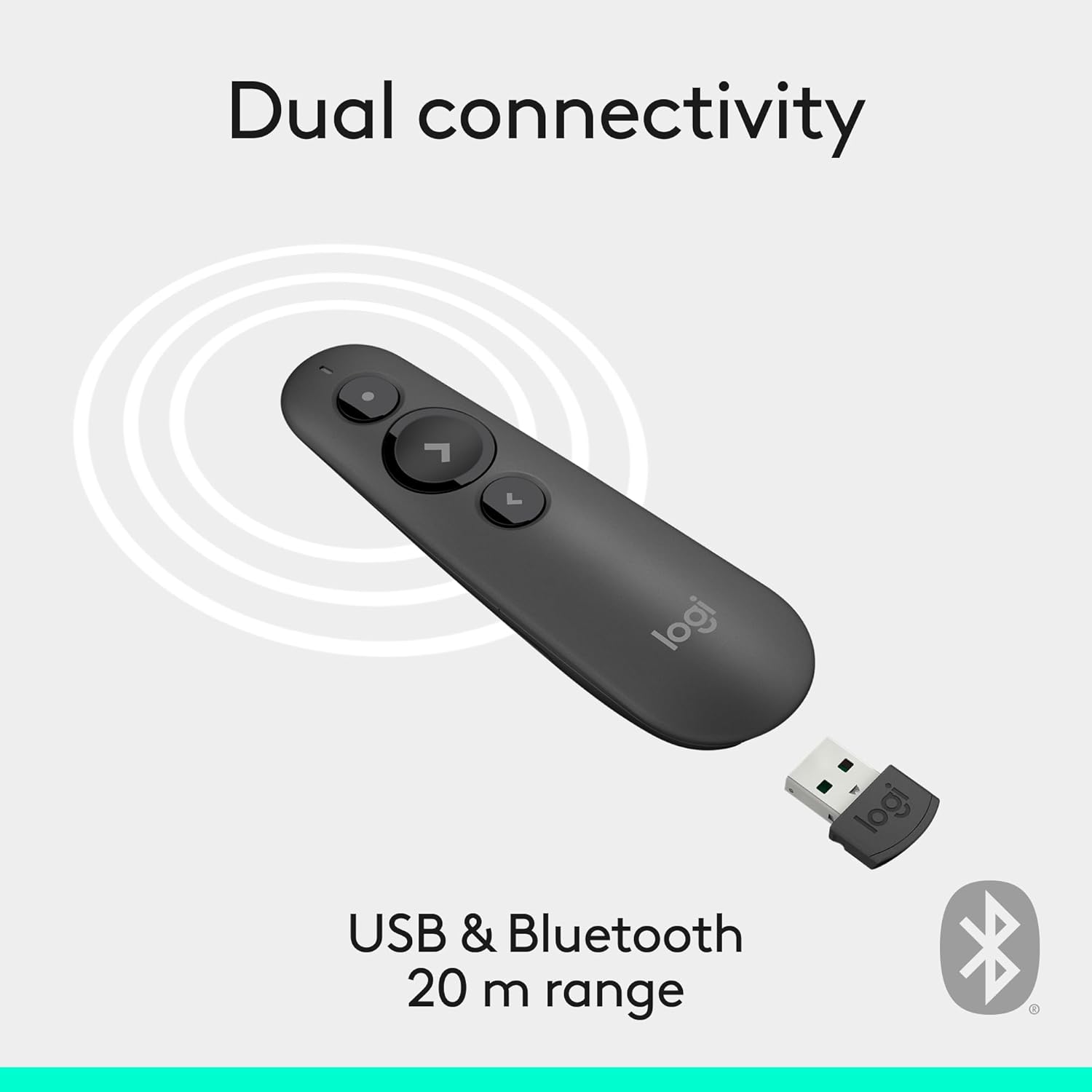
ภาพ: ภาพประกอบแสดงให้เห็นว่าหูฟัง R500 มีตัวเลือกการเชื่อมต่อสองแบบ ได้แก่ USB และ Bluetooth
3. เปิดใช้งานผู้นำเสนอ
หาปุ่มเปิด/ปิดที่ด้านข้างของเครื่องนำเสนอและเลื่อนไปที่ตำแหน่ง 'เปิด' ตอนนี้เครื่องนำเสนอพร้อมใช้งานแล้ว

ภาพ: ผู้บรรยายเกี่ยวกับ R500s ยืนอยู่ใกล้แล็ปท็อป เพื่อสาธิตคุณสมบัติการเปิด/ปิดอัตโนมัติอัจฉริยะ
คำแนะนำการใช้งาน
การนำทางสไลด์
R500s มีปุ่มที่ใช้งานง่ายสำหรับควบคุมสไลด์นำเสนอของคุณ:
- ปุ่มเดินหน้า (ลูกศรขนาดใหญ่): กดเพื่อไปยังสไลด์ถัดไป
- ปุ่มย้อนกลับ (ลูกศรเล็ก): กดเพื่อกลับไปยังสไลด์ก่อนหน้า

ภาพ: มือถือเครื่องนำเสนอ R500s อย่างสบาย ๆ เน้นการออกแบบตามหลักสรีรศาสตร์และการจัดวางปุ่มต่าง ๆ
การใช้งานเลเซอร์พอยเตอร์
ในการเปิดใช้งานเลเซอร์สีแดง ให้กดปุ่มเลเซอร์เฉพาะ (โดยปกติจะเป็นไอคอนจุดเล็กๆ) ค้างไว้ ปล่อยปุ่มเพื่อปิดเลเซอร์

ภาพ: ผู้บรรยายเกี่ยวกับ R500s กำลังฉายแสงเลเซอร์สีแดงลงบนกราฟในงานนำเสนอ เพื่อสาธิตการใช้งานสำหรับการเน้นข้อความ
ปุ่มที่สามารถปรับแต่งได้
R500s มีปุ่มที่ปรับแต่งได้เพื่อการควบคุมที่ดียิ่งขึ้น คุณสามารถกำหนดการกดค้างเพื่อใช้งานฟังก์ชันเฉพาะ เช่น การเริ่มการนำเสนอหรือการปิดหน้าจอ โปรดดูรายละเอียดเพิ่มเติมในซอฟต์แวร์ Logitech Presentation Software (สามารถดาวน์โหลดได้จากเว็บไซต์ทางการของ Logitech) web(ดูรายละเอียดเพิ่มเติมได้ที่เว็บไซต์) สำหรับตัวเลือกการปรับแต่งโดยละเอียด

ภาพ: หน้าจอแล็ปท็อปแสดงอินเทอร์เฟซซอฟต์แวร์ของ Logitech สำหรับปรับแต่งปุ่มและตั้งค่าตัวจับเวลาของ R500
การซ่อมบำรุง
การเปลี่ยนแบตเตอรี่
เมื่อไฟแสดงสถานะแบตเตอรี่บนตัวนำเสนอหรือในซอฟต์แวร์ Logitech แสดงว่าพลังงานเหลือน้อย ให้เปลี่ยนแบตเตอรี่ AAA สองก้อน ตรวจสอบให้แน่ใจว่าใส่แบตเตอรี่โดยให้ขั้วถูกต้อง
การทำความสะอาด
เช็ดทำความสะอาดเครื่องนำเสนอด้วยผ้าแห้งเนื้อนุ่ม หลีกเลี่ยงการใช้สารทำความสะอาดที่มีฤทธิ์กัดกร่อนหรือตัวทำละลาย
การแก้ไขปัญหา
- ผู้บรรยายไม่ตอบสนอง:
- ตรวจสอบให้แน่ใจว่าตัวรับสัญญาณ USB เสียบเข้ากับพอร์ต USB ที่ใช้งานได้แน่นหนา
- ตรวจสอบว่าเครื่องนำเสนอเปิดใช้งานอยู่หรือไม่
- เปลี่ยนแบตเตอรี่หากแบตเตอรี่เหลือน้อยหรือแบตเตอรี่หมด
- ลองเสียบตัวรับสัญญาณ USB เข้ากับพอร์ต USB อื่น
- สำหรับการเชื่อมต่อผ่านบลูทูธ โปรดตรวจสอบให้แน่ใจว่าได้เปิดใช้งานบลูทูธบนคอมพิวเตอร์ของคุณแล้ว และได้ทำการจับคู่กับอุปกรณ์นำเสนอเรียบร้อยแล้ว
- เลเซอร์พอยเตอร์ใช้งานไม่ได้:
- ตรวจสอบให้แน่ใจว่าได้กดปุ่มเลเซอร์อย่างแน่นหนาแล้ว
- ตรวจสอบระดับแบตเตอรี่
- โปรดทราบว่าความสามารถในการมองเห็นแสงเลเซอร์อาจแตกต่างกันไปในหน้าจอแต่ละประเภท (เช่น จอโปรเจคเตอร์หรือทีวีขนาดใหญ่บางประเภทอาจลดความสามารถในการมองเห็นลง)
- การเชื่อมต่อไม่ต่อเนื่อง:
- โปรดตรวจสอบให้แน่ใจว่าคุณอยู่ในระยะสัญญาณไร้สาย 20 เมตร
- ลดสิ่งกีดขวางระหว่างผู้เสนอและผู้รับให้น้อยที่สุด
- หลีกเลี่ยงการรบกวนทางแม่เหล็กไฟฟ้าที่รุนแรงจากอุปกรณ์อื่นๆ
ข้อมูลจำเพาะ
| ยี่ห้อ | โลจิเทค |
| ชื่อรุ่น | R500s |
| หมายเลขรุ่นสินค้า | 910-006518 |
| เทคโนโลยีการเชื่อมต่อ | ระบบไร้สาย RF 2.4GHz, บลูทูธ |
| ช่วงสาย | สูงถึง 20 เมตร (65 ฟุต) |
| ประเภทเลเซอร์ | เลเซอร์สีแดงคลาส 1 |
| ประเภทแบตเตอรี่ | แบตเตอรี่ 2 x AAA (มาพร้อมกับเครื่อง) |
| อายุการใช้งานแบตเตอรี่โดยเฉลี่ย | 12 เดือน |
| ความเข้ากันได้ของระบบปฏิบัติการ | Windows 10, 11 หรือเวอร์ชันที่ใหม่กว่า; macOS; iOS |
| แพลตฟอร์มฮาร์ดแวร์ | พีซี, แมค |
| น้ำหนักสินค้า | 0.2 ออนซ์ |
| ขนาดสินค้า (กxยxส) | 1 x 1.4 x 4.9 นิ้ว |
การรับประกันและการสนับสนุน
ผลิตภัณฑ์ของ Logitech โดยทั่วไปมาพร้อมกับการรับประกันฮาร์ดแวร์แบบจำกัด สำหรับรายละเอียดการรับประกัน การลงทะเบียน และการสนับสนุนทางเทคนิคโดยเฉพาะ โปรดไปที่เว็บไซต์สนับสนุนอย่างเป็นทางการของ Logitech webตรวจสอบเว็บไซต์หรือดูบัตรรับประกันที่มาพร้อมกับผลิตภัณฑ์ของคุณ นอกจากนี้ คุณยังสามารถค้นหาคำถามที่พบบ่อยและคู่มือการแก้ไขปัญหาได้ทางออนไลน์
หากต้องการความช่วยเหลือเพิ่มเติม โปรดไปที่ ร้านค้า Logitech บน Amazon.


