1. บทนำและเรื่องอื่นๆview
Logitech Rugged Combo 3 เป็นเคสคีย์บอร์ดที่แข็งแรงทนทานและใช้งานได้หลากหลาย ออกแบบมาสำหรับผู้ใช้ iPad (รุ่นที่ 7 และ 8) โดยเฉพาะในสภาพแวดล้อมทางการศึกษา ให้การปกป้องอย่างครอบคลุมและเพิ่มฟังก์ชันการใช้งาน เปลี่ยน iPad ของคุณให้เป็นเครื่องมือเพิ่มประสิทธิภาพการทำงานที่ทรงพลัง
เคสคีย์บอร์ดนี้ได้รับการออกแบบมาเพื่อความทนทาน ผ่านมาตรฐานการตกกระแทก MIL SPEC 810G ด้วยการป้องกันการตกจากที่สูง 4.5 ฟุต ทำให้ทนทานต่อการสึกหรอในชีวิตประจำวัน ปุ่มกดป้องกันการงัดแงะและปิดผนึก ป้องกันความเสียหายและสิ่งสกปรกเข้าไปภายใน
เทคโนโลยี Smart Connector ช่วยให้เชื่อมต่อกับ iPad ได้อย่างรวดเร็วและเสถียรโดยไม่ต้องจับคู่หรือชาร์จคีย์บอร์ดแยกต่างหาก เนื่องจากดึงพลังงานจาก iPad โดยตรง ขาตั้งปรับระดับได้มีโหมดการใช้งานอเนกประสงค์ 5 โหมด ปรับให้เข้ากับงานต่างๆ ตั้งแต่การพิมพ์ไปจนถึงการวาดภาพ
นอกจากนี้ เคสยังมีตัวล็อคแม่เหล็กพร้อมช่องเก็บปากกา Logitech Crayon หรือ Apple Pencil (รุ่นแรก) ในตัว ทำให้คุณสามารถเข้าถึงปากกาสไตลัสได้ตลอดเวลา ซึ่งเป็นข้อดีอย่างมาก tagหน้าต่างแสดงผลข้อมูล (ging window) ถูกรวมไว้เพื่อให้จัดการอุปกรณ์ได้ง่าย
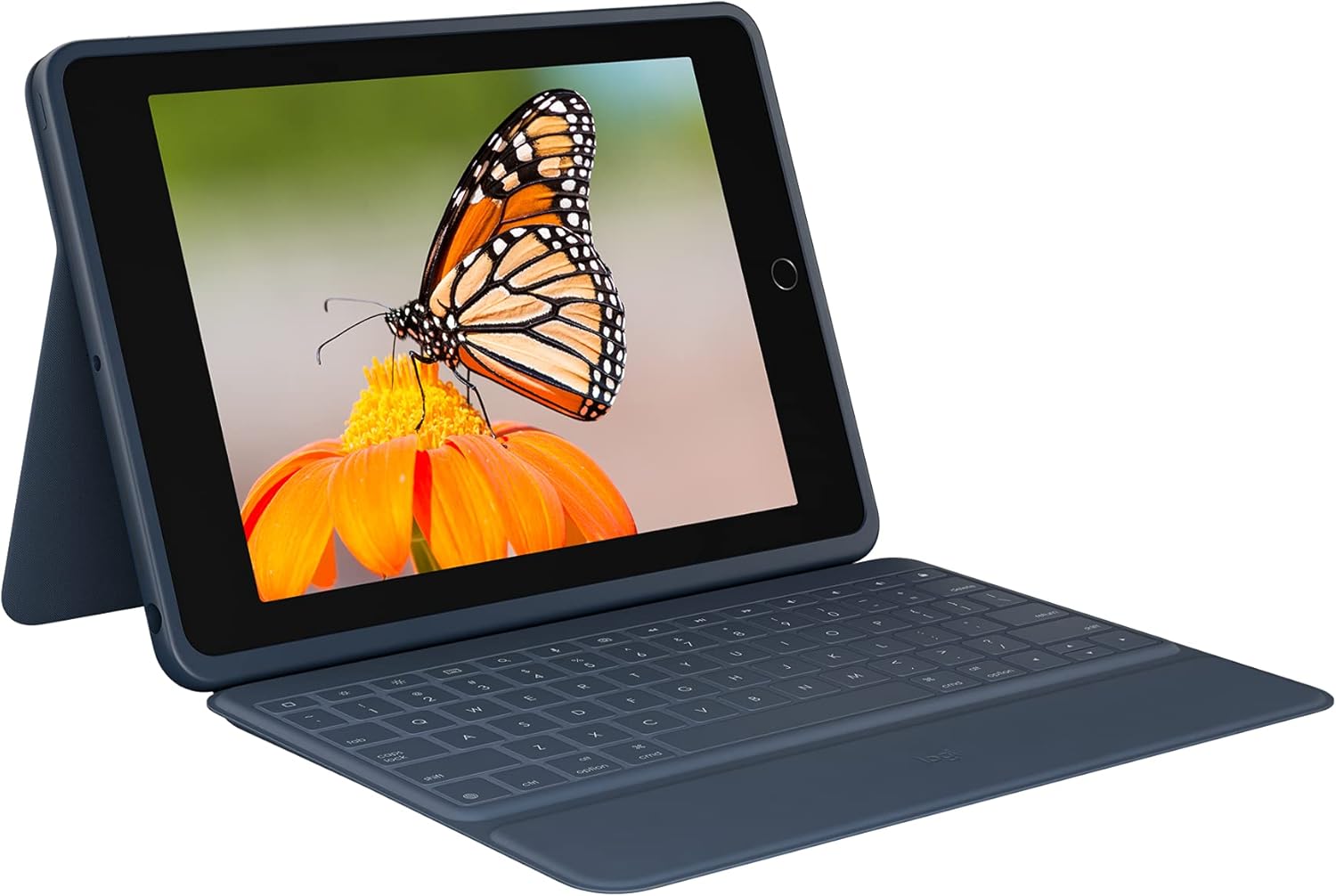
รูปที่ 1.1: ชุดคีย์บอร์ดและคีย์บอร์ด Logitech Rugged Combo 3 พร้อม iPad ในโหมดพิมพ์ดีดasing แป้นพิมพ์ในตัวและขาตั้งปรับระดับได้
2. การตั้งค่าและการเชื่อมต่อ
Logitech Rugged Combo 3 ใช้เทคโนโลยี Smart Connector ของ Apple เพื่อการเชื่อมต่อกับ iPad ที่ใช้งานร่วมกันได้อย่างราบรื่นและรวดเร็ว ไม่จำเป็นต้องจับคู่บลูทูธหรือชาร์จคีย์บอร์ดแยกต่างหาก
2.1. การเชื่อมต่อ iPad ของคุณ
- จัดวาง iPad ให้ตรง: วาง iPad ของคุณให้ตรงกับส่วนของเคสป้องกัน Rugged Combo 3 อย่างระมัดระวัง ตรวจสอบให้แน่ใจว่าช่องสำหรับกล้องและพอร์ตต่างๆ ตรงกับช่องเปิดของเคส
- ล็อคเข้าที่: ค่อยๆ กด iPad ลงในเคสจนกระทั่งล็อคเข้าที่ทุกมุมอย่างแน่นหนา การออกแบบที่ทนทานช่วยให้กระชับพอดี
- เชื่อมต่อ Smart Connector: เมื่อวาง iPad ลงในเคสแล้ว ให้จัดตำแหน่ง Smart Connector ที่ขอบของ iPad ให้ตรงกับพินที่ตรงกันบนแป้นพิมพ์ การเชื่อมต่อด้วยแม่เหล็กจะล็อคเข้าที่โดยอัตโนมัติ ทำให้การเชื่อมต่อเสร็จสมบูรณ์
แป้นพิมพ์จะเปิดใช้งานทันทีและพร้อมใช้งาน ไม่จำเป็นต้องเปิดหรือปิดแป้นพิมพ์ด้วยตนเอง เนื่องจากแป้นพิมพ์จะรับพลังงานโดยตรงจาก iPad ผ่าน Smart Connector

รูปที่ 2.1: เคส Logitech Rugged Combo 3 ในตำแหน่งปิดสนิท ให้การปกป้อง iPad อย่างเต็มที่
3. การใช้งานเคสคีย์บอร์ด
เมาส์ Rugged Combo 3 มีโหมดการใช้งานหลากหลายและคีย์บอร์ดขนาดมาตรฐานเพื่อการใช้งาน iPad อย่างมีประสิทธิภาพ
3.1. โหมดการใช้งาน
ขาตั้งปรับระดับได้และคีย์บอร์ดแบบพับได้ช่วยให้สามารถใช้งานได้ถึงห้าโหมดที่แตกต่างกัน:
- โหมดการพิมพ์: วาง iPad ให้ตั้งตรงโดยยืดแป้นพิมพ์ออกเพื่อการพิมพ์ที่สะดวกสบาย
- View โหมด: พับแป้นพิมพ์ไปด้านหลังและปรับขาตั้งให้ได้มุมที่เหมาะสมที่สุดสำหรับการรับชมวิดีโอหรือการนำเสนอ
- โหมดสเก็ตช์: ปรับขาตั้งให้เอียงเล็กน้อย เหมาะสำหรับการวาดภาพหรือเขียนด้วยปากกาสไตลัส
- โหมดอ่าน: พับแป้นพิมพ์ไปด้านหลัง iPad จนสุด ทำให้คุณสามารถถือแท็บเล็ตได้เหมือนถือหนังสือ
- โหมดกล้อง: การออกแบบนี้ช่วยให้กล้องของ iPad ไม่ถูกบดบังในทุกโหมด ทำให้สามารถถ่ายภาพและวิดีโอได้อย่างง่ายดาย

รูปที่ 3.1: ด้านข้าง view แสดงให้เห็นขาตั้งที่ปรับได้ ซึ่งช่วยให้สามารถใช้งานได้หลากหลายรูปแบบ viewมุมการเอียง
3.2. ฟังก์ชันการทำงานของแป้นพิมพ์
แป้นพิมพ์ในตัวมอบประสบการณ์การพิมพ์ที่สะดวกสบายและตอบสนองได้ดี ประกอบด้วยปุ่มลัด iPadOS ครบแถวสำหรับการเข้าถึงฟังก์ชันที่ใช้บ่อยได้อย่างรวดเร็ว:
- บ้าน: กลับไปที่หน้าจอหลัก
- ความสว่างหน้าจอ: ปรับความสว่างของจอแสดงผล
- ค้นหา: เปิดใช้งานฟังก์ชันการค้นหาของ iPad
- แป้นพิมพ์เสมือน: สลับการแสดงผลแป้นพิมพ์บนหน้าจอ
- การควบคุมสื่อ: เล่น/หยุดชั่วคราว เพลงก่อนหน้า เพลงถัดไป
- การควบคุมระดับเสียง: ปิดเสียง, ลดเสียง, เพิ่มเสียง
- ล็อกหน้าจอ: ล็อกหน้าจอ iPad

รูปที่ 3.2: จากบนลงล่าง view ของแป้นพิมพ์ โดยเน้นปุ่มลัดเฉพาะของ iPadOS เพื่อเพิ่มประสิทธิภาพในการทำงาน
4. การบำรุงรักษาและการดูแล
เพื่อให้มั่นใจว่า Logitech Rugged Combo 3 ของคุณจะมีอายุการใช้งานยาวนานและทำงานได้อย่างมีประสิทธิภาพสูงสุด โปรดปฏิบัติตามคำแนะนำในการบำรุงรักษาเหล่านี้:
- การทำความสะอาด: ใช้แบบนุ่มๆamp ใช้ผ้าเช็ดทำความสะอาดภายนอกเคสและแป้นพิมพ์ หลีกเลี่ยงสารเคมีรุนแรงหรือวัสดุที่มีฤทธิ์กัดกร่อน
- ความต้านทานการรั่วไหล: แป้นพิมพ์นี้มีปุ่มที่ปิดสนิทออกแบบมาเพื่อป้องกันการหกของเหลว หากเกิดการหกของเหลว ให้เช็ดของเหลวออกทันทีและปล่อยให้แป้นพิมพ์แห้งสนิทก่อนใช้งานต่อ
- การดูแลที่สำคัญ: กุญแจมีความทนทานต่อการงัดแงะ แต่ควรหลีกเลี่ยงการใช้แรงมากเกินไปขณะทำความสะอาดหรือใช้งานเพื่อป้องกันความเสียหาย
- พื้นที่จัดเก็บ: เมื่อไม่ได้ใช้งาน ควรปิดเคสให้สนิทเพื่อป้องกันทั้ง iPad และคีย์บอร์ดจากฝุ่นละอองและความเสียหายที่อาจเกิดขึ้น

รูปที่ 4.1: การออกแบบแป้นพิมพ์ที่ป้องกันการหกของเหลว ช่วยป้องกันการสัมผัสของเหลวโดยไม่ตั้งใจ
5 การแก้ไขปัญหา
หากคุณพบปัญหาใดๆ กับ Logitech Rugged Combo 3 โปรดลองทำตามขั้นตอนการแก้ไขปัญหาทั่วไปต่อไปนี้:
5.1. แป้นพิมพ์ไม่ตอบสนอง
- ตรวจสอบ Smart Connector: ตรวจสอบให้แน่ใจว่า iPad วางอยู่ในเคสอย่างถูกต้อง และ Smart Connector บน iPad เชื่อมต่อกับคีย์บอร์ดแน่นสนิท ถอดและเสียบ iPad ใหม่เพื่อให้แน่ใจว่าเชื่อมต่ออย่างถูกต้อง
- รีสตาร์ท iPad: บางครั้ง การรีสตาร์ท iPad อย่างง่ายๆ ก็สามารถแก้ไขปัญหาการเชื่อมต่อได้
- ตัวเชื่อมต่ออัจฉริยะแบบสะอาด: ตรวจสอบขั้วต่อ Smart Connector ทั้งบน iPad และคีย์บอร์ดว่ามีเศษฝุ่นหรือสิ่งสกปรกหรือไม่ ใช้ผ้าแห้งเนื้อนุ่มเช็ดทำความสะอาดเบา ๆ
5.2. ปุ่มกดใช้งานไม่ถูกต้อง
- ตรวจสอบเศษซาก: ตรวจสอบให้แน่ใจว่าไม่มีวัตถุแปลกปลอมติดอยู่ใต้กุญแจ
- ความเสียหายจากการรั่วไหล: หากแป้นพิมพ์โดนของเหลวหกใส่ในปริมาณมาก ให้รอจนแห้งสนิทก่อน หากปัญหายังคงอยู่ โปรดติดต่อฝ่ายสนับสนุน
5.3. iPad วางไม่แน่น
- ตรวจสอบความเข้ากันได้: ตรวจสอบให้แน่ใจว่า iPad รุ่นของคุณ (รุ่นที่ 7 หรือ 8) สามารถใช้งานร่วมกับ Rugged Combo 3 ได้
- การแทรกที่เหมาะสม: ตรวจสอบให้แน่ใจว่าได้เสียบ iPad อย่างถูกต้องและมุมทุกมุมเข้าที่แล้ว
6. ข้อมูลจำเพาะ
| คุณสมบัติ | รายละเอียด |
|---|---|
| ยี่ห้อ | โลจิเทค |
| ชุด | คอมโบที่ทนทาน 3 |
| หมายเลขรุ่น | 920-009320 |
| อุปกรณ์ที่รองรับ | iPad (รุ่นที่ 7: A2200, A2197, A2198), iPad (รุ่นที่ 8: A2270, A2428, A2429, A2430) |
| เทคโนโลยีการเชื่อมต่อ | ตัวเชื่อมต่ออัจฉริยะ |
| คำอธิบายแป้นพิมพ์ | เมมเบรน |
| แหล่งพลังงาน | iPad ผ่าน Smart Connector (ไม่ต้องใช้แบตเตอรี่สำหรับคีย์บอร์ด) |
| น้ำหนักสินค้า | 1.33 ปอนด์ |
| ขนาดสินค้า (กxยxส) | 10.24 x 7.44 x 0.94 นิ้ว |
| สี | สีฟ้า |
| วัสดุ | พลาสติก |
| คุณสมบัติพิเศษ | พับได้ ป้องกันการตกกระแทกจากความสูง 4.5 ฟุต (มาตรฐาน MIL SPEC 810G) ปุ่มกดทนทานต่อการงัดแงะ ช่องเก็บปากกาสไตลัสในตัว |
| ส่วนประกอบที่รวมอยู่ | เคสคีย์บอร์ด, เอกสารประกอบ |
7. การรับประกันและการสนับสนุน
สำหรับข้อมูลการรับประกัน การสนับสนุนทางเทคนิค หรือความช่วยเหลือเพิ่มเติมเกี่ยวกับ Logitech Rugged Combo 3 โปรดไปที่เว็บไซต์สนับสนุนอย่างเป็นทางการของ Logitech webหรือติดต่อฝ่ายบริการลูกค้า เก็บใบเสร็จรับเงินไว้เป็นหลักฐานการซื้อสำหรับการเรียกร้องการรับประกัน
ฝ่ายสนับสนุน Logitech: www.logitech.com/support


