1. บทนำ
คู่มือนี้ให้คำแนะนำโดยละเอียดเกี่ยวกับการติดตั้ง การใช้งาน และการบำรุงรักษาเครื่องพิมพ์ใบเสร็จความร้อน Xprinter XP-N160II อย่างถูกต้อง โปรดอ่านคู่มือนี้อย่างละเอียดก่อนใช้งานเครื่องพิมพ์ เพื่อให้มั่นใจได้ถึงประสิทธิภาพสูงสุดและป้องกันความเสียหาย
2. สินค้าหมดview
2.1 คุณสมบัติหลัก
- ยี่ห้อ: Xprinter
- สี : สีดำ
- ประเภทเครื่องพิมพ์: เครื่องพิมพ์ใบเสร็จความร้อน
- หมายเลขรุ่น: N160
- เทคโนโลยีการเชื่อมต่อ: USB
- ผลลัพธ์การพิมพ์: ขาวดำ
- สื่อสิ่งพิมพ์: ฉลาก
- ความละเอียดสูงสุดในการพิมพ์ขาวดำ: 203 dpi
2.2 ส่วนประกอบของเครื่องพิมพ์
ทำความรู้จักกับส่วนต่างๆ ของเครื่องพิมพ์ Xprinter XP-N160II ของคุณให้ดี:
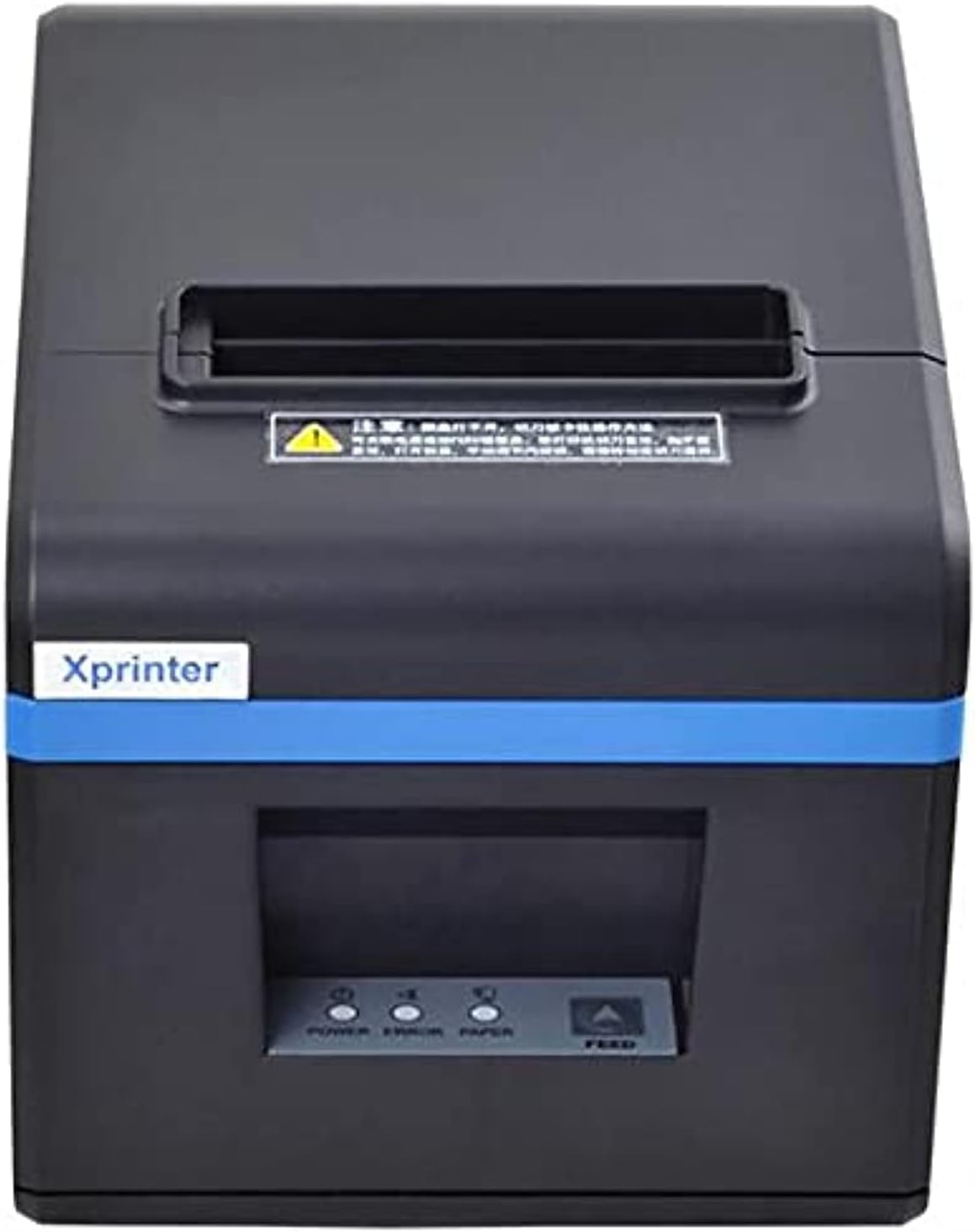
รูปที่ 1: ด้านหน้า view ภาพแสดงเครื่องพิมพ์ใบเสร็จความร้อน Xprinter XP-N160II ช่องใส่กระดาษออก แผงควบคุมพร้อมไฟแสดงสถานะ (POWER, ERROR, PAPER) และปุ่ม FEED
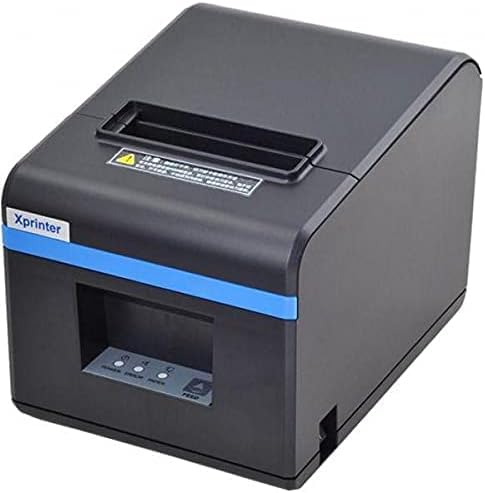
รูปที่ 2: ด้านหน้าทำมุม view ของเครื่องพิมพ์ 3 มิติ Xprinter XP-N160II โดยเน้นดีไซน์ที่กะทัดรัดและโลโก้ Xprinter ที่ด้านหน้า
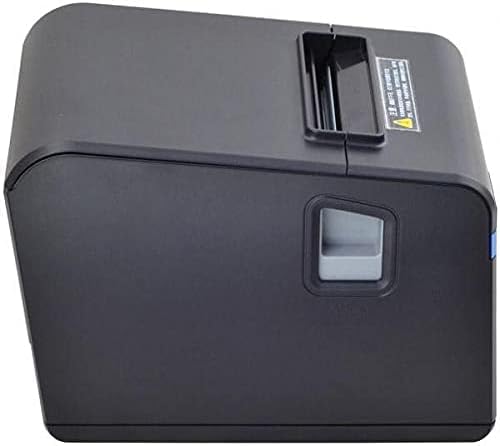
รูปที่ 3: ด้านข้าง view ภาพประกอบแสดงคันโยกปลดล็อคฝาครอบกระดาษสำหรับการเปลี่ยนม้วนกระดาษได้อย่างง่ายดายของเครื่องพิมพ์ Xprinter XP-N160II

รูปที่ 4: หลัง view ภาพแสดงพอร์ตจ่ายไฟ พอร์ต USB และพอร์ตเพิ่มเติม (น่าจะเป็นสำหรับเชื่อมต่อกับลิ้นชักเก็บเงิน) ของเครื่องพิมพ์ Xprinter XP-N160II
3. คำแนะนำในการตั้งค่า
- การแกะกล่อง: นำเครื่องพิมพ์ออกจากบรรจุภัณฑ์อย่างระมัดระวัง เก็บวัสดุบรรจุภัณฑ์ทั้งหมดไว้สำหรับการขนส่งหรือจัดเก็บในอนาคต
- เชื่อมต่อพลังงาน: เชื่อมต่ออะแดปเตอร์แปลงไฟเข้ากับพอร์ตรับไฟของเครื่องพิมพ์ (ดูรูปที่ 4) จากนั้นเสียบสายไฟเข้ากับเต้ารับไฟฟ้าที่เหมาะสม
- เชื่อมต่อสายเคเบิลข้อมูล: เชื่อมต่อสาย USB จากพอร์ต USB ของเครื่องพิมพ์ (ดูรูปที่ 4) เข้ากับคอมพิวเตอร์หรือระบบจุดขายของคุณ
- โหลดม้วนกระดาษ:
- กดคันโยกปลดล็อคฝาครอบกระดาษ (ดูรูปที่ 3) เพื่อเปิดฝาครอบเครื่องพิมพ์
- ใส่กระดาษความร้อนม้วนใหม่เข้าไปในช่องใส่กระดาษ ตรวจสอบให้แน่ใจว่ากระดาษป้อนจากด้านล่าง และขอบด้านหน้ายื่นออกมาจากเครื่องพิมพ์เล็กน้อย
- ปิดฝาครอบเครื่องพิมพ์ให้แน่นจนได้ยินเสียงคลิก
- ติดตั้งไดรเวอร์: ใส่แผ่นซีดีไดรเวอร์ (ถ้ามี) ลงในคอมพิวเตอร์ของคุณ หรือดาวน์โหลดไดรเวอร์เวอร์ชั่นล่าสุดจากเว็บไซต์ทางการของ Xprinter webเข้าไปที่เว็บไซต์ ทำตามคำแนะนำบนหน้าจอเพื่อทำการติดตั้งไดรเวอร์ให้เสร็จสมบูรณ์
- เปิดเครื่อง: กดปุ่มเปิด/ปิดบนเครื่องพิมพ์ ไฟแสดงสถานะ POWER ควรจะสว่างขึ้น
4. คู่มือการใช้งาน
- พิมพ์ทดสอบด้วยตนเอง: ในการทดสอบตัวเอง ให้ปิดเครื่องพิมพ์ จากนั้นกดปุ่ม FEED ค้างไว้ แล้วเปิดเครื่องพิมพ์อีกครั้ง ปล่อยปุ่ม FEED เมื่อเครื่องพิมพ์เริ่มพิมพ์แล้ว เครื่องพิมพ์จะพิมพ์หน้าการตั้งค่าเพื่อยืนยันการทำงานพื้นฐาน
- การพิมพ์จากแอปพลิเคชัน: ตรวจสอบให้แน่ใจว่าได้เชื่อมต่อเครื่องพิมพ์และติดตั้งไดรเวอร์แล้ว ในแอปพลิเคชันของคุณ (เช่น ซอฟต์แวร์ POS, โปรแกรมประมวลผลคำ) ให้เลือก Xprinter XP-N160II เป็นเครื่องพิมพ์เริ่มต้น และเริ่มคำสั่งพิมพ์
- การป้อนกระดาษด้วยมือ: กดปุ่ม FEED ที่แผงด้านหน้าเพื่อเลื่อนกระดาษทีละน้อย กดปุ่ม FEED ค้างไว้เพื่อเลื่อนกระดาษอย่างต่อเนื่อง
5. การบำรุงรักษา
- การทำความสะอาดหัวพิมพ์: ทำความสะอาดหัวพิมพ์ความร้อนเป็นประจำด้วยสำลีชุบแอลกอฮอล์หรือปากกาทำความสะอาดหัวพิมพ์โดยเฉพาะ ตรวจสอบให้แน่ใจว่าเครื่องพิมพ์ปิดอยู่และเย็นลงแล้วก่อนทำความสะอาด
- การทำความสะอาดลูกกลิ้งเพลท: ใช้แบบนุ่มๆamp ใช้ผ้าเช็ดลูกกลิ้งกดกระดาษ (ลูกกลิ้งยางที่ป้อนกระดาษ) เพื่อกำจัดฝุ่นกระดาษหรือเศษสิ่งสกปรก
- การเปลี่ยนม้วนกระดาษ: เปลี่ยนม้วนกระดาษเมื่อไฟแสดงสถานะ PAPER สว่างขึ้น หรือเมื่อมีเส้นสีแดงปรากฏบนกระดาษ ซึ่งแสดงว่ากระดาษใกล้หมดม้วนแล้ว ทำตามขั้นตอนที่ระบุไว้ในหัวข้อ 3.4
- การทำความสะอาดทั่วไป: รักษาความสะอาดภายนอกเครื่องพิมพ์โดยการเช็ดด้วยผ้าแห้งนุ่มๆ หลีกเลี่ยงการใช้สารเคมีรุนแรงหรือน้ำยาทำความสะอาดที่มีฤทธิ์กัดกร่อน
6 การแก้ไขปัญหา
| ปัญหา | สาเหตุที่เป็นไปได้ | สารละลาย |
|---|---|---|
| เครื่องพิมพ์ไม่สามารถเปิดได้ | ไม่มีแหล่งจ่ายไฟ; อะแดปเตอร์แปลงไฟชำรุด | ตรวจสอบการเชื่อมต่อสายไฟ ตรวจสอบให้แน่ใจว่าเต้ารับใช้งานได้ ลองใช้อะแดปเตอร์แปลงไฟตัวอื่นหากมี |
| ไม่มีการป้อนกระดาษ / ไฟแสดงสถานะกระดาษติด | ม้วนกระดาษหมดหรือใส่ไม่ถูกต้อง | เปลี่ยนม้วนกระดาษหรือใส่กระดาษใหม่ให้ถูกต้อง (โปรดดูหัวข้อ 3.4) |
| ผลลัพธ์การพิมพ์ว่างเปล่าหรือจางลง | ใส่กระดาษไม่ถูกต้อง (กลับด้าน); หัวพิมพ์สกปรกหรือชำรุด | ตรวจสอบให้แน่ใจว่าได้ใส่กระดาษความร้อนโดยหันด้านที่มีความร้อนเข้าหาหัวพิมพ์ และทำความสะอาดหัวพิมพ์ (ดูหัวข้อที่ 5) |
| คอมพิวเตอร์ไม่รู้จักเครื่องพิมพ์ | สาย USB ถูกถอดออก; ไดรเวอร์ไม่ได้ติดตั้งหรือเสียหาย | ตรวจสอบการเชื่อมต่อสาย USB และติดตั้งไดรเวอร์เครื่องพิมพ์ใหม่ (ดูหัวข้อ 3.5) |
| ไฟแสดงข้อผิดพลาดติดอยู่ | กระดาษติด; หัวพิมพ์ร้อนเกินไป; ฝาครอบเปิดอยู่ | กำจัดกระดาษที่ติดขัดออก ปล่อยให้เครื่องพิมพ์เย็นลง และตรวจสอบให้แน่ใจว่าฝาครอบเครื่องพิมพ์ปิดสนิทดีแล้ว |
7. ข้อมูลจำเพาะ
| คุณสมบัติ | รายละเอียด |
|---|---|
| ชื่อยี่ห้อ | เอ็กซ์ปรินเตอร์ |
| ชื่อรุ่น | N160 |
| สี | สีดำ |
| เทคโนโลยีเครื่องพิมพ์ | เทอร์มอล |
| เทคโนโลยีการเชื่อมต่อ | ยูเอสบี |
| เอาท์พุตเครื่องพิมพ์ | เอกรงค์ |
| สื่อสิ่งพิมพ์ | ฉลาก |
| ความละเอียดการพิมพ์ขาวดำสูงสุด | 203 จุดต่อนิ้ว |
| ความจุแผ่นสูงสุด | 50 (หมายถึงฉลากแต่ละแผ่นหรือความจุเทียบเท่าแบบม้วน) |
| ขนาดแพ็คเกจ | 33 x 21.4 x 18.3 ซม. |
| น้ำหนักสินค้า | 1.62 กก. |
| ผู้ผลิต | เอ็กซ์ปรินเตอร์ |
| วันที่พร้อมใช้งานครั้งแรก | 1 มิถุนายน 2021 |
8. ข้อมูลด้านความปลอดภัย
- อย่าให้เครื่องพิมพ์โดนน้ำหรืออยู่ในสภาพแวดล้อมที่มีความชื้นสูง
- ควรหลีกเลี่ยงการวางเครื่องพิมพ์ไว้ในที่ที่มีแสงแดดส่องโดยตรง หรือใกล้แหล่งความร้อน
- ใช้เฉพาะอะแดปเตอร์แปลงไฟที่มาพร้อมกับเครื่องพิมพ์เท่านั้น
- อย่าพยายามถอดประกอบหรือซ่อมแซมเครื่องพิมพ์ด้วยตนเอง โปรดติดต่อช่างผู้ชำนาญการ
- เก็บให้พ้นจากมือเด็ก
- ตรวจสอบให้แน่ใจว่ามีการระบายอากาศที่เหมาะสมรอบๆ เครื่องพิมพ์ขณะใช้งาน
9. การรับประกันและการสนับสนุน
เครื่องพิมพ์ใบเสร็จความร้อน Xprinter XP-N160II มาพร้อมกับการรับประกันมาตรฐานจากผู้ผลิต สำหรับข้อกำหนดและเงื่อนไขการรับประกันโดยละเอียด โปรดดูเอกสารที่แนบมากับการซื้อของคุณ หรือติดต่อฝ่ายบริการลูกค้าของ Xprinter โดยตรง สำหรับความช่วยเหลือด้านเทคนิคหรือสอบถามเกี่ยวกับบริการ โปรดเยี่ยมชมเว็บไซต์อย่างเป็นทางการของ Xprinter webไซต์หรือติดต่อศูนย์บริการที่ได้รับอนุญาต


